
I denne artikkelen vil vi vise deg 3 raske måter å konvertere tabeller til bilder i Word-dokumentet ditt.
Hvorfor trenger du å konvertere Word-tabeller til bilder?
Her er 3 hovedgrunner til dette spørsmålet.
- For å forhindre at cellestørrelsen endres ved et uhell. Lagring av Word-tabeller som bilder kan hjelpe deg med å sikre at tabellformatet ikke endres lenger, slik at hele dokumentet forblir som det er. Dermed trenger du ikke justere den hele tiden.
- For å beskytte dataintegriteten. Konvertering av tabeller til bilder kan hindre andre i å endre data i tabellene dine ved et uhell.
- For å dele tabelldata enklere. Det er åpenbart mer praktisk å sende et bilde i stedet for et helt dokument i tilfelle fildeling. Dessuten, når det kommer til mobile enheter, er det noen som ikke har Word installert.
La oss så ta en titt på hvordan disse tre måtene fungerer.
Metode 1: Ta et skjermbilde av tabellen
- Først og fremst, åpne ordet som inneholder tabellen.
- Hvis du så har installert skjermbildeprogramvare på datamaskinen din, kan du bruke den til å ta et skjermbilde av tabellen og lagre det som bilde.
- Eller du kan bruke den innebygde "Paint" for å gjøre oppgaven. Først trykker du på "Skriv ut skjerm"-tasten.
- Deretter åpner du "Paint".
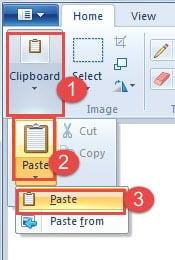
- Klikk på "Utklippstavle".
- Klikk deretter "Lim inn" alternativet.
- Klikk på "Lim inn" på listemenyen igjen.

- Deretter kan du velge å beskjære bildet slik at du kun lagrer tabellen.
- Klikk på "Lagre"-knappen og velg en lagringsplass.

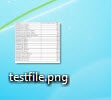
Hvis tabellen er ekstremt lang, må du kanskje gjenta skjermbildetrinnet flere ganger og lime dem inn som ett bilde.
Metode 2: Konverter dokument til PDF
- Først åpner du Word-dokumentet.
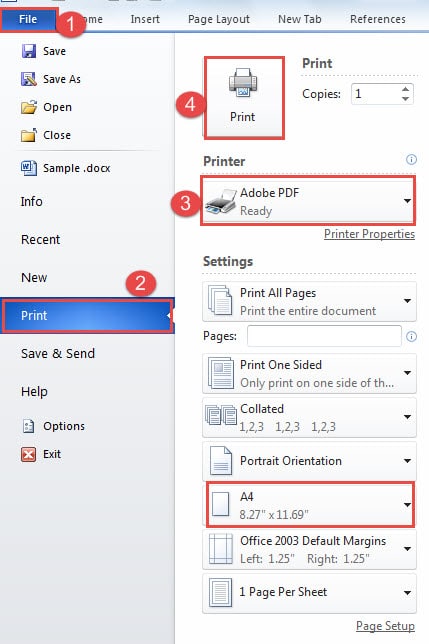
- Klikk deretter på "Fil"-fanen.
- Klikk deretter på "Skriv ut".
- Og velg «Adobe PDF» som «Skriver».
- Klikk deretter på "Skriv ut"-knappen.

- Nå vil dokumentet lagres i PDF format. Åpne PDF filen.
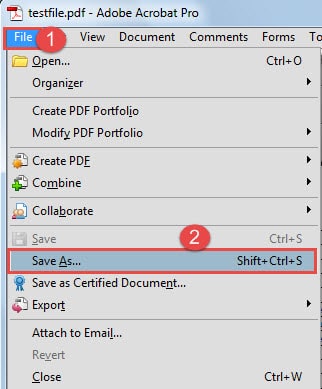
- Klikk på "Fil"-fanen.
- Klikk deretter "Lagre som".
- I "Lagre som"-dialogboksen velger du et bildeformat for lagringstype.
- Klikk deretter "Lagre".


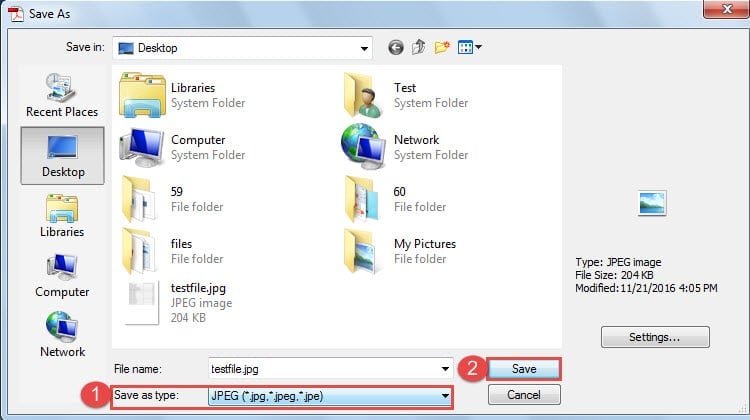

Du kan selvfølgelig bruke "Paint" for å beskjære bildet.
Har du et langbord som strekker seg over én side, kan du velge å sette opp papirstørrelsen. Du kan for eksempel velge "A3" eller en enda større.
Metode 3: Sett inn et objekt
- Først kopierer og limer du inn tabellen på et nytt dokument.
- Lagre deretter dokumentet og lukk det.
- Åpne nå et nytt nytt dokument.
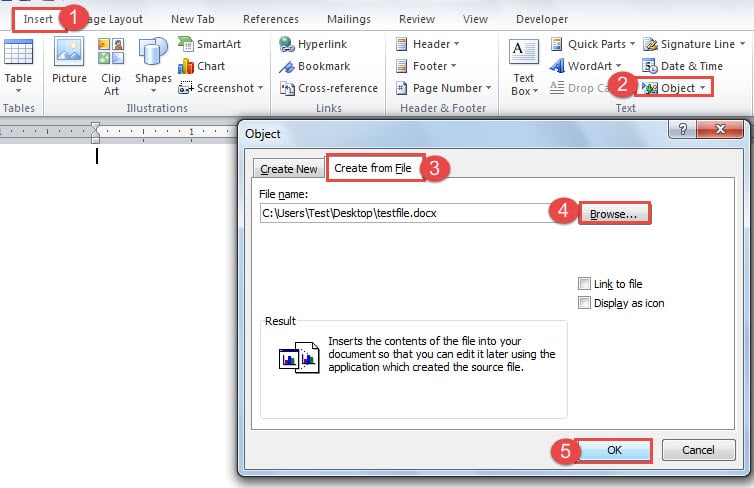
- Klikk først på "Sett inn"-fanen.
- Klikk deretter på "Objekt".
- Klikk deretter på "Opprett fra fil" i "Objekt"-dialogboksen.
- Gå deretter til klikk "Bla gjennom".
- Deretter velger du filen som inneholder tabellen.
- Klikk "OK" i "Objekt"-dialogboksen.

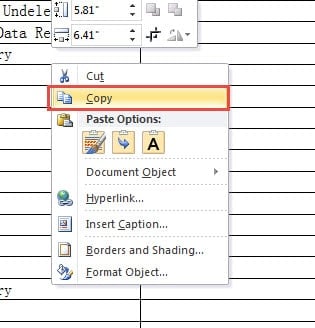
- Nå vil tabellen vises på dokumentet. Trykk på det.
- Høyreklikk deretter.
- Og velg "Kopier".

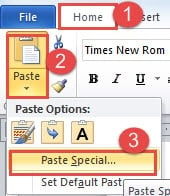
- Klikk deretter på "Hjem"-fanen.
- Og klikk på opp-ned trekanten på "Lim inn" -alternativet.
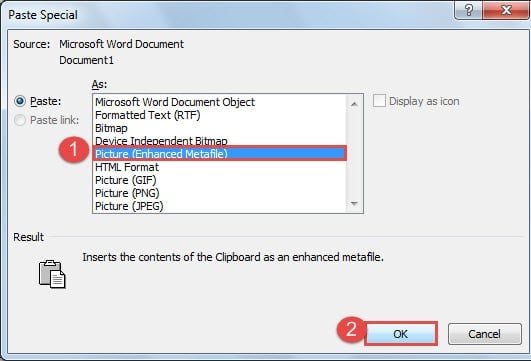
- På listemenyen klikker du på "Lim inn spesial".

- Nå i "Lim inn"-dialogboksen, velg bare et bildeformat, for eksempel "Bilde (forbedret metafil)". Men du kan ikke velge "Bilde (JPEG)", fordi du vil få en svart tabell der du ikke kan se dataene.
- Klikk deretter “OK”.

- Husk å lagre dokumentet.
Fortsatt hvis tabellen er lang, kan du følge trinnene nedenfor for å angi siden før du konverterer tabellen til et bilde.
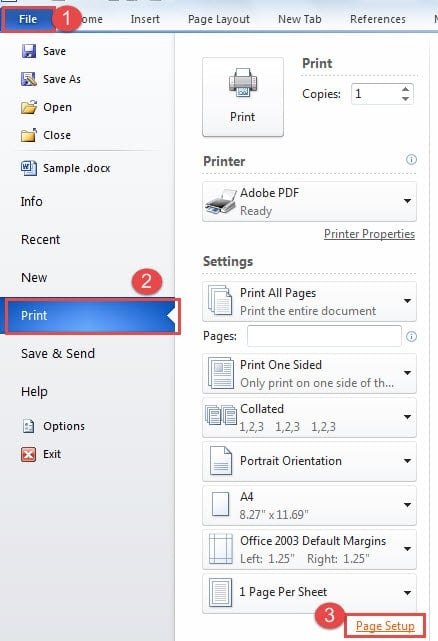
- Klikk på "File".
- Gå deretter til "Skriv ut".
- Klikk deretter på "Sideoppsett".

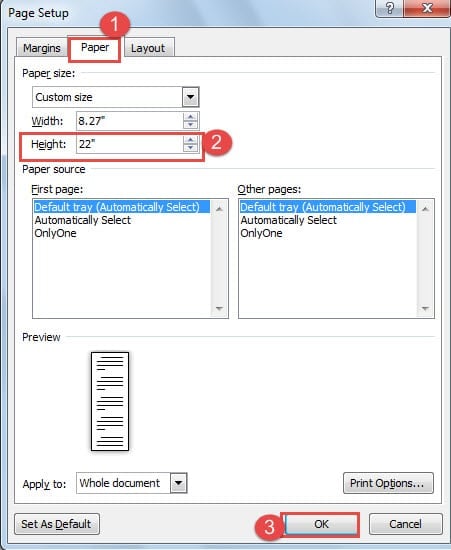
- I "Sideoppsett"-dialogboksen klikker du først på "Papir".
- Så i spinnboksen bak "Høyde", kan du velge det største tallet.
- Klikk deretter "OK".

Sammenligning av 3 metoder
| Metoder | Fordeler | Ulemper |
| Ta et skjermbilde av tabellen | Det er en rask og enkel måte å konvertere tabell til bilde. | 1. For en lang stand, må du ta flere skjermbilder og lime inn bildene sammen for å få en.
2. Du kan bare ha ett bilde om gangen. |
| Konverter dokument til PDF | 1. Du kan få en lang tabell konvertert til et bilde på én side.
2. Du kan konvertere flere tabeller til bilder samtidig. |
1. Du må bruke bildeverktøyet for å eliminere ubrukt tekst.
2. Du trenger ikke å lime inn flere bilder i ett for å få et langbordsbilde. |
| Sett inn et objekt | Du kan få et klart bilde av langbord. | 1. Du kan bare få ett bilde om gangen.
2. Du trenger ikke å lime inn flere bilder i ett for å få et langbordsbilde. |
Vær oppmerksom på filgjenoppretting
Vi vet alle at Word har en innebygd filreparasjonsfunksjon. Likevel fungerer det langt mindre enn tilfredsstillende. Derfor en spesialisert reparasjonsverktøy for skadet dokumentfil kan være til stor hjelp når du trenger tid. Det er på høy tid at du legger merke til filgjenoppretting.
Forfatterintroduksjon:
Vera Chen er en datagjenopprettingsekspert innen DataNumen, Inc., som er verdensledende innen datagjenopprettingsteknologier, inkludert skadet Excel-filgjenoppretting og pdf reparere programvareprodukter. For mer informasjon besøk www.datanumen. Med