
Noen ganger må du vise eller skjule rutenett for å utføre noen oppgaver. Her vil vi gi 3 raske metoder for å enkelt vise eller skjule rutenett.
I Excel-regnearket kan rutenettene hjelpe deg å skille mellom ulike celler. Men på den annen side, noen ganger trenger du ikke rutenettene. Derfor må du skjule dem. Nedenfor er de 3 forskjellige metodene du kan bruke.
Metode 1: Bruk funksjoner i verktøylinjen
Det er to forskjellige steder i verktøylinjen som du kan vise eller skjule rutenett. Her vil vi introdusere en etter en.
- Klikk på fanen "Sideoppsett" på båndet.
- Og fjern deretter merket for alternativet "Vis" i "Arkalternativer" i "Gridlines". Hvis du trenger å vise rutenettet, må du krysse av for alternativet her.
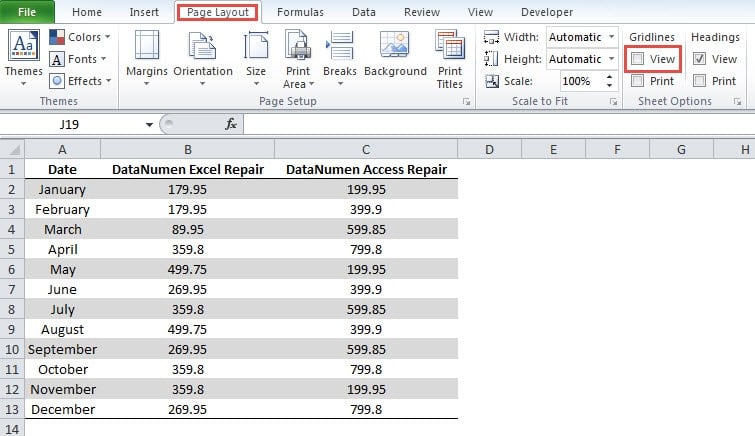
Dermed vil rutenettet skjules eller vises i henhold til innstillingene dine.
Nedenfor presenterer vi trinnene for å bruke et annet alternativ.
- Klikk på fanen "Vis" på båndet.
- Og fjern deretter merket for alternativet "Gridlines" for å skjule dem. Dessuten, hvis du trenger å vise rutenett, må du sjekke alternativene her.

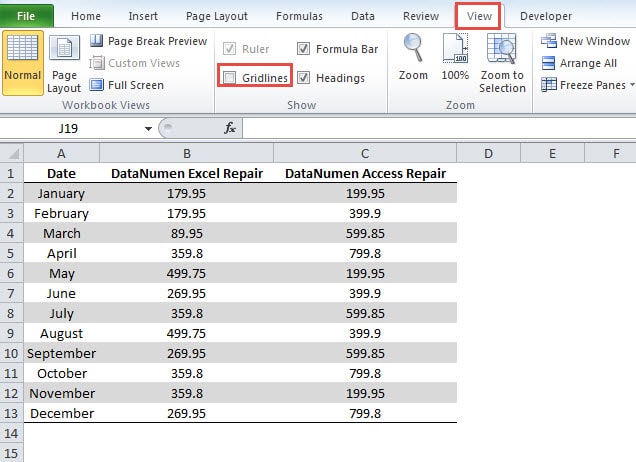
Og rutenettet vil vises eller skjules i henhold til innstillingen i verktøylinjen. Disse to alternativene har samme effekt. Du kan bruke en av dem i henhold til din vane.
Metode 2: Legg til knapper i hurtigtilgangsverktøylinjen
I stedet for å bruke den forrige metoden, kan du også legge til knapper i hurtigtilgangsverktøylinjen.
- Klikk på den lille pilen i hurtigtilgangsverktøylinjen.
- Og velg deretter alternativet "Flere kommandoer".

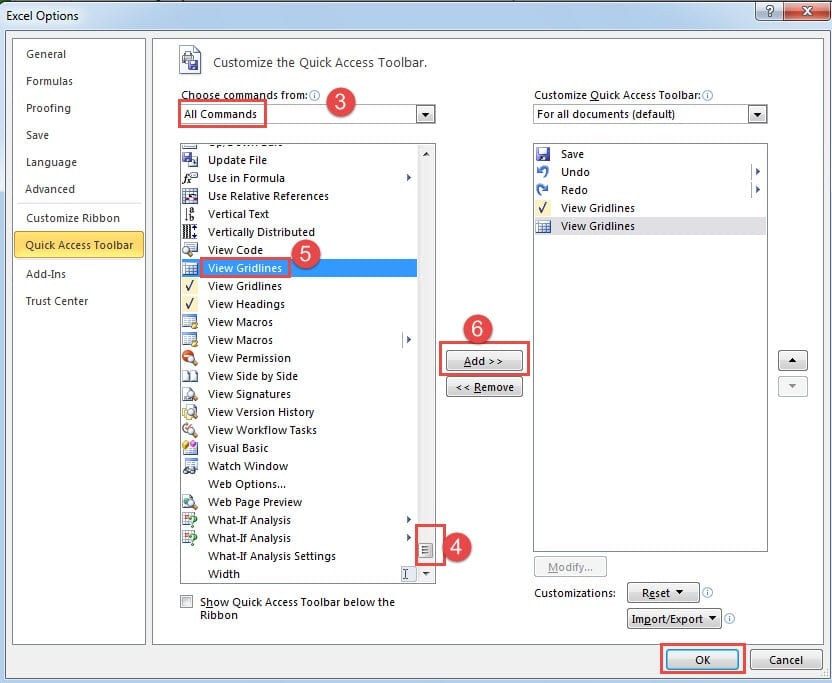
- I "Excel-alternativer"-vinduet velger du alternativet "Alle kommandoer" for "Velg kommandoer fra".
- Og dra deretter rullefeltet til du ser alternativene om rutenett”.
- Det er to forskjellige alternativer om rutenett. Her legger vi til begge i verktøylinjen. Klikk først på ett av alternativene.
- Og klikk deretter på knappen "Legg til".
- Gjenta deretter trinnene og legg til en annen knapp.

- Deretter klikker du på knappen "OK" i vinduet. Dermed har du lagt til knappene i hurtigtilgangsverktøylinjen.
- Nå kan du klikke direkte på knappen i hurtigtilgangsverktøylinjen for å vise eller skjule rutenett.

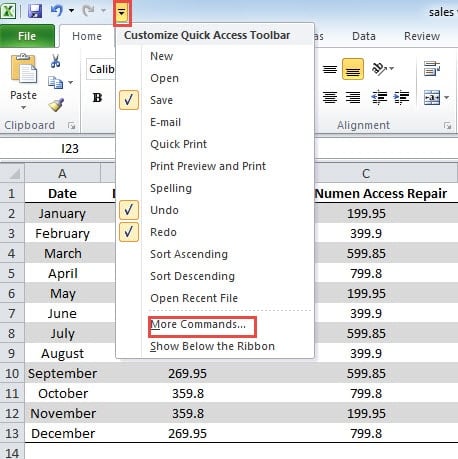
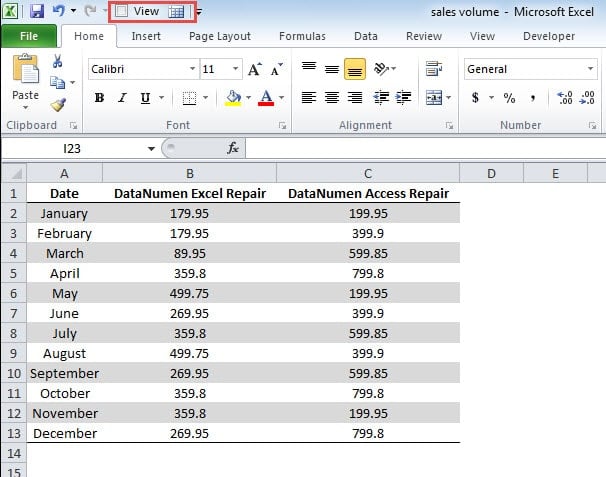
I stedet for å legge til knapper i "Excel-alternativer"-vinduet, kan du også legge det til direkte fra verktøylinjen.
- Høyreklikk på alternativet "View" eller "Gridline" i den første metoden.
- Og velg deretter alternativet "Legg til i verktøylinjen for hurtigtilgang".

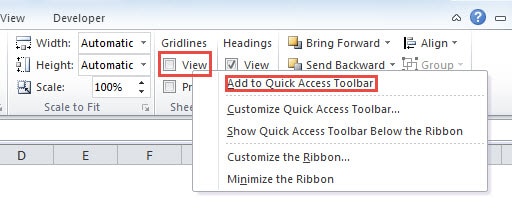
Dermed vil knappen også vises i hurtigtilgangsverktøylinjen. Du kan følge disse trinnene og legge til knapper raskt.
Metode 3: Bruk VBA-prosess
I stedet for å bruke de to ovennevnte metodene, kan du også bruke VBA-kodene for å utføre oppgaven.
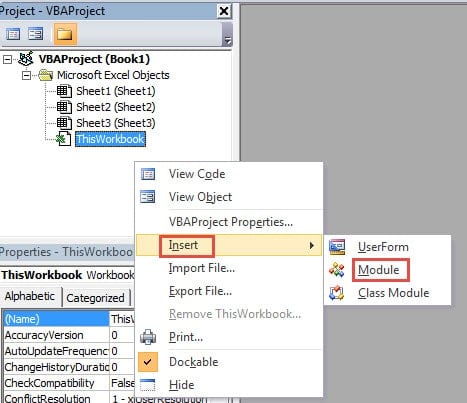
- Trykk snarveien "Alt + F11" på verktøylinjen for å åpne Visual Basic Editor.
- Og så rett i VBA-prosjektet.
- I menyen flytter du markøren til alternativet "Sett inn".
- Klikk deretter på "Modul" i menyen.

- Kopier nå kodene og lim inn i den nye modulen.
Sub ShowHideGridline()
ActiveWindow.DisplayGridlines = ikke ActiveWindow.DisplayGridlines
End Sub
- Og trykk deretter på knappen "F5" på tastaturet for å kjøre prosessen. Du kan også klikke på "Run Sub" i verktøylinjen. Derfor kan du også bruke denne prosedyren til å vise eller skjule rutenettlinjer raskt i regnearket.
En sammenligning av de 3 metodene
Du lurer kanskje på hvilken metode som passer best for deg. Her har vi listet opp fordelene og ulempene med de tre metodene.
| Sammenligning | Bruk funksjoner i verktøylinjen | Legg til knapper i hurtigtilgangsverktøylinjen | Bruk VBA-prosess |
| Fordeler | Denne metoden kan brukes på andre datamaskiner. Du trenger ikke ha flere innstillinger. | Du kan raskt vise eller skjule rutenett med denne metoden. | Med bare ett klikk kan du vise eller skjule rutenett. |
| Ulemper | Sammenlignet med andre metoder er det flere trinn i denne metoden. | Før du kan bruke hurtigtilgangsverktøylinjen, må du bruke tid på å røve knapper inn i den. | Bruk av VBA-koder vil gjøre oppgaven mer komplisert. |
Ikke mist dine verdifulle data på grunn av et Excel-krasj
En Excel-krasj vil skade dataene og informasjonen din. Faktisk kan de fleste tapte data gjenopprettes så lenge du tar de riktige tiltakene. Hvis du ikke vet årsaken til feilen, må du ikke prøve å gjenopprette den selv. Ellers vil du miste disse verdifulle dataene for alltid. Nå kan du bruke et Excel-reparasjonsverktøy til å reparere xls-dataskader. Med dette verktøyet for hånden kan du få tilbake data og informasjon på en rask tid.
Forfatterintroduksjon:
Anna Ma er en datagjenopprettingsekspert innen DataNumen, Inc., som er verdensledende innen datagjenopprettingsteknologier, inkludert reparer dokumentfilproblem og Outlook-reparasjonsprodukter. For mer informasjon besøk www.datanumen. Med