
I den følgende teksten er det 4 effektive måter som lar deg raskt velge og gruppere flere objekter i Word-dokumentet ditt.
Det er ikke uvanlig for noen av dere å lage et Word-dokument med mange former, tekstbokser og bilder osv. Og det er også anledninger når du må velge dem for å gruppere slik at du kan flytte dem sammen i stedet for å operere én etter én . Spørsmålet er utvilsomt hvordan man velger ut mange objekter. Så vi vil ta eksempelet med å velge flere flytskjemaformer for å vise deg de 4 metodene.
Metode 1: Grupper objekter ved å velge dem én etter én
Selvfølgelig kan du velge antall objekter en etter en.
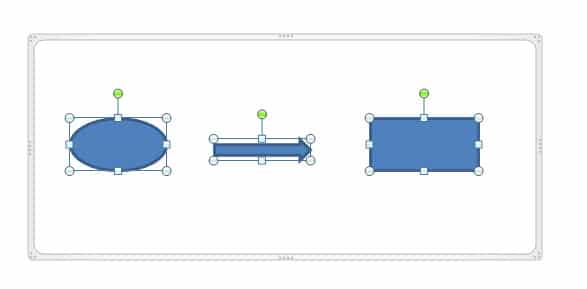
- Anta først at vi har et eksempel som nedenfor:

Trykk enten "Ctrl" eller "Shift".
- Deretter venstreklikk på figurer for å grupperes én etter én.
- Neste høyreklikk.
- Klikk på "Gruppe"-alternativet på listemenyen.
- Og igjen klikk på "Gruppe" på utvidelseslisten.

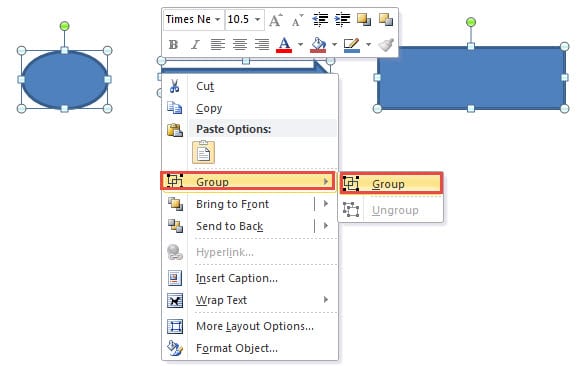
Nå har du lykkes med å gruppere disse objektene, og du kan flytte dem sammen som en helhet.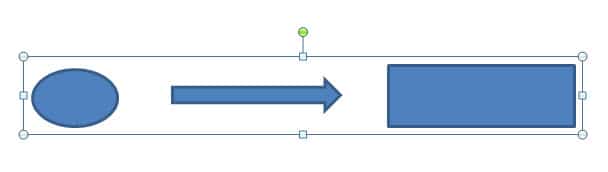
Metode 2: Grupper objekter ved å velge dem i "Utvalgsrute"
- Denne gangen klikker du på "Sideoppsett"-fanen først.
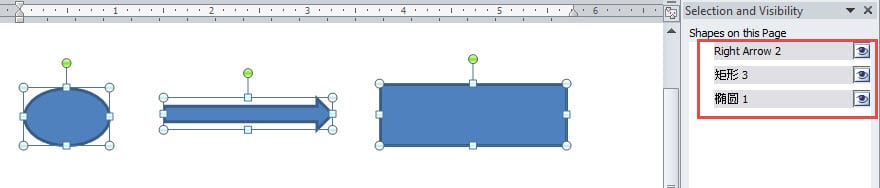
- Klikk deretter på "Utvalgsrute" i "Arranger"-gruppen.

- Neste på høyre side av dokumentet vil det åpne "Utvalgsruten" hvor du kan se alle figurene på en bestemt side. Trykk "Ctrl" og hold inne.
- Og klikk på formnavnet i ruten én etter én. Du kan se at formene på dokumentsiden er valgt.

- Gjenta deretter fra trinn 3 til trinn 5 i metode 1.

Metode 3: Gruppér objekter ved å bruke alternativet "Velg objekter" i Word 2010
Her er det du trenger å vite at du ikke kan bruke "Velg objekter"-alternativet i Word 2010 direkte, men å sette inn et "Nytt tegnelerret" i Word-dokumentet først før du setter inn alle figurene.
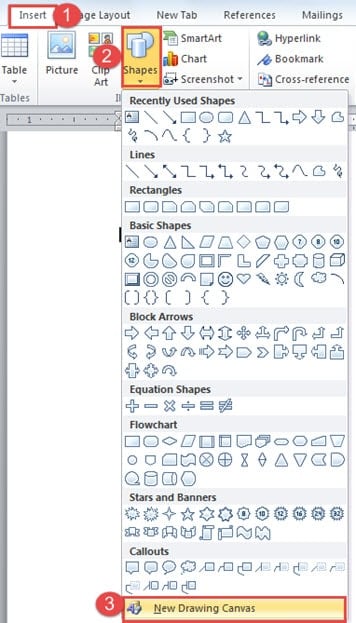
- Til å begynne med klikker du på "Sett inn" -fanen.
- Velg deretter “Former” i gruppen “Illustrasjoner”.
- Neste klikk “New Drawing Canvas”.

- Sett deretter inn figurene du trenger på tegningslerret.
- Klikk deretter på "Hjem" -fanen.
- Og klikk på "Velg" -alternativet i "Redigering" -gruppen.
- Velg "Velg objekter" på listemenyen.

- Nå kan du se indikasjonen i venstre nede hjørne av dokumentsiden, for eksempel nedenfor:



Bare følg ledetråden, og klikk og dra for å tegne et område som inkluderer alle objekter på lerretet for å velge dem.
- Gjenta fra trinn 3 til trinn 5 i metode 1.
Metode 4: Grupper objekter ved å bruke alternativet "Velg objekter" i andre Word-versjoner
Faktisk, i alle Word-versjoner unntatt Word 2010, kan du bruke "Velg objekter"-alternativet direkte for å velge og gruppere objekter uten å sette inn et lerret først. Det du trenger å gjøre er å følge fra trinn 5 til trinn 9 i metode 3.
Du kan også lagre .docxs-filen som .doc-fil slik at du kan velge objekter på dokumentet direkte.
Og hvis du prøver å gruppere bilder, må du endre bildenes "Tekstbryting"-stil til en hvilken som helst unntatt "I tråd med tekst".
Sammenligning
| Metoder | Fordeler | Ulemper |
| Metode 1: Grupper objekter ved å velge dem én etter én | 1. Det er en enkel og enkel måte.
2. Du kan bruke denne metoden uansett hvilken Word-versjon du bruker. |
1. Du må velge objekter ett etter ett.
2. Du kan gå glipp av noen små gjenstander siden det er for mange. |
| Metode 2: Grupper objekter ved å velge dem i "Utvalgsrute" | 1. Det er en enkel og enkel måte.
2. Du vil ikke gå glipp av objekter siden de er oppført i ruten. 3. Du kan bruke denne metoden uansett hvilken Word-versjon du bruker. |
Du må velge objekter en etter en.
|
| Metode 3: Gruppér objekter ved å bruke alternativet "Velg objekter" i Word 2010
& Metode 4: Grupper objekter ved å bruke "Velg objekter"-alternativet i andre Word-versjoner |
1. Du kan velge flere objekter samtidig.
2. Det er mindre sannsynlig at du går glipp av noen gjenstander. 3. Hvis du ikke bruker Word 2010, kan du velge flere objekter direkte ved å tegne et område for å inkludere dem. |
1. For Word 2010-brukere må du sette inn et tegnelerret før du setter inn figurer i dokumenter for å velge dem multiplisere.
2. For Word 2010-brukere må du kanskje lagre .docx-filen som .doc-fil for å velge objekter direkte. |
Hold Handy et høyeffektivt gjenopprettingsverktøy
I utgangspunktet, i moderne forretningspraksis, er tid penger. Så det er ikke så mye tid for deg å tenke på hva du skal gjøre når du får filer ødelagt. Derfor er den beste måten å holde en velfungerende Verktøy for reparasjon av Word-filer på plass slik at du kan håndtere korrupsjonsproblemene effektivt.
Forfatterintroduksjon:
Vera Chen er en datagjenopprettingsekspert innen DataNumen, Inc., som er verdensledende innen datagjenopprettingsteknologier, inkludert reparasjon av ødelagte Excel-filer og pdf reparere programvareprodukter. For mer informasjon besøk www.datanumen. Med