
Hvis du trenger å videresende e-postene med et spesifikt emne, vil du ha en rask måte å finne ut disse spesifikke e-postene og videresende dem. Denne artikkelen vil lære deg 3 tips for å oppnå det.
Noen ganger kan du bli bedt om å videresende noen spesifikke e-poster til noen. For eksempel ber din overordnede deg om å videresende alle e-postene som involverer et spesifikt prosjekt til ham. Det er svært sannsynlig at disse e-postene har lignende emner, for eksempel at de inneholder prosjektnavnet i emnene. I dette tilfellet må du finne ut e-postene med et spesifikt emne og deretter sende dem videre. Du kan ty til følgende 3 tilnærminger.
Metode 1: Søk etter e-postene med spesifikke ord i emnet
- Først starter du Outlook-programmet.
- Klikk deretter i søkeboksen.
- Klikk deretter på "Emne"-knappen og erstatt deretter "søkeordene" med det du trenger for å søke i e-postemnet.
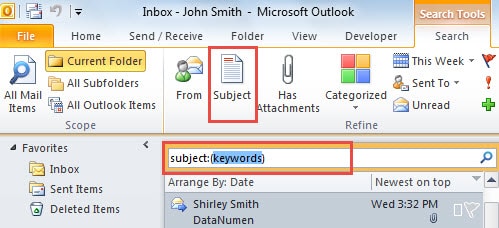
- Etter det er det bare e-postene med emnene som inneholder nøkkelordene igjen.
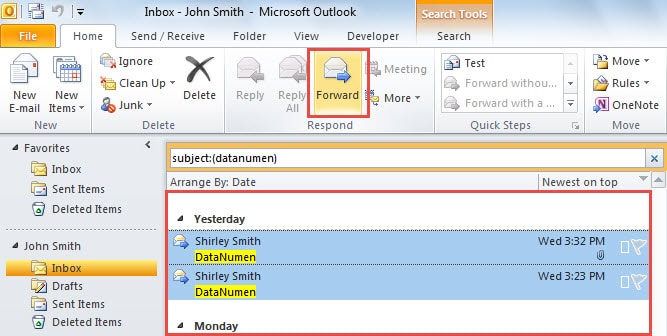
- Trykk nå "Ctrl" og velg senere e-postene med et spesifisert emne.
- Deretter klikker du på "Videresend"-knappen i "Svar"-gruppen.

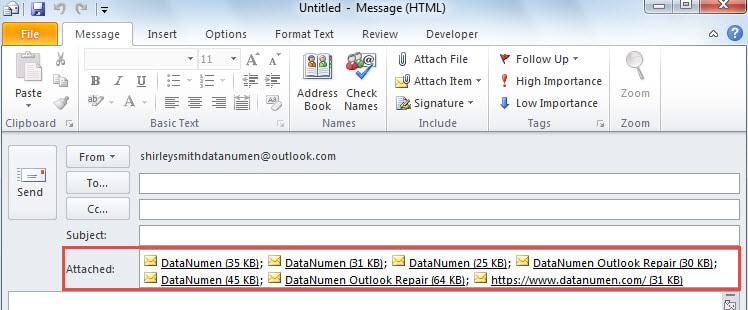
- Til slutt vil en ny e-post vises, der alle de funnet e-postene vil bli vedlagt, som følgende skjermbilde.

Metode 2: Kjør en regel for å videresende e-postene med spesifikke ord i emne eller brødtekst
- Først klikker du på "Regler"-knappen i "Flytt"-gruppen under fanen "Hjem".
- Velg deretter "Administrer regler og varsler" fra rullegardinlisten
- I popup-dialogboksen klikker du på "Ny regel"-knappen.
- Velg deretter «bruk regel på meldinger jeg mottar».
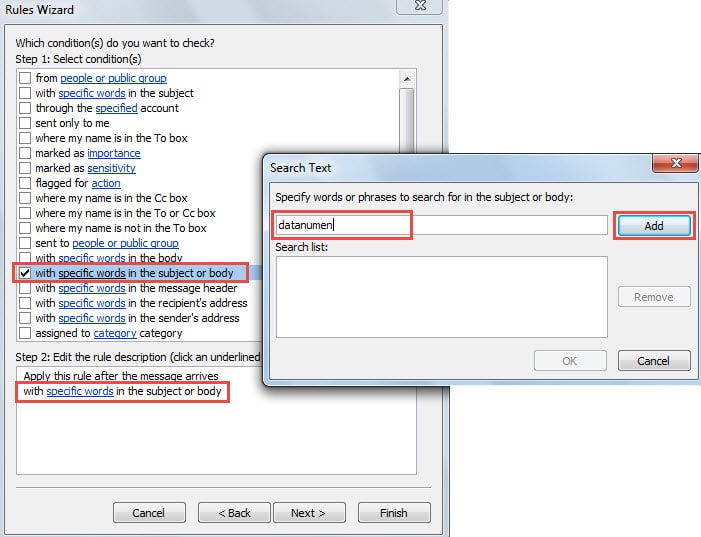
- Velg deretter betingelser - "med spesifikke ord i emnet eller kroppen"
- Trykk på "spesifikke ord" i trinn 2.
- Og skriv deretter inn de spesifikke ordene og klikk "Legg til"> "OK".

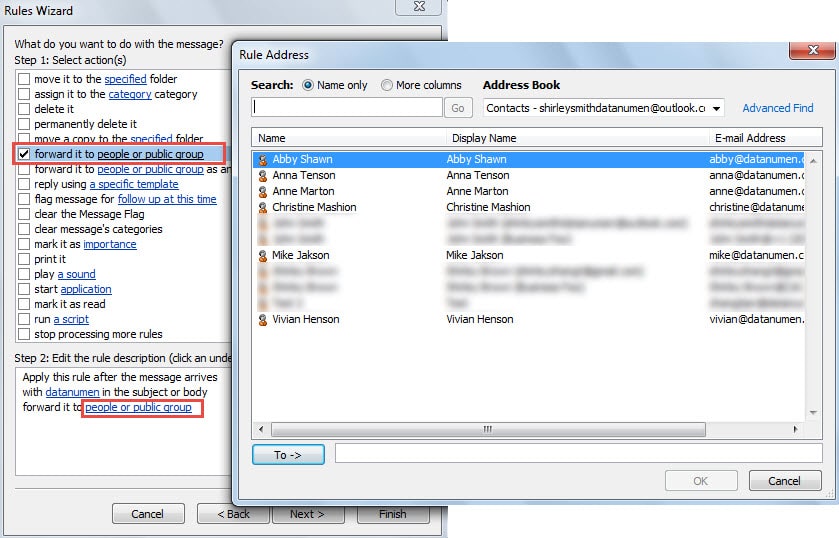
- Deretter bør du angi regelhandlingen - "videresending til personer eller offentlig gruppe".
- Klikk deretter på "personer eller offentlig gruppe" i trinn 2 for å velge mottakerne du vil videresende e-postene til og trykk "OK".

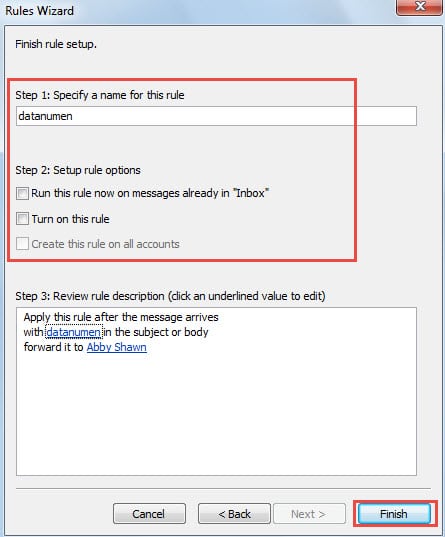
- Deretter klikker du på en serie med "Neste" til du kommer inn i skjermbildet "Fullfør regeloppsett".
- I dette skjermbildet må du spesifisere et navn og velge bort alle alternativene i trinn 2 og til slutt klikke på "Fullfør".

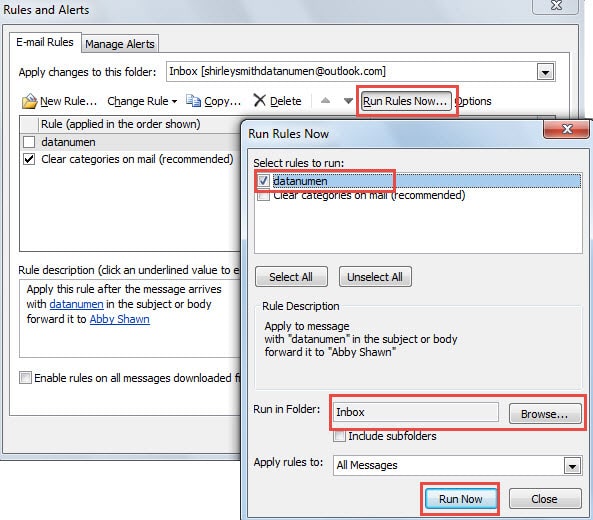
- Klikk deretter på "Kjør regler nå" i dialogboksen "Regler og varsler".
- Velg regelen i popup-dialogboksen og velg deretter hvilken mappe du vil kjøre denne regelen.
- Til slutt klikker du på "Kjør nå". Outlook vil videresende e-postene med de spesifikke ordene i emnet eller brødteksten.

Metode 3: Videresend e-postene med et spesifikt emne via Outlook VBA
- Først trykker du på "Alt + F11"-tastene.
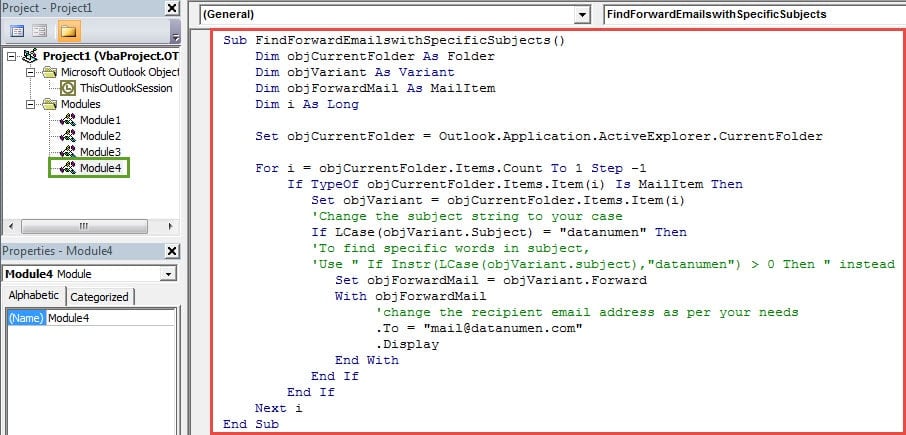
- I VBA-editoren åpner du en ny modul og kopierer følgende VBA-koder inn i den.
Sub ForwardEmailswithaSpecificSubjects()
    Dim objCurrentFolder As Folder
    Dim objVariant As Variant
    Dim objForwardMail As MailItem
    Dim i As Long

    Set objCurrentFolder = Outlook.Application.ActiveExplorer.CurrentFolder

    For i = objCurrentFolder.Items.Count To 1 Step -1
        If TypeOf objCurrentFolder.Items.Item(i) Is MailItem Then
           Set objVariant = objCurrentFolder.Items.Item(i)
           'Change the subject string to your case
           If LCase(objVariant.Subject) = "datanumen" Then
              'To find specific words in subject,
              'Use " If Instr(LCase(objVariant.subject),"datanumen") > 0 Then " instead
              Set objForwardMail = objVariant.Forward
              With objForwardMail
                   'change the recipient email address as per your needs
                   'Use ; to connect several recipients
                   .To = "mail@datanumen.com"
                   .Send
              End With
           End If
        End If
    Next i
End Sub
- Etter det kan du legge til den nye makroen til Quick Access Toolbar som vanlig.
- Senere kan du åpne en bestemt e-postmappe og klikke på makroknappen i hurtigtilgangsverktøylinjen.
- Etter hvert vil alle e-postene bli sendt til de spesifiserte mottakerne individuelt.
Sammenligning av de 3 ovennevnte metodene
| Metoder | Fordeler | Ulemper |
| Metode 1 | 1. Det er raskt og praktisk. | Den vil finne ut alle e-postene med de spesifikke ordene i emnene, i stedet for e-postene som har et spesifisert emne. |
| 2. Den lar deg søke i alle postene | ||
| Metode 2 | Du kan velge å kjøre regelen i den ønskede e-postmappen der du vil søke i e-postene i henhold til dine behov. | 1. Det er litt plagsomt da du må kjøre regelen manuelt. |
| 2. Den vil også videresende e-postene hvis brødtekst inneholder de spesifikke ordene. | ||
| Metode 3 | 1. Det er praktisk og enkelt. | Det kan bare fungere i en enkelt e-postmappe. |
| 2. I motsetning til de to ovennevnte metodene som bare kan finne e-poster med spesifikke ord i emnene, kan denne måten finne e-postene med et spesifikt emne, |
Håndter Outlook-krasj rolig
Siden Outlook er sårbart, må du bruke mye arbeid på å forebygge PST-korrupsjon. For eksempel må du lage en konsekvent sikkerhetskopi av PST-filene dine. I tillegg få tak i et robust fikseverktøy, som f.eks DataNumen Outlook Repair er også mer enn en nødvendighet.
Forfatterintroduksjon:
Shirley Zhang er en datagjenopprettingsekspert innen DataNumen, Inc., som er verdensledende innen datagjenopprettingsteknologier, inkludert SQL Server fastsette og Outlook-reparasjonsprodukter. For mer informasjon besøk www.datanumen. Med