
I denne artikkelen vil vi presentere deg 4 nyttige metoder for å lage statiske eller animerte teksteffekter i Word-dokumentet ditt.
Et profesjonelt dokument krever mer enn opplysende innhold. I mange tilfeller spiller formatering en viktig rolle. Derfor, for å skille ut dokumentet ditt, kan du velge å bruke enten statiske eller animerte teksteffekter på dem, ved å bruke metoder i den kommende forklaringen.
Lag statisk effekt
Først er det 2 metoder for å skape statisk effekt.
Metode 1: Konverter tekster til figurer i Word 2003
- For det første bør du vite at du ikke kan bruke teksteffekter som skygge eller 3D-stil direkte på ren tekst. Faktum er at skygger og 3D-stiler bare kan brukes på former. Av denne grunn vil vi konvertere tekster til former ved å bruke WordArt.
Bare klikk "Tegning" på verktøylinjen først for å få frem flere alternativer.
- Velg deretter teksten og klikk på "WordArt".
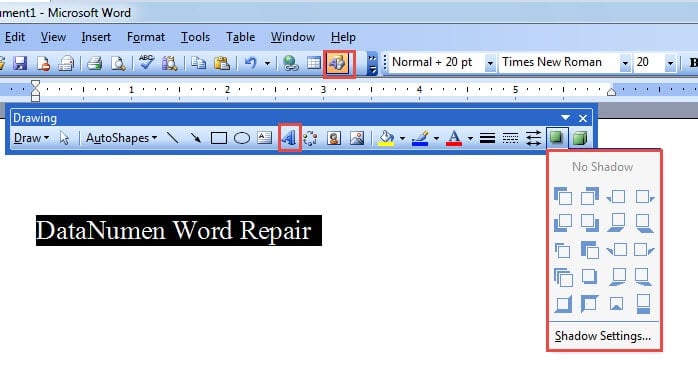
- Velg deretter en WordArt-stil og klikk "OK".
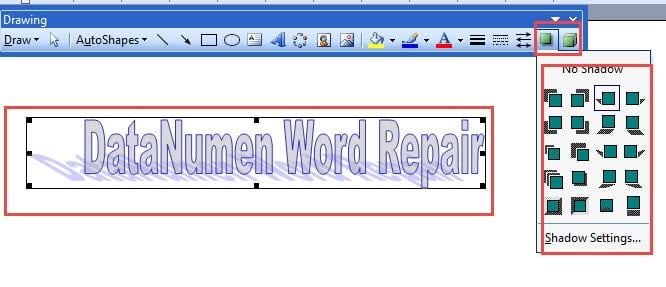
- Klikk nå på WordArt og velg en stil enten fra skygge- eller 3D-stiler.

Metode 2: Bruk teksteffekter på tekster direkte i Word 2007 eller versjon senere
- Først velger du tekster.
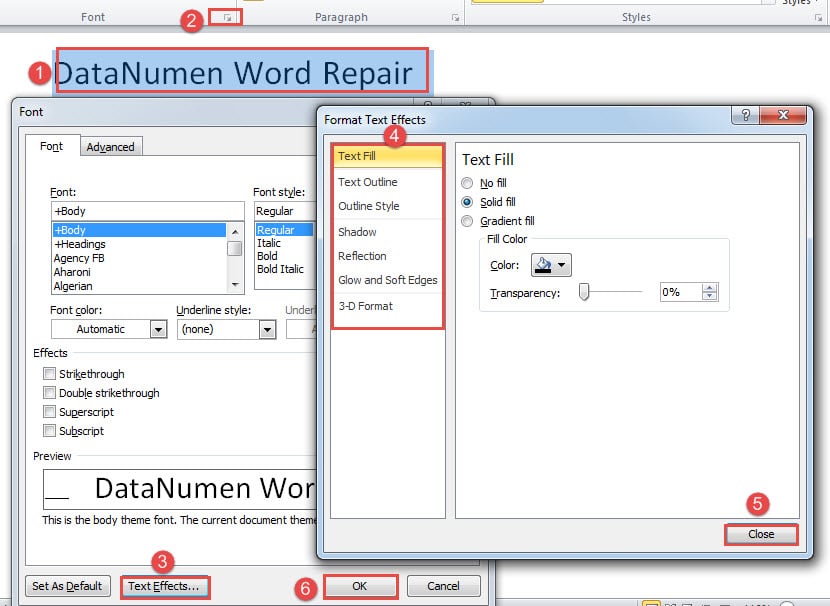
- Klikk deretter på "Mer"-knappen i "Skrift"-gruppen under fanen "Hjem".
- I "Skrift"-dialogboksen klikker du på "Teksteffekter" for å utløse "Format teksteffekter"-boksen.
- Still deretter formateringen som du vil.
- Klikk "Lukk" og "OK" henholdsvis i "Format teksteffekter" og "Skrift"-boksene.

Her er resultatet: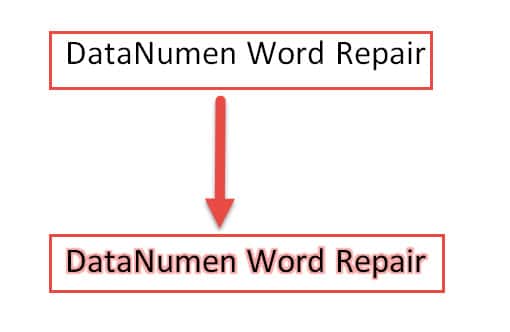
Lag animert effekt
Nå er det 2 måter å lage animerte effekter på.
Metode 1: Opprett i Word 2003
- Til å begynne med, velg tekster.
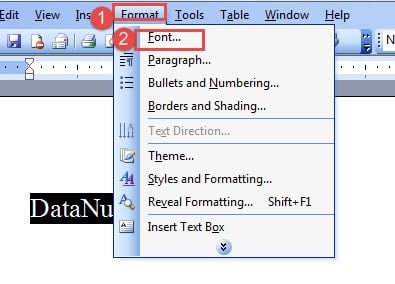
- Klikk deretter "Format" på verktøylinjen.
- Velg deretter "Skrift" på rullegardinmenyen.

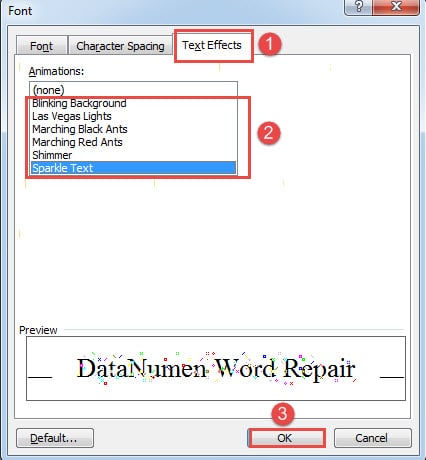
- I "Skrift"-dialogboksen klikker du for å vise fanen "Teksteffekter".
- Velg deretter én animasjonsstil.
- Til slutt, klikk "OK".


Metode 2: Kjør Word Macro i Word 2007 eller versjon senere
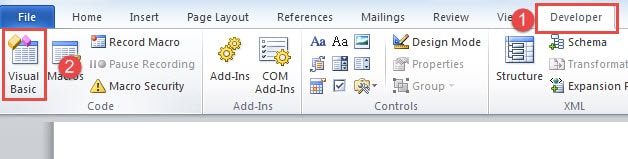
- Først og fremst, velg tekst og klikk deretter for å vise "Utvikler"-fanen.
- Klikk deretter "Visual Basic" for å åpne VBA-redigering.

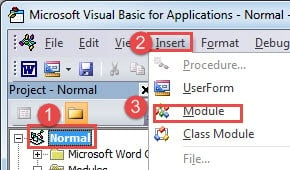
- Klikk deretter "Normal" og deretter "Sett inn".
- Velg "Modul" for å sette inn en ny under "Normal" prosjekt.

- Dobbeltklikk på den for å åpne redigeringsområdet.
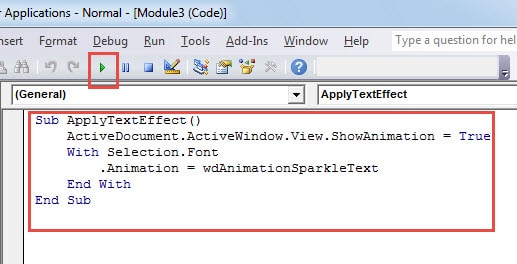
- Deretter limer du inn kodene nedenfor der:
Sub ApplyTextEffect()
  ActiveDocument.ActiveWindow.View.ShowAnimation = True
  With Selection.Font
    .Animation = wdAnimationSparkleText
  End With
End Sub
- Trykk på "Kjør"-knappen til slutt.

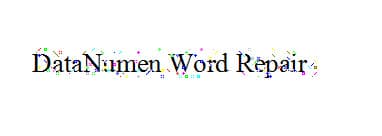
Resultatet er det samme som i metode 1.
Merknader:
I kodelinje ".Animasjon = wdAnimationSparkleText”,“wdAnimationSparkleText” refererer til den nøyaktige effekten som brukes på tekster. For mer stil, kan du besøke: https://docs.microsoft.com/en-us/previous-versions/office/developer/office-2010/ms265167(v=office.14)s
Takle ødelagte Word-filer
Word kan miste hodet fra tid til annen, og dermed sette filene våre i stor fare. Noen ganger, når filene dine blir kompromittert, er det første verktøyet du kan bruke den innebygde funksjonen i Word. Men i de fleste tilfeller er den ikke veldig nyttig. Da kan du vurdere å bruke et avansert tredjepartsverktøy for å fikse dok.
Forfatterintroduksjon:
Vera Chen er en datagjenopprettingsekspert innen DataNumen, Inc., som er verdensledende innen datagjenopprettingsteknologier, inkludert Excel reparasjon og pdf reparere programvareprodukter. For mer informasjon besøk www.datanumen. Med