
Ulike cellefarger kan hjelpe deg med å identifisere verdiene i cellene. Når du trenger å beregne verdier basert på cellefarger, kan du bruke de 3 metodene i denne artikkelen.
I et Excel-regneark vil du garantert merke forskjellige farger for forskjellige celler. Som oftest vil den samme fargen være i forskjellige celler i et område. Bildet nedenfor viser et regneark med forskjellige cellefarger.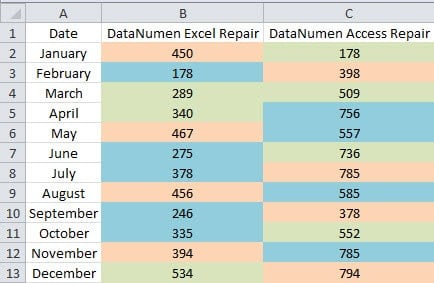
Når du trenger å beregne verdiene etter cellefargen, vil du finne at det vil være vanskelig å velge disse cellene. Og nå kan du bruke de tre metodene i den følgende artikkelen for å fullføre denne oppgaven raskt.
Metode 1: Bruk sorteringsfunksjonen
Når du skal beregne verdiene i en kolonne eller i en rad, kan du bruke denne metoden.
- Velg målområdet i regnearket.
- Og klikk deretter på knappen "Sorter og filtrer" i verktøylinjen.
- Velg deretter alternativet "Egendefinert sortering" i rullegardinmenyen.

- I "Sorter"-vinduet klikker du på den lille pilen i tekstboksen til "Sort by".
- Velg deretter kolonnen du vil sortere.

- Og klikk deretter på pilen for "Sorter på".
- Deretter velger du alternativet "Cellefarge" i listen.

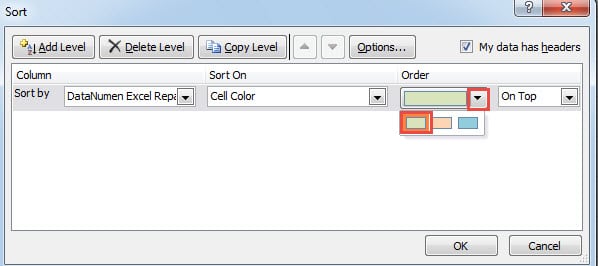
- Deretter vil du se et nytt alternativ i dette vinduet. Klikk her på den lille pilen for "Bestilling".
- I menyen velger du fargen du trenger å beregne. Her ønsker vi å beregne fargen på grønn, derfor velger vi den grønne fargen.

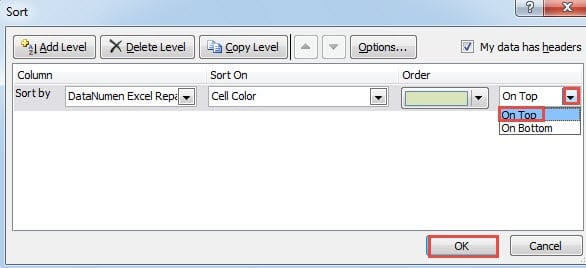
- Klikk deretter på den siste lille pilen.
- Og velg deretter "On Top" eller "On Bottom" i henhold til ditt behov. I dette eksemplet vil vi velge "On Top".

- Når du er ferdig med innstillingen, klikker du på knappen "OK" i dette vinduet.
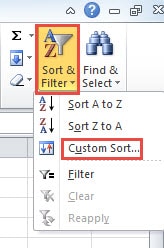
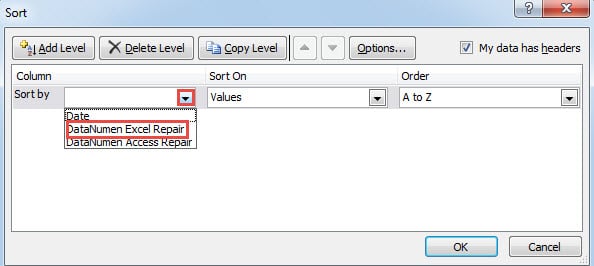
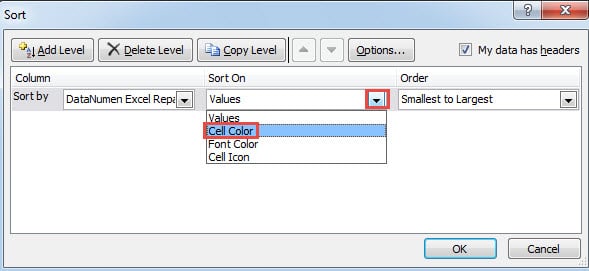
Og så kommer du tilbake til regnearket, og du vil se at verdiene med grønn farge vises øverst i denne kolonnen. Deretter kan du beregne disse verdiene. I tillegg er det veldig enkelt for deg å velge målområdet i denne kolonnen.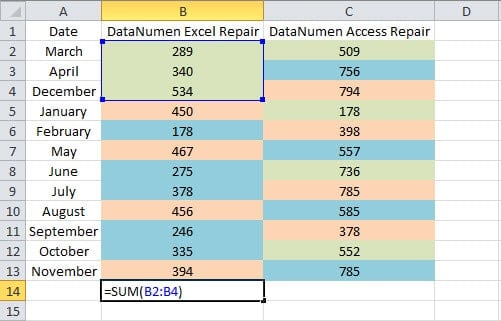
På den annen side, når du trenger å sortere rader, må du angi tilleggsinnstilling.
- I "Sorter"-vinduet klikker du på knappen "Alternativer".
- Og velg deretter alternativet "Sorter venstre mot høyre" i "Sorteringsalternativer"-vinduet.
- Klikk deretter på knappen "OK".

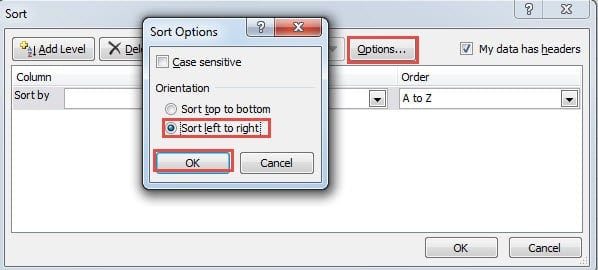
Dermed kan du sortere etter rader i målområdet. De andre trinnene er de samme som for sortering i kolonner. Du kan også prøve det i ditt eget regneark.
Metode 2: Bruk filterfunksjon
Bortsett fra sorteringsfunksjonen, her kan du også bruke filterfunksjonen i Excel.
- Klikk på en celle innenfor målområdet.
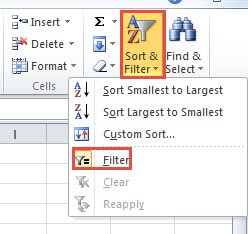
- Og klikk deretter på knappen "Sorter og filtrer" i verktøylinjen.
- Velg deretter alternativet "Filter" i menyen.

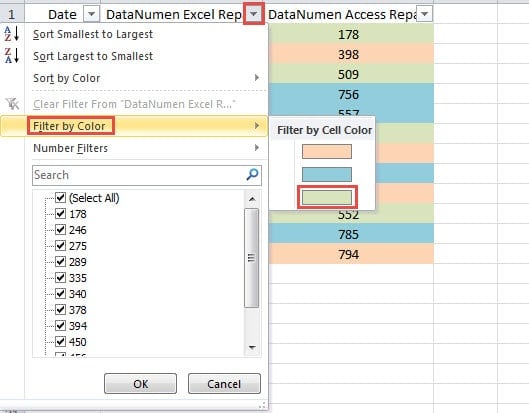
- Nå kan du se at filterpilen vises i overskriftsraden i området. Klikk på pilen i kolonnen du må filtrere.
- Flytt deretter markøren til alternativet "Filter etter farge".
- Og så i undermenyen velger du fargen du trenger å beregne.

- Deretter vil du finne at bare celler med den grønne fargen vil vises i regnearket.
Når du trenger å beregne disse cellene, kan du bruke funksjonen SUBTOTAL. I denne funksjonen må du velge funksjonen du trenger. Og med SUBTOTAL-funksjonen vil du enkelt få resultatet av tilsvarende tall.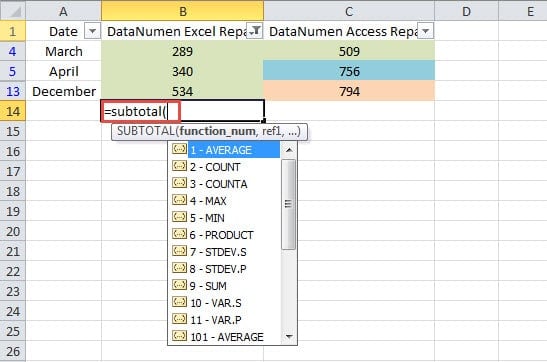
På den annen side kan denne metoden bare tre i kraft på kolonner. Hvis du trenger å regne etter rader, må du bruke andre metoder.
Metode 3: Bruk VBA-makroer
De to ovennevnte metodene kan beregne verdier i kolonner eller rader. Men når du trenger å beregne i et område som inkluderer rader og kolonner, må du bruke Excel-makroer.
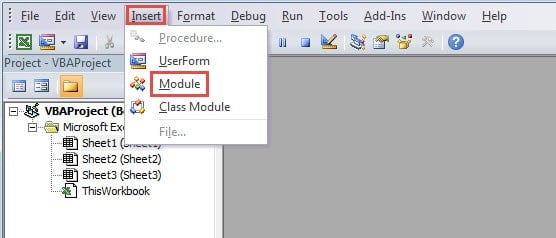
- Trykk på knappen "Alt + F11" på tastaturet for å åpne Visual Basic-editoren.
- Og klikk deretter på fanen "Sett inn" i verktøylinjen.
- Etter det velger du alternativet "Modul" i undermenyen.

- Skriv nå inn følgende VBA-koder i denne nye modulen.
Function CalByColor(TarColor As Range, CalRange As Range)
  Dim TarCell As Range, CalCell As Double
    For Each TarCell In CalRange
      If TarCell.Interior.ColorIndex = TarColor.Interior.ColorIndex Then
        CalCell = WorksheetFunction.Sum(TarCell, CalCell)
      End If
    Next TarCell
  CalByColor = CalCell
End Function
Her skal vi bruke en brukerdefinert funksjon for å beregne verdiene. I denne koden vil vi summere cellene med samme verdi. Når du trenger å gjøre andre beregninger, for eksempel antall, gjennomsnitt, kan du også endre kodene etter behov.
- Kom nå tilbake til arbeidsarket. Når du skal beregne verdier for en bestemt farge, kan du først formatere en celle med denne fargen i dette regnearket.
- Og skriv deretter inn formelen i en annen celle. Her legger vi inn denne formelen:
=CalByColor(E2,B2:C13)
- Og trykk deretter på "Enter"-knappen på tastaturet.

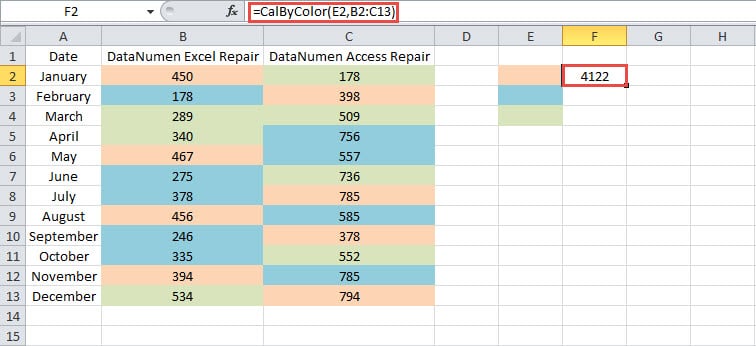
Resultatet vises umiddelbart i cellen. Hvis du bare trenger å beregne celler i en kolonne eller en rad, kan du også endre området i denne formelen. Som et resultat er det veldig enkelt å bruke denne brukerdefinerte funksjonen for denne oppgaven.
Foreta en sammenligning mellom metodene
Fra analysen ovenfor kan du se at alle de tre metodene er svært nyttige. Og i tabellen nedenfor har vi listet opp fordelene og ulempene for deg.
|
Sammenligning |
Bruk sorteringsfunksjonen | Bruk filterfunksjon |
Bruk VBA-makroer |
|
Fordeler |
1. Du kan raskt sortere cellene i en rad eller kolonne.
2. Hvis du ikke er kjent med VBA-koder, kan denne metoden være et godt valg. |
1. Ved å bruke DELSUM-funksjonen kan du raskt beregne målcellene.
2. Sammenlignet med andre to metoder er denne metoden lett å manipulere og forstå. |
1. Du kan bruke de brukerdefinerte funksjonene for å fullføre oppgaven enkelt.
2. Denne metoden vil ikke være begrenset i en rad eller kolonne. |
|
Ulemper |
1. Hvis målcellene er innenfor et område, kan du ikke bruke denne metoden.
2. Hver gang du skal sortere celler, må du utføre trinnene på nytt. |
1. Denne metoden kan kun brukes i kolonner.
2. Når du bruker funksjonen SUBTOTAL, kan det oppstå feil når du velger funksjonen og referansen. |
1. Bruk av VBA-koder vil gjøre ting mer komplisert.
2. Hvis du ikke er kjent med VBA-makroer, vil du sannsynligvis møte feil når du skal endre kodene. |
Derfor kan du bruke denne tabellen neste gang du må velge en metode. Å velge den mest passende metoden kan hjelpe deg med å fullføre oppgaven raskt.
Frittstående gjenopprettingsverktøy kan være ditt førstevalg
Når du møter Excel-korrupsjon, må du sikkert reparere den umiddelbart. For å reparere Excel raskt og enkelt, kan du bruke et frittstående gjenopprettingsverktøy. Du trenger bare å installere den på datamaskinen din, og det kan den reparer Excel xlsx-problem med noen få klikk. Derfor, selv om du ikke vet noe om datagjenoppretting, kan du også gjenopprette de skadede filene dine.
Forfatterintroduksjon:
Anna Ma er en datagjenopprettingsekspert innen DataNumen, Inc., som er verdensledende innen datagjenopprettingsteknologier, inkludert reparer Word-datafeil og Outlook-reparasjonsprodukter. For mer informasjon besøk www.datanumen. Med