
I dagens artikkel vil vi gi deg 2 metoder for å sortere alfabetisk etter etternavn i Word-dokumentet ditt.
I utgangspunktet er vi ikke fremmede for "Sorterings"-funksjonen i Word. Det hjelper oss mye med å sette tall og avsnitt i en bestemt rekkefølge. Og i dag vil vi bringe temaet sortering alfabetisk etter etternavn hvis de er i rekkefølge av: fornavn, etternavn. Selvfølgelig vil du ikke lykkes med å prøve på vanlig måte. Selv om du tar våre 2 måter introdusert i følgende innhold, vil du enkelt kunne utføre denne oppgaven.
Følg oss nå på de kommende metodene.
Metode 1: Angi alternativer i “Sorter” -funksjonen
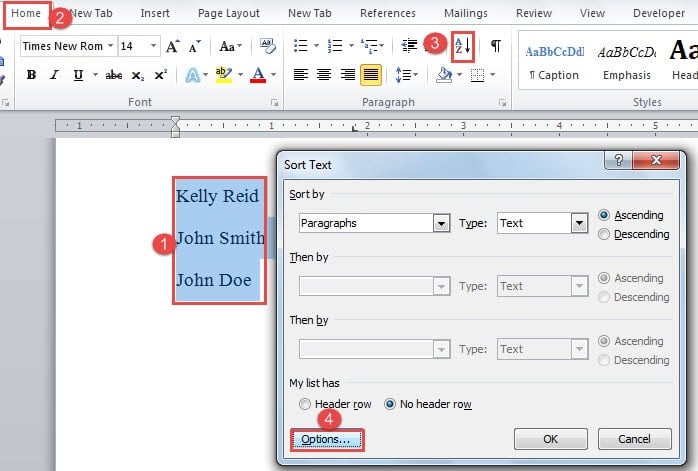
- Først velger du alle navnene du trenger å sortere.
- For det andre klikker du på "Hjem" -fanen.
- For det tredje klikker du på "Sorter" i "Avsnitt" -gruppen for å åpne dialogboksen "Sorter tekst".
- Deretter klikker du på "Alternativer" -knappen på venstre side av boksen.
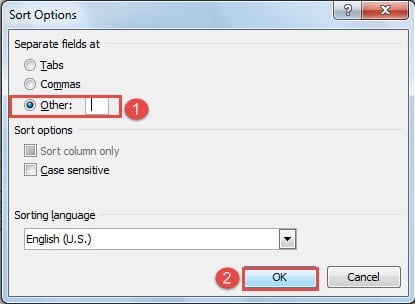
- Nå vil du åpne dialogboksen "Sorteringsalternativer". Som standard er "Fanene" valgt under "Separate felter på". Du må velge "Annet".
- Fjern deretter tekstboksen rett ved siden av "Annet" og trykk på tasten "Blank" én gang.
- Klikk deretter "OK".

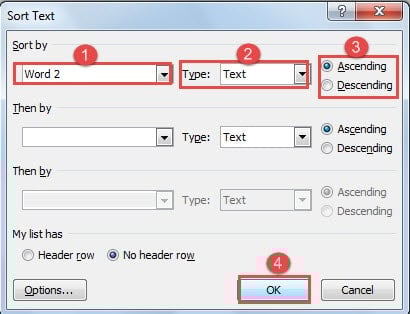
- Gå nå tilbake til "Sorter tekst" dialogboksen. Velg "Ord 2" for "Sorter etter".
- Og velg "Tekst" for "Type".
- Velg deretter en sorteringsrekkefølge.
- Til slutt klikker du på "OK" for å lagre endringen.

Her er hva du vil oppnå: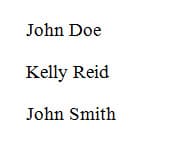
Du kan selvfølgelig også skille fornavn og etternavn med tabulator eller komma. Men det betyr at du må bruke «Tabulator» for å justere navn eller sette komma mellom for- og etternavn, noe som vil koste deg ekstra tid. Siden folk i de fleste tilfeller legger til et mellomrom mellom for- og etternavn mens de skriver, vil de 11 trinnene ovenfor være den mest praktiske måten.
Metode 2: Konverter tekst til tabell
Den andre metoden er å konvertere tekst til tabell, og vi sorterer navn etter kolonne.
- Til å begynne med, velg alle navn.
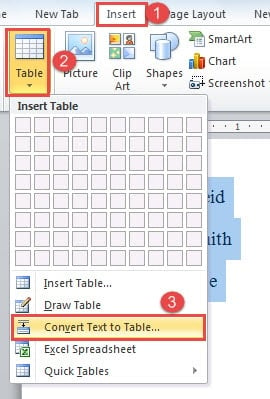
- Klikk deretter på "Sett inn"-fanen.
- Klikk deretter på "Tabell" i "Tabell"-gruppen.
- På rullegardinlisten velger du "Konverter tekst til tabell".

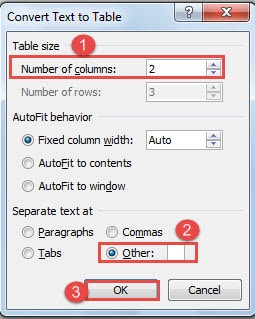
- Nå i "Konverter tekst til tabell"-dialogboksen, skriv inn kolonnenummer først.
- Velg deretter "Annet" under "Skill tekst på".
- Skriv inn et mellomrom i tekstboksen rett ved siden av "Annet".
- Og klikk "OK".

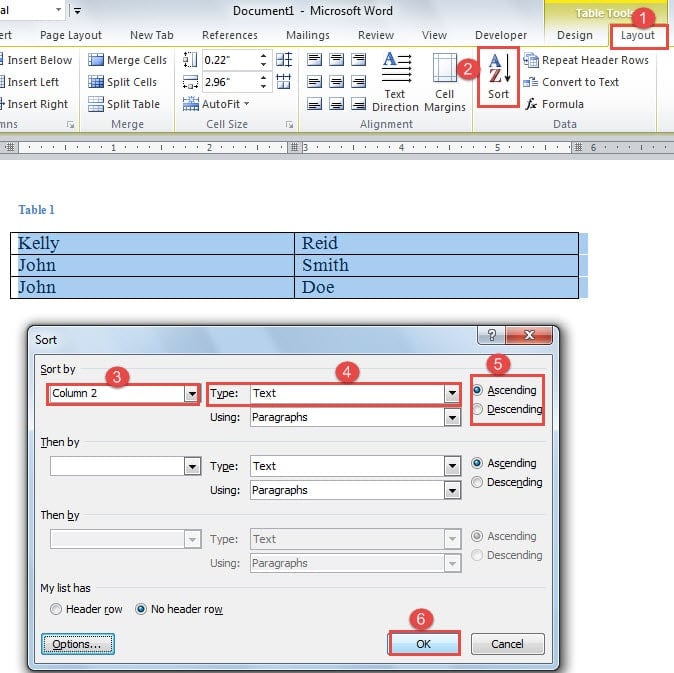
- Nå har du konvertert tekst til tabell. Klikk på "Layout".
- Klikk deretter på "Sorter" i "Data"-gruppen.
- Og i "Sorter"-dialogboksen velger du "Kolonne 2" for "Sorter etter".
- Velg deretter "Tekst" for "Type".
- Velg deretter en sorteringsrekkefølge.
- Klikk deretter "OK". Du kan se at navnene er sortert riktig, og den første kolonnen endres også.


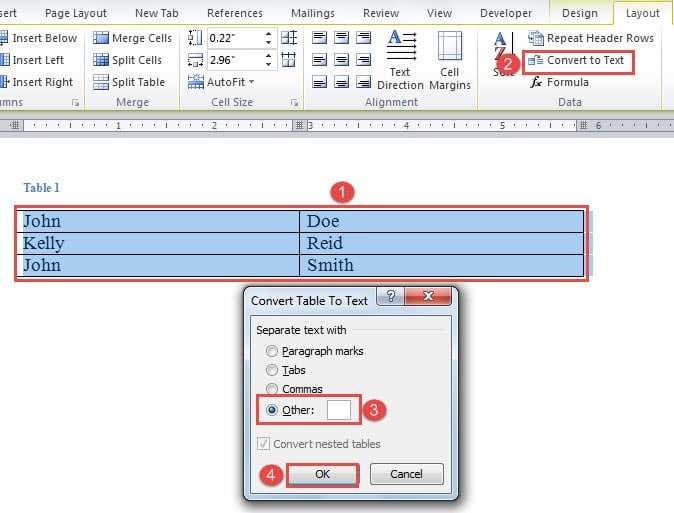
- Deretter må du konvertere tabellen tilbake til tekst. Kontroller at du har valgt tabellen og klikk deretter på "Konverter til tekst" i "Data"-gruppen.
- I "Konverter tabell til tekst"-dialogen, velg "Annet" og skriv inn et mellomrom i tekstboksen.
- Klikk deretter “OK”.


Relativt sett er denne metoden en komplisert bot. Men det kan fortsatt få jobben gjort.
Den beste utveien når filen blir ødelagt
Word er i stand til å utføre så mange oppgaver at vi ofte overser sårbarheten. Og noen ganger spør vi oss bare etter et stygt tap av dokumenter. Egentlig bør du ta tak i den gylne tiden for å hente informasjonen din så snart som mulig. Det betyr at du må få doc-filreparasjonsverktøy på forhånd.
Forfatterintroduksjon:
Vera Chen er en datagjenopprettingsekspert innen DataNumen, Inc., som er verdensledende innen datagjenopprettingsteknologier, inkludert xlsx-filfeilreparasjonsverktøy og pdf reparere programvareprodukter. For mer informasjon besøk www.datanumen. Med