
Når du oppretter et Outlook-møte, vil du ikke kunne finne "CC" eller "BCC"-feltet. Men mange brukere ønsker å CC eller BCC en møteinvitasjon. I denne artikkelen vil 3 enkle metoder bli introdusert i detalj.
Mange brukere har kanskje lagt merke til at det bare er "Til"-felt i vinduet Nytt møte uten "CC" eller "BCC"-felt. Men i likhet med vanlige e-poster med CC eller BCC, kan du noen ganger håpe å CC eller BCC møteinvitasjoner til noen andre. I virkeligheten, ved å gjøre litt ekstra innsats, kan du oppnå det. Følgende er 3 nyttige løsninger.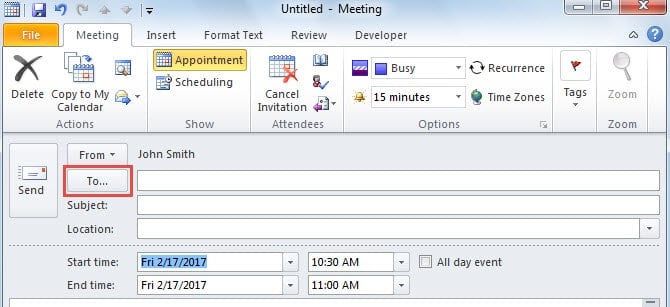
Tips 1: Bruk alternativet "Obligatorisk", "Valgfritt", "Ressurser".
- Helt fra starten av starter du Outlook og oppretter et nytt møte via «Nye elementer» > «Møte».
- I det påfølgende vinduet fyller du ut alle mottakere i "Til"-feltet, uansett hvem du har tenkt å sende direkte til eller CC eller BCC.
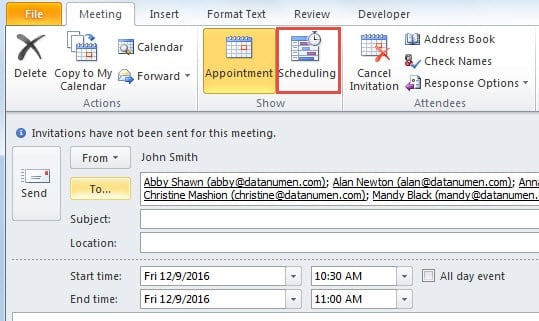
- Klikk deretter på "Planlegging" -knappen i "Vis"-gruppen.

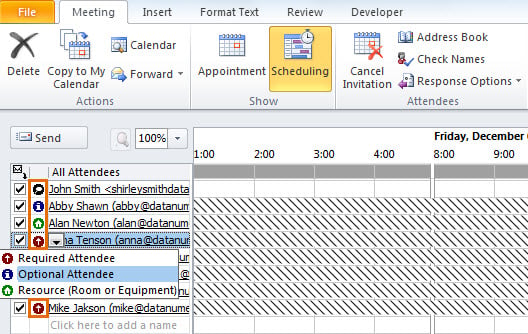
- I neste skjermbilde kan du finne "Alle deltakere"-listen. Klikk på ikonet i «Oppmøte»-kolonnen. Det vil vises en nedtrekksliste. Du bør spesifisere "Valgfri deltaker" til mottakerne som vil bli CC'd. Og velg "Ressurs" for de som vil bli BCC'd.

- Klikk på "Avtale" senere for å gå tilbake til forrige møteskjerm. Du vil se at "Plassering"-feltet er fylt ut med mottakerne som er spesifisert som "Ressurs". Du kan slette dem og erstatte en faktisk plassering.
- Til slutt kan du klikke på "Send"-knappen for å sende den ut.
Mottakerne vil få møteinvitasjonen med CC-deltakere på "Valgfritt"-linjen. I tillegg vil BCC-mottakerne også motta møtet. Men e-postadressene deres vises ikke i invitasjonen. Det vil se ut som skjermbildet nedenfor: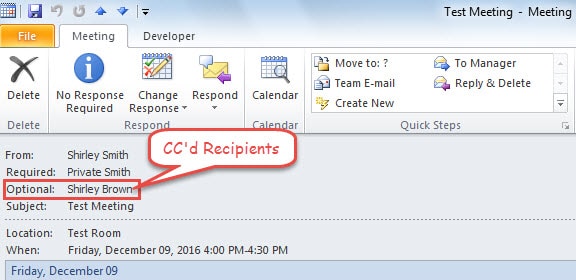
Tips 2: Videresend møtet som iCalendar
- Til å begynne med oppretter du en ny møteinvitasjon som vanlig og lagrer den.
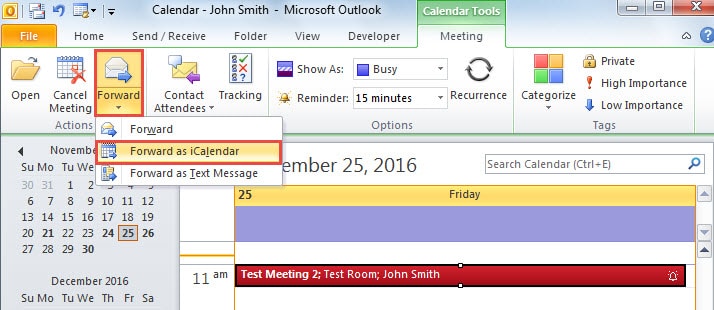
- Gå deretter til kalenderruten og presenter dette møtet.
- Klikk deretter på "Videresend"-knappen" i "Handlinger"-gruppen. Og fra rullegardinlisten velger du "Videresend som iCalendar".

- Etter det åpnes en ny melding med møtet som vedlegg. Gå til "Alternativer"-fanen og klikk på "BCC"-knappen i "Vis felt"-gruppen. Nå kan du fylle ut "CC" eller "BCC"-knappen i henhold til dine behov.

- Til slutt klikker du på "Send"-knappen.
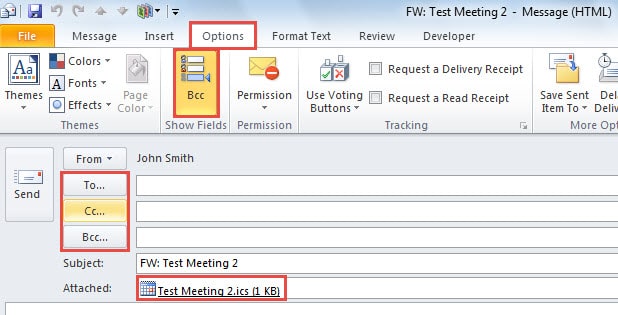
Når mottakerne av CC eller BCC mottar iCalendar-vedlegget, kan de få tilgang til møtet og sende deg svarene deres også.
Tips 3: Videresend møtet som tekst
- Til å begynne med må du fortsatt opprette og lagre et nytt møte.
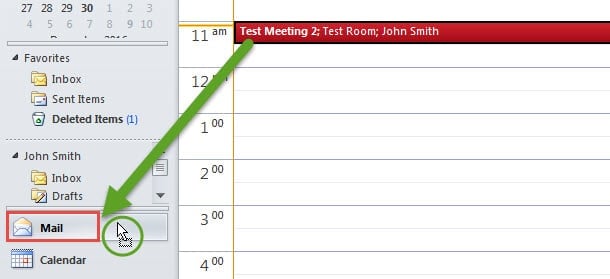
- Velg det deretter i kalenderen. Dra og slipp det til Mail-ikonet i navigasjonsruten.

- Deretter åpnes en ny melding i bakgrunnen. Den inneholder møtedetaljene i meldingsteksten. Nå kan du CC eller BCC møtedetaljene.

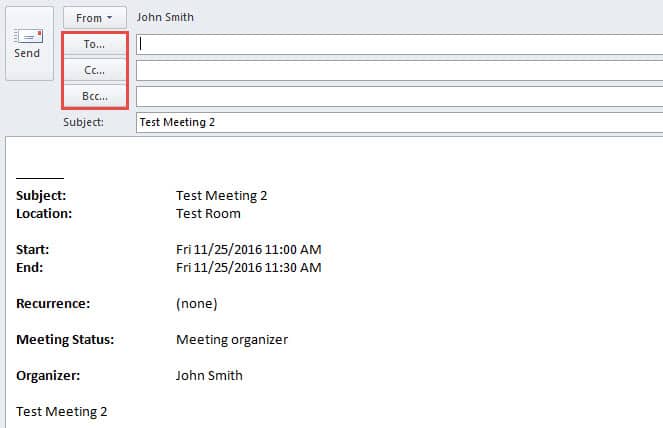
På denne måten vil mottakerne bare motta møtedetaljene, men vil ikke bli pålagt å sende svar.
Løs Outlook-problemer effektivt
Selv om Outlook leveres med flere funksjoner, er det utsatt for en rekke problemer som har plaget vanlige brukere lenge. Det finnes faktisk noen universelle triks for å håndtere dem, for eksempel å opprette en ny e-postprofil, deaktivere feilaktige tillegg, starte Outlook i sikkermodus, bruke Scanpst og så videre. Men hvis alle de ovennevnte feiler, har du ikke noe annet valg enn å ta hjelp av et mer robust verktøy, som f.eks. DataNumen Outlook Repair. Den er flink til PST-fil problem reparasjon.
Forfatterintroduksjon:
Shirley Zhang er en datagjenopprettingsekspert innen DataNumen, Inc., som er verdensledende innen datagjenopprettingsteknologier, inkludert reparasjon SQL Server db og Outlook-reparasjonsprodukter. For mer informasjon besøk www.datanumen. Med