
Usynlige hyperkoblinger vil noen ganger skape problemer for deg. Og i denne artikkelen vil vi bruke VBA til å finne usynlige hyperkoblinger i Excel-regnearket.
På dette bildet nedenfor kan du se at alle cellene har samme format. Men det finnes noen usynlige hyperkoblinger mellom disse cellene.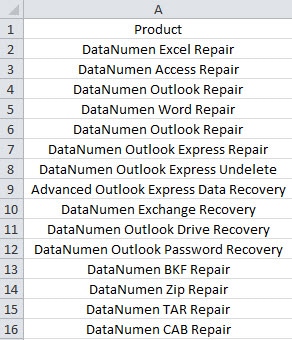
Når du trenger å velge en celle, vil du sikkert bruke musen og klikke på den. Men hvis cellen inneholder en usynlig hyperkobling, vil datamaskinen umiddelbart starte nettleseren og åpne hyperkoblingen. Dette er veldig irriterende fordi du bare vil velge cellen. Derfor må du finne de usynlige hyperkoblingene for å unngå slike problemer.
Finn usynlige hyperkoblinger
For å finne de usynlige hyperkoblingene kan du nå følge trinnene nedenfor.
- Trykk på hurtigtastene "Alt + F11" på tastaturet.
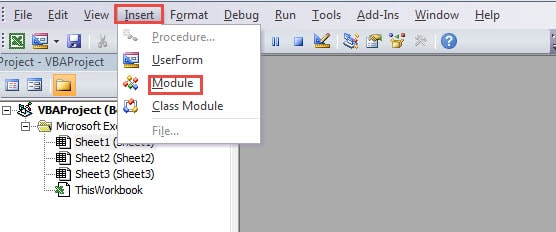
- Og så i Visual Basic-editoren, klikk på knappen "Sett inn" i verktøylinjen.
- Etter det velger du alternativet "Modul" i undermenyen.

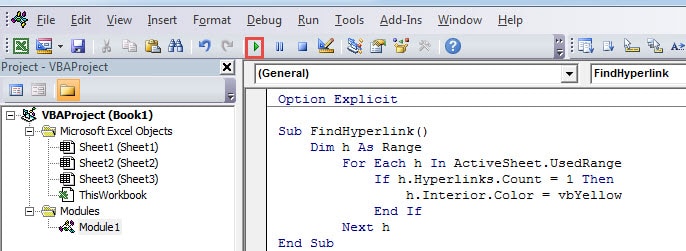
- Skriv inn følgende koder i den nye modulen:
Sub Find Hyperlinks()
Dim h As Range
For hver h i ActiveSheet.UsedRange
Hvis h.Hyperlinks.Count = 1 Da
h.Interiør.Farge = vbGul
End If
Neste h
End Sub
I disse VBA-kodene bruker vi Count-metoden for å bedømme om det finnes en hyperkobling. Hvis det er en hyperkobling, vil cellen fylles med gul farge. Hvis du trenger å finne hyperkoblinger i et spesifikt område, kan du også endre området i kodene.
- Trykk deretter på knappen "F5" på tastaturet. Dessuten kan du også klikke på knappen "Kjør Sub" i verktøylinjen i redigeringsprogrammet.

Og så kan du komme tilbake til arbeidsarket. Her er alle cellene med hyperkoblinger fylt med en spesiell farge. Dermed kan du være mer forsiktig når du trenger å velge disse cellene.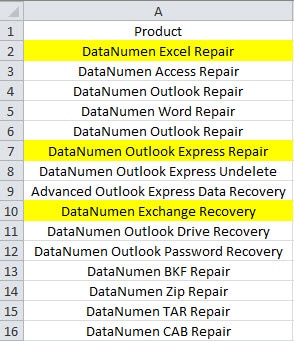
I tillegg, hvis du trenger å fjerne disse hyperkoblingene, kan du se vår forrige artikkel 3 praktiske metoder for å fjerne hyperkoblinger i Excel-celler. Men hvis du trenger å slette hyperkoblinger direkte av VBA raskt, kan du fortsette å lese den følgende delen.
Fjern usynlige hyperkoblinger
I denne delen kan du bruke VBA-koder for å fjerne usynlige hyperkoblinger raskt. Men før du gjør dette, må du sørge for at du ikke vil bruke disse hyperkoblingene.
- Gjenta de første 3 trinnene og sett inn en ny modul.
- Skriv nå inn følgende koder i modulen:
Sub Remove Hyperlinks()
Dim h As Range
For hver h i ActiveSheet.UsedRange
Hvis h.Hyperlinks.Count = 1 Da
h.Hyperkoblinger.Slett
End If
Neste h
End Sub
- Etter det, kjør sub-en. Dermed vil alle hyperkoblingene bli fjernet fra regnearket.

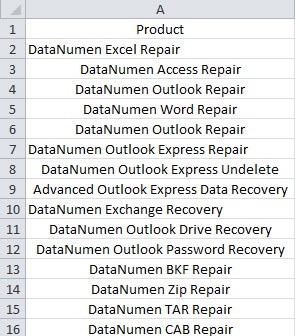
Du kan også komme tilbake til regnearket og justere formatet i regnearket. Gjennom denne prosessen kan du raskt fjerne alle de usynlige hyperkoblingene.
Kjør et kraftig reparasjonsverktøy
Når du oppdager at Excel er ødelagt, bør du prøve å fikse Excel umiddelbart. Det er fordi resultatet av en datakorrupsjon kan være katastrofalt. For å reparer xlsx-filproblem, kan du nå investere i vårt tredjepartsverktøy. Dette verktøyet har blitt brukt av mange ofre for korrupte Excel-filer. Nesten alle er fornøyde med resultatet. Gå derfor ikke glipp av denne programvaren.
Forfatterintroduksjon:
Anna Ma er en datagjenopprettingsekspert innen DataNumen, Inc., som er verdensledende innen datagjenopprettingsteknologier, inkludert reparer dokumentskade og Outlook-reparasjonsprodukter. For mer informasjon besøk www.datanumen. Med