
Noen ganger kan du støte på at Outlook fortsetter å kjøre selv etter at du har avsluttet det. I denne situasjonen vil Outlook-datafilen være i fare. Så denne artikkelen vil fordype seg i dette problemet og tilby noen løsninger.
Det anbefales alltid å fortsette å lukke Outlook riktig, noe som vil beskytte Outlook-dataene dine. Men til tider kan du oppleve at du ikke helt kan kontrollere det. Outlook har en tendens til å fortsette å kjøre i bakgrunnen stille, noe som er ekstremt farlig for Outlook-dataene dine. Så, med sikte på dette problemet, vil vi her gi noen tilnærminger for å løse det.
Kontroller at Outlook er riktig lukket
Først av alt må du lære hvordan du bekrefter om Outlook har blitt stengt helt og riktig. Du kan bruke Windows Task Manager.
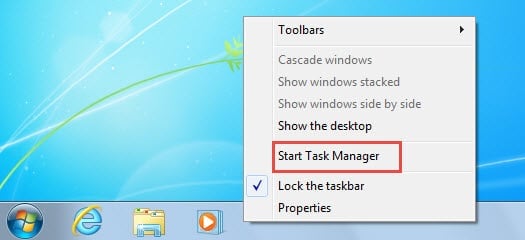
- Høyreklikk på Windows oppgavelinje i begynnelsen, og velg deretter "Start oppgavebehandling" fra hurtigmenyen.
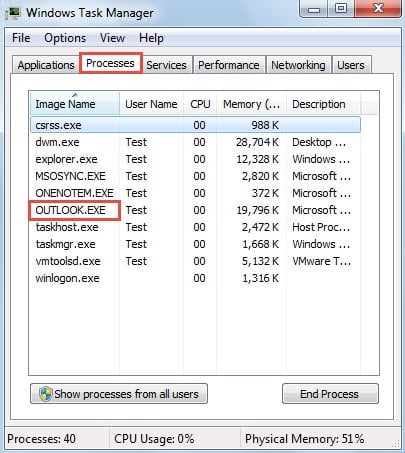
- Neste i popup-dialogboksen "Windows Task Manager", bytt til "Prosesser"-fanen. Nå på denne kategorien kan du sjekke om "OUTLOOK.EXE" eksisterer eller ikke.

Grunner til at Outlook fortsetter å kjøre etter at det har blitt stengt
Selv om du bare kan klikke på "Avslutt prosesser"-knappen for å lukke OUTLOOK.EXE hardt, anbefales det ikke å gjøre det. Operasjonen er totalt lik å lukke Outlook feil. I virkeligheten, for å lukke Outlook ordentlig, bør du først finne ut årsakene bak dette problemet.
Årsak 1: Tredjepartstillegg
En av de vanligste synderne er tredjepartstillegg, som Outlook Change Notifier, iPhone Add-in, ActiveSync, antivirusprogramvaretillegg og så videre. I et tilfelle av antivirusprogramvaretillegg, når du installerer antivirusprogramvare på datamaskinen din, vil det automatisk integreres med Outlook ved å legge til en plugin. For å fortsette å skanne alle innkommende og utgående e-poster, vil programvaren tvinge Outlook til å kjøre selv etter at du har lukket det.
Løsninger: For å løse dette problemet, bør du deaktivere tredjeparts tillegg. Gå til Outlook "Fil"-menyen og velg "Outlook-alternativer". Bytt deretter til fanen "Tillegg", og klikk på "Gå"-knappen. I den endelige popup-dialogboksen kan du deaktivere tillegg i henhold til dine behov.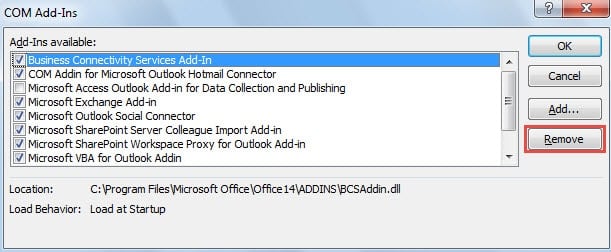
Årsak 2: "Tøm mappen for slettede elementer når du avslutter Outlook".
I tillegg kan brukere få Outlook til å rydde opp i de slettede elementene hver gang ved lukking. Derfor fortsetter Outlook å kjøre for å fjerne elementer selv etter at du har avsluttet det. Det vil si at den lukkes mye saktere.
Løsninger: I dette scenariet bør du deaktivere alternativet. Gå til «Fil»-menyen og klikk på «Alternativer». I det påfølgende vinduet «Outlook-alternativer», gå til fanen «Avansert», og finn og fjern merket for alternativet «Tøm slettede elementer-mappen når du avslutter Outlook» i delen «Outlook start og avslutt».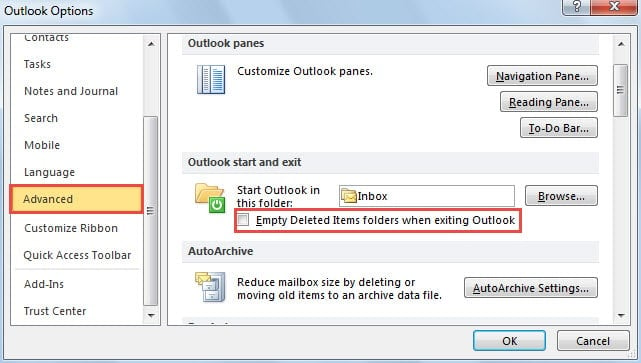
Årsak 3: Korrupt SRS-fil
Bortsett fra de to ovennevnte årsakene, kan en korrupt SRS-fil (send og motta innstillingsfil) også være skylden, spesielt hvis du bruker Outlook 2003. Filen kan gjøre skade på sending/mottak av Outlook, og deretter Outlook. fortsetter å løpe for å sende/motta varer selv om du har avsluttet den.
Løsninger: For å håndtere denne årsaken, bør du først finne den i Windows Utforsker. Kopier banen «%USERPROFILE%\Application Data\Microsoft\Outlook» til adressefeltet i Windows Utforsker, og trykk «Enter» for å gå til målmappen. Gi SRS-filen nytt navn senere, for eksempel ved å legge til suffikset «.old». Neste gang du starter Outlook på nytt, vil Outlook gjenopprette filen automatisk.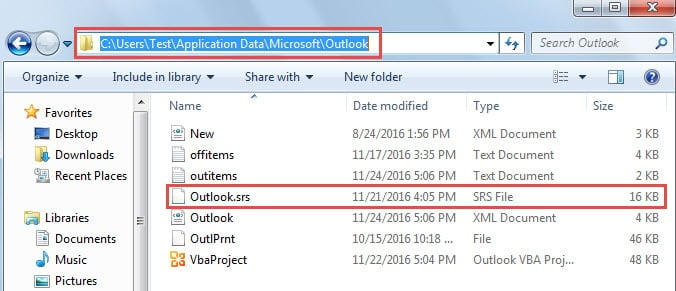
Håndtere feil i Outlook-filer
Når du bruker Outlook, vil du komme over flere feil, inkludert feilene i PST-filer. I dette tilfellet må du bruke Outlook Inbox Repair-verktøyet, nemlig Scanpst.exe. Den kan skanne, finne og prøve å fikse denne typen feil. Men ofte vil det mislykkes. På det tidspunktet kan det hende du trenger et kraftigere tredjepartsverktøy, som DataNumen Outlook Repair. Det kan reparer Outlook-datafeil lett.
Forfatterintroduksjon:
Shirley Zhang er en datagjenopprettingsekspert innen DataNumen, Inc., som er verdensledende innen datagjenopprettingsteknologier, inkludert reparasjon SQL Server database og Outlook-reparasjonsprodukter. For mer informasjon besøk www.datanumen. Med