
I den følgende artikkelen vil vi introdusere deg 5 raske og effektive måter å dele en tabell i Word-dokumentet på.
En gang i blant vil du møte behovet for å dele et bord i flere av ulike årsaker, enten det er for personvern eller teamarbeid. Uansett, du bør vite at Word er fullstendig i stand til denne operasjonen, og det er mer enn én måte å fullføre oppgaven på.
For eksempel katalogiserer vi våre 5 metoder i 2 kategorier.
Kategori 1: Del en tabell horisontalt
Å dele et bord horisontalt er å dele det i flere tabeller og la dem stå i vertikal rekkefølge. Det er 2 metoder under denne kategorien. Bare les videre.
Metode 1: Bruk tabellverktøyet
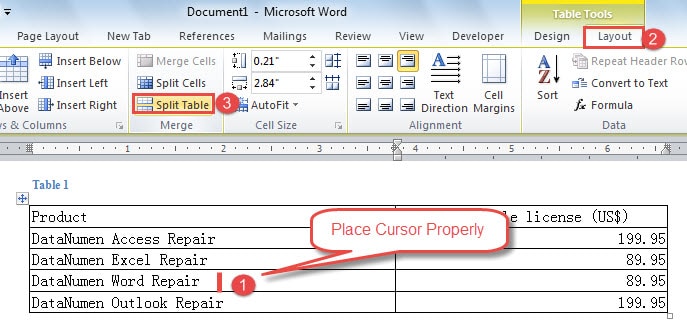
- Først plasserer du markøren i en hvilken som helst celle i raden der en ny tabell starter. For eksempel plasserer vi her markøren i rad 4 kolonne 1, rett bak «DataNumen Word Repair".
- For det andre klikker du på "Layout" under "Tabellverktøy".
- For det tredje klikker du på «Del tabell» i «Slå sammen»-gruppen.
Her er resultatet du vil oppnå: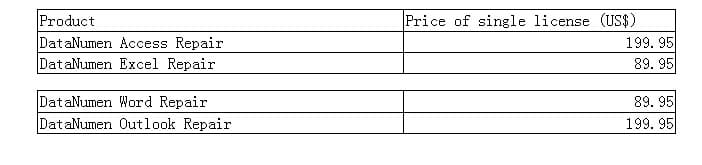
Metode 2: Bruk hurtigtaster
- Gjenta trinn 1 i metode 1.
- Trykk deretter "Ctrl + Shift + Enter". Og du skal få det nøyaktige resultatet som i metode 1.
Kategori 2: Del en tabell vertikalt
Å dele et bord vertikalt betyr å dele det opp i et par små bord og administrere dem i horisontal rekkefølge. 3 metoder venter på deg i teksten nedenfor.
Metode 1: Dra for å dele en tabell
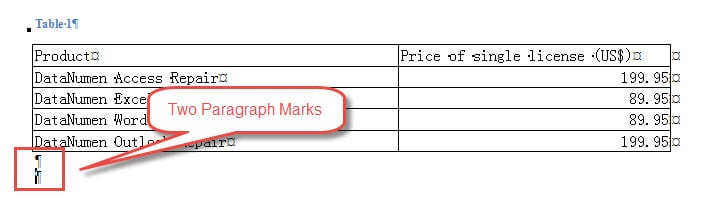
- Først plasserer du markøren under måltabellen og trykker på «Enter» minst to ganger for å få mer enn ett avsnittstegn. Hvis du ikke ser avsnittstegnet, bør du klikke på et symbol i gruppen «Avsnitt» under fanen «Hjem». Når du klikker på det, kan du se alle de skjulte formateringssymbolene.

- Velg deretter området hvor en ny tabell skal være. Vi vil her velge den andre kolonnen.
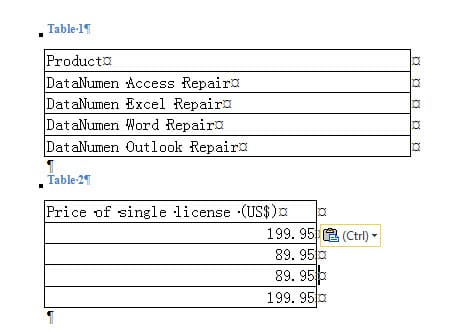
- Klikk og dra den til det andre avsnittsmerket. Nå blir den andre kolonnen tabell 2.

- Klikk deretter på plusstegnet øverst til venstre i tabell 2 for å velge det.
- Og dra og plasser den på høyre side av tabell 1.

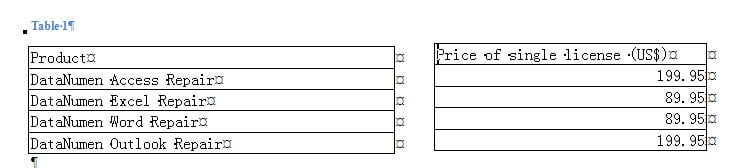
Metode 2: Fjern bordkanter
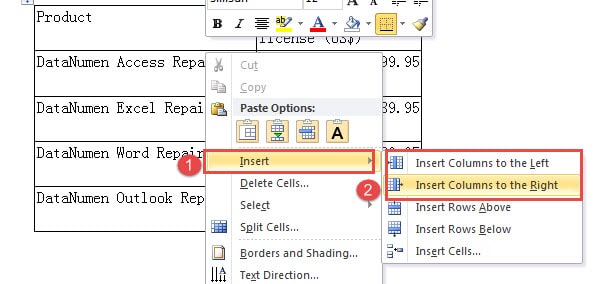
- Plasser først markøren hvor som helst i en rad der en ny tabell går.
- Høyreklikk deretter.
- Velg "Sett inn" på listemenyen.
- Nå har du to alternativer. Du kan velge enten "Sett inn kolonner til venstre" eller "Sett inn kolonner til høyre".

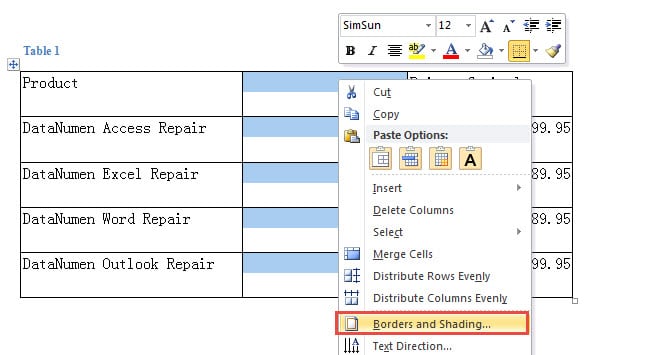
- Når du er ferdig med trinn 4 vil du få en ny kolonne i utheving. Høyreklikk.
- Velg deretter "Borders and Shading" for å åpne dialogboksen med samme navn.

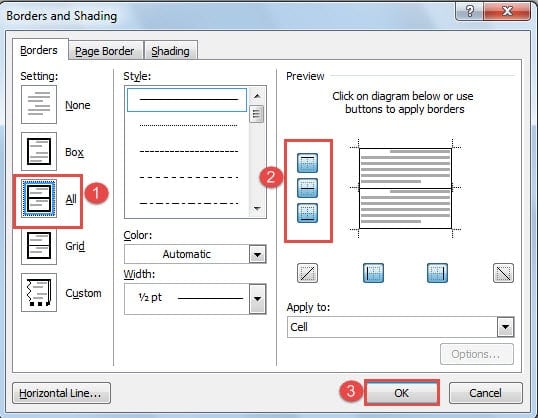
- Klikk "Alle" under "Borders" alternativet først.
- Deretter i "Forhåndsvisning"-området klikker du på de tre venstre knappene for å fjerne "Top kant", "Inne horisontal kantlinje" og "bunnkant".
- Til slutt klikker du "OK".


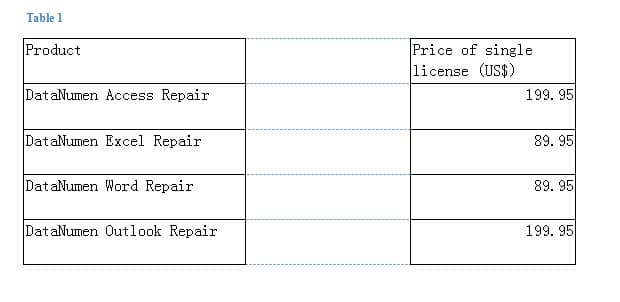
Metode 3: Slett tabellkanter
- Gjenta først de første 4 trinnene i "Metode 2: Fjern bordkanter".
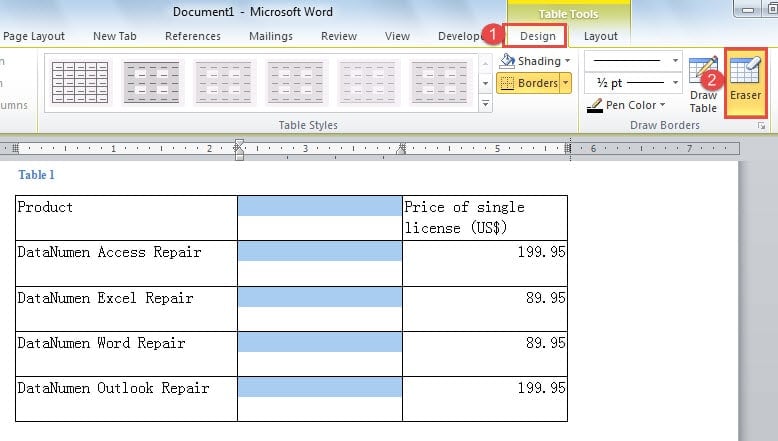
- Klikk deretter på "Design" under "Tabellverktøy".
- Klikk deretter på "Viskelær" i "Tegne grenser"-gruppen.

- Nå vil markøren bli en viskelærform. Bare klikk på kantene du ikke trenger.
- Klikk til slutt "Viskelær" igjen for å gå ut av modusen.
Her er hva du vil ha: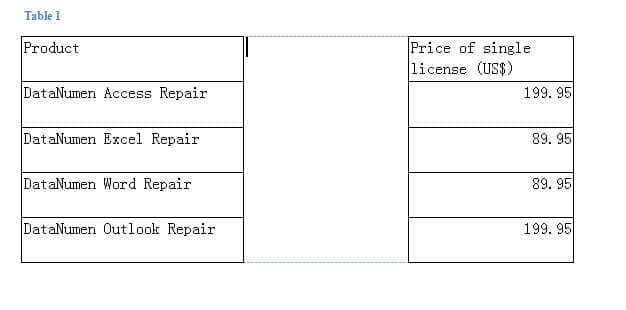
Sammenligning av 3 metoder i kategori 2
| Metoder | Fordeler | Ulemper |
| Dra for å dele en tabell | Du kan dra en del av en tabell og gjøre den til en ny direkte. | 1. Du må dra det nye bordet til et annet sted før du setter det på rad med det andre.
2. Du må sørge for at du trykker "Enter" minst to ganger, ellers vil det nye bordet bli med i det andre. |
| Fjern bordkanter | De to eller flere bordene du får vil stå på rad med hverandre. | 1. Du må fjerne bordkanter.
2. Du kan ikke flytte nye bord. |
| Slett bordkanter | 1. De to eller flere bordene du får vil stå på rad med hverandre.
2. Effekten av å slette grenser er bedre. |
1. Du må fjerne bordkanter.
2. Du kan ikke flytte nye bord.
|
Rask takle korrupte filer
Kort sagt, vi vet at Word er mottakelig for feil. Så det er stor sjanse for at du kommer over en korrupt fil. Ofte er det du trenger da et profesjonelt verktøy som kan reparere korrupte Word. Et slikt verktøy kan i stor grad redusere nedetiden din og hjelpe arbeidet med å komme tilbake på sporet snart.
Forfatterintroduksjon:
Vera Chen er en datagjenopprettingsekspert innen DataNumen, Inc., som er verdensledende innen datagjenopprettingsteknologier, inkludert Excel skadereparasjon og pdf reparere programvareprodukter. For mer informasjon besøk www.datanumen. Med