
I dette innlegget skal vi se på to nyttige måter å bruke samme stil på alle tabeller i Word-dokumentet ditt.
Av og til må vi lage tabeller i Word-dokumentet vårt for å plassere og ordne ulike data. Og hvis det er flere tabeller, ville det være bedre å bruke samme stil på dem for å få filen til å virke mer profesjonell. Av denne grunn vil vi gjerne vise deg 2 metoder i de kommende tekstene.
Metode 1: Bruk samme stil på en tabell individuelt
Når du har satt inn en tabell i et dokument, plasserer du markøren inni tabellen for å åpne fanen «Tabellverktøy». Klikk deretter på «Design» og velg en tabellstil i biblioteket «Tabellstiler».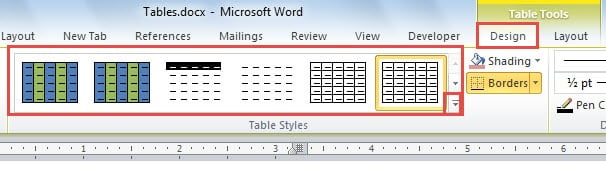
Men i tilfelle du ønsker en ny stil for bordene dine, kan du fint tilpasse en ny ved å følge de påfølgende trinnene.
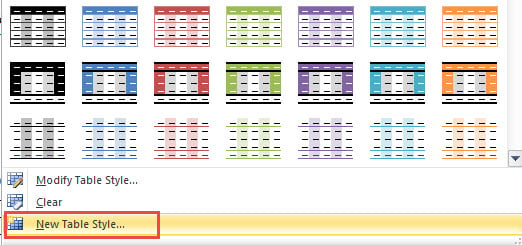
- Først klikker du på "Mer" -knappen i "Tabellstiler"-gruppen.
- Velg deretter "Ny tabellstil".

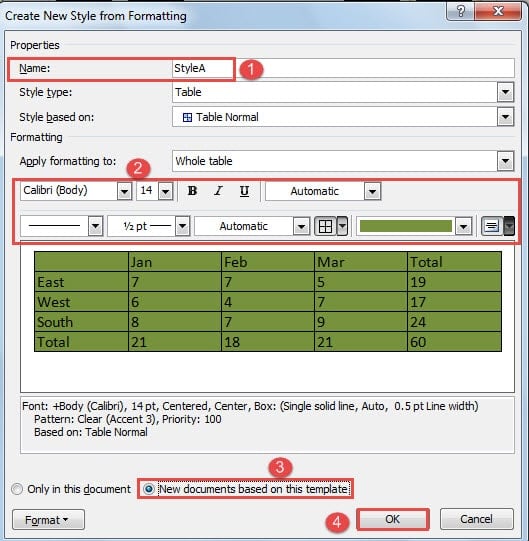
- Nå i dialogboksen "Opprett ny stil fra formatering", navngi den nye stilen først.
- Sett deretter formatering som font, skriftstørrelse, kantlinjer, fyllfarge osv.
- Og velg alternativet "Nye dokumenter basert på denne malen".
- Til slutt, klikk "OK".

Hvis du vil formatere tabellmalen på en mer unik måte, ta et blikk på denne artikkelen: 2 metoder for å veksle rad- eller kolonnefarger i Word-tabellen
Metode 2: Manipuler tabeller i batcher
I metode 2 har vi en makro der du kan velge alle eksisterende tabeller i et aktivt dokument. Når tabeller er valgt, kan du bruke hvilken som helst stil for dem i grupper.
- Først klikker du på "Utvikler"-fanen i båndet.
- Klikk deretter "Visual Basic" for å utløse VBA-editoren.

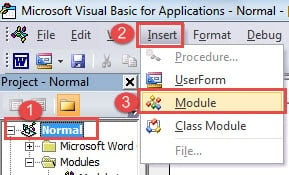
- Sett deretter inn en ny modul ved å klikke "Normal" og deretter "Sett inn".
- Velg "Modul" i rullegardinmenyen.

- Dobbeltklikk på ny modul for å åpne kodeområdet og lim inn kodene:

'Select all tables in a Word document.
Sub SelectAllTables()
  Dim objDoc As Document
  Dim objTable As Table

  Application.ScreenUpdating = False

  'Initialization
  Set objDoc = ActiveDocument

  'Set each table in document as a range editable to everyone.
  With objDoc
  For Each objTable In .Tables
    objTable.Range.Editors.Add wdEditorEveryone
  Next
  objDoc.SelectAllEditableRanges wdEditorEveryone
  objDoc.DeleteAllEditableRanges wdEditorEveryone
  Application.ScreenUpdating = True
  End With
End Sub
- Til slutt trykker du på "Kjør"-knappen.

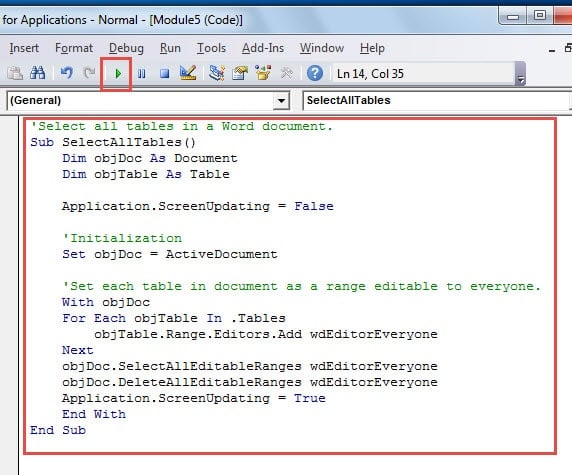
Nå skal alle tabeller være valgt allerede. Du kan bruke en innebygd eller nyopprettet stil på alle tabeller i gjeldende dokument.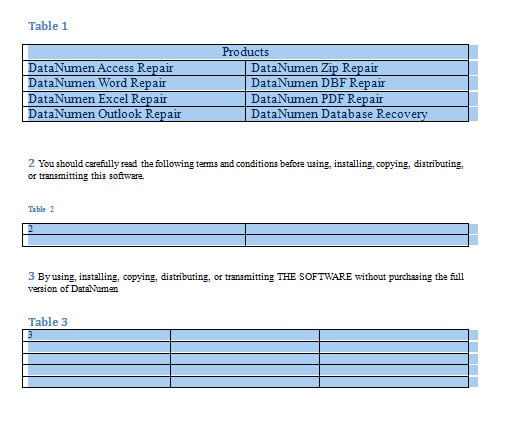
Takle tap av Word-data
Tap av kritiske data kan være en bane av folks digitale liv. Det som er sarkastisk er at vi angrer først etter at det som er gjort er gjort. Siden det ikke er bruk for å sørge over tapet, foreslår vi at du får et verktøy for å gjenopprette Word docx-dokumentfeil så snart som mulig.
Forfatterintroduksjon:
Vera Chen er en datagjenopprettingsekspert innen DataNumen, Inc., som er verdensledende innen datagjenopprettingsteknologier, inkludert Excel xls gjenopprettingsprodukt og pdf reparere programvareprodukter. For mer informasjon besøk www.datanumen. Med