
I denne artikkelen vil vi introdusere 2 metoder for å veksle rad- eller kolonnefarger i Word-tabellen.
Når det gjelder en lang tabell, synes vi alltid det er ganske slitsomt å stirre på tallene og prøve så hardt å ikke gjøre en feil. Men nå har vi to fantastiske måter å håndtere et slikt problem på, nemlig å bruke forskjellige farger for oddetalls- og partallsrader eller kolonner. Følgende er detaljer:
Metode 1: Lag en ny tabellstil
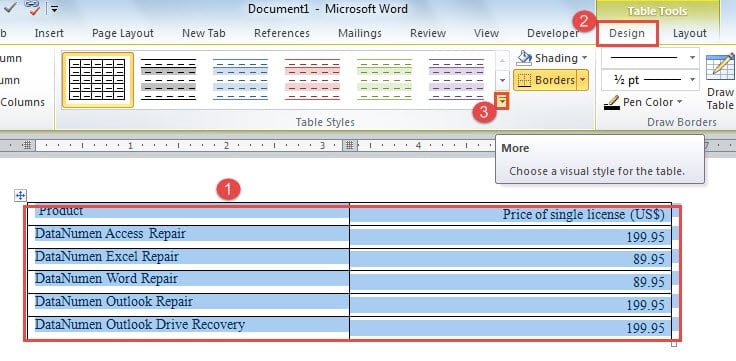
- Først, velg hele måltabellen.
- Klikk deretter "Design"-fanen under "Tabellverktøy".
- Gå til "Tabell Style Options"-gruppen for å sjekke alternativene først. For eksempel bør vi velge "Header Rows", "Banded Rows" og "Banded Columns".

- Klikk deretter på "Mer"-knappen i "Tabellstiler"-gruppen.
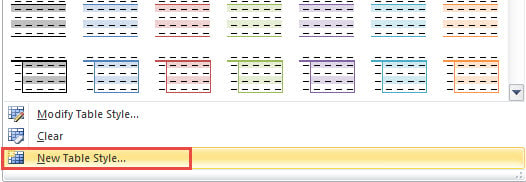
- Og velg "Ny tabellstil" på rullegardinmenyen.

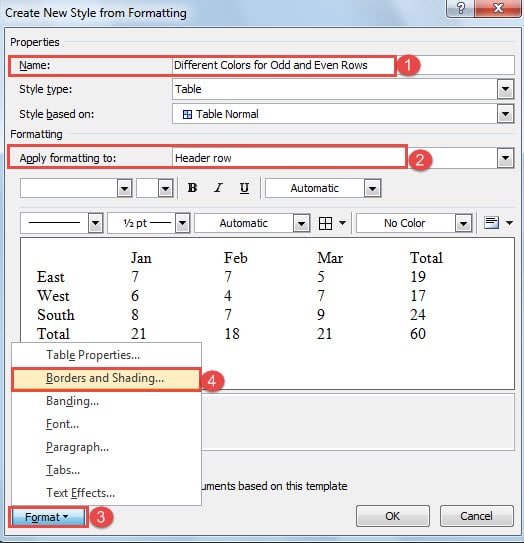
- Deretter, i dialogboksen "Opprett ny stil fra formatering", navngi den nye stilen først.
Merk: I følgende eksempel vil vi demonstrere måten å angi forskjellige farger for oddetalls- og partallsrader. Og samme måte kan brukes til å endre kolonnefarge.
- Deretter velger du "Overskriftsrad" for "Bruk formatering på".
- Og klikk på "Format" -knappen på venstre side nedover.
- Velg "Borders and Shading".

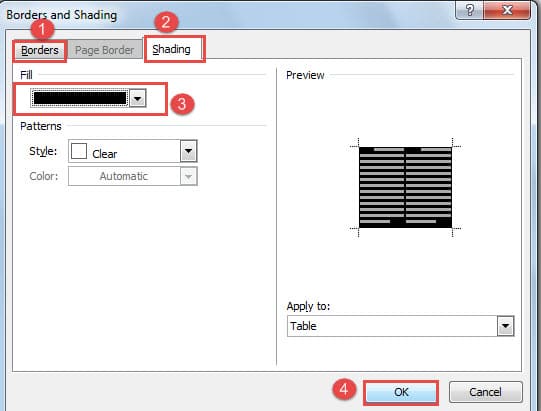
- Nå i "Borders and Shading"-dialogboksen, klikk først "Borders" for å velge hvilken innstilling du trenger.
- Klikk deretter "Shading" og velg en farge for "Fill".
- Klikk deretter "OK".

- Nå er du tilbake til "Opprett ny stil fra formatering" dialogboksen, velg "Odd striped rows" for "Bruk formatering på".
- Gjenta deretter fra trinn 7 til 11.
- Igjen, i dialogboksen "Opprett ny stil fra formatering", denne gangen velger du "Selv båndede rader".
- Og gjenta fra trinn 7 til 11 også.
- Nå kan du velge et lagringssted for den nye stilen ved å velge enten "Bare i dette dokumentet" eller "Nye dokumenter basert på denne malen".
- Til slutt, klikk "OK".

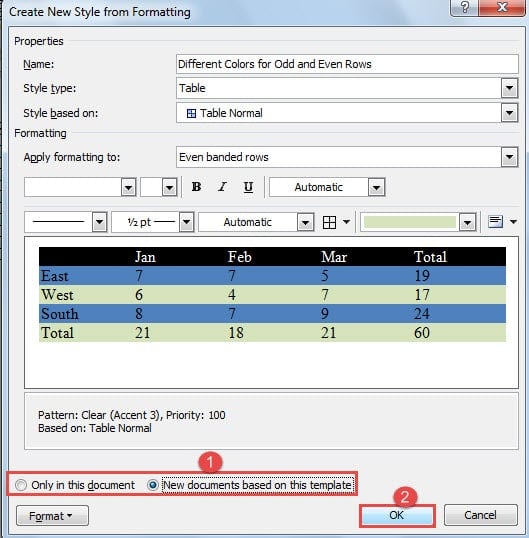
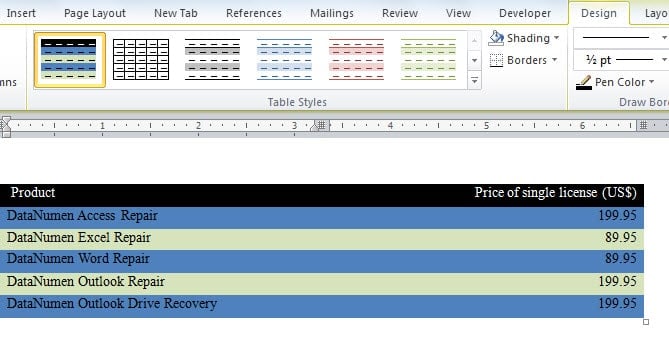
Nå kan du finne den nye stilen i "Bordstiler"-galleriet. Velg bordet og velg stilen, så har du den på bordet ditt. Og når du setter inn en rad i tabellen, vil fargen på andre rader endres tilsvarende.
For å endre kolonnefarger bør du velge "Odd striped columns" og "Even banded columns" i "Bruk formatering på". Og ta de nøyaktig samme trinnene for å fullføre oppdraget ditt.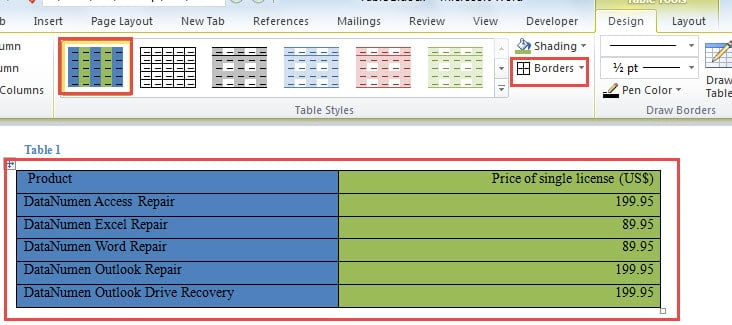
Etter at fargene er satt til kolonner, kan det hende at alle tabellkanter mangler. Bare velg "All Borders" i "Borders".
Metode 2: Sett inn et Excel-regneark
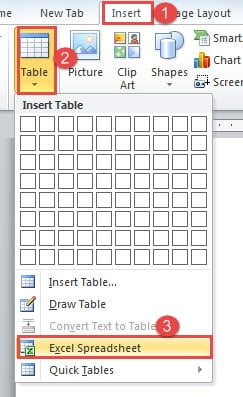
- Til å begynne med, åpne Word og plasser markøren der tabellen går.
- Klikk deretter på "Sett inn"-fanen.
- Klikk deretter på "Tabell"-alternativet.
- Og på rullegardinmenyen velger du "Excel-regneark".

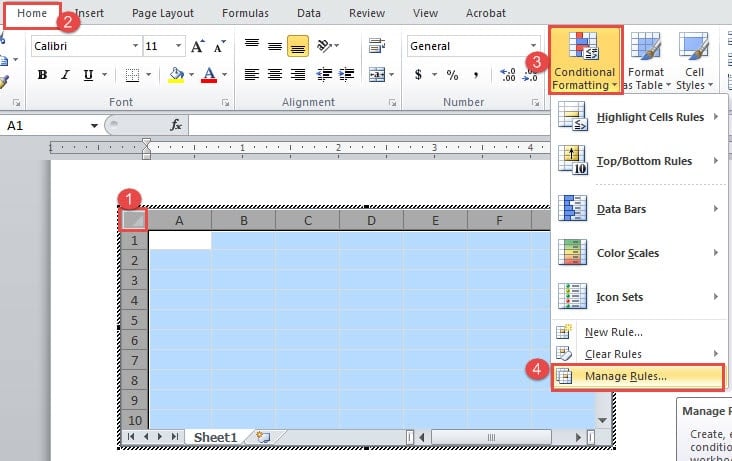
- Velg nå hele arket og sørg for at "Hjem"-fanen vises.
- Klikk deretter "Betinget formatering".
- Og velg alternativet "Administrer regler".

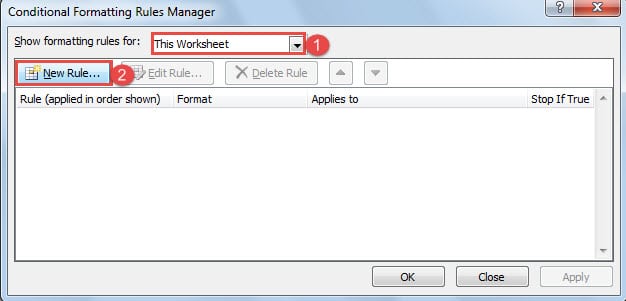
- I dialogboksen "Betinget formateringsregler" velger du "Dette regnearket" for "Vis formateringsregler for".
- Velg deretter "Ny regel".

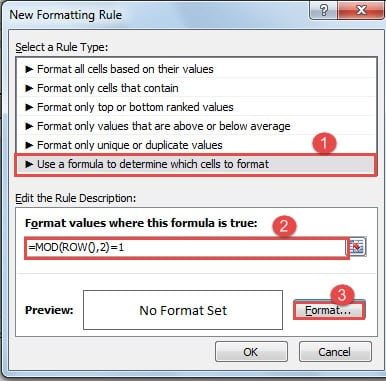
- I dialogboksen for "Ny formateringsregel", velg "Bruk en formel for å bestemme hvilke celler som skal formateres" for regeltype.
- Skriv deretter inn "=MOD(ROW(),2)=1" i tekstboksen "Formater verdier der denne formelen er sann". Dette er for å formatere odde rader.
- Klikk deretter på "Format".

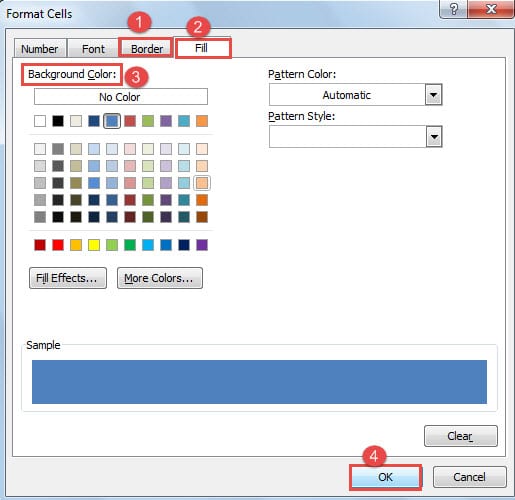
- Dialogboksen "Formater celler" vil dukke opp. Klikk "Border" først for å velge nødvendige kantlinjer.
- Klikk deretter "Fyll", og velg en bakgrunnsfarge.
- Klikk deretter "OK" i dialogboksene "Formater celler" og "Ny formateringsregel".

- Gå nå tilbake til dialogboksen "Conditional Formatting Rules Manager" og gjenta trinn 8, 9, 10.
- Skriv deretter inn "=MOD(ROW(),2)=0" i tekstboksen "Formater verdier der denne formelen er sann" for å formatere jevne rader.
- Og gjenta fra trinn 12 til 15.
- Til slutt klikker du "OK" i dialogboksen "Conditional Formatting Rules Manager".

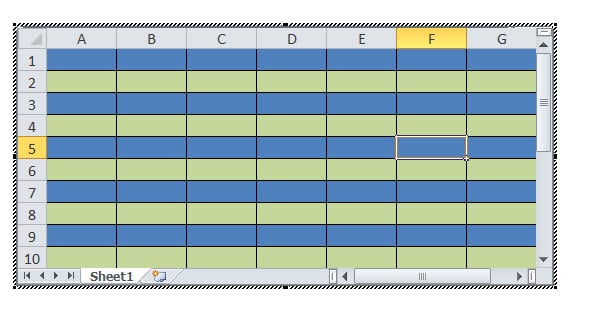
Likevel, hvis du trenger å veksle kolonnefarge, bør du endre formlene som "=MOD(COLUMN(),2)=1" og "=MOD(COLUMN(),2)=0".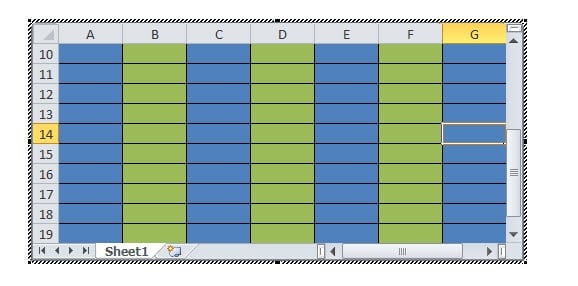
Du kan redigere direkte på Excel-ark eller lime inn en Word-tabell der.
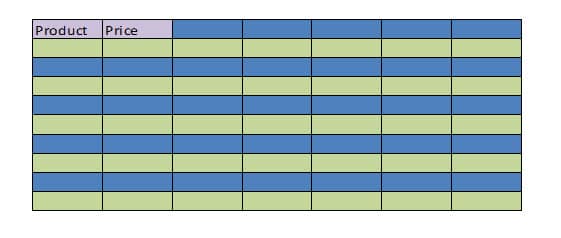
Endre farge på overskriftsrad
- Først velger du overskriftsrad og gjentar trinn 6, 7, 8.
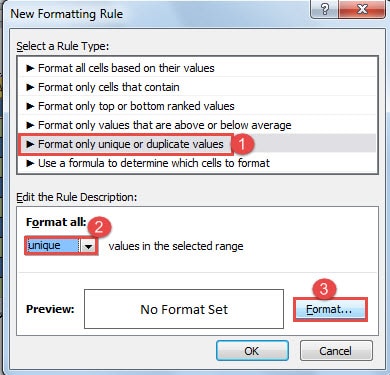
- Bare i dialogboksen "Ny formateringsregel" må du velge "Formater bare unike eller dupliserte verdier" for regeltype.
- Og velg "Unik" for "Formater alle".

- Gjenta deretter fra trinn 12 til 15 og trinn 19.

Sammenligning av 2 metoder
| Metoder | Fordeler | Ulemper |
| Metode 1: Lag en ny tabellstil | Du kan lagre denne tabellstilen som en mal for å bruke neste gang. | Du kan ikke angi forskjellige farger for hver 2 rad. |
| Metode 2: Sett inn et Excel-regneark | Du kan bruke formelen til å angi farger for cellene du velger. | Du kan bare bruke stilen én gang. |
Håndtere den overhengende feilen i dataprogrammet
Brukere av alle typer digitale enheter er klar over de stadige forelskelsene av installerte programmer. Og for mange mennesker har vi muligheten til å møte Word-kollaps. EN skadet ord kan sikkert forårsake mye trøbbel. En av de beste måtene å undergrave det på er å ta rutinemessige sikkerhetskopier både online og off-site. Så du kan slå til den nyeste versjonen selv om Word blir ødelagt på grunn av uhellsbrukerfeil.
Forfatterintroduksjon:
Vera Chen er en datagjenopprettingsekspert innen DataNumen, Inc., som er verdensledende innen datagjenopprettingsteknologier, inkludert skadet Excel-datafiks og pdf reparere programvareprodukter. For mer informasjon besøk www.datanumen. Med