
Noen ganger håper du kanskje å søke etter e-postvedlegg basert på filtypene i Outlook. Denne artikkelen vil introdusere deg 5 nyttige og enkle triks.
Har du noen gang hatt behov for å søke etter e-postvedlegg etter filtyper? Du vil for eksempel finne ut et spesifikt vedlegg, men du er ikke klar over navnet, innholdet og så videre. Det du kan bekrefte er filtypen, et word-dokument eller en excel-fil eller en zip fil. I denne situasjonen må du søke etter vedlegget etter filtype. Med tanke på dette kravet viser vi her fem praktiske og nyttige teknikker som hjelper deg med å oppnå det med største enkelhet. Les videre for å få mer informasjon om dem.
Tips 1: Finn e-postvedlegg med én bestemt filtype
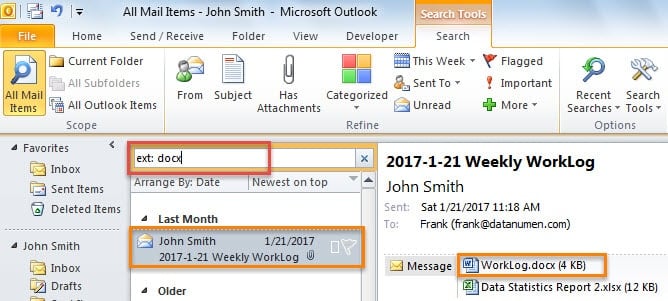
Hvis du vil finne e-postvedleggene i én spesifisert filtype, kan du bruke søkemønsteret "ext: file type". Bare klikk i søkeboksen og skriv inn filtypen i henhold til ditt tilfelle. Her er noen eksempler:
- ext: docx
- ext: xlsx
- tillegg: pdf
- ext: jpg
- ext: zip
Tips 2: Finn e-postvedlegg med minst én av de spesifikke filtypene
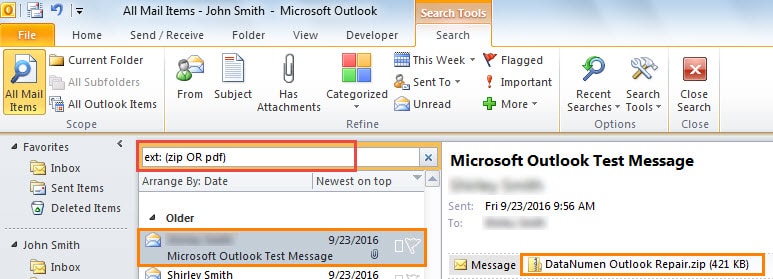
Hvis du heller ikke kan bestemme filtypene til vedleggene og du bare har noen alternativer, kan det hende du må søke i dem via "OR"-kommandoen. Her er noen tilfeller.
- etternavn: (zip ELLER pdf)
- ext: (docx OR xlsx)
- ext: (docx OR pdf OR zip ELLER xls)
Tips 3: Finn e-postvedlegg ikke med spesifikke filtyper
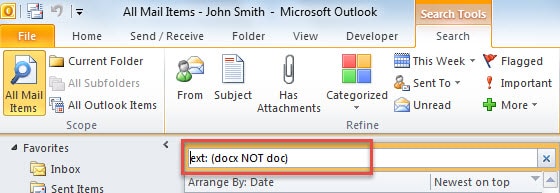
Noen ganger, når du søker etter vedlegg etter filtyper, kan du ekskludere én eller flere spesifikke filtyper. Så, i dette scenariet, bør du gjøre full bruk av "NOT"-setningen. Du kan imitere følgende søkeeksempler.
- ext: (docx IKKE doc)
- ext: (xlsx IKKE xls)
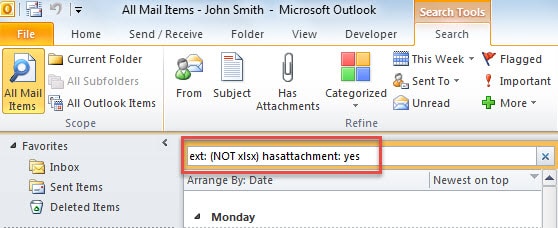
I tillegg, hvis du vil søke etter e-postvedleggene i alle filtyper, forventer du det spesifikke, så må du legge til "hasattachment: yes"-setning, som følgende.
- ext: (IKKE xlsx) hasattachment: ja
- ext: (IKKE docx NOT pdf IKKE zip) har vedlegg: ja
Tips 4: Finn e-postvedlegg med spesifikke filtyper inne Zip Filer
Dessuten må du ha fått zip filer i Outlook. I tillegg inneholder denne typen filer vanligvis flere filer inni. Noen brukere vil søke etter de spesifikke filene i spesifiserte filtyper inne i zip filer. Men dette blir litt knotete. Du kan bruke følgende søkemønster som en løsning. Men det er ikke et eksakt søk, så du kan få feil søkeresultater.
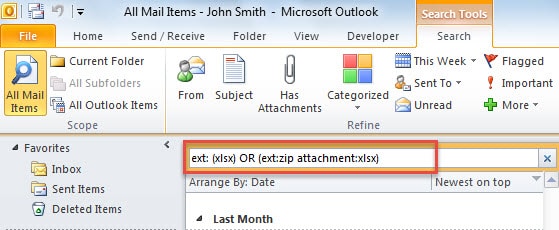
- ext: (xlsx) ELLER (ext:zip-vedlegg:xlsx)
- ext: (jpg) ELLER (ext:zip-vedlegg:jpg)
- tillegg: (pdf) ELLER (tillegg:zip-vedlegg:pdf)
Tips 5: Finn e-postvedlegg med filtype og søketekster i filteksten
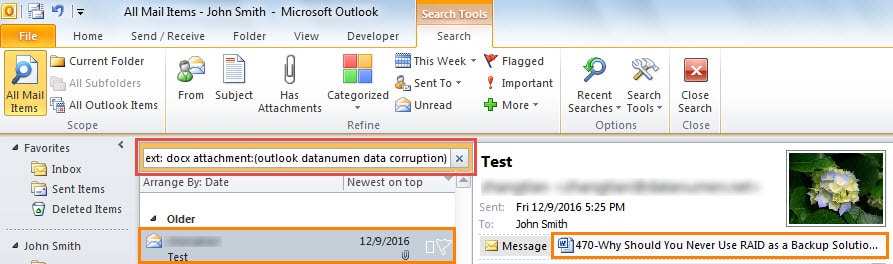
Hvis du kan huske noen nøkkelord relatert til vedleggsinnholdet, betyr det at du har to tilgjengelige søkebaser – filtype og nøkkelord. I et slikt tilfelle vil du håpe å søke etter vedlegg i spesifikke filtyper og med spesifikke ord i brødteksten. Så du kan imitere søkemønsteret - "ext: filtypevedlegg: (søkeord)".
- ext: pdf vedlegg:datanumen
- ext: docx-vedlegg:(outlook datanumen datakorrupsjon)
Hold ondsinnede vedlegg i sjakk
I moderne tid har ondsinnede e-poster blitt en alvorlig fare for data. Dessuten inneholder denne typen e-poster ofte virus i lenker eller vedlegg. Hvis du laster ned vedlegg, vil Outlook-dataene dine bli satt i fare. Ikke åpne eller last ned vedlegg fra ukjente kilder uten videre. Det er også lurt å holde en Outlook PST e-postreparasjonsverktøy i nærheten, noe som vil være nyttig når PST-dataene dine blir infisert eller ødelagt.
Forfatterintroduksjon:
Shirley Zhang er en datagjenopprettingsekspert innen DataNumen, Inc., som er verdensledende innen datagjenopprettingsteknologier, inkludert mdf reparasjon og Outlook-reparasjonsprodukter. For mer informasjon besøk www.datanumen. Med