
Outlook lar oss ikke bare flagge e-poster for oppfølging, men også merke e-poster som utløpt. Denne artikkelen vil se på hvordan du kan kreve at Outlook sletter utløpte e-poster automatisk.
For å holde postkassen ren, er jeg vant til å slette noen gamle og ubrukelige e-poster manuelt. Men jeg bruker alltid for mye tid på å identifisere hvilke e-poster som er ubrukelige. For å unngå denne tungvinte prosessen lærer jeg en metode for å merke de ubrukelige e-postene som utløpt. Da vil de utløpte vises i grå gjennomstrekingsskrift. Jeg kan skille dem med letthet. Videre satte jeg Outlook til å slette utløpte e-poster under Auto-Archive.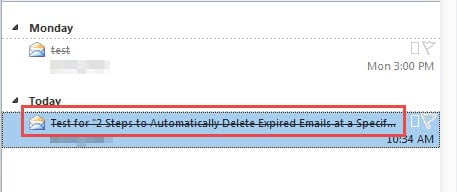
Trinn 1: Merk e-poster som utløpt manuelt
- For å begynne, velg én melding fra e-postlisten.
- Dobbeltklikk deretter meldingen for å åpne den i meldingsvinduet.
- Gå deretter til "Fil"-menyen og klikk på "Egenskaper" -knappen under "Info"-fanen.
- Senere vil et nytt vindu dukke opp, der du må merke av i boksen ved siden av alternativet "Utløp etter". Og så kan du spesifisere en utløpsdato.
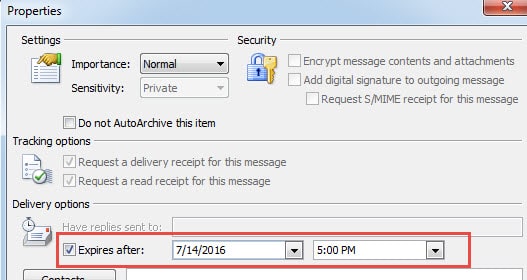
- Til slutt klikker du på "Lukk" for å gå ut av "Egenskaper"-vinduet og trykker på X-ikonet for å gå tilbake til Outlook-hjemmesiden.
OBS: I dette trinnet, for raskt å få tilgang til "Egenskaper" til meldingen, kan du legge til "Meldingsalternativer" til QAT.
- Klikk på pil ned i QAT og velg "Flere kommandoer".
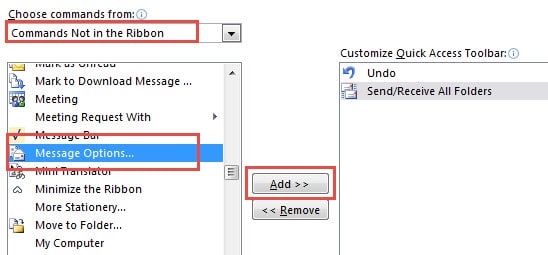
- Velg "Kommandoer ikke på båndet" i "Velg kommandoer fra"-feltet. Finn og velg "Meldingsalternativer" i høyre boks og klikk "Legg til"-knappen for å legge den til QAT.

- Klikk til slutt "OK". Du kan se alternativikonet i QAT. Klikk på den, og du vil åpne "Egenskaper" direkte.
Trinn 2: Slett utløpte e-poster automatisk ved automatisk arkivering
Etter at du har angitt en utløpsdato, må du konfigurere Outlook til å slette utløpte e-poster på en fastsatt dato, som kan oppnås ved automatisk arkivering.
- For å begynne, gå til "Fil"-menyen og velg "Alternativer".
- Bytt deretter til fanen "Avansert" i det nye vinduet "Outlook-alternativer".
- Finn deretter "Auto-Archive"-etiketten og klikk "Auto-Archive Settings"-knappen.
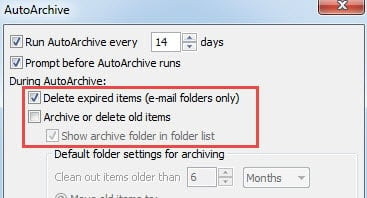
- Senere vil en ny dialog dukke opp, der du bør angi arkiveringsdatoen i henhold til dine behov. Enda viktigere, husk å velge alternativet "Slett utløpte elementer". Hvis du vil at Outlook ikke skal slette andre elementer, men utløpte elementer, må du fjerne merket for "Arkiver eller slett gamle elementer".

- Til slutt klikker du flere "OK" for å gå tilbake til Outlook.
Få full bruk av reparasjonsverktøyet for Outlook-innboks
På grunn av Outlooks sårbarhet tilbyr Microsoft et reparasjonsverktøy for innboks til brukere. Men det er alltid dypt skjult. Hvis du bare er en nybegynner i Outlook, kan du være rar med det. Du kan imidlertid enkelt få tilgang til den. Bare skriv inn "Scanpst" i søkefeltet i Windows Utforsker. Det vil dukke opp med en gang. Dette verktøyet kan hjelpe deg med å gjenopprette noen Outlook-data til en viss grad. Men noen ganger er det ikke kraftig nok til å reparere alvorlig korrupte filer. Da er det på høy tid å benytte et eksternt reparasjonsverktøy, som f.eks DataNumen Outlook Repair. Den har en mye høyere Outlook gjenoppretting sats.
Forfatterintroduksjon:
Shirley Zhang er en datagjenopprettingsekspert innen DataNumen, Inc., som er verdensledende innen datagjenopprettingsteknologier, inkludert sql utvinning og Outlook-reparasjonsprodukter. For mer informasjon besøk www.datanumen. Med