
I denne artikkelen ønsker vi å introdusere deg 2 raske måter å finne alle ord med forbokstav eller alle bokstaver med store bokstaver i Word-dokumentet.
Store bokstaver vises ofte i våre dokumenter. Noen mennesker foretrekker for eksempel å bruke store bokstaver for å legge vekt på viktige punkter. Dessuten, hvis du ser gjennom et offentlig dokument, vil du sannsynligvis se mange organisasjonsnavn i akronymer. Årsakene til å finne ord med forbokstaver eller alle bokstaver med store bokstaver er som følger:
- Det kan hende du må endre ord med store bokstaver til andre tilfeller, for eksempel små bokstaver.
- Noen ganger er det ikke nødvendig å bruke store bokstaver hele tiden, selv som en måte å fremheve.
- I et forslag fra regjeringen er det svært viktig å sjekke riktig stavemåte og forklaring av akronymer, som oftest er med store bokstaver.
Derfor er det bare å plukke opp metodene vi skal vise deg for å få jobben gjort.
Metode 1: Bruk "Avansert søk"-funksjoner
Denne gangen bruker vi jokertegn for å hjelpe oss å finne alle ord enten med forbokstav eller alle bokstaver med store bokstaver.
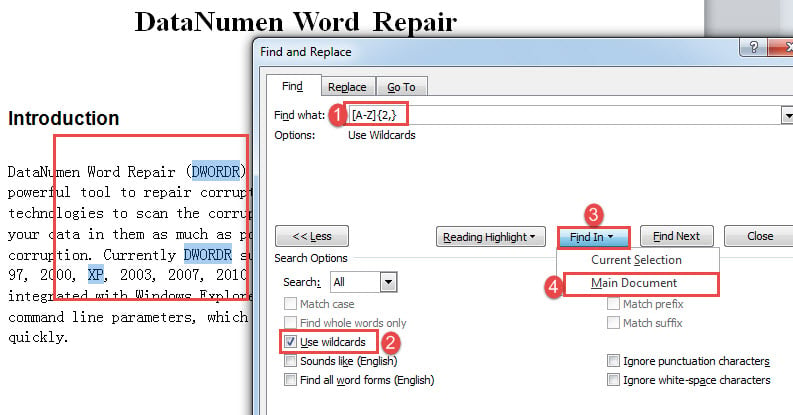
- Først klikker du på pilknappen ved siden av "Finn"-kommandoen under fanen "Hjem".
- Klikk deretter på "Avansert søk" for å åpne boksen "Finn og erstatt".

- Plasser deretter markøren ved "Finn hva"-tekstboksen. Tast inn "[AZ]{2,}" for å finne alle ord med store bokstaver. Og skriv inn "[AZ]{1,}" for å finne alle ord med stor forbokstav.
- Klikk "Mer" for å få frem flere alternativer.
- Sjekk deretter "Bruk jokertegn"-boksen.
- Klikk deretter på "Finn inn"-knappen og velg "Hoveddokument". Du vil se ord i utvalg nå.


OBS:
Som du kanskje legger merke til at når du bruker "[AZ]{1,}" for å finne alle ord med store bokstaver, er det kun store bokstaver som er valgt, for eksempel nedenfor: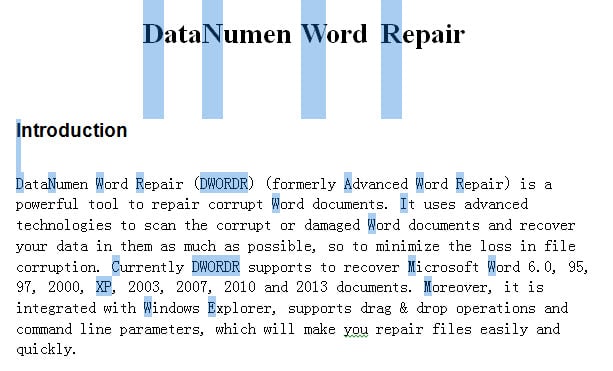
Et alternativ er å erstatte jokertegnene med "[AZ][az]{1,}" for å finne alle ord med stor forbokstav. Men tilbakeslaget er at det bare finner ord over enn én bokstav. For eksempel vil ikke bokstaven "A" gjenkjennes.
Metode 2: Kjør Word Macro
Bortsett fra metode 1, kan du også kjøre en makro for å markere alle målordene for å undersøke riktig bruk.
- For å starte, trykk «Ctrl+Home» for å gå til begynnelsen av et dokument.
- Trykk deretter "Alt+ F11" for å utløse VBA-editoren.
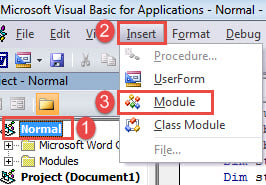
- Gå deretter til "Normal"-prosjektet ved å klikke på det.
- Klikk på "Sett inn"-fanen og velg "Modul".

- Dobbeltklikk deretter modulen for å ha redigeringsområdet på høyre side tilgjengelig.
- Lim inn følgende koder der:
Sub FindAndHighlightAllCaps()
  Dim objRange As Range

  With Selection
    .HomeKey Unit:=wdStory

    With Selection.Find
      .ClearFormatting
      .Text = "[A-Z]{2,}"
      .Replacement.Text = ""
      .Forward = True
      .Wrap = wdFindContinue
      .Format = False
      .MatchWildcards = True
      .Execute
    End With
    Do While .Find.Found
      Set objRange = Selection.Range
      objRange.HighlightColorIndex = wdPink
      .Collapse wdCollapseEnd
      .Find.Execute
    Loop
  End With
End Sub
- Til slutt klikker du på "Kjør".

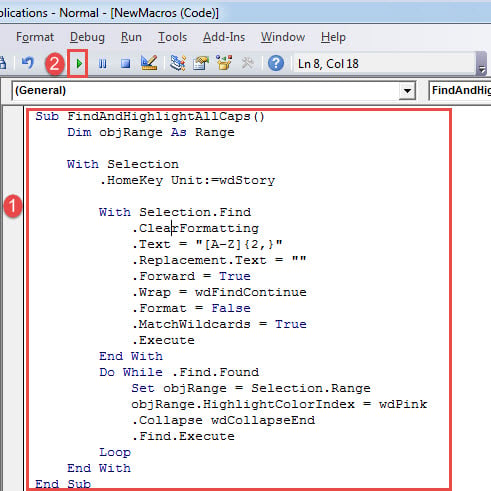
Denne makroen vil fremheve ord med alle bokstaver i rosa.
For å fremheve alle ord med stor forbokstav, bruk denne makroen i stedet:
Sub FindandHighlightCapitalizedWords()
  Dim objRange As Range

  With Selection
    .HomeKey Unit:=wdStory

    With Selection.Find
      .ClearFormatting
      .Text = "[A-Z]{1,}"
      .Replacement.Text = ""
      .Forward = True
      .Wrap = wdFindContinue
      .Format = False
      .MatchWildcards = True
      .Execute
    End With
    Do While .Find.Found
      Set objRange = Selection.Range
      objRange.HighlightColorIndex = wdBrightGreen
      .Collapse wdCollapseEnd
      .Find.Execute
    Loop
  End With
End Sub
For å fjerne uthevingsfargen, trykk "Ctrl+A" for å velge hele dokumentet. Du kan først klikke på "Hjem"-fanen og deretter klikke på "Tekstfremhevingsfarge". Velg deretter "Ingen farge".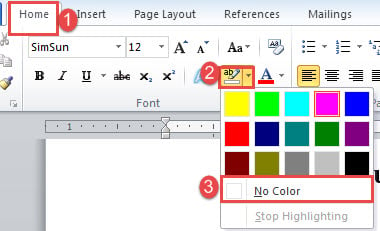
Håndter ordfeil
Det er så synd at Word kan støte på feil nå og da. Derfor er det ekstremt nødvendig å vite den riktige måten å fikse Word problemer. Et av de nyttige alternativene er å anskaffe et reparasjonsverktøy for å gjenopprette ødelagte filer.
Forfatterintroduksjon:
Vera Chen er en datagjenopprettingsekspert innen DataNumen, Inc., som er verdensledende innen datagjenopprettingsteknologier, inkludert ødelagt xlsx og pdf reparere programvareprodukter. For mer informasjon besøk www.datanumen. Med