
I dagens innlegg deler vi gjerne to raske måter å skrive ut flere Word-dokumenter samtidig på.
Når dokumentet går, er det vanskelig å ikke snakke om utskriften. Vanligvis ville vi åpne et dokument og skrive det ut hver for seg. Dette kan være akseptabelt når det bare er noen få filer. Men når vi snakker om et stort antall dokumenter, bør vi komme opp med raskere løsninger i stedet for å åpne og skrive ut hvert enkelt manuelt.
Følgende er 2 tilgjengelige metoder for batchutskrift av flere Word-dokumenter.
Metode 1: Skriv ut gjennom kontekstmenyen
- Til å begynne med, hvis du ikke er tilhenger av å velge dokumenter mens du skriver ut, kan du ordne dem alle i samme katalog.
- Gå deretter til stedet der du lagrer måldokumentene.
- Trykk "Ctrl + A" for å velge alle dokumenter.
- Høyreklikk og velg "Skriv ut".

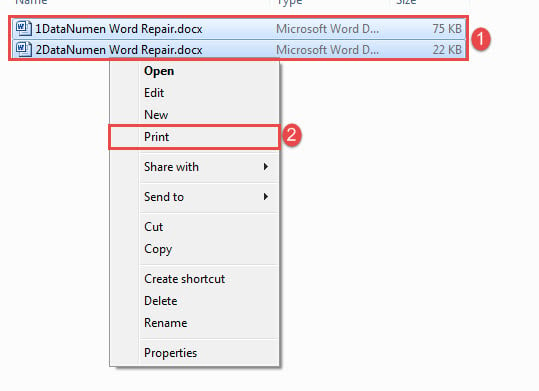
Du kan forresten skrive ut maksimalt 15 dokumenter hver gang med denne metoden.
Metode 2: Batch-skriv ut dokumenter via VBA
Siden metode 1 har en tallbegrensning til 15, kan du velge makrometoden for å omgå begrensningen.
- Først og fremst, organiser alle målfilene i samme mappe.
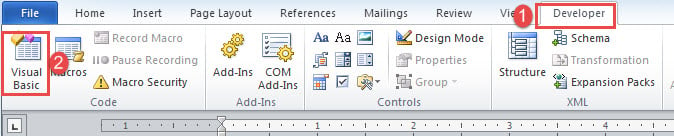
- Klikk deretter "Utvikler"-fanen og "Visual Basic" neste. Hvis «Utvikler»-fanen ikke er i båndet ennå, trykk «Alt+ F11» i stedet for å starte VBA-redigeringsprogrammet.

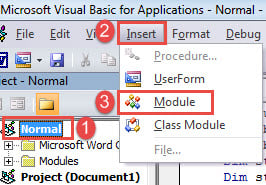
- Klikk deretter på "Normal" og "Sett inn"-fanen.
- Og velg "Modul" for å lage en ny.

- Dobbeltklikk på modulen for å ha kodeplassen tilgjengelig til høyre.
- Lim inn kodene der:
Sub BatchPrintWordDocuments()
  Dim objWordApplication As New Word.Application
  Dim strFile As String
  Dim strFolder As String

  strFolder = InputBox("Enter the folder address", "Folder Address", "For example:E:\test word\test\")
  strFile = Dir(strFolder & "*.doc*", vbNormal)

  While strFile <> ""
    With objWordApplication
      .Documents.Open (strFolder & strFile)
      .ActiveDocument.PrintOut
      .ActiveDocument.Close
    End With
    strFile = Dir()
  Wend

  Set objWordApplication = Nothing

End Sub
- Sist men ikke minst, klikk på "Kjør"-knappen eller trykk på "F5".

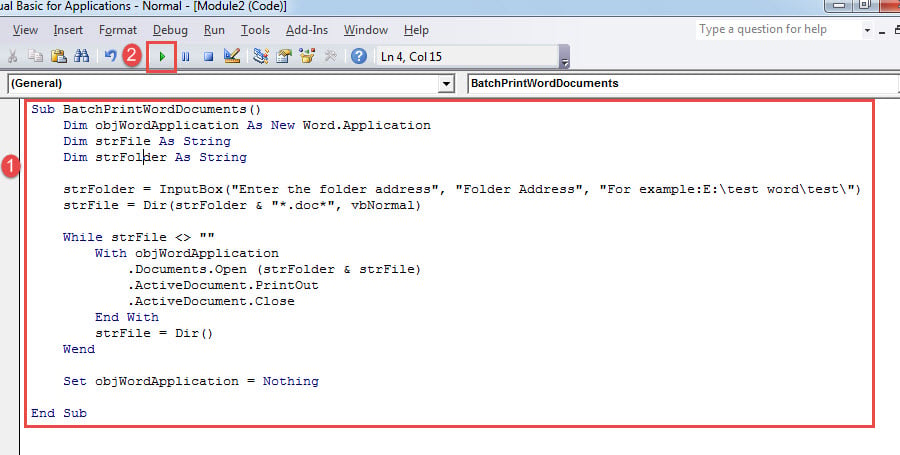
Nå skal det dukke opp en boks. Bare skriv inn banen der du oppbevarer dokumenter og klikk deretter "OK" for å vente på utskrift.
Du kan selvfølgelig tilordne en knapp til makroen for å bruke den i fremtiden. For mer informasjon kan du følge denne lenken: Slik fjerner du formateringen av limte tekster med makro og VBA i Word
Ta vare på Word-dokumentene dine
Siden vi vet at Word er sårbart for feil og feil, er dokumentene våre i fare hele tiden. Derfor er det på tide å iverksette tiltak for å sikre verdifulle data. For eksempel for å forhindre at det slutter med en korrupt dok, det er en god vane å ta sikkerhetskopier på daglig basis.
Forfatterintroduksjon:
Vera Chen er en datagjenopprettingsekspert innen DataNumen, Inc., som er verdensledende innen datagjenopprettingsteknologier, inkludert Excel reparasjon og pdf reparere programvareprodukter. For mer informasjon besøk www.datanumen. Med