
Når det er mange ark i arbeidsboken din, vil du bruke mye tid på å gå til et bestemt ark. Her vil vi introdusere to metoder for å fullføre denne oppgaven.
Hvis det er mange ark i arbeidsboken din, vil det være irriterende å finne og gå til målarket. På bildet nedenfor kan du se at det er mange ark i denne arbeidsboken.
Hvis du vil gå til et bestemt regneark, vil du sannsynligvis klikke på pilen i arkfanelinjen for å finne arket. Dette vil ta mye tid. Derfor vil vi nedenfor demonstrere trinnene i de to raske metodene.
Metode 1: Bruk arkfanelinjen
- Høyreklikk på arkfanelinjen nederst i venstre hjørne.
- Og så vil du se denne listen som bildet nedenfor viser. I denne listen kan du klikke direkte på navnet på arket. Dermed vil du hoppe til det arket umiddelbart.
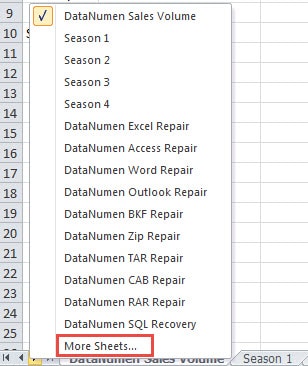
- Hvis det er mer enn 16 ark i arbeidsboken, vil ikke alle arknavnet vises i listen. Hvis arket ditt ikke vises i listen, klikker du på alternativet "Flere ark".
- I "Aktiver"-vinduet drar du rullefeltet og velger arket du vil hoppe til.
- Og klikk deretter på knappen "OK". I tillegg kan du også dobbeltklikke på arknavnet i vinduet.

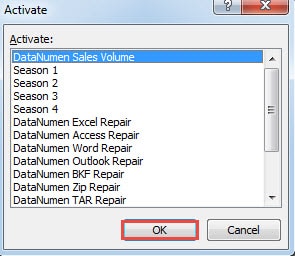
Du kan se at i stedet for å klikke på pilen og finne arket, kan det være mer praktisk å bruke denne metoden.
Metode 2: Bruk VBA-koder
Her kan du også bruke VBA-kodene for å utføre oppgaven.
- Trykk på hurtigtastene "Alt + F11" på tastaturet.
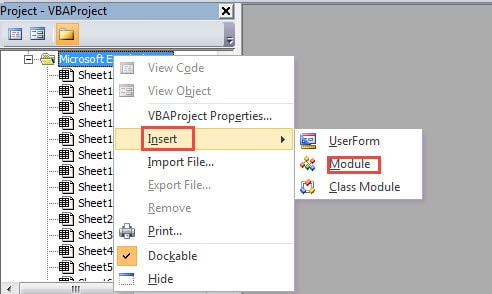
- Og høyreklikk deretter i VBA-prosjektområdet.
- I den nye menyen flytter du markøren til alternativet "Sett inn".
- Og velg deretter "Modul" i undermenyen. Dermed har du satt inn en ny modul i filen.

- Kopier nå følgende VBA-koder inn i den nye modulen:
Sub JumpToSheet()
Dim FindName som streng, FindSheet som regneark
FindName = InputBox(prompt:=”Skriv inn arknavnet du trenger å finne”, Tittel:=” hopp til spesifikt ark ")
For hvert FindSheet i ActiveWorkbook.Worksheets
Hvis FindSheet.Name = Finnnavn Da
FindSheet.Activate
Exit Sub
End If
neste
End Sub
- Trykk nå knappen "F5" på tastaturet eller klikk på knappen "Run Sub" i verktøylinjen for å kjøre denne prosedyren.
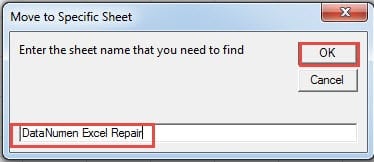
- Etter det vil du se en inndataboks som dukker opp. Skriv inn arknavnet i tekstboksen her.

- Klikk deretter på «OK»-knappen i vinduet. Målarket aktiveres. Etter at du har klikket på «OK», går du tilbake til grensesnittet til Visual Basic Editor. Du kan gå til grensesnittet til arbeidsboken og sjekke resultatet.
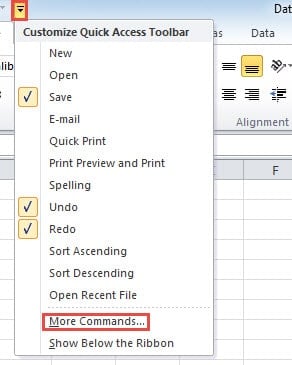
- Hvis du trenger å bruke disse VBA-kodene ofte, kan du også legge den til i hurtigtilgangsverktøylinjen. I dette trinnet klikker du på den lille pilen i verktøylinjen.
- Og velg deretter alternativet "Flere kommandoer" i listen.

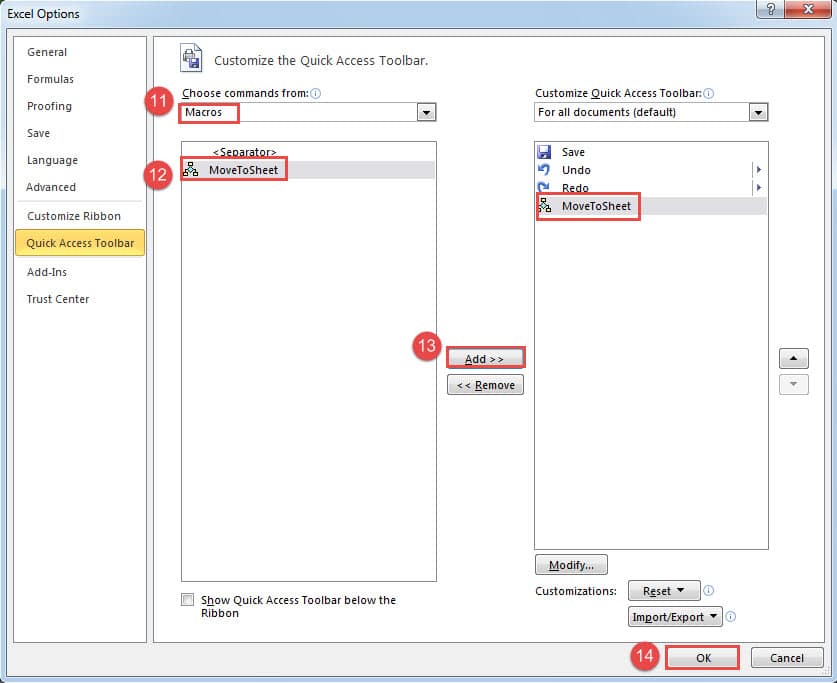
- I "Excel-alternativer"-vinduet velger du "Makroer" i "Velg kommandoer fra".
- Og velg deretter målmakroen i listen.
- Deretter klikker du på knappen "Legg til".

- Nå har du lagt det til i hurtigtilgangsverktøylinjen. Klikk "OK" i dette trinnet.
Derfor, neste gang hvis du trenger å bruke VBA-kodene, kan du klikke på knappen direkte i hurtigtilgangsverktøylinjen.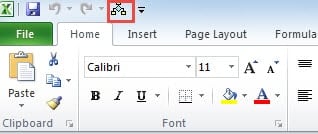
Velg mellom de to metodene
Egentlig er begge de to metodene veldig enkle og praktiske. Du lurer kanskje på hvilken metode du bør velge. I tabellen nedenfor har vi listet opp alle faktorene til de to metodene, du kan referere til den og ta et valg.
| Sammenligning | Bruk arkfanelinjen | Bruk VBA-koder |
| Fordelene | 1. Det er enkelt for deg å velge et ark fordi du kan se alle arknavnene i ett vindu.
2. Du trenger ikke å håndtere de komplekse VBA-kodene med denne metoden. |
1. Du kan raskt hoppe til det spesifikke arket ved å skrive inn navnet og flere klikk.
2. Du kan også bruke denne metoden i andre arbeidsbøker, noe som viser seg å være veldig praktisk. |
| Ulempe | 1. Du må åpne "Aktiver"-vinduet hver gang du trenger å hoppe til et annet ark.
2. I andre arbeidsbøker må du også gjenta trinnene på nytt. Og sammenlignet med den andre metoden er dette litt plagsomt. |
1. Hvis du ikke husker navnet på det spesifikke arket, kan du ikke bruke denne metoden.
2. Bruk av VBA-makroer vil gjøre ting mer komplisert. |
Fra tabellen ovenfor vil du få en bedre forståelse av de to metodene. Og neste gang hvis du trenger å realisere denne oppgaven, kan du velge en av metodene.
Gjenopprettingsverktøy er et must for bedrifter
I de fleste bedrifter er Excel et must for arbeidet deres. Derfor er det lagret mange viktige data og informasjon i Excel-filer. Disse filene vil garantert bli ofre for virus og ondsinnede hackere. Når en datakatastrofe inntreffer, vil dataene og informasjonen bli skadet. Derfor må bedrifter ha et kraftig verktøy for hånden. Dette verktøyet er spesialdesignet og kan reparer xlsx-fil og andre Excel-filer enkelt.
Forfatterintroduksjon:
Anna Ma er en datagjenopprettingsekspert innen DataNumen, Inc., som er verdensledende innen datagjenopprettingsteknologier, inkludert reparasjonsdokument og Outlook-reparasjonsprodukter. For mer informasjon besøk www.datanumen. Med