
I denne artikkelen vil vi snakke om 2 metoder for å konvertere Word-dokumentet ditt til en PowerPoint presentasjon.
Når det gjelder å demonstrere filer til en rekke personer, er det PowerPoint kommer til vårt første alternativ. Nå er situasjonen: Du har fullført et Word-dokument, men du må lage et PowerPoint presentasjon med samme innhold. Så starter du på nytt og kopierer innholdet fra Word-filen og limer det inn på PowerPoint lysbilder? Ikke praktisk, ikke sant? Derfor må du ta tak i noen smarte triks for å redusere arbeidstiden.
Sett Word-dokumentet i riktige stiler først
For raskt å konvertere Word-fil til PowerPoint presentasjon med følgende 2 metoder, må du sette Word-filen i riktige stiler. Og stilen vi diskuterer her er den som er relatert til "Font". I utgangspunktet kan du sette Word-teksten i «Overskrift 1», «Overskrift 2», «Overskrift 3» osv. Det er regler du må huske på at stilen «Overskrift 1» i Word tilsvarer nivået «Tittel» i PowerPoint, «Overskrift 2»-stilen tilsvarer «Undertekst»-nivået, og «Overskrift 3»-stilen tilsvarer «Tekst»-nivået. I et ord, bare du har angitt Word-filen din etter reglene ovenfor, kan du være i stand til å konvertere den til PowerPoint presentasjon. For eksempel kan teksten din se ut på følgende måte: 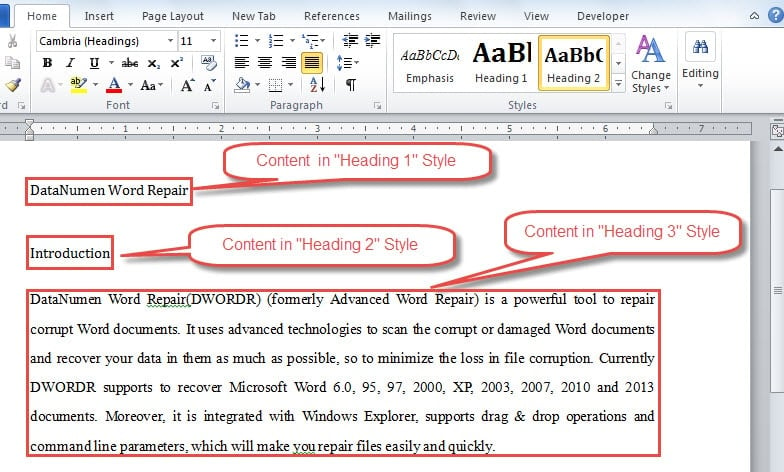
Metode 1: Send Word-filen til Microsoft PowerPoint
For å bruke denne metoden, må du legge til "Send til Microsoft PowerPoint" kommandoen til "Hurtigtilgangsverktøylinje" først. Nedenfor er spesifikke trinn:
- Først og fremst, åpne Word.
- Klikk deretter på "Fil"-fanen.
- Velg deretter "Alternativer".

- I "Word Option"-dialogboksen klikker du først på "Quick Access Toolbar" på venstre kolonne.
- Velg deretter "Kommandoer ikke på båndet" i "Velg kommandoer fra" listeboksen.
- Deretter finner du "Send til Microsoft PowerPoint” kommandoen og klikk på den.
- Klikk deretter på "Legg til"-knappen i midten av dialogboksen.
- Til slutt klikker du "OK" for å lagre endringen.

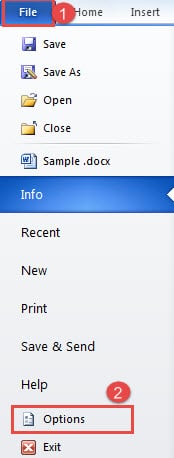
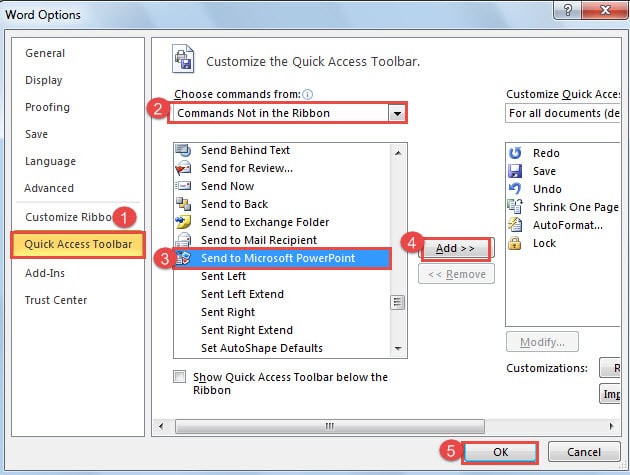
Nå kan du se "Send til Microsoft PowerPoint" kommando tilgjengelig på "Hurtigtilgangsverktøylinje".
Konverter Word-filen til PowerPoint Presentasjon i Word
- Dobbeltklikk for å åpne mål-Word-filen.
- Klikk deretter "Send til Microsoft PowerPoint" kommandoen på "Hurtigtilgangsverktøylinje".
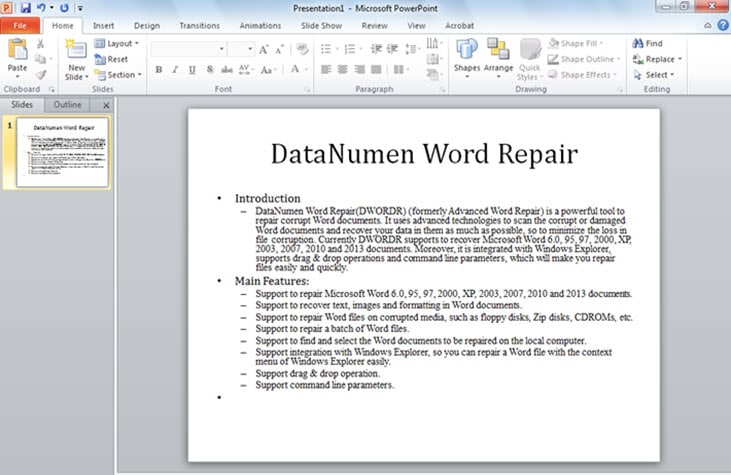
- Nå PowerPoint åpnes og du kan se at filen din har blitt konvertert, akkurat som nedenfor:

- Juster på PowerPoint presentasjon om nødvendig.
Metode 2: Åpne Word-fil i PowerPoint
- Først, åpne PowerPoint.
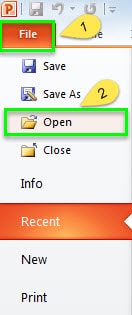
- Klikk deretter på "Fil"-fanen.
- Klikk deretter på "Åpne"-alternativet.

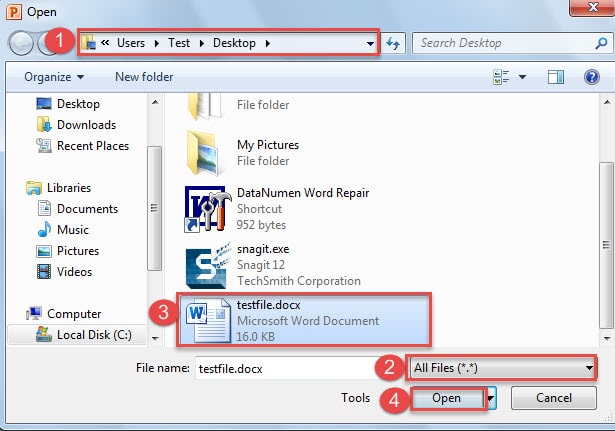
- Nå vil du bli møtt av "Åpne"-vinduet. Gå først til stedet der du lagrer Word-filen.
- Velg deretter "All File" for filtypen som skal være åpen.
- Klikk deretter på Word-filen.
- Klikk deretter på "Åpne"-knappen.

Og nå vil du oppnå den nøyaktige effekten som vist i metode 1. På samme måte må Word-filen nevnt i metode 2 settes i henhold til reglene som er oppført ovenfor.
Vær forberedt på filkorrupsjon
Tenk på følgende situasjon når du har en korrupt fil for hånden, men du er i desperat behov for den. For å være ærlig, kan det gjøre deg gal. Heldigvis er det profesjonelle doc-gjenopprettingsverktøy slik at du kan hente filen tilbake i dag. Det er på tide å vurdere å skaffe en på forhånd.
Forfatterintroduksjon:
Vera Chen er en datagjenopprettingsekspert innen DataNumen, Inc., som er verdensledende innen datagjenopprettingsteknologier, inkludert korrupt Excel-reparasjon og pdf reparere programvareprodukter. For mer informasjon besøk www.datanumen. Med