
Noen ganger må du vise data i et kolonnediagram. I denne artikkelen vil vi vise deg 2 utmerkede måter å vise data i et kolonnediagram som kombinerer gruppert og stablet kolonne.
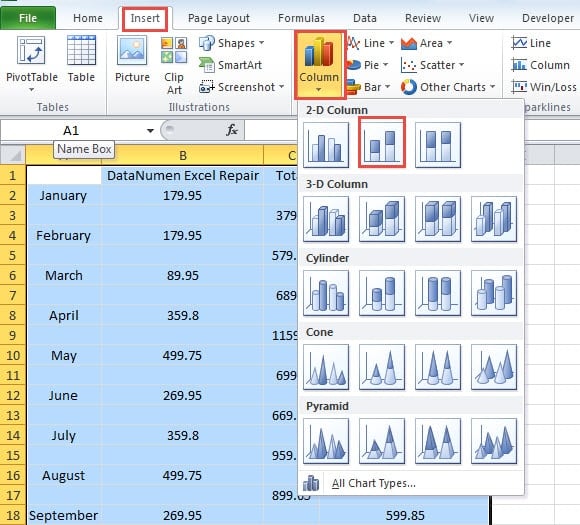
Det er veldig enkelt for deg å sette inn en klynget kolonne eller en stablet kolonne. For eksempel, i bildet nedenfor, kan du absolutt velge et av kartene for området.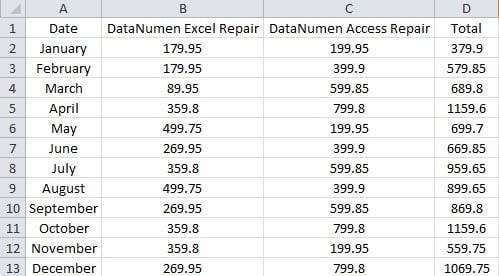
Anta at du må vise proporsjonene av salgsvolumet til de to produktene i ett kolonnediagram. Dermed må du kombinere disse to forskjellige typene diagrammer, du kan gjøre noen ekstra innstillinger. Og følg nå trinnene nedenfor for å lage et slikt kolonnediagram.
Metode 1: Legg til legendeoppføringer
I denne metoden må du legge til flere legendeoppføringer i kolonnediagrammet.
- Velg målområdet.
- Klikk deretter på fanen "Sett inn" på båndet.
- Etter det klikker du på knappen "Kolonne".
- Og velg deretter "Clustered Column" i rullegardinlisten.

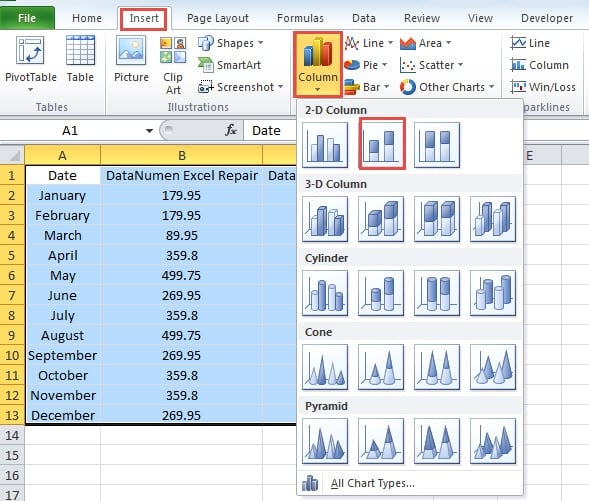
Nå har du satt inn et gruppert diagram i regnearket.
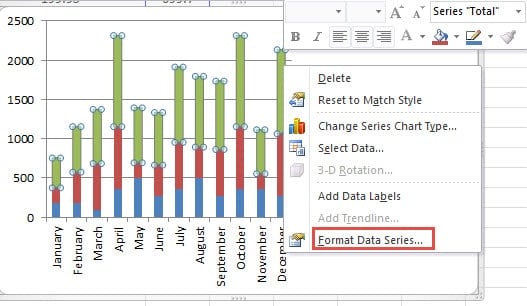
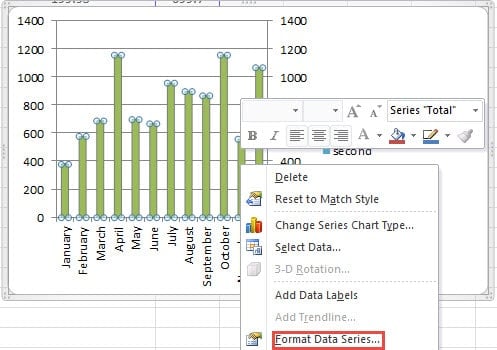
- Høyreklikk kolonnen i serien som du trenger for å legge til en annen kolonne.

- I menyen velger du alternativet "Formater dataserier".
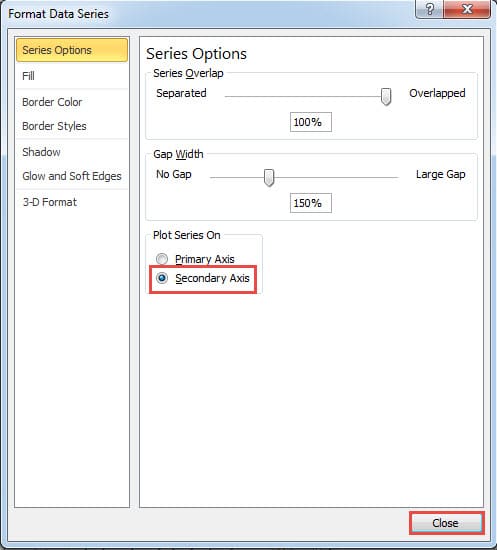
- I vinduet "Format Data Series" velger du alternativet "Sekundær akse" for denne serien.
- Og lukk deretter vinduet.

- Etter det høyreklikker du på diagrammet.
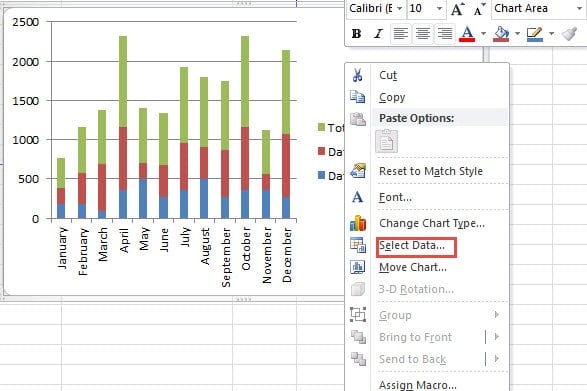
- Og velg deretter alternativet "Velg data" i menyen.

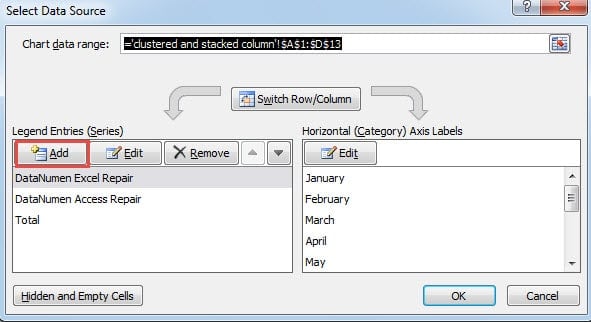
- I "Velg datakilde"-vinduet klikker du på knappen "Legg til" i "Legend Entries".

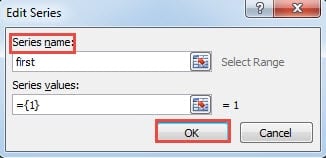
- Og så i "Rediger serie"-vinduet, skriv inn et serienavn i tekstboksen. Her legger vi inn ordet "først".

- Klikk nå på "OK".
- Gjenta trinn 11-13 og legg til den andre serien.
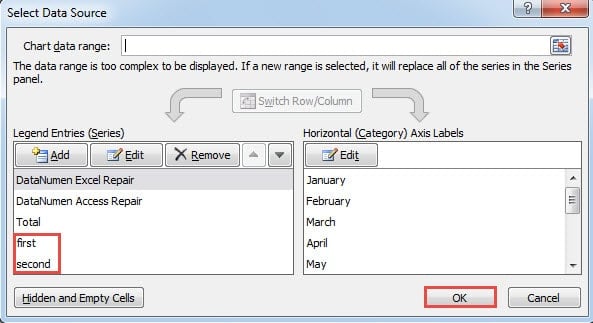
- Etter det kan du se at det er to nye legendeoppføringer i vinduet. Klikk "OK" her.

- Høyreklikk nå kolonnen i diagrammet.
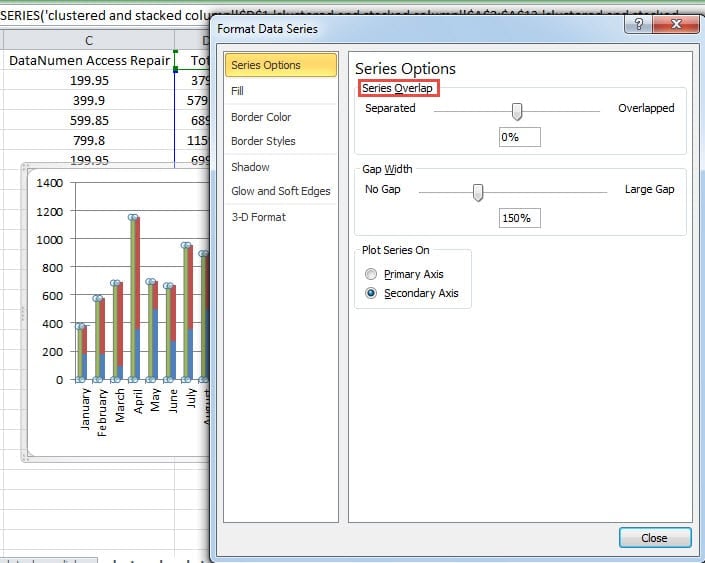
- Klikk her på alternativet "Formater dataserie" igjen.

- I vinduet endrer du serieoverlappingen for kolonnen. Og du kan se effekten umiddelbart i diagrammet. Du kan justere den i henhold til det faktiske resultatet. I tillegg kan du også endre spaltebredden hvis du trenger det.

- Lukk vinduet når du er ferdig med endringen. Nå kan du se resultatet i diagrammet. Den grupperte kolonnen og den stablede kolonnen er begge i diagrammet.

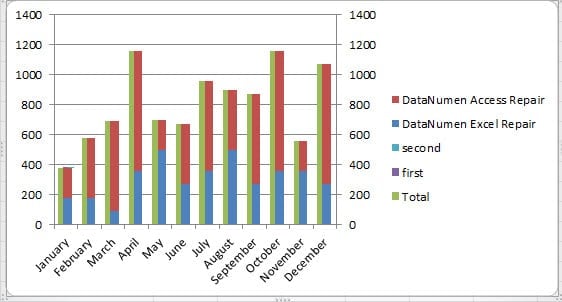
Du kan også slette de to forklaringene i etiketten til høyre for å gjøre diagrammet bedre.
Metode 2: Omorganiser målområdet
Med unntak av metoden ovenfor, kan du også bruke denne metoden.
- Sett inn rader i annenhver tilstøtende rad i området.

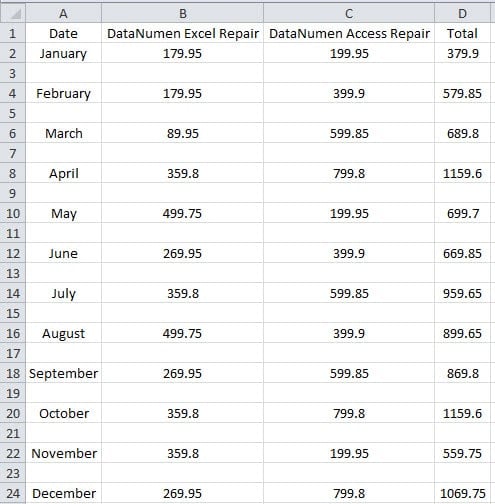
Du kan følge metoden i vår forrige artikkel for å fullføre denne oppgaven: Slik setter du raskt inn en tom rad/kolonne i hver to tilstøtende rader/kolonner i Excel.
I dette eksemplet ønsker vi å sette "Totalt" som en uavhengig kolonne. Dermed bør de to andre kolonnene være ikke-tilstøtende. Så neste vil vi bytte kolonne. Du kan bruke kopier og lim inn for å bytte kolonne. Men trinnene nedenfor vil være mer praktiske.
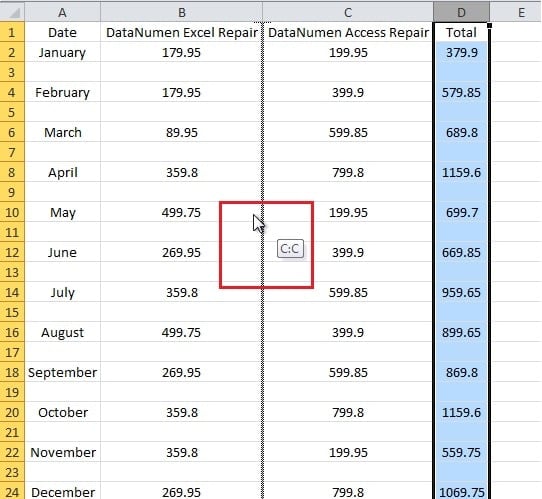
- Velg nå kolonne D i regnearket.
- Trykk på knappen "Shift".
- Og bruk deretter musen til å dra kolonnen til venstre for å bytte med kolonne C. Når du ser denne skjermmeldingen, kan du slippe musen og "Shift"-knappen.

Dermed har du byttet de to kolonnene.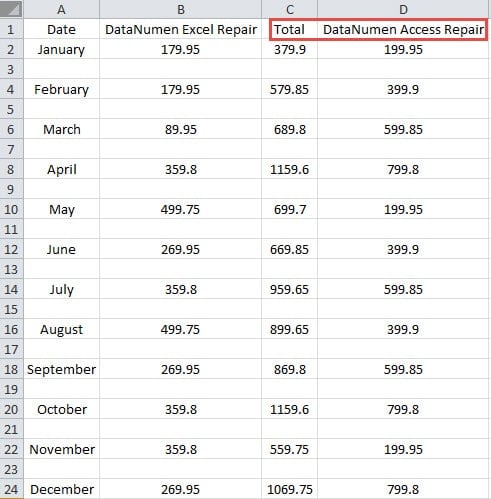
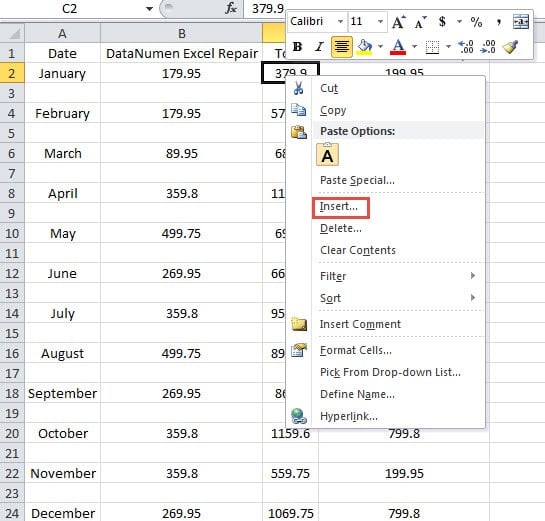
- Høyreklikk nå cellen C2 i området.
- I menyen velger du alternativet "Sett inn".

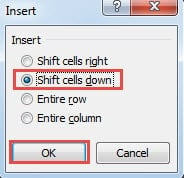
- I "Sett inn"-vinduet velger du alternativet "Skift celler ned".

- Og klikk deretter på knappen "OK".
- Fjern nå cellen A1.
- Etter det velger du området.
- Og klikk deretter på fanen "Sett inn".
- I rullegardinlisten klikker du på "Stablet kolonne" igjen.

Dermed kan du se resultatet i det nye diagrammet.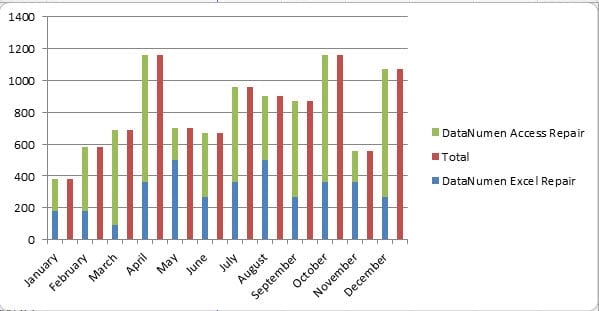
Ved å bruke denne metoden vil ikke kolonnene bli bundet sammen. Dessuten kan du også endre serieoverlappingen og spaltebredden i henhold til ditt behov.
En analyse av de to metodene
I tabellen nedenfor har vi sammenlignet de to metodene i detalj.
| Sammenligning | Legg til legendeoppføringer | Omorganiser målområdet |
| Fordelene | 1. Du trenger ikke å ordne rekkevidden i regnearket.
2. I denne metoden vil området beholde det opprinnelige formatet. |
1. Du trenger ikke å gjøre flere innstillinger på forklaringsoppføringene, noe som gjør denne metoden enklere.
2. I denne metoden kan du også gjøre ytterligere justeringer gjennom kartfunksjonen i henhold til ditt behov. |
| Ulempe | 1. Sammenlignet med den andre metoden er det flere trinn i denne metoden.
2. Legg til forklaringsoppføringer og endre serieoverlappingen kan være irriterende fordi du må sørge for at diagrammet er i orden. |
1. Du må omorganisere målområdet før du setter inn det stablede diagrammet.
2. Regnearket ser ut til å være i et rot, noe som ikke er nyttig hvis du trenger å referere til det. |
Invester et Excel-gjenopprettingsverktøy er en nødvendighet
For de fleste Excel-brukere er det en nødvendighet å forberede et Excel-gjenopprettingsverktøy. Det finnes mange virus og skadelig programvare som kan skade Excel-filene dine. I tillegg kan menneskelige feil, naturkatastrofer og andre faktorer oppstå. Resultatet av disse faktorene kan være katastrofalt. Du vil miste alle dine verdifulle data og informasjon. Derfor har det blitt en nødvendighet for alle Excel-brukere å investere i et Excel-gjenopprettingsverktøy. Vårt Excel-gjenopprettingsverktøy er i stand til å reparere xls-data og fikse andre feil du møter. Med dette verktøyet for hånden trenger du aldri å bekymre deg for filene dine.
Forfatterintroduksjon:
Anna Ma er en datagjenopprettingsekspert innen DataNumen, Inc., som er verdensledende innen datagjenopprettingsteknologier, inkludert reparer dokumentdata og Outlook-reparasjonsprodukter. For mer informasjon besøk www.datanumen. Med