
Noen ganger kan det være lurt å skrive ut Outlook-e-poster uten mottakerne, uansett Til-, CC- eller BCC-mottakere. I denne artikkelen viser vi 2 metoder for å skrive ut e-poster uten mottakerinformasjon på kort tid.
I noen tilfeller, for eksempel, inneholder e-posten for mange mottakere som opptar mye plass i meldingshodet, eller du ønsker å bare skrive ut meldingsteksten, kan det hende du ønsker å skrive ut e-posten uten mottakerinformasjonen. Men som standard har Outlook ingen innebygd støtte for oss for å fjerne mottakerinformasjonen i utskriftsalternativer. Derfor må vi se etter andre midler. Les videre for å få 2 raske metoder.
Metode 1: Skriv ut i nettleseren
- For det første, velg e-posten og dobbeltklikk for å åpne den i meldingsvinduet.
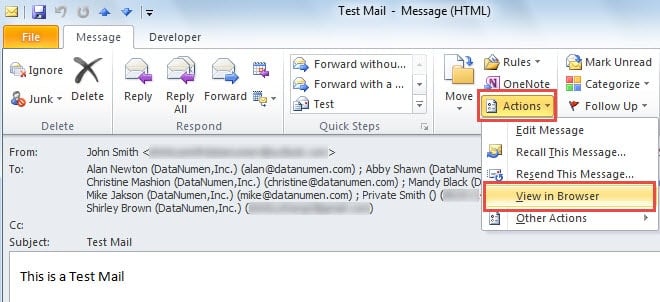
- Deretter finner og klikker du på "Handlinger"-knappen i "Flytt"-gruppen. Fra rullegardinlisten velger du "Se i nettleser".
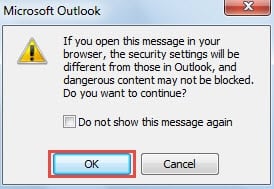
- Deretter vil du motta et Outlook-varsel. Du kan velge "OK" direkte.
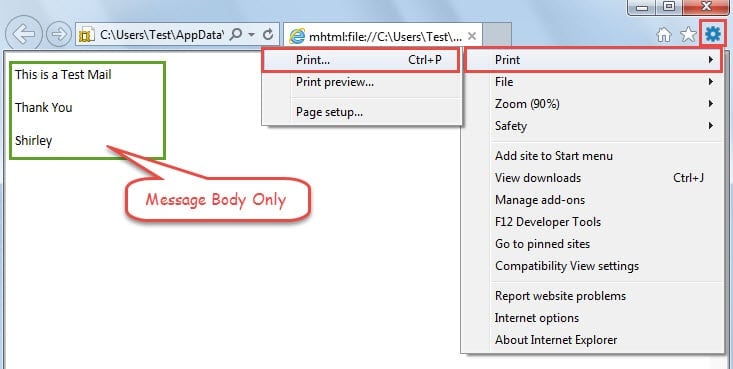
- Etter det vil denne e-posten bli åpnet i din standard nettleser. Her bruker jeg Internet Explorer som instans. Som vist i følgende skjermbilde, er all informasjon i meldingshodet, inkludert avsender, emne og mottakere, etc., fjernet fullstendig. Nå kan du trykke på tannhjulikonet i øvre høyre hjørne og velge "Skriv ut" > "Skriv ut" for å skrive det ut.

På denne måten kan du ikke fullføre utskriften bare i Outlook. Hver gang du vil skrive ut uten mottakere, må du først åpne meldingen i nettleseren. Så hvis du ønsker å skrive ut flere e-poster under slike forhold, vil det være veldig plagsomt.
Metode 2: Skriv ut via Outlook VBA
- For det første, trykk på "Alt + F11"-tastene for å få tilgang til vinduet "Microsoft Visual Basic for Applications".
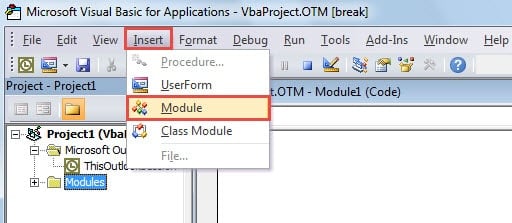
- Åpne deretter en ny modul ved å velge "Sett inn"> "Modul".

- Neste i den nye modulen bør du kopiere og lime inn følgende VBA-koder.
Sub PrintEmailWithoutRecipientInfo()
    Dim obApp As Application
    Dim olSel As Selection
    Dim obj As Object
    Dim olItem As Object

    Set obApp = Outlook.Application
    Set olSel = obApp.ActiveExplorer.Selection

    For Each obj In olSel
        If obj.Class = olMail Then
           Set olItem = obj
           With olItem
                .To = ""
                .CC = ""
                .BCC = ""
                .PrintOut
                .Close olDiscard
           End With
        End If
    Next

    Set obApp = Nothing
    Set olSel = Nothing
    Set obj = Nothing
    Set olItem = Nothing
End Sub
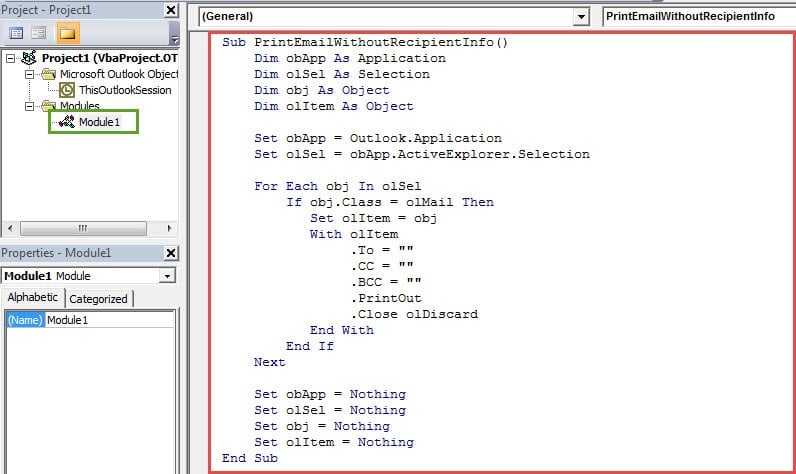
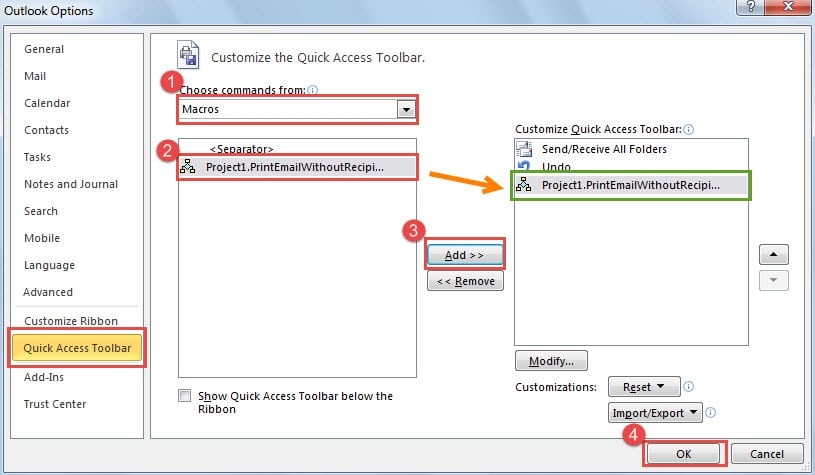
- Deretter går du ut av "Visual Basic"-vinduet og fortsett å legge til makroen til Quick Access Toolbar, som følgende bilde.

- Endelig kan du komme tilbake til e-postlisten din.
- Først, finn og pitch på e-posten som skal skrives ut.
- Og klikk deretter på "makro"-knappen i hurtigtilgangsverktøylinjen.
- Til slutt vil den valgte e-posten skrives ut uten mottakerinformasjon via standardskriveren i Outlook.
Hold øye med skjult e-post
I moderne tid er ondsinnet e-post et av de vanligste virusmediene. Mange e-poster, som ser uskyldige ut, kan faktisk inneholde ondsinnede lenker, bilder og vedlegg. Så lenge du får tilgang til de ondsinnede objektene, kan Outlook-dataene dine bli infisert umiddelbart. For å redde korrupte Outlook-data, bør du få tak i et kraftig reparasjonsverktøy, som DataNumen Outlook Repair.
Forfatterintroduksjon:
Shirley Zhang er en datagjenopprettingsekspert innen DataNumen, Inc., som er verdensledende innen datagjenopprettingsteknologier, inkludert reparere SQL mdf-datakorrupsjon og Outlook-reparasjonsprodukter. For mer informasjon besøk www.datanumen. Med