
I det følgende innholdet vil vi fokusere på å forklare 2 måter å fjerne ekstra mellomrom relatert til fotnoter i Word-dokumentet.
Problemer med mellomrom i Word kan noen ganger være irriterende. Og når det gjelder bruk av fotnote, består hodepinen. I denne artikkelen vil vi illustrere 2 tilfeller der de unødvendige plassene gjør folk gale, og også deres løsninger.
Tilfelle 1: Ekstra mellomrom mellom fotnote og brødtekst
Problemet
Det kan være tider når du finner en stor tom plass rett over fotnoter og under brødteksten, for eksempel nedenfor: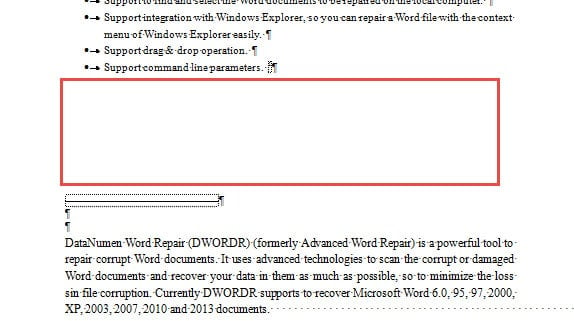
Likevel kan du garantere at det ikke er noe avsnittsmerke, og du kan ikke gjøre noe med det. Nå kan du føle at hendene dine er bundet.
Årsaken
Slappe av! La oss lede deg gjennom det. Årsaken kan være at det første avsnittet på neste side er for langt til å holdes sammen på fotnotesiden. Eller "Keep with next" brukes på dette avsnittet. Derfor gjenstår et tomt område.
The Solution
- Klikk først på knappen i "Avsnitt"-gruppen under fanen "Hjem" for å vise alle symboler som ikke kan skrives ut på dokumentet.

- Klikk deretter på "Sideoppsett"-fanen.
- Klikk deretter på pilknappen for å åpne "Sideoppsett"-dialogboksen.

- I dialogboksen klikker du for å vise "Layout"-fanen.
- Velg "Justified" for "Vertikal justering".
- Og klikk "OK".

- Høyreklikk deretter på fotnote og velg "Notealternativer".

- Nå i "Fotnote og sluttnote"-dialogboksen, velg "Under tekst" for "Fotnote".
- Og klikk "Bruk" for å få det til å fungere.

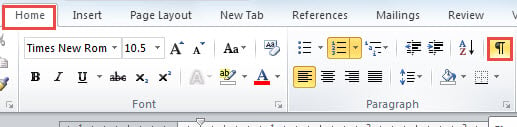
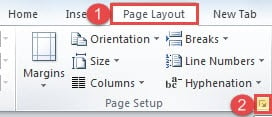
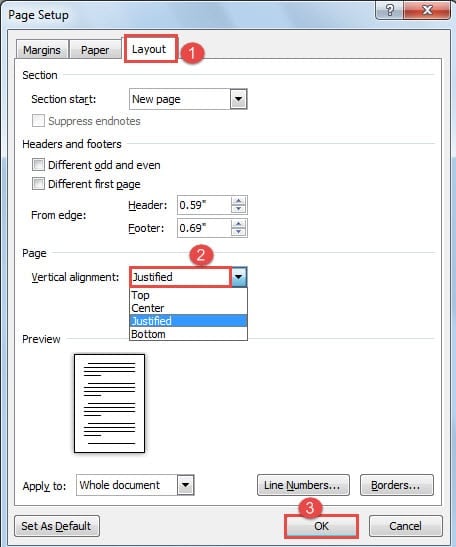
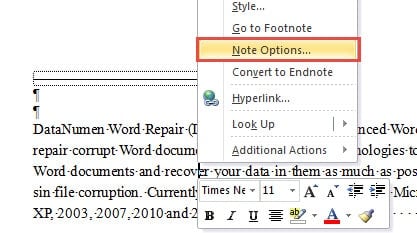
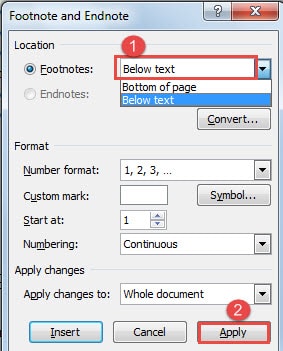
Denne metoden fordeler faktisk unødvendige mellomrom for å forstørre linjeavstanden mellom hver to tekstlinjer på denne siden. I tilfelle du ikke kan godta endringen av linjeavstanden, kan du velge å manuelt flytte en del av første avsnitt på neste side opp.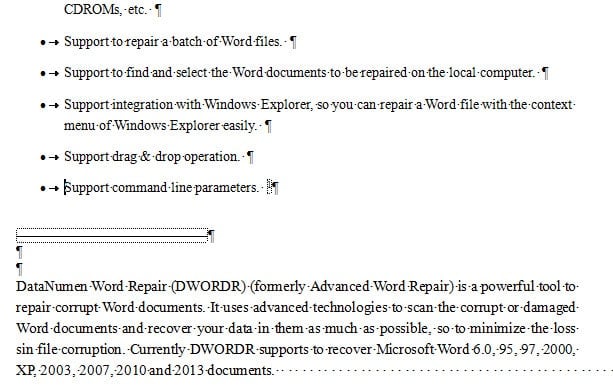
Tilfelle 2: Ekstra mellomrom mellom fotnoteskilletegn og fotnotetekst
Problemet
Du kan se avsnittsmerkene mellom fotnoteskilletegn og fotnotetekst, men uansett hvor hardt du har prøvd, kan du bare ikke slette dem.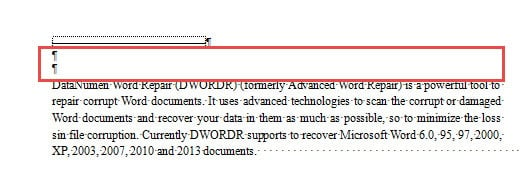
Årsaken
Du må vite at disse avsnittsmerkene faktisk er en del av "Footnote Separator", så du vil ikke kunne fjerne dem på tradisjonell måte.
The Solution
- Til å begynne med, klikk på "Vis"-fanen.
- For det andre, velg "Utkast" for å bytte dokumentvisning.

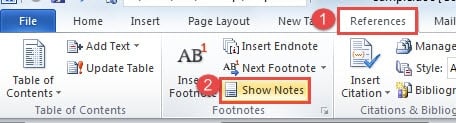
- Klikk deretter på "Referanser"-fanen.
- Og klikk "Vis notat".

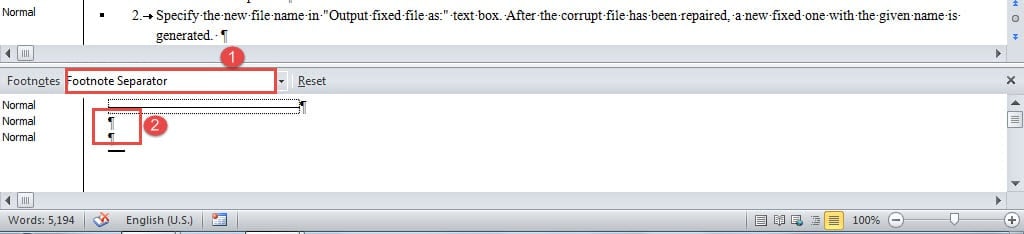
- Nå vises en horisontal rute nederst på skjermen. Velg "Fotnoteseparator" og du kan fjerne unødvendige avsnittsmerker.

- Etter dette kan du klikke på "Vis"-fanen igjen for å bytte dokumentvisningen tilbake til "Utskriftsoppsett".

Her er hva du kanskje ønsker å oppnå: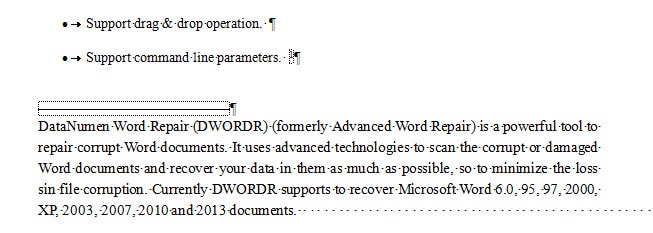
Hold øye med filene dine
Siden det kan være hundretusenvis av Word-filer på dine elektroniske enheter, må du finne en måte å administrere dem på riktig måte. Noen eksterne faktorer som strømstøt kan være store trusler for filbeskyttelse. Og sikkerhetskopiering kan være en god utvei. Hvis sikkerhetskopieringsfilene dine også blir ødelagt, trenger du Reparasjon av skader på Word-fil.
Forfatterintroduksjon:
Vera Chen er en datagjenopprettingsekspert innen DataNumen, Inc., som er verdensledende innen datagjenopprettingsteknologier, inkludert xlsx fil reparasjon og pdf reparere programvareprodukter. For mer informasjon besøk www.datanumen. Med