
Noen ganger vil du kanskje sette inn de samme tekstene i flere celler i Word-tabellen. Denne artikkelen vil tilby to vanskelige måter å gjøre det på.
I noen tilfeller kan du ha en stor tabell og ønsker å fylle noen tomme celler med samme tekst. I stedet for å kopiere og lime inn tekster i hver celle én etter én, vil vi tilby to praktiske måter å gjøre det på.
Metode 1: Kopier og lim inn de samme tekstene i flere tabellceller
Kopier og lim metoden vil faktisk også fungere for flere celler.
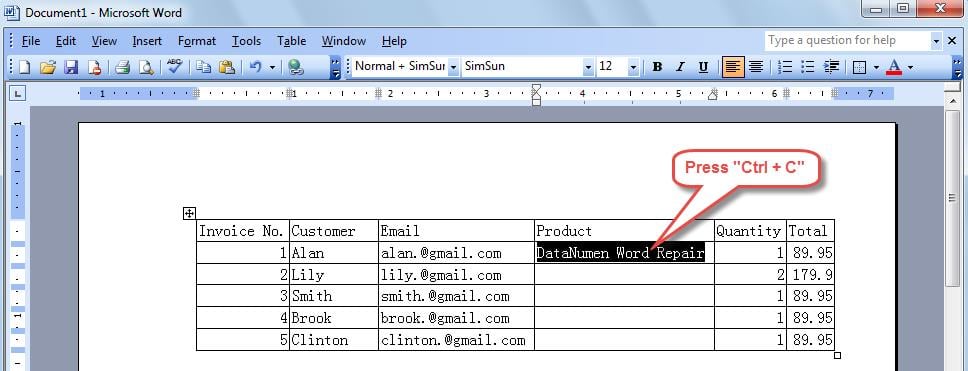
- Kopier tekstene du trenger å skrive inn i de tomme tabellcellene, ved å trykke "Ctrl + C".
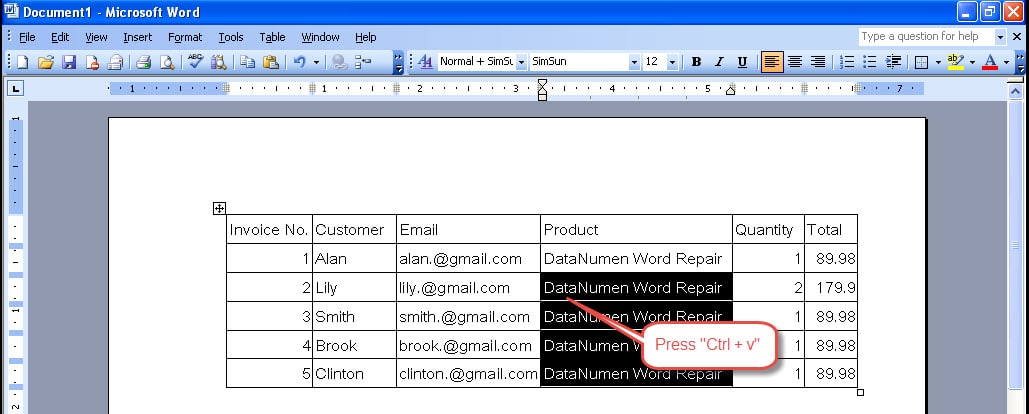
- Velg alle cellene der du må skrive inn de samme tekstene, og trykk deretter "Ctrl + V".

Metode 2: Fyll tomme tabellceller med de samme tekstene ved å bruke nummerlistefunksjonen
I denne delen vil vi fortelle deg hvordan du gjør den samme oppgaven ved å bruke punkt- og nummereringsfunksjonen i Word. Merk at denne metoden bare fungerer for Word 2003.
- Velg alle de tomme cellene du vil sette inn de samme tekstene.
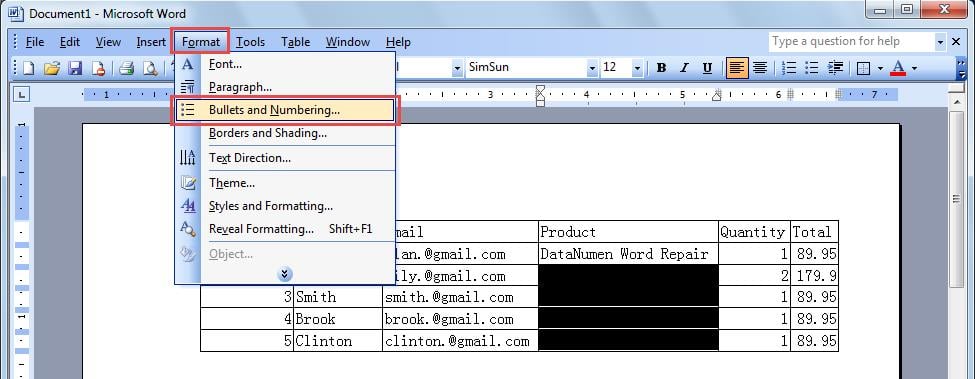
- Klikk på "Format"-menyen. Deretter velger du menypunktet "Pulletter og nummerering".

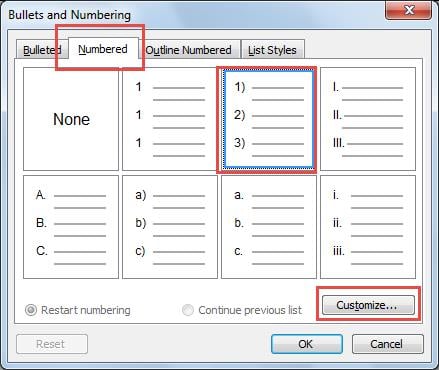
- Dialogboksen "Bullets and Numbering" vil dukke opp, som nedenfor. Bytt til "Nummerert"-siden, og klikk deretter på "Tilpass"-knappen.

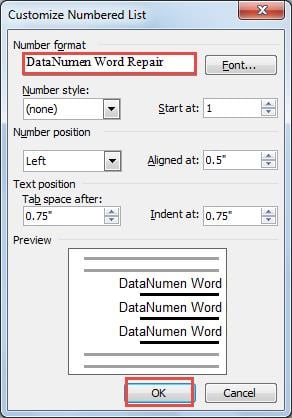
- I det påfølgende "Tilpass nummerert liste"-vinduet skriver du inn innholdet du vil sette inn i tabellcellene under "Tallformat". Og klikk deretter "OK" for å lagre den.

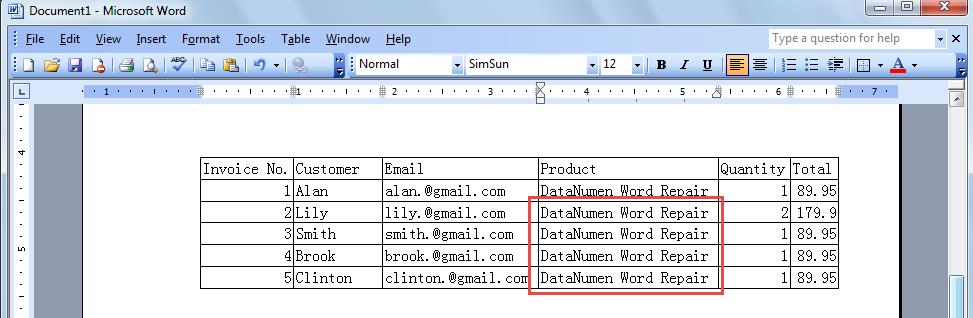
- Etter å ha gjort det, kan du se at tekstene allerede er satt inn i de tomme cellene.

Gjenopprett dataene dine i tilfelle filkorrupsjon
I et ord kan vi raskt sette inn de samme tekstene i flere celler i Word. Og også, Word tilbyr et stort utvalg funksjoner du kan bruke til å administrere komplekse dokumenter. Likevel, til tross for de forskjellige fordelene, kan mange av oss ha opplevd korrupsjon av Word-filer, noe som da vil føre til tap av data. Siden tap av viktige data kan vise seg å være katastrofalt for noen mennesker, anbefales det derfor å ta tak i en spesialisert ordgjenoppretting verktøy. Med sin avanserte algoritme vil den kunne gjenopprette maksimalt mulig data for deg.
Forfatterintroduksjon
Kelly Zhao er en datagjenopprettingsekspert innen DataNumen, Inc., som er verdensledende innen datagjenopprettingsteknologier, inkludert excel utvinning og pdf reparere programvareprodukter. For mer informasjon besøk www.datanumen. Med