
Samme som MS Word, kommer Outlook også lastet med bokmerkefunksjon. Ved å bruke bokmerker kan vi raskt hoppe til den spesifikke plasseringen i meldingene uten å måtte bla gjennom store tekstblokker.
Uansett i mine utkast, mottatte e-poster eller sendte e-poster, foretrekker jeg alltid å legge til bokmerker, slik at jeg raskt kan finne de stedene jeg ønsker. Selvfølgelig, til de mottatte og sendte e-postene, bør jeg først sette meldingen i redigeringsmodus og deretter legge til bokmerkene. Her er noen tips knyttet til bokmerkene i Outlook-meldinger.
Legg til bokmerker i Outlook-meldinger
- Helt i begynnelsen må du opprette en ny e-post ved å klikke på "Ny e-post" -knappen på Hjem-båndet.
- I meldingsvinduet kan du fylle ut meldingsteksten. Og sett markøren på stedet der du vil legge til et bokmerke.
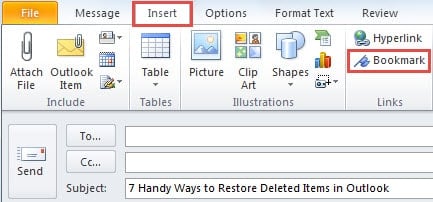
- Bytt deretter fra "Melding"-fanen til "Sett inn"-fanen, der du skal finne "Bokmerke"-knappen i gruppen "Koblinger".
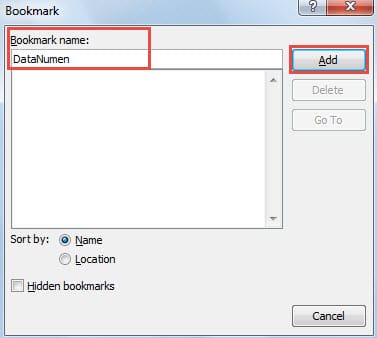
- I popup-dialogboksen bør du angi et navn til dette bokmerket. Etter å ha navngitt den, klikk på "Legg til"-knappen, som lukker dialogen automatisk.

Bruk bokmerkene til å hoppe til en bestemt plassering i Outlook-meldinger
- For å bruke bokmerket, fortsatt i meldingsvinduet, bør du gå til "Sett inn"-fanen og klikke på "Bokmerke"-knappen.
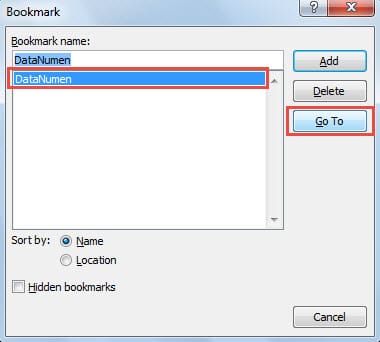
- I dialogboksen «Bokmerke» kan du deretter velge målbokmerket og klikke på «Gå til»-knappen.

- Til slutt vil dialogen lukkes og markøren hopper til posisjonen der det valgte bokmerket er plassert.
Koble de valgte tekstene til et spesifikt bokmerke
Bortsett fra å bruke bokmerke ved å klikke på "Gå til"-knappen, kan du også koble de valgte tekstene til et spesifikt bokmerke, som ser ut som en klikkbar indeks i Outlook-meldinger. På denne måten kan du raskt gå til den angitte bokmerkeposisjonen når du klikker på de valgte tekstene.
- For det første bør du velge teksten eller andre objekter i gjeldende meldingstekst.
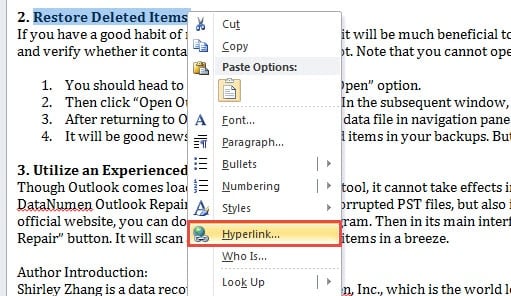
- Høyreklikk den og velg "Hyperkobling" fra hurtigmenyen.

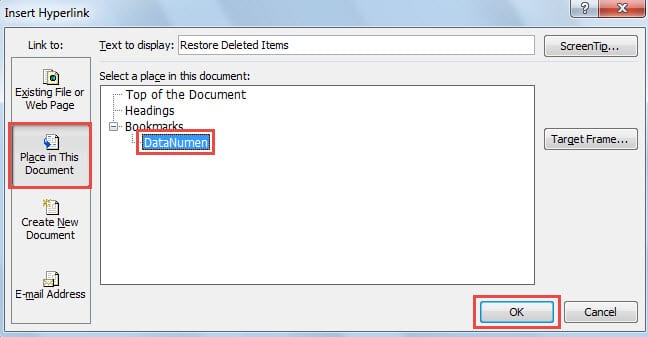
- I det følgende vinduet med "Sett inn hyperkobling" bør du klikke på "Plasser i dette dokumentet" i "Koble til"-listen på venstre side.
- Neste i den midtre ruten av "Velg et sted i dette dokumentet", bør du sette opp på ett bokmerke under "Bokmerker".

- Klikk til slutt "OK" for å koble tekstene til bokmerket og tilbake til meldingen. Når markøren settes på den valgte teksten, vises et verktøytips.

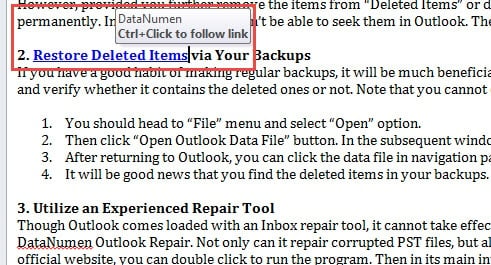
Du kan prøve. Når du trykker "Ctrl" og klikker på teksten, hopper du til bokmerket.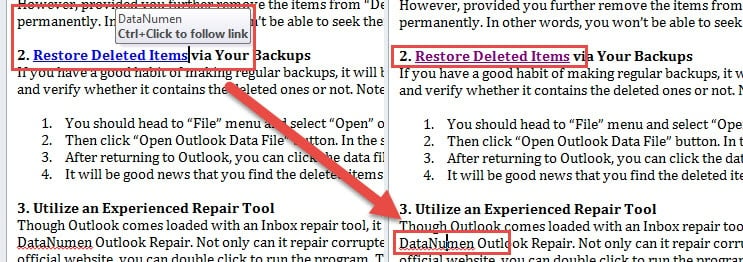
Hva du skal gjøre i tilfelle alvorlige Outlook-krasj
Som vi alle vet, når vi bruker Outlook, kan vi støte på diverse feil, og til og med krasjer. Derfor bør vi være forberedt på uventede krasj på forhånd. For eksempel bør vi ta regelmessige sikkerhetskopier, som kan gjenopprette data på kort tid. Dessuten bør vi også få tak i et dyktig reparasjonsverktøy, som DataNumen Outlook Repair, som tjener massevis av kudos på grunn av sin høye Outlook gjenoppretting sats.
Forfatterintroduksjon:
Shirley Zhang er en datagjenopprettingsekspert innen DataNumen, Inc., som er verdensledende innen datagjenopprettingsteknologier, inkludert sql utvinning og Outlook-reparasjonsprodukter. For mer informasjon besøk www.datanumen. Med