
Du kan utvide mellomrommet mellom tekst og understreking i Word for å gjøre siden bedre formatert. Denne artikkelen vil gi deg noen instruksjoner om hvordan du gjør det.
Som du sikkert vet, hvis vi trenger å understreke noen ord, kan vi klikke på understrekingsikonet i Word. Noen bokstaver, som "g" og "y", kan imidlertid overlappe understrekingen. Ved å flytte understrekingen litt ned kan du øke avstanden mellom dem og løse problemet enkelt. Og denne artikkelen tilbyr en vanskelig måte å gjøre det på.
Øk gapet mellom tekst og understreking
For eksempel overlapper bunnen av bokstaven "y" eller "g" i ordene nedenfor understrekingen.
Og vi vil kanskje utvide rommet mellom dem for å få det til å se bedre ut. Følg disse trinnene for å vite hvordan.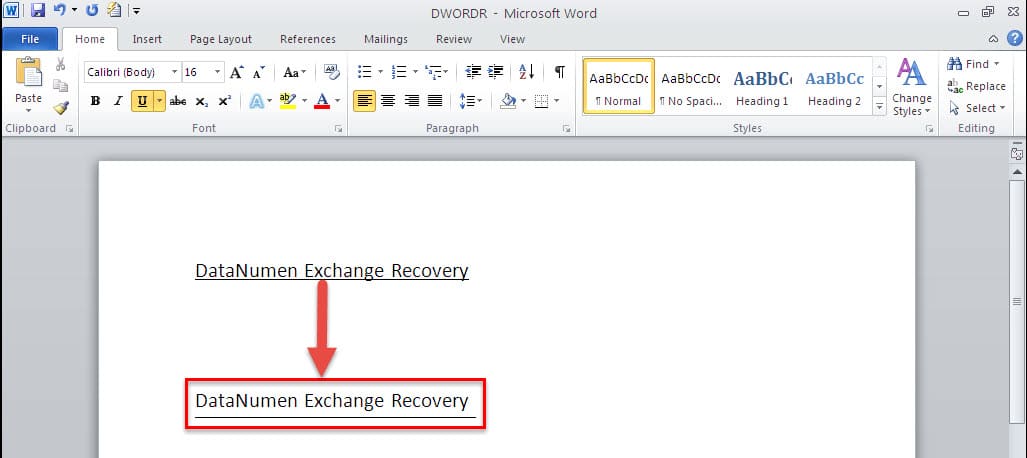
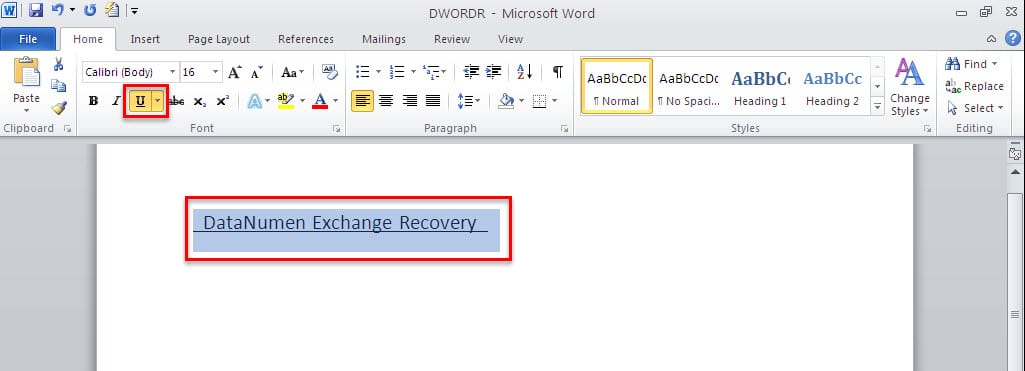
- Skriv inn ett mellomrom før og etter tekstene "DataNumen Exchange Recovery". Og velg deretter tekstene sammen med disse to mellomrommene.
- Bytt til "Hjem"-fanen, og klikk på "Understrek"-ikonet i "Skrift"-gruppen. Eller du kan trykke hurtigtasten "Ctrl + U" for å understreke tekstene.

- Deretter må du velge tekstene på nytt, men husk å velge kun tekstene denne gangen, uten de to mellomrommene.
- På "Hjem"-fanen klikker du på "Skrift"-dialogboksstarteren.

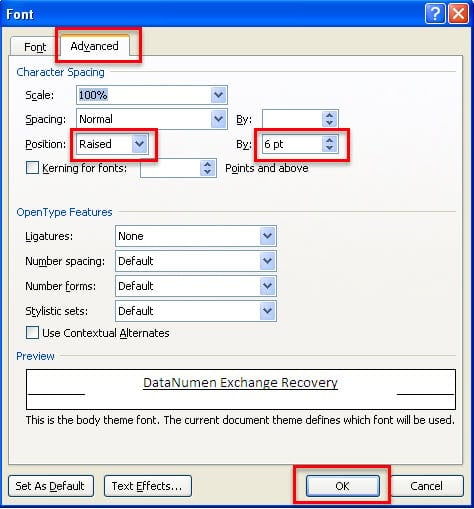
- I den følgende "Skrift"-dialogboksen bytter du til siden "Avansert".
- Velg "Raised" i "Position"-boksen, og skriv inn et spesifikt nummer du ønsker i "By"-boksen. For eksempel, her skriver vi inn "6 pt". Merk at jo større verdi vi legger inn, desto mer mellomrom blir det mellom tekster og understreking. Til slutt, klikk "OK" for å lagre den.

- For å fjerne det understrekede rommet etter tekstene dine, velg det og trykk deretter på "Tilbake" på tastaturet for å slette det.
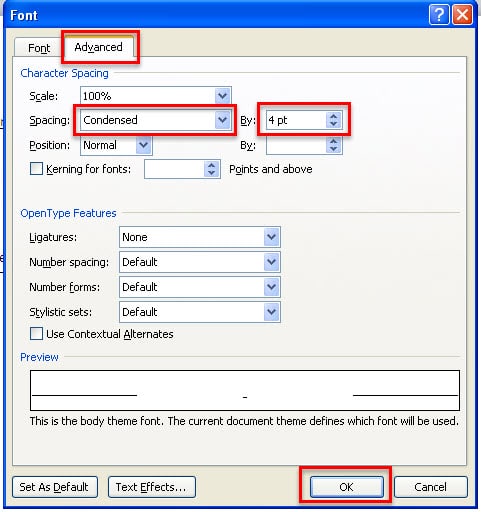
- For understreket mellomrom før tekstene dine kan du ikke slette dem ved å bruke "Tilbake". Du bør først velge det understrekede rommet før tekstene, og gå til "Skrift"-dialogboksen igjen.
- Velg "Kondensert" under "Spacing" alternativer. Og i "Av"-boksen skriver du inn et spesifikt nummer du vil ha. For eksempel, her skriver vi inn "4 pt". Til slutt, klikk "OK".


Velg et kraftig reparasjonsverktøy
Som vist ovenfor, tillater Word fleksibel formatering som å utvide avstanden mellom tekster og understreker. Word er imidlertid ikke en perfekt programvare, da den noen ganger kan ødelegge. Da bør du beholde riktig sett med doc reparasjon verktøy til din disposisjon, som vil tilby uslåelige ytelsesnivåer ved reparasjon av alvorlig skadede Word-filer.
Forfatterintroduksjon
Kelly Zhao er en datagjenopprettingsekspert innen DataNumen, Inc., som er verdensledende innen datagjenopprettingsteknologier, inkludert excel utvinning og pdf reparere programvareprodukter. For mer informasjon besøk www.datanumen. Med