
Outlook biedt twee standaard afdrukstijlen, namelijk "Tabelstijl" en "Memostijl". U mag zelfs een nieuwe afdrukstijl aanpassen aan uw voorkeur. Dit artikel zal een snelle en goede gids zijn.
Om sommige redenen kunnen de standaard afdrukstijlen in Outlook soms niet aan uw wensen voldoen. U kunt dus de neiging hebben om de instellingen van de standaard afdrukstijlen te wijzigen. Het zou echter tijdrovend zijn om de instellingen elke keer handmatig te wijzigen. Daarom is het een beter idee om direct een nieuwe printstijl aan te maken en op te slaan.
Maak een aangepaste afdrukstijl in Outlook
- Aan start met, zou u de Outlook-applicatie moeten starten.
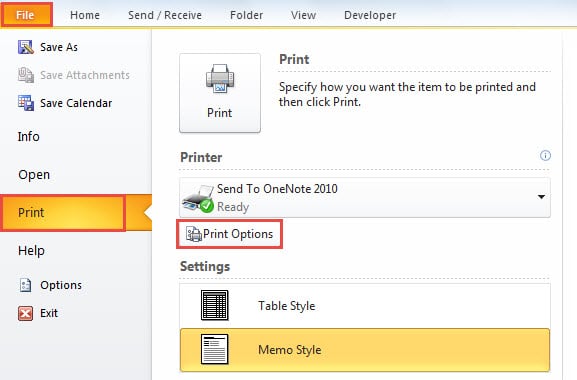
- Nadat u in de hoofdinterface van Outlook bent gekomen, moet u naar de pagina "Afdrukken" gaan. Ga naar het menu "Bestand" en kies vervolgens "Afdrukken" in de linker optielijst.
- En dan moet u in het rechterdeelvenster van "Afdrukken" de knop "Afdrukopties" zoeken en erop klikken.
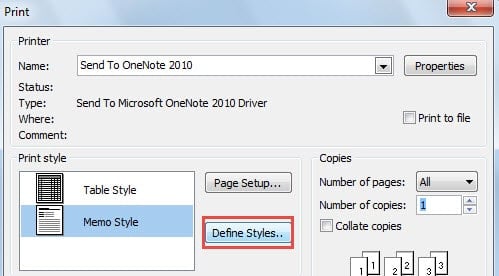
- Het dialoogvenster van "Afdrukken" verschijnt. Klik in het gedeelte "Afdrukstijl" op de knop "Stijlen definiëren".

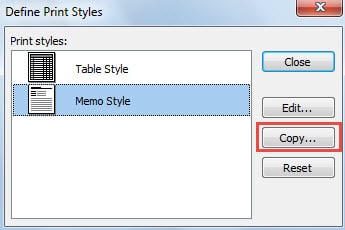
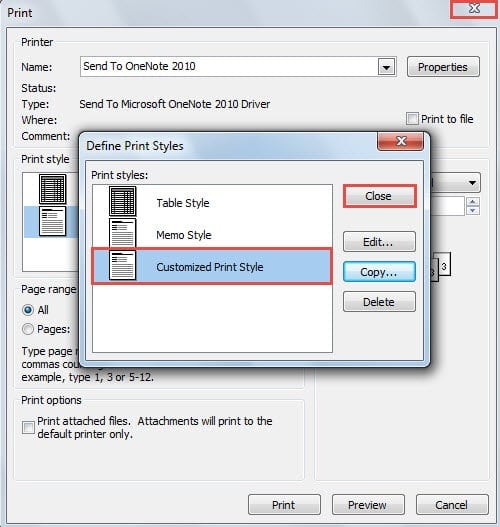
- Vervolgens verschijnt er weer een nieuw dialoogvenster met "Afdrukstijlen definiëren". Als u de kant-en-klare afdrukstijl wilt wijzigen, kunt u op de knop "Bewerken" klikken. Maar als u een nieuwe stijl wilt aanpassen, moet u op de knop "Kopiëren" drukken.

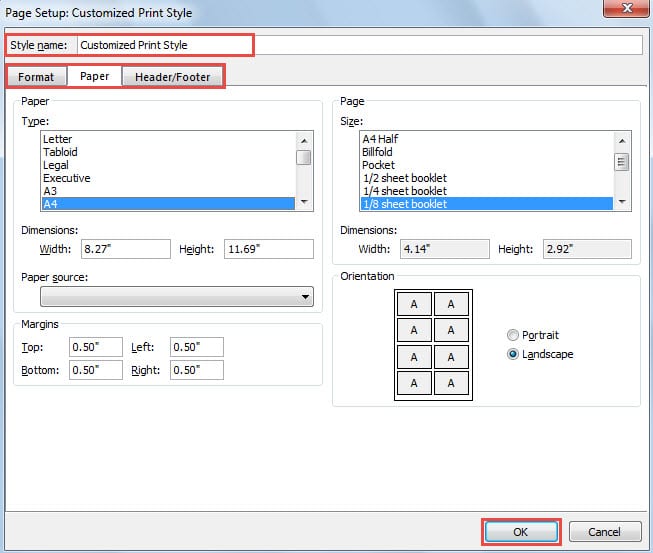
- Daarna verschijnt een nieuw dialoogvenster met "Pagina-instelling", waarin u de volgende stappen moet nemen om uw favoriete afdrukinstellingen aan te passen:
- Om te beginnen moet u een naam opgeven voor de nieuwe afdrukstijl, zoals "Aangepaste afdrukstijl".
- En dan kunt u op het tabblad "Opmaak" de lettertypen van de tegel en velden wijzigen. U kunt ook kiezen of u wilt afdrukken met grijstinten of niet.
- Onder het tabblad "Papier" kunt u alle beschikbare papierinstellingen aanpassen aan uw wensen.
- Schakel vervolgens naar het tabblad "Koptekst/voettekst", waar u de gewenste kop- en voettekst kunt aanpassen.
- Nadat u de afdrukinstellingen hebt gedefinieerd, klikt u op de knop "OK".

- Later in het dialoogvenster "Afdrukstijlen definiëren", kunt u de nieuwe afdrukstijl zien. Klik op de knop "Sluiten" en sluit het dialoogvenster "Afdrukken" door op het pictogram "X" in de rechterbovenhoek te klikken.

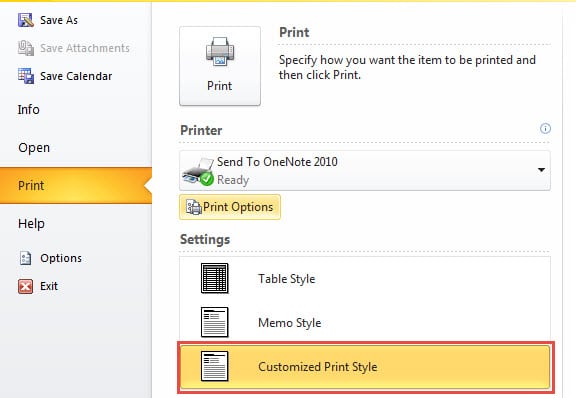
- Eindelijk keert u terug naar Outlook. En op het tabblad "Afdrukken" kunt u zien dat de nieuwe afdrukstijl in het vak "Instellingen" staat. Vanaf nu kunt u Outlook-items in deze stijl afdrukken.

Houd Outlook-corruptie in de gaten
Als het gaat om Outlook-corruptie, moeten veel gebruikers er veel last van hebben gehad. In feite kunnen adequate voorzorgsmaatregelen inderdaad de kans op optreden verkleinen. Pas bijvoorbeeld op voor verdachte e-mails, schakel het automatisch downloaden van afbeeldingen uit en blijf Outlook correct afsluiten. Plus, het houden van een uitstaande PST-herstel tool in de buurt zoals DataNumen Outlook Repair is een kwestie van noodzaak. Het kan u te hulp schieten wanneer u vast komt te zitten in een Outlook-gegevensramp.
Auteur Introductie:
Shirley Zhang is een expert op het gebied van gegevensherstel in DataNumen, Inc., de wereldleider in technologieën voor gegevensherstel, waaronder sql herstel en Outlook-reparatiesoftwareproducten. Voor meer informatie bezoek www.datanumen.com