
Dit is een artikel om u 2 methoden te demonstreren om de invoegtoepassingen in Word in of uit te schakelen.
Soorten invoegtoepassingen die in uw Word zijn geïnstalleerd, kunnen absoluut leiden tot hogere efficiëntie en productiviteit. Op hetzelfde moment zullen echter te veel invoegtoepassingen uw tekstverwerking vertragen. Wat erger is, ze kunnen er zelfs voor zorgen dat Word-documenten niet kunnen worden geopend.
Dit kan al frustrerend genoeg zijn. Het is dus vrij noodzakelijk om tips te leren om al deze invoegtoepassingen zelf in of uit te schakelen. Hieronder volgen twee manieren om uw taak uit te voeren.
Methode 1: invoegtoepassingen in- of uitschakelen volgens uw specifieke behoefte
- Eerst en vooralost, open uw Woord.
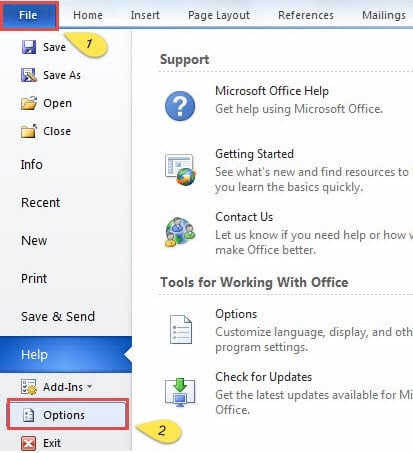
- Klik op "Bestand".
- Klik vervolgens op "Opties" in het menu.
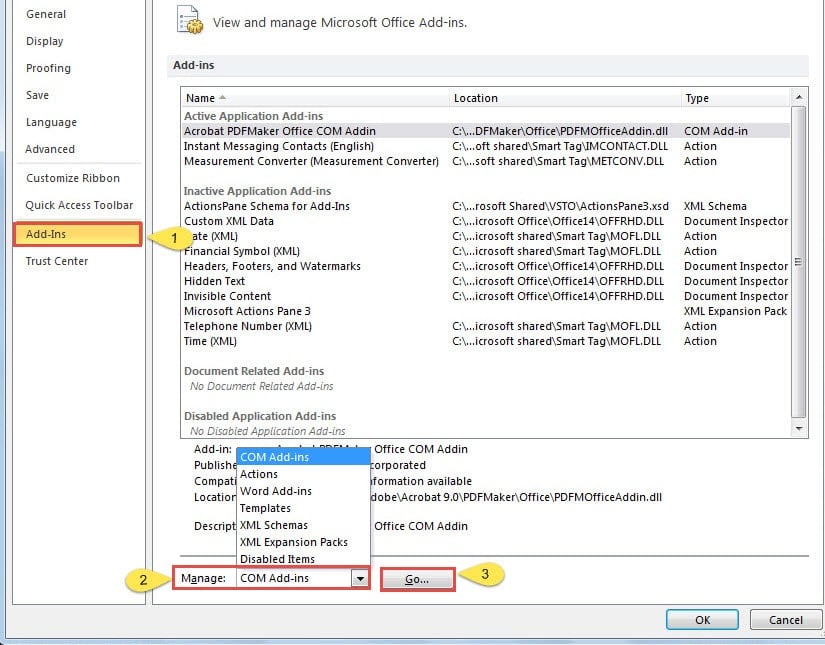
- Klik in het venster "Word-opties" eerst op "Add-ins" aan de linkerkant.
- Kies vervolgens "COM-invoegtoepassingen" in de vervolgkeuzelijst van "Beheren".
- Klik op de knop "Go" naast "Beheren".

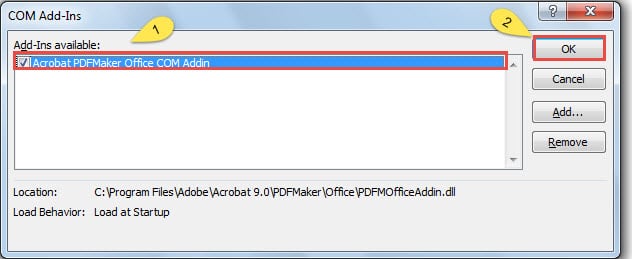
- Nu kunt u het venster "COM-invoegtoepassingen" zien. Kijk door de een of meer opties in de keuzelijst "Beschikbare add-ins". En kijk wat je nodig hebt of stop degene die je niet nodig hebt.
- Wanneer u hiermee klaar bent, kunt u rechts op de knop "OK" klikken.

- Last but not least, sluit je Word en restart het.
Als gevolg hiervan zult u merken dat uw Word sneller werkt. Er is zeker een andere manier die u veel werk kan besparen door alle invoegtoepassingen in één keer uit te schakelen. Ga door met het lezen van de tweede methode.
Methode 2: stop alle invoegtoepassingen voor eens en voor altijd
- Volg exact de eerste drie stappen in methode 1.
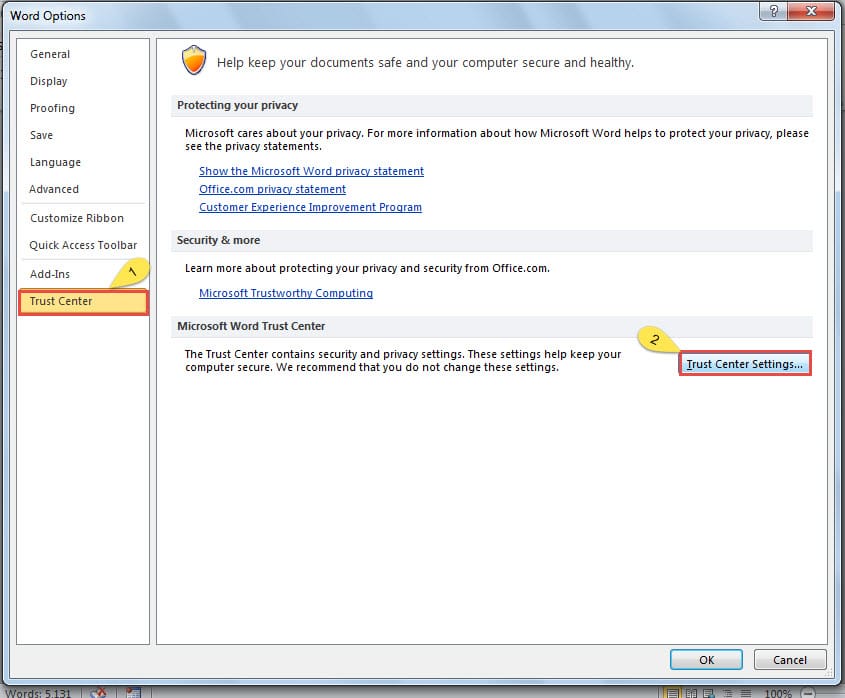
- Alleen deze keer moet u "Vertrouwenscentrum" kiezen in het venster "Woordopties".
- Klik vervolgens op "Vertrouwenscentrum-instellingen".

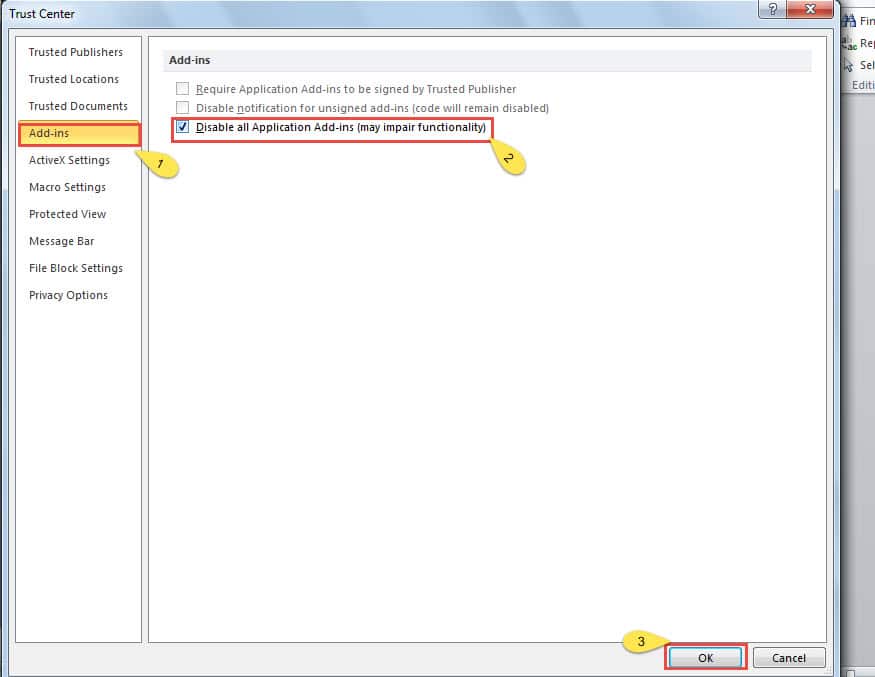
- Klik in het venster "Vertrouwenscentrum" op "Add-ins".
- Vink onder alle opties onder "Add-ins" "Alle toepassings-add-ins uitschakelen" aan.
- Klik op de knop "OK".

- Nu terug naar het venster "Woordopties", en vergeet niet op "OK" te klikken.
- Herhaal de laatste zet in methode 1.
Bovenstaande 2 tips betekent veel om uw Word te versnellen. Ondertussen kun je jezelf een efficiëntere man maken om veel kostbare tijd te besparen.
Hoe om te gaan met beschadigde Word-documenten
Hoewel invoegtoepassingen een enorme invloed kunnen hebben op de snelheid van Word, zijn zij niet altijd de schuldigen als u een bestand niet kunt openen. Soms is het omdat uw document beschadigd is geraakt. Daarom zul je nodig hebben woordherstel.
Over het herstellen van bestanden gesproken, goed gebruik maken van de ingebouwde functie van Word is altijd uw eerste optie. Als je geluk hebt, krijg je zeker je document terug. Toch kan het soms niet aan uw behoefte voldoen. Vervolgens kunt u een beroep doen op tools van derden om uw bestand te herstellen.
Auteur Introductie:
Vera Chen is een expert op het gebied van gegevensherstel in DataNumen, Inc., de wereldleider in technologieën voor gegevensherstel, waaronder excel herstel en pdf reparatie softwareproducten. Voor meer informatie bezoek www.datanumen.com