
Excel heeft veel verborgen functies waardoor deze software een goede hulp kan zijn. Daarom zullen we hier praten over de automatische tekstuitbreiding in Excel.
In Excel zul je merken dat je soms sommige woorden verkeerd spelt. Als u echter op de knop "Enter" drukt of op een andere cel klikt voordat u deze wilt corrigeren, verandert het woord automatisch in de juiste vorm. Daarom hoeft u het woord niet twee keer in te voeren vanwege de kleine typefout. Dit wordt bereikt door de functie tekst vervangen in Excel. En jij hebt nog een instelling om tekst te vervangen door jouw tarinhoud krijgen. Als u bijvoorbeeld een lange inhoud in een cel moet invoeren, maakt u soms typefouten. U kunt gewoon de afkorting invoeren en vervolgens de lange tarGet verschijnt automatisch.
Maak gebruik van automatische tekstuitbreiding
Nu zullen we de zinsnede “DataNumen Excel Repair" als voorbeeld. Het is duidelijk lastig om elke keer zoveel letters in te voeren. Daarom kunt u de onderstaande stappen volgen.
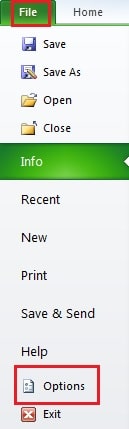
- Klik op "Bestand" in het lint.
- Klik vervolgens op "Opties".
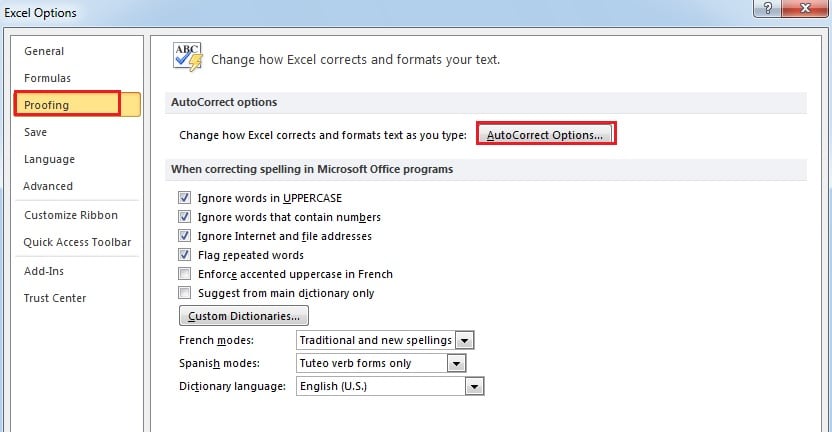
- Klik in het nieuwe venster op “Proofing”.
- En klik vervolgens aan de linkerkant op “AutoCorrectie-opties”.

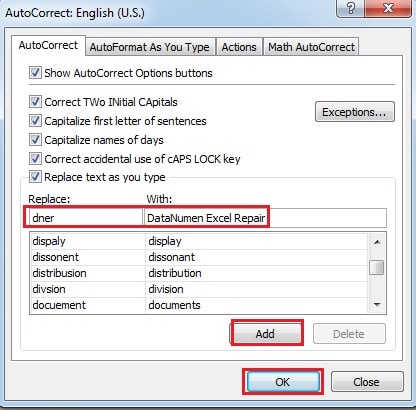
- Voer in de tekstvakken "Vervangen" en "Met" de afkorting en de tarkrijg er tekst in. U kunt uw tarkrijg tekst in het venster.

- En klik vervolgens op "Toevoegen".
- Klik vervolgens op "OK".
- Ga verder en klik op "OK" in het venster "Excel-opties".
Test uw instelling
Nu kunt u het proberen en kijken of uw instelling werkt.
- Voer de afkorting in een lege cel in.
- Klik op een andere cel of druk op de knop "Enter" op het toetsenbord. En dan zul je zien dat de hele zin in de tekst verschijnt. Zo kan uw instelling de volgende keer worden gebruikt.


En als u het wilt verwijderen, kunt u het venster van het venster "AutoCorrectie" openen en het vervolgens verwijderen.
Excel-corruptie kan uw AutoCorrectie-instelling beschadigen
Met de ontwikkeling van internet is de kans groter dat u last krijgt van Excel-corruptie. En deze datarampen kunnen om vele redenen plaatsvinden. Zodra u ermee in aanraking komt, lopen uw gegevens en informatie het gevaar beschadigd te raken. Bovendien vormt uw AutoCorrectie-instelling geen uitzondering. Om een oplossing te vinden, kunt u onze geavanceerde software gebruiken reparatie Excel. Het heeft een krachtig vermogen en je bent in staat om alm terug te krijgenost al uw instellingen in Excel.
Auteur Introductie:
Anna Ma is een expert op het gebied van gegevensherstel in DataNumen, Inc., de wereldleider in technologieën voor gegevensherstel, waaronder woordherstel en Outlook-reparatiesoftwareproducten. Voor meer informatie bezoek www.datanumen.com