
1 ။ နိဒါန်း
Outlook သည် အီးမေးလ်များကို လက်ခံရရှိခြင်းမရှိသောအခါ၊ ၎င်းသည် သင့်လုပ်ငန်းအသွားအလာကို အနှောင့်အယှက်ဖြစ်စေနိုင်ပြီး အရေးကြီးသောမက်ဆေ့ချ်များကို လက်လွတ်သွားစေသည်။ ဤပြည့်စုံသောလမ်းညွှန်ချက်သည် Outlook ပလပ်ဖောင်းအားလုံးရှိ အီးမေးလ်လက်ခံရရှိခြင်းဆိုင်ရာ ပြဿနာများကို ဖြေရှင်းရန် သက်သေပြချက် ၁၅ ခုကို ပေးပါသည်။
1.1 အဘယ်ကြောင့် Outlook အီးမေးလ်များကို လက်ခံမရနိုင်သနည်း။
အကြောင်းရင်းများစွာသည် သင့်အား Outlook တွင် အီးမေးလ်များရရှိခြင်းမှ တားဆီးနိုင်သည်-
- ဆာဗာချိတ်ဆက်မှုပြဿနာများ
- အကောင့်ဖွဲ့စည်းပုံများ မမှန်ကန်ပါ။
- သိုလှောင်မှု ကန့်သတ်ချက်များ အပြည့်
- စစ်ထုတ်ခြင်းနှင့် စည်းမျဉ်း ကွဲလွဲမှုများ
- လုံခြုံရေးစနစ်များ
- အထောက်အထားစိစစ်ခြင်း မအောင်မြင်ပါ။
- ပျက်စီးနေသော ပရိုဖိုင် သို့မဟုတ် ဒေတာဖိုင်
1.2 ဒီလမ်းညွှန်ချက်က ဘယ်လိုကူညီပေးလဲ။
ဤလမ်းညွှန်ချက်သည် Outlook.com၊ New Outlook နှင့် Classic Outlook အတွက် ပလက်ဖောင်းအလိုက် ဖြေရှင်းနည်းများကို ပေးဆောင်သည်။ နည်းလမ်းတစ်ခုစီတွင် နည်းပညာမဟုတ်သော အသုံးပြုသူများအတွက် ရေးဆွဲထားသော အဆင့်ဆင့် ညွှန်ကြားချက်များ ပါဝင်သည်။
၁.၃ စတင်ခြင်းမပြုမီ
ပြဿနာဖြေရှင်းခြင်းမပြုမီ၊ ခွဲခြားသတ်မှတ်ပါ-
- သင်၏ Outlook ဗားရှင်း (ဝဘ်၊ အက်ပ်အသစ် သို့မဟုတ် ဂန္ထဝင် ဒက်စ်တော့)
- ပြဿနာက အီးမေးလ်များအားလုံး သို့မဟုတ် တိကျသောပေးပို့သူများအပေါ် သက်ရောက်မှုရှိမရှိ
- ပြဿနာစစချင်းတုန်းကပေါ့။
- အီးမေးလ်များကို အောင်မြင်စွာ ပေးပို့နိုင်လျှင်
2. Outlook မျိုးကွဲအားလုံးအတွက် ဘုံဖြေရှင်းချက်
ဤဖြေရှင်းနည်းများသည် သင်အသုံးပြုနေသည့် Outlook ဗားရှင်းနှင့်မသက်ဆိုင်ဘဲ အလုပ်လုပ်ပါသည်။
2.1 သင်၏ အင်တာနက်ချိတ်ဆက်မှုကို စစ်ဆေးပါ။
Outlook တွင် အီးမေးလ်များလက်ခံရရှိရန်အတွက် တည်ငြိမ်သောအင်တာနက်ချိတ်ဆက်မှုသည် မရှိမဖြစ်လိုအပ်ပါသည်။
- သင့်ဝဘ်ဘရောက်ဆာကိုဖွင့်ပါ။
- အလည်အပတ် www.microsoft.com
 or www.google.com
 - ဝက်ဘ်ဆိုက်များ မတင်ပါက သင့် router ကို restart လုပ်ပါ
- Router ကိုပြန်မသွင်းခင် စက္ကန့် 30 စောင့်ပါ။
- သင်၏ချိတ်ဆက်မှုကို ထပ်မံစမ်းသပ်ပါ။
2.2 Junk/Spam ဖိုင်တွဲကို စစ်ဆေးပါ။
ပြင်းထန်သော စစ်ထုတ်မှုများကြောင့် တရားဝင်အီးမေးလ်များသည် စပမ်းဖိုင်တွဲတွင် မကြာခဏ ဆုံးသွားတတ်သည်။
- သင့်ရဲ့သွားရန် အမှိုက်အီးမေးလ် or Spam များကို ဖိုငျတှဲ
- ပျောက်ဆုံးနေသောအီးမေးလ်များကိုရှာဖွေပါ။
- တရားဝင်အီးမေးလ်များကို ညာဖက်ကလစ်နှိပ်ပါ။
- ကို Select လုပ်ပါ Not Junk အဖြစ် အမှတ်အသားပြုပါ။ or Spam မဟုတ်ပါ။
- သင့်ဘေးကင်းသော ပေးပို့သူများစာရင်းတွင် အရေးကြီးသော ပေးပို့သူများကို ထည့်ပါ။
2.3 Quarantined အီးမေးလ်များကို စစ်ဆေးပါ။
ဗိုင်းရပ်စ်၊ မဲလ်ဝဲ၊ သို့မဟုတ် ဖြားယောင်းသည့် အကြောင်းအရာများ ပါ၀င်သည်ဟု သံသယရှိသော အီးမေးလ်များကို ဗိုင်းရပ်စ်နှိမ်နင်းရေး ပရိုဂရမ်များ သို့မဟုတ် လုံခြုံရေးစနစ်များက သီးခြားခွဲထားနိုင်ပြီး အထူးသီးသန့် သီးသန့်နေရာများသို့ ရွှေ့ပြောင်းနိုင်ပါသည်။ ထို့ကြောင့်၊ ပျောက်ဆုံးနေသောအီးမေးလ်များအတွက် ဤတည်နေရာများကို သင်စစ်ဆေးနိုင်ပါသည်။
2.3.1 ဆာဗာတွင် သီးသန့်အီးမေးလ်များကို စစ်ဆေးပါ (Microsoft 365/Exchange Online)
Microsoft ၏လုံခြုံရေးစနစ်များသည် သင့်ဝင်စာပုံးသို့မရောက်ရှိမီ သံသယဖြစ်ဖွယ်အီးမေးလ်များကို သီးသန့်ခွဲထားနိုင်သည်။
- အဆိုပါကိုသွားပါ Microsoft Defender ပေါ်တယ် at https://security.microsoft.com/
- သို့သွားရန် အီးမေးလ်နှင့် ပူးပေါင်းဆောင်ရွက်ခြင်း -> ဆန်းစစ်ခြင်း -> ရောဂါမပျံနှံ့အောင်ကာဆီးတားခြင်း
- အကိုကလစ်နှိပ်ပါ အီးမေးလ်လိပ်စာ သီးသန့်ထားသော မက်ဆေ့ချ်များကို ကြည့်ရှုရန် တက်ဘ်
- quarantine စာရင်းတွင် ပျောက်ဆုံးနေသော အီးမေးလ်များကို ရှာဖွေပါ။
- ထိုသုံးပါ ရေစစ် ပေးပို့သူ၊ လက်ခံသူ သို့မဟုတ် ရက်စွဲအပိုင်းအခြားအလိုက် ရှာဖွေရန် ရွေးချယ်မှုများ
- တရားဝင်အီးမေးလ်များကို တွေ့ပါက ၎င်းတို့ကို ရွေးချယ်ပြီး နှိပ်ပါ။ လွှတ်ပေး
- ရှေးခယျြ လက်ခံသူအားလုံးထံ ဖြန့်ချိပါ။ နှင့်ကိုကလစ်နှိပ်ပါ မက်ဆေ့ချ်ထုတ်ပါ။
- စိတ်ကြိုက်ရွေးချယ်ပါ။ ခြိမ်းခြောက်မှုများမရှိဟု သတင်းပို့ပါ။ အလားတူပိတ်ဆို့တားဆီးရန်
2.3.2 ဖောက်သည်ရှိ Quarantined အီးမေးလ်များကို စစ်ဆေးပါ။
သင့်ကွန်ပြူတာတွင် ထည့်သွင်းထားသော ဗိုင်းရပ်စ်ပရိုဂရမ်များသည် သံသယဖြစ်ဖွယ်ဟု ယူဆထားသော အီးမေးလ်များကို သီးသန့်ခွဲထားနိုင်သည်။
2.3.2.1 Outlook တွင် Quarantined အီးမေးလ်များကို စစ်ဆေးပါ။
Outlook ဗားရှင်းအားလုံးအတွက်-
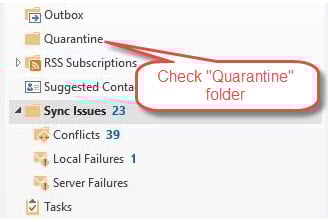
- ခေါ်တဲ့ folder ရှိမရှိ စစ်ဆေးပါ။ Quarantine, Quarantined, Quarantined Itemsဒါမှမဟုတ် ဒီလိုမျိုး။
- ဤဖိုင်တွဲများတွင် သင့်ပျောက်ဆုံးနေသောအီးမေးလ်များကို ရှာဖွေနေပါသည်။
- အလိုရှိသော အီးမေးလ်ကို ရှာတွေ့ပြီး ၎င်းသည် တရားဝင်ကြောင်း အတည်ပြုပါက ၎င်းကို Inbox ကဲ့သို့သော ပုံမှန်ဖိုင်တွဲသို့ ပြန်ရွှေ့ပါ။
2.3.2.2 Antivirus Software တွင် Quarantined Email များကို စစ်ဆေးပါ။
- သင်၏ antivirus software (Norton၊ McAfee၊ Avast စသည်) ကိုဖွင့်ပါ။
- တစ်ဦးကိုရှာဖွေ ရောဂါမပျံနှံ့အောင်ကာဆီးတားခြင်း, Quarantined ပစ္စည်းများဒါမှမဟုတ် ပင်လယ်ကမ်းစောင်း အပိုင်း
- တရားဝင်အီးမေးလ်များကို မှားယွင်း၍ quarantine လုပ်ထားခြင်းရှိမရှိ စစ်ဆေးပါ။
- တွေ့ရှိပါက အီးမေးလ်များကို ရွေးချယ်ပြီး ရွေးချယ်ပါ။ Restore or လွှတ်ပေး
- ပေးပို့သူကို သင်၏ ဗိုင်းရပ်စ်နှိမ်နင်းရေးသို့ ထည့်ပါ။ ဘေးကင်းသော ပေးပို့သူများ or whitelist
- လိုအပ်ပါက သင်၏ antivirus email scanning sensitivity ကို ချိန်ညှိရန် စဉ်းစားပါ။
- အီးမေးလ်ပိတ်ဆို့ခြင်းသတိပေးချက်များအတွက် သင်၏ ဗိုင်းရပ်စ်နှိမ်နင်းရေးမှတ်တမ်းများကို စစ်ဆေးပါ။
2.4 Antivirus အီးမေးလ်စကန်ဖတ်ခြင်းကို ပြန်လည်သုံးသပ်ပါ။
Antivirus ဆော့ဖ်ဝဲသည် သင့်ဝင်စာပုံးသို့ တရားဝင်အီးမေးလ်များကို ပိတ်ဆို့နိုင်သည်။
- သင်၏ antivirus software ဆက်တင်များကိုဖွင့်ပါ။
- အီးမေးလ်စကင်ဖတ်ခြင်းလုပ်ဆောင်ချက်များကို ယာယီပိတ်ပါ
- Outlook သည် အီးမေးလ်များကို စတင်လက်ခံရရှိခြင်း ရှိမရှိ စမ်းသပ်ပါ
- Antivirus ခြွင်းချက်စာရင်းတွင် Outlook ကိုထည့်ပါ။
- သင့်လျော်သောခြွင်းချက်များဖြင့် အီးမေးလ်စကင်ဖတ်ခြင်းကို ပြန်လည်ဖွင့်ပါ။
2.5 သိုလှောင်မှုကန့်သတ်ချက်များကို အတည်ပြုပါ။
စာတိုက်ပုံး အပြည့်အစုံသည် အီးမေးလ်အသစ်များ ရောက်ရှိလာခြင်းကို တားဆီးသည်။
Outlook.com (ဝဘ်ဗားရှင်းအတွက်):
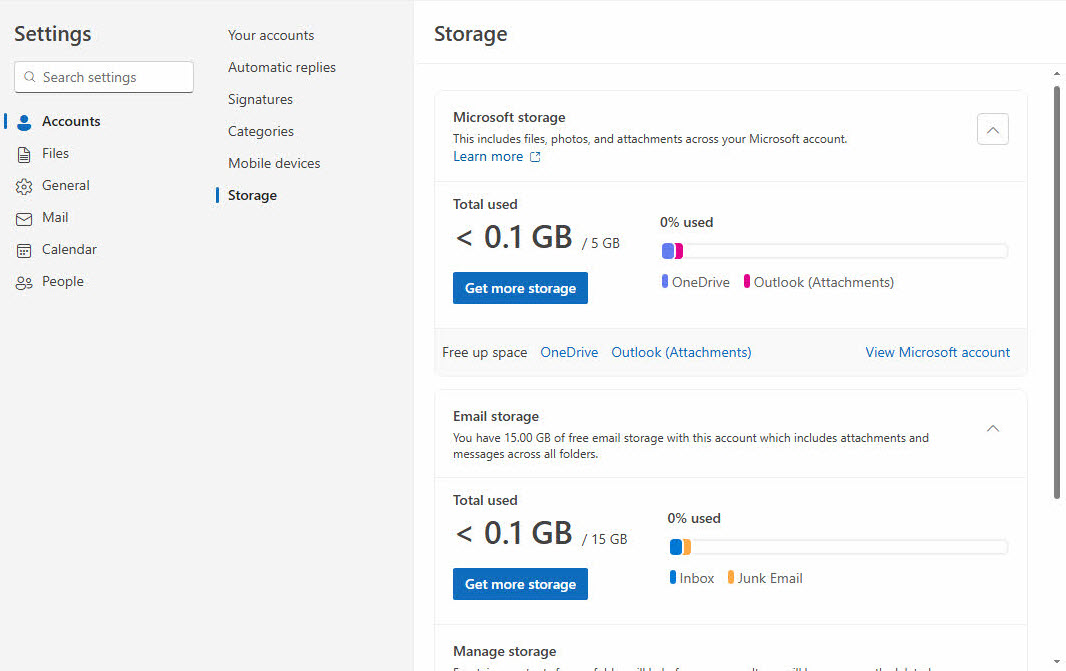
- အကိုကလစ်နှိပ်ပါ သတ်မှတ်ချက်များ ညာဘက်အပေါ်ထောင့်ရှိ ဂီယာသင်္ကေတ
- ကိုသွားပါ အကောင့် -> သိုလှောင်ခြင်း
- သင့်လက်ရှိ စာတိုက်ပုံးအသုံးပြုမှုနှင့် ရနိုင်သောနေရာတို့ကို စစ်ဆေးပါ။
- မလိုအပ်သော အီးမေးလ်များကို ဖျက်ပါ။ inbox, Sent ပစ္စည်းများနှင့် အခြားဖိုင်တွဲများ
- မင်းရဲ့ဗလာ ဖျက်ပစ်ထားသောပစ္စည်းများ folder လုံးဝ
- ကြီးမားသော ပူးတွဲပါဖိုင်များကို ဖယ်ရှားပါ သို့မဟုတ် ၎င်းတို့ကို သိမ်းဆည်းပါ။ OneDrive

New Outlook (Windows App အတွက်)
- ကလစ်နှိပ်ပါ သတ်မှတ်ချက်များ ထိပ်တန်းအညွှန်းတွင်
- ကို Select လုပ်ပါ accounts ကို ဘယ်ဘက်ဘေးဘားမှ
- သိုလှောင်မှုအချက်အလက်ကို ပြသပါက သို့မဟုတ် အသေးစိတ်အသုံးပြုမှုအတွက် ဘရောက်ဆာရှိ Outlook.com သို့ ဝင်ရောက်ကြည့်ရှုပါ။
- အပါအဝင် ဖိုင်တွဲအားလုံးမှ အီးမေးလ်ဟောင်းများကို ဖျက်ပါ။ Sent ပစ္စည်းများ
- right-click နှိပ်ပြီး ဖျက်ပစ်ထားသောပစ္စည်းများ နှင့်ကို select ဗလာဖိုင်တွဲ
- လက်ရှိသိုလှောင်မှုအသုံးပြုမှုကို လျှော့ချရန် အရေးကြီးသောအီးမေးလ်များကို သိမ်းဆည်းပါ။
- မကြာသေးမီက အီးမေးလ်များမှ ကြီးမားသော ပူးတွဲပါဖိုင်များကို ဖယ်ရှားပါ။
Classic Outlook (Desktop) အတွက်-
- Outlook တွင်၊ ဖိုဒါအကန့်တွင်၊ သင်၏ဒေတာဖိုင်ကို right-click လုပ်ပါ။
- ကို Select လုပ်ပါ Data File Properties

- ဒေတာဖိုင်၏ လမ်းကြောင်းကိုရယူပါ၊ ၎င်း၏အရွယ်အစားသည် ကန့်သတ်ချက်များသို့ ရောက်ရှိသွားခြင်း ရှိမရှိ စစ်ဆေးပါ။

အောက်တွင် PST/ အတွက် ပုံသေအရွယ်အစား ကန့်သတ်ချက်များ ဖြစ်သည်OST files:
- Outlook 97 – 2002: 2GB။
- Outlook 2003 – 2007: 20GB။
- Outlook 2010+- 50GB
ဒေတာဖိုင်အရွယ်အစားသည် ကန့်သတ်ချက်နှင့် နီးကပ်နေပါက၊ သင်လုပ်နိုင်သည်-
- ဒေတာဖိုင်ကို ကျစ်ကျစ်လျစ်လျစ်ထားပါ။

- အသုံး မော်ကွန်းတိုက် အီးမေးလ်ဟောင်းများကို သိမ်းဆည်းရန် အင်္ဂါရပ်များ
- အီးမေးလ်ဟောင်းများကို ဖျက်ပြီး ဗလာကျင်းပါ။ ဖျက်ပစ်ထားသောပစ္စည်းများ
- ကြီးမားသော ပူးတွဲပါဖိုင်များကို ပြင်ပတွင် သိမ်းဆည်းပြီး မူရင်းစာများကို ဖျက်ပါ။
- Windows registry editor တွင် အရွယ်အစားကန့်သတ်ချက်များကို ချိန်ညှိပါ။.
2.6 အီးမေးလ်စည်းမျဉ်းများနှင့် စစ်ထုတ်မှုများကို ပြန်လည်သုံးသပ်ပါ။
မမှန်ကန်သော စည်းမျဉ်းများသည် ဝင်လာသောအီးမေးလ်များကို အလိုအလျောက်ပြန်ညွှန်းနိုင်သည် သို့မဟုတ် ဖျက်ပစ်နိုင်ပြီး Outlook သည် အီးမေးလ်များလက်ခံရရှိခြင်းပြဿနာကို ဖြစ်စေသည်။
Outlook.com (ဝဘ်ဗားရှင်းအတွက်):
- အကိုကလစ်နှိပ်ပါ သတ်မှတ်ချက်များ ညာဘက်အပေါ်ထောင့်ရှိ ဂီယာသင်္ကေတ
- ကို Select လုပ်ပါ Outlook ဆက်တင်အားလုံးကို ကြည့်ပါ။
- ကိုသွားပါ စာပို့ -> စည်းကမ်းများ
- စာရင်းထဲရှိ အီးမေးလ်စည်းမျဉ်းအားလုံးကို ပြန်လည်သုံးသပ်ပါ။
- သံသယဖြစ်ဖွယ်စည်းမျဉ်းများကို ပိတ်ပါ သို့မဟုတ် နှိပ်ပါ။ ဖျက်ပစ်ပါ မလိုလားသူများအတွက်
- ကလစ်နှိပ်ပါ ကြော်ငြာကို Save လုပ်ရန် ပြောင်းလဲမှုများကို အသုံးချရန်
New Outlook (Windows App အတွက်)
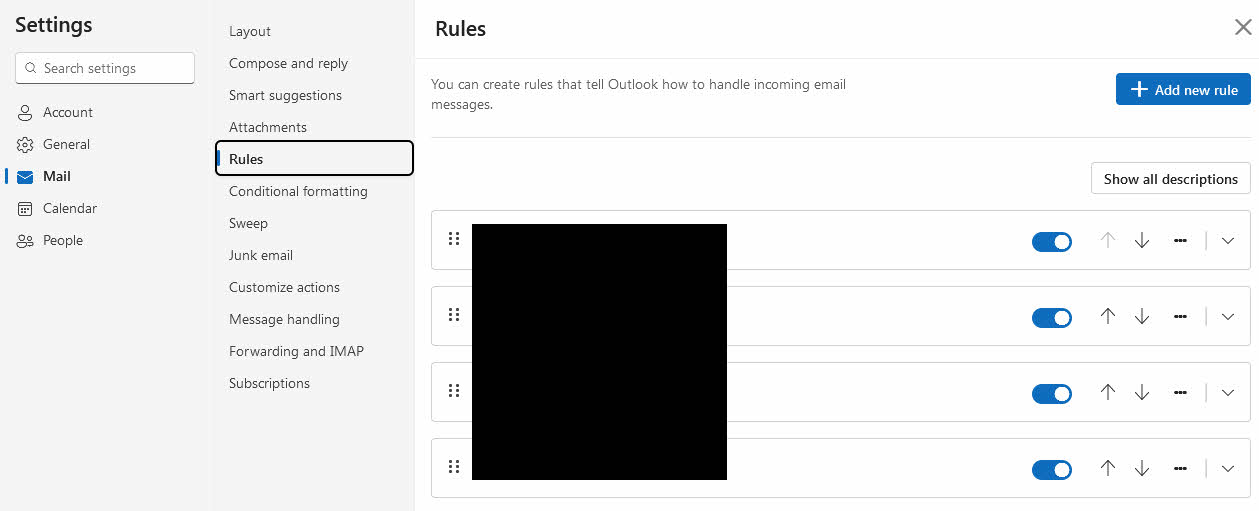
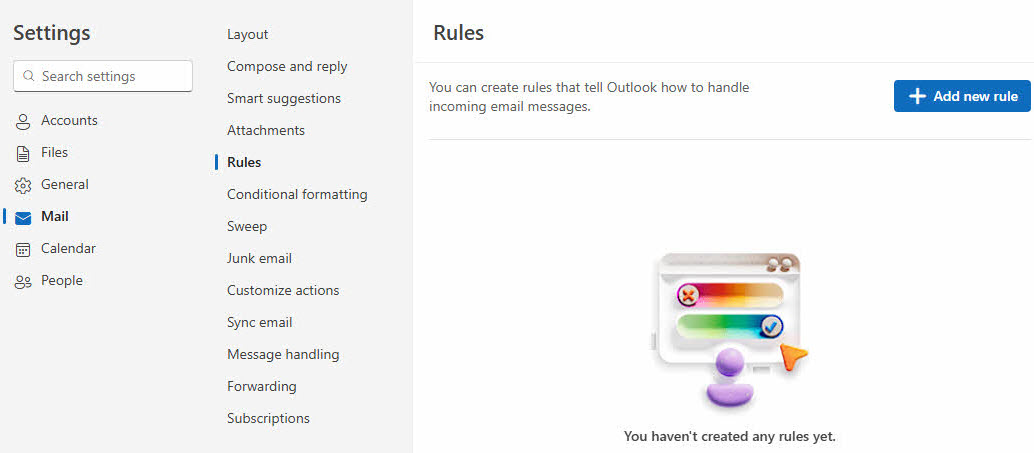
- ကလစ်နှိပ်ပါ သတ်မှတ်ချက်များ ထိပ်တန်းအညွှန်းတွင်
- ကို Select လုပ်ပါ စာပို့ ဘယ်ဘက်ဘေးဘားမှ
- အပေါ်ကိုကလစ်နှိပ်ပါ စည်းကမ်းများ
- လက်ရှိအသုံးပြုနေသော အီးမေးလ်စည်းမျဉ်းများစာရင်းကို ပြန်လည်သုံးသပ်ပါ။
- ပြဿနာရှိသော စည်းမျဉ်းများကို ပိတ်ရန် ခလုတ်ခလုတ်များကို အသုံးပြုပါ။
- မလိုအပ်တဲ့ စည်းကမ်းတွေကို ဖျက်လိုက်ပါ။ ဖျက်ပစ်ပါ ကြယ်သီး
Classic Outlook (Desktop) အတွက်-
- ကိုသွားပါ သတ်မှတ်ချက်များ or ဖိုင်မှတ်တမ်း -> နည်းဥပဒေများနှင့်သတိပေးချက်များကိုစီမံပါ
- လက်ရှိအသုံးပြုနေသော အီးမေးလ်စည်းမျဉ်းများအားလုံးကို ပြန်လည်သုံးသပ်ပါ။
- သံသယဖြစ်ဖွယ် စည်းမျဉ်းများကို ယာယီပိတ်ပါ
- ဖန်တီးရာတွင် သင်မမှတ်မိသော စည်းမျဉ်းများကို ဖျက်ပါ။
- အပြောင်းအလဲများပြီးနောက် အီးမေးလ်လက်ခံမှုကို စမ်းသပ်ပါ။

2.7 ပိတ်ဆို့ထားသော ပေးပို့သူများစာရင်းကို စစ်ဆေးပါ။
မတော်တဆ ပိတ်ဆို့ထားသော ပေးပို့သူများသည် သင့်ဝင်စာပုံးသို့ ရောက်ရှိနိုင်မည် မဟုတ်ပါ။
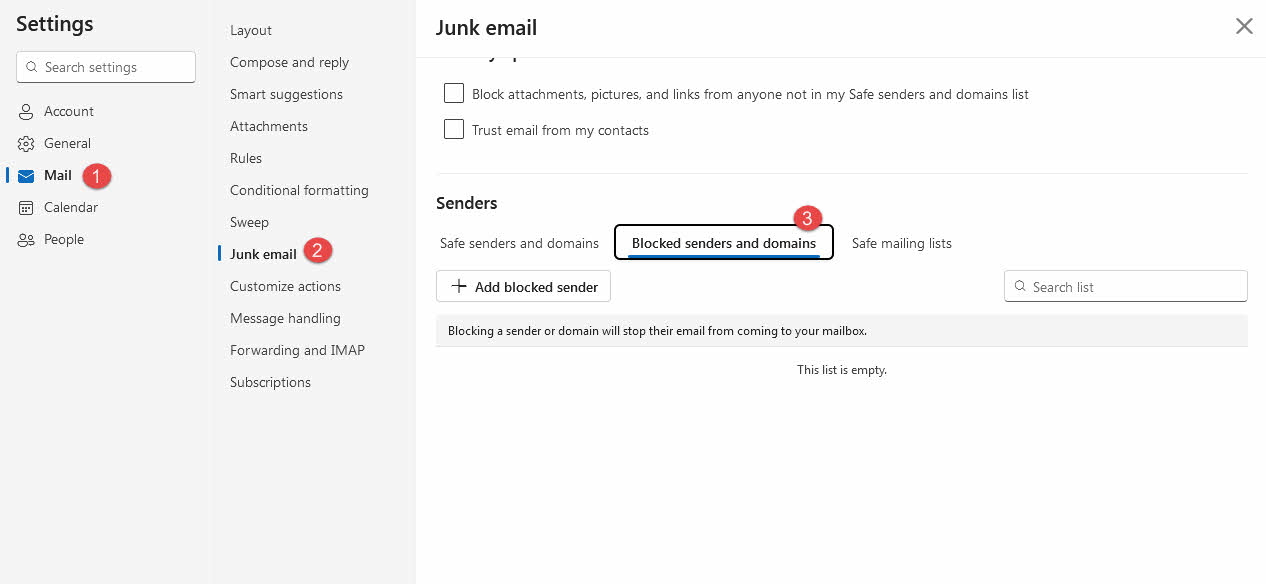
Outlook.com (ဝဘ်ဗားရှင်းအတွက်):
- အကိုကလစ်နှိပ်ပါ သတ်မှတ်ချက်များ ညာဘက်အပေါ်ထောင့်ရှိ ဂီယာသင်္ကေတ
- သို့သွားရန် စာပို့ -> အမှိုက်အီးမေးလ်
- အပေါ်ကိုကလစ်နှိပ်ပါ ပေးပို့သူများနှင့် ဒိုမိန်းများကို ပိတ်ဆို့ထားသည်။
- မှားယွင်းစွာ ပိတ်ဆို့ထားသော အီးမေးလ်လိပ်စာများအတွက် စာရင်းကို ပြန်လည်သုံးသပ်ပါ။
- မလိုလားအပ်သော အကြောင်းအရာများကို ရွေးချယ်ပြီး ကလစ်နှိပ်ပါ။ Remove
- အရေးကြီးသောအဆက်အသွယ်များကို ထည့်ပါ။ ဘေးကင်းသော ပေးပို့သူများနှင့် ဒိုမိန်းများ လိုအပ်ရင်
- ကလစ်နှိပ်ပါ ကြော်ငြာကို Save လုပ်ရန် ပြောင်းလဲမှုများကို အသုံးချရန်
New Outlook (Windows App အတွက်)
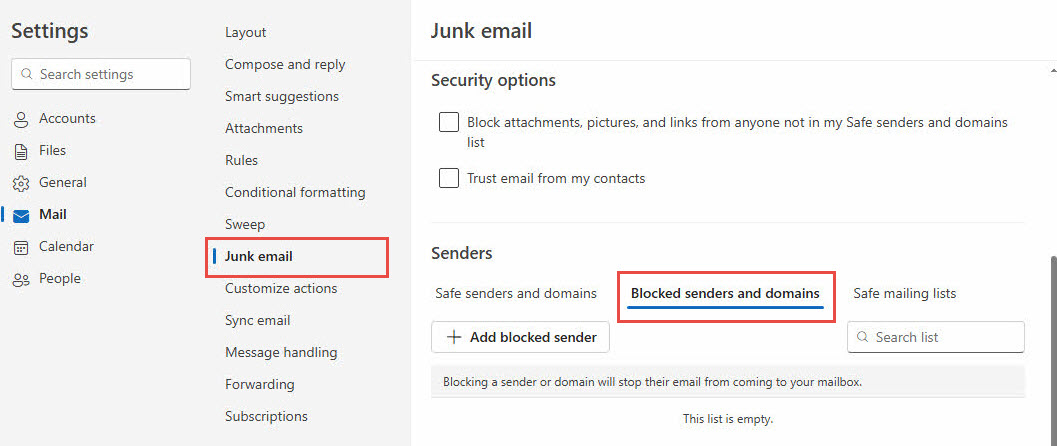
- ကလစ်နှိပ်ပါ သတ်မှတ်ချက်များ ထိပ်တန်းအညွှန်းတွင်
- ကို Select လုပ်ပါ စာပို့ ဘယ်ဘက်ဘေးဘားမှ
- အပေါ်ကိုကလစ်နှိပ်ပါ အမှိုက်အီးမေးလ်
- ကိုသွားပါ ပို့သူ အပိုင်းကိုနှိပ်ပါ။ ပေးပို့သူများနှင့် ဒိုမိန်းများကို ပိတ်ဆို့ထားသည်။
- မှားယွင်းစွာ ပိတ်ဆို့ထားသော လိပ်စာများအတွက် စာရင်းကို စစ်ဆေးပါ။
- အသုံး Remove မလိုလားအပ်သော block များကိုဖျက်ရန်
- ယုံကြည်စိတ်ချရသော ပေးပို့သူများကို ထည့်သွင်းပါ။ ဘေးကင်းသောပေးပို့သူများ စာရင်း
Classic Outlook (Desktop) အတွက်-
- ဝင်ရောက်ခွင့် ပင်မစာမျက်နှာ -> junk -> Junk E-mail ရွေးချယ်မှုများ

- ဖွင့်လှစ် ပိတ်ဆို့ထားသော ပေးပို့သူများ

- မှားယွင်းစွာ ပိတ်ဆို့ထားသော အီးမေးလ်လိပ်စာများကို ဖယ်ရှားပါ။
- အရေးကြီးသောအဆက်အသွယ်များကို ထည့်ပါ။ ဘေးကင်းသော ပေးပို့သူများ စာရင်း
- သင်၏ပြောင်းလဲမှုများကို သိမ်းဆည်းပါ။
၂.၈ ကက်ရှ်ကို ရှင်းလင်းပြီး ပြန်လည်စတင်ပါ
တစ်ခါတစ်ရံတွင် ကက်ရှ်သည် Outlook မှ အီးမေးလ်များ လက်ခံရရှိခြင်းမှလည်း တားဆီးနိုင်သည်။
Outlook.com (ဝဘ်ဗားရှင်းအတွက်):
- သင့်ဝဘ်ဘရောက်ဆာ ဆက်တင်များကို ဖွင့်ပါ။
- သို့သွားရန် သီးသန့်လုံခြုံရေးနှင့်လုံခြုံရေး or Clear ကိုဘရောင်ဇာဒေ
- ကို Select လုပ်ပါ ကွတ်ကီးများနှင့်အခြားဆိုက်ဒေတာများ နှင့် cached images နဲ့ဖိုင်တွေ
- ရှေးခယျြ အားလုံးအချိန် အချိန်အပိုင်းအခြားအတွက်
- ကလစ်နှိပ်ပါ အချက်အလက်ရှင်းလင်းပါ or ဖျက်ပစ်ပါ
- သင့်ဘရောက်ဆာကို ပိတ်ပြီး ပြန်လည်စတင်ပါ
- Outlook.com သို့ ပြန်ဝင်ပြီး အီးမေးလ်လက်ခံမှုကို စမ်းသပ်ပါ။

New Outlook (Windows App အတွက်)
- New Outlook အက်ပ်ကို လုံးဝပိတ်ပါ။
- စာနယ်ဇင်းများ Windows ကို + R ကို သော့
- ပုံစံ %localappdata%\Packages\Microsoft.OutlookForWindows_8wekyb3d8bbwe\LocalCache
- ဤနေရာရှိ ဖိုင်များနှင့် ဖိုင်တွဲအားလုံးကို ဖျက်ပါ။
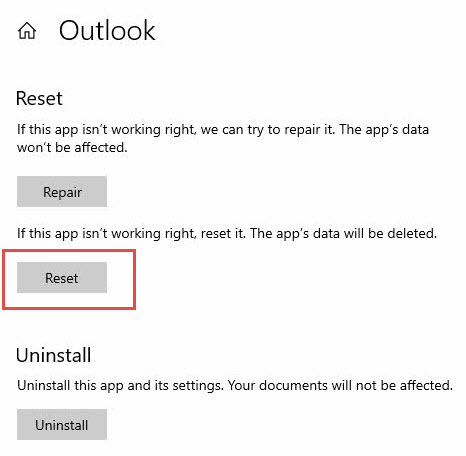
- တနည်းအားဖြင့်သွားပါ သတ်မှတ်ချက်များ -> App များ -> Outlook အသစ် -> အဆင့်မြင့် options များ -> reset
- Outlook အသစ်အက်ပ်ကို ပြန်လည်စတင်ပါ
- ထပ်မံဝင်ရောက်ပြီး အီးမေးလ်လုပ်ဆောင်ချက်ကို စမ်းသပ်ပါ။
Classic Outlook (Desktop) အတွက်-
- Outlook ကို လုံးဝပိတ်လိုက်ပါ။
- စာနယ်ဇင်းများ Windows ကို + R ကို သော့
- ပုံစံ %localappdata%\Microsoft\Outlook
- အဆိုပါဖွင့်ပါ RoamCache ဖိုငျတှဲ
- RoamCache ဖိုင်တွဲရှိ ဖိုင်အားလုံးကို ဖျက်ပါ။
- Outlook ကို ပြန်လည်စတင်ပြီး အီးမေးလ်လက်ခံမှုကို စမ်းသပ်ပါ
- ပြဿနာများ ဆက်လက်တည်ရှိနေပါက Outlook ဖိုင်တွဲ၏ အဓိက အကြောင်းအရာများကိုလည်း ဖယ်ရှားပါ (PST ဖိုင်များကို အရန်ကူးယူပါ ပထမ)
2.9 Microsoft Server အခြေအနေကို စစ်ဆေးပါ။
ဆာဗာပြတ်တောက်မှုများသည် အီးမေးလ်ပေးပို့မှုကို ယာယီတားဆီးနိုင်သော်လည်း သက်ဆိုင်ရာဆာဗာများသည် သင်၏ Outlook ဗားရှင်းနှင့် အီးမေးလ်ပံ့ပိုးပေးသူပေါ်တွင် မူတည်ပါသည်။
Outlook.com (ဝဘ်ဗားရှင်းအတွက်):
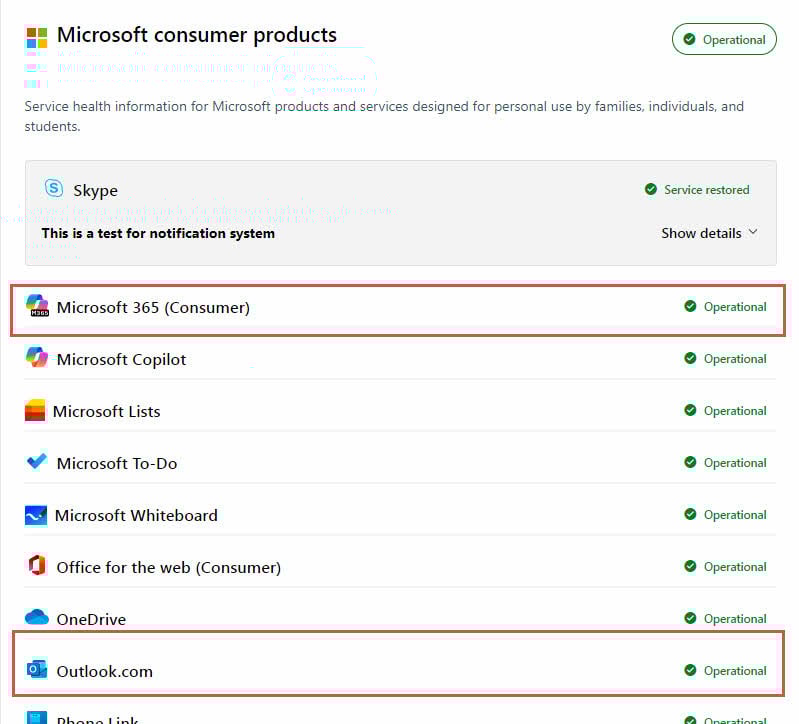
- ထိုသွားရောက်ကြည့်ရှု Microsoft ဝန်ဆောင်မှု ကျန်းမာရေး အခြေအနေ ပေါ်တယ်
- အောက် Microsoft လူသုံးကုန်ပစ္စည်းများ အပိုင်း, ကလစ် ထုတ်ကုန်များကိုပြသပါ။.
- ကိုလိုက်ရှာနေသည် Outlook.com ဝန်ဆောင်မှုစာရင်းတွင်

- အနီရောင် သို့မဟုတ် အဝါရောင် အခြေအနေ အညွှန်းကိန်းများကို စစ်ဆေးပါ။
- လက်ရှိပြုပြင်ထိန်းသိမ်းမှု သတိပေးချက်များကို ပြန်လည်သုံးသပ်ပါ။
- ဆိုရှယ်မီဒီယာ (Twitter/X) ကို စစ်ဆေးပါ။ #Outlookdown အစီရင်ခံစာများ
- အလည်အပတ် downdetector.com/status/outlook အသုံးပြုသူအစီရင်ခံသောပြဿနာများအတွက်

New Outlook (Windows App အတွက်)
- ထိုသွားရောက်ကြည့်ရှု Microsoft ဝန်ဆောင်မှု ကျန်းမာရေး အခြေအနေ ပေါ်တယ်
- အခြေအနေကို စစ်ဆေးပါ။ အွန်လိုင်းဖလှယ်ခြင်း နှင့် Outlook.com န်ဆောင်မှု
- အနီရောင် သို့မဟုတ် အဝါရောင် ဝန်ဆောင်မှု အညွှန်းများကို ရှာပါ။
- သင်သည် လုပ်ငန်းသုံးသူဖြစ်ပါက Microsoft 365 စီမံခန့်ခွဲသူ မက်ဆေ့ချ်စင်တာကို စောင့်ကြည့်ပါ။
- ဆိုရှယ်မီဒီယာတွင် လတ်တလော ပြတ်တောက်မှု အစီရင်ခံစာများကို ရှာဖွေပါ။
Classic Outlook (Desktop) အတွက်-
Microsoft 365/Outlook.com အကောင့်များအတွက်-
- အပေါ်က New Outlook ကဲ့သို့ အဆင့်များကို လိုက်နာပါ။
- စစ်ဆေးခြင်း အွန်လိုင်းဖလှယ်ခြင်း ဝန်ဆောင်မှု အခြေအနေကို အတိအကျ
- လုပ်ငန်းအကောင့်များကိုအသုံးပြုပါက သင့်အဖွဲ့အစည်း၏ Exchange ဆာဗာအခြေအနေအား အတည်ပြုပါ။
Gmail၊ Yahoo၊ သို့မဟုတ် အခြားပြင်ပအကောင့်များအတွက်-
- သင့်အီးမေးလ်ဝန်ဆောင်မှုပေးသူ၏ အခြေအနေစာမျက်နှာသို့ ဝင်ကြည့်ပါ-
- ဂျီမေးလ်: status.cloud.google.com
- Yahoo yahoo.com/outages
- Apple iCloud apple.com/support/systemstatus
- စစ်ဆေးခြင်း downdetector.com သင်၏ သီးခြားအီးမေးလ်ဝန်ဆောင်မှုပေးသူအတွက်
- ဝန်ဆောင်မှုပေးသူ၏ သီးခြားပြတ်တောက်မှုအစီရင်ခံစာများအတွက် ဆိုရှယ်မီဒီယာကို ရှာပါ။
- ဆာဗာများ ကျဆင်းလာပါက သင့်အီးမေးလ်ဝန်ဆောင်မှုပေးသူ၏ အကူအညီကို ဆက်သွယ်ပါ။
ပြင်ပရှိ Exchange ဆာဗာများအတွက်-
- သင်၏ IT စီမံခန့်ခွဲသူ သို့မဟုတ် စနစ်စီမံခန့်ခွဲသူကို ဆက်သွယ်ပါ။
- အတွင်းကွန်ရက်ချိတ်ဆက်မှုကို စစ်ဆေးပါ။
- သင့်အဖွဲ့အစည်း၏ IT အဖွဲ့ဖြင့် Exchange ဆာဗာ အခြေအနေကို အတည်ပြုပါ။
3. Outlook.com အတွက် ဖြေရှင်းချက်များ (ဝဘ်ဗားရှင်း)
ဤပြင်ဆင်မှုများသည် ဝဘ်အခြေခံ Outlook.com ဝန်ဆောင်မှုနှင့် ပြဿနာများကို ဖြေရှင်းပေးသည်။
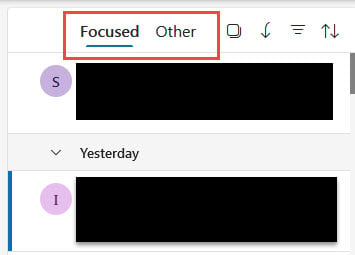
3.1 “အခြား” တက်ဘ် (Focused Inbox) ကိုစစ်ဆေးပါ။
Focused Inbox သည် အီးမေးလ်များကို ခွဲခြားထားသည်။ အာရုံစူးစိုက် နှင့် အခြား tabs များ။
- ယင်းရှာဖွေပါ အခြား သင်၏ Inbox ရှိ tab
- ပျောက်ဆုံးနေသော အီးမေးလ်များ ထိုနေရာတွင် ရှိမရှိ စစ်ဆေးပါ။
- ရှိသင့်သော အီးမေးလ်များကို ညာကလစ်နှိပ်ပါ။ အာရုံစူးစိုက်
- ကို Select လုပ်ပါ Focused သို့ရွှေ့ပါ။ or အာရုံစူးစိုက်မှုသို့ အမြဲတမ်းရွှေ့ပါ။
- နှစ်သက်ပါက ဆက်တင်များတွင် Focused Inbox ကိုပိတ်ပါ။
3.2 အီးမေးလ် ထပ်ဆင့်ပို့ခြင်း ဆက်တင်များကို အတည်ပြုပါ။
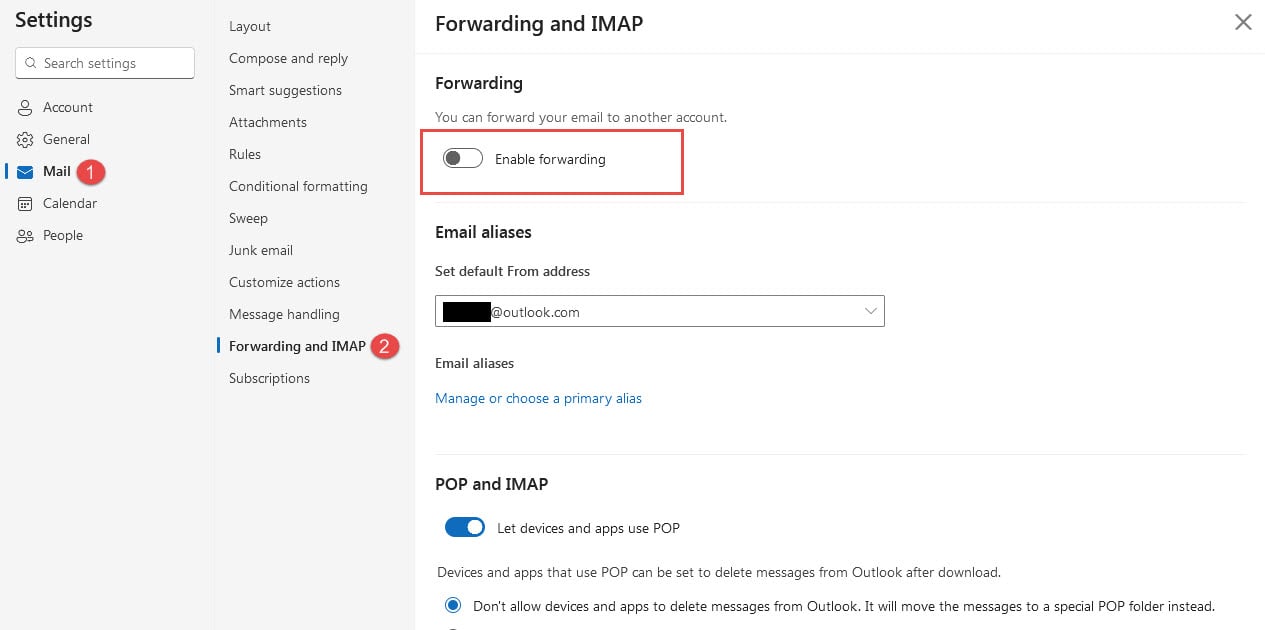
အလိုအလျောက် ထပ်ဆင့်ပို့ခြင်းသည် သင့်ဝင်စာပုံးမှ အီးမေးလ်များကို ပြန်ညွှန်းနိုင်သည်။
- ကလစ်နှိပ်ပါ သတ်မှတ်ချက်များ (ဂီယာသင်္ကေတ)
- ကိုသွားပါ စာပို့ -> ထပ်ဆင့်ပို့
- Check လျှင် ထပ်ဆင့်ပို့ခြင်းကို ဖွင့်ပါ။ activated ဖြစ်ပါတယ်
- ထပ်ဆင့်ပို့ခြင်းကို ပိတ်ပါ သို့မဟုတ် ဦးတည်ရာလိပ်စာကို ပြင်ပါ။
- ကလစ်နှိပ်ပါ ကြော်ငြာကို Save လုပ်ရန် ပြောင်းလဲမှုများကို အသုံးချရန်
3.3 IMAP/POP ဆက်တင်များကို ပြန်လည်သုံးသပ်ပါ။
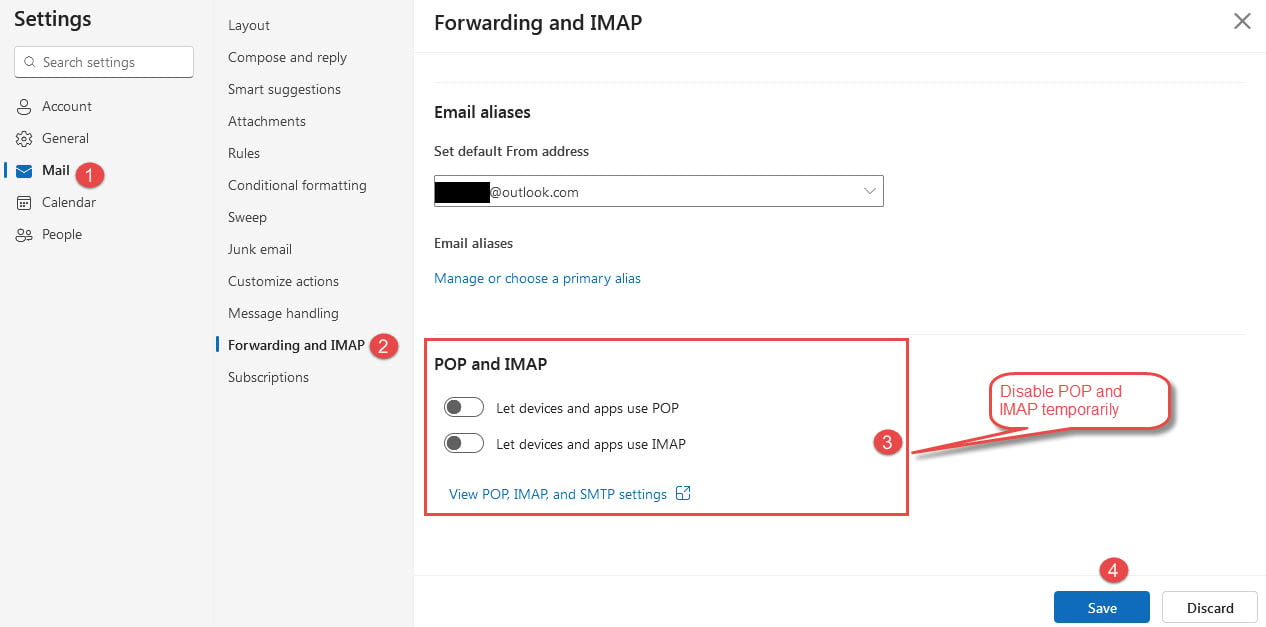
IMAP/POP သုံးပြီး ပြင်ပအီးမေးလ်အက်ပ်များက ဝဘ်ဝင်ရောက်မှုကို အနှောင့်အယှက်ပေးနိုင်သည်။
- သို့သွားရန် သတ်မှတ်ချက်များ -> အီးမေးလ်ကို စင့်ခ်လုပ်ပါ။
- ချိတ်ဆက်ထားသော စက်များနှင့် အပလီကေးရှင်းများကို ပြန်လည်သုံးသပ်ပါ။
- အသုံးမပြုသော သို့မဟုတ် ပြဿနာရှိသော ချိတ်ဆက်မှုများကို ဖယ်ရှားပါ။
- disable POP နှင့် IMAP ယာယီ
- အီးမေးလ်များ ပုံမှန်ပေါ်လာခြင်း ရှိမရှိ စမ်းသပ်ပါ
3.4 အကောင့်ပိတ်ဆို့ခြင်းအတွက် စစ်ဆေးပါ။
လုံခြုံရေးအစီအမံများက သင့်အကောင့်ကို အီးမေးလ်များလက်ခံရယူခြင်းမှ ယာယီပိတ်ဆို့ထားနိုင်ပါသည်။
- သင့်အကောင့်ရှိ လုံခြုံရေးသတိပေးချက်များကို ရှာဖွေပါ။
- မကြာသေးမီက လက်မှတ်ထိုးဝင်ခြင်း လုပ်ဆောင်ချက်ကို ပြန်လည်သုံးသပ်ပါ။
- လိုအပ်သော လုံခြုံရေး စိစစ်မှုများကို ဖြည့်သွင်းပါ။
- တောင်းဆိုပါက သင့်စကားဝှက်ကို အပ်ဒိတ်လုပ်ပါ။
- အကောင့်ကန့်သတ်ချက်များကို အလိုအလျောက်ရုတ်သိမ်းရန် စောင့်ပါ။
3.5 ရက်စွဲအလိုက် မက်ဆေ့ချ်များကိုစီပါ။
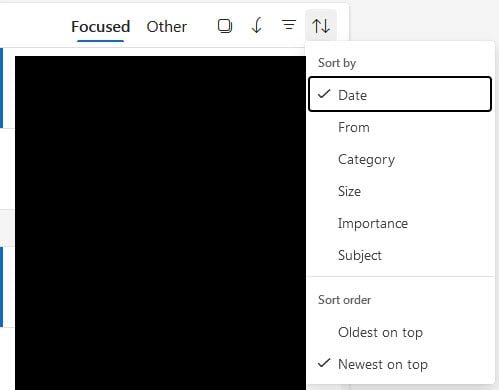
မမှန်ကန်သော အမျိုးအစားခွဲခြင်းသည် လတ်တလောအီးမေးလ်များကို ကြည့်ရှုခြင်းမှ ဖျောက်ထားနိုင်သည်။
- အကိုကလစ်နှိပ်ပါ ရေစစ် သင့်အီးမေးလ်စာရင်းအပေါ်ရှိခလုတ်
- ကို Select လုပ်ပါ စီ -> နေ့စှဲ
- ရှေးခယျြ အသစ်ဆုံးမှအဟောင်းဆုံး or အဟောင်းဆုံးမှ အသစ်ဆုံး
- သင့်ဘရောက်ဆာစာမျက်နှာကို ပြန်လည်စတင်ပါ။
- ပျောက်ဆုံးနေသောအီးမေးလ်များ ယခုပေါ်လာခြင်းရှိမရှိ စစ်ဆေးပါ။
4. New Outlook အတွက် ဖြေရှင်းချက်များ (Windows အက်ပ်)
New Outlook အက်ပ်တွင် အထူးဂရုပြုရန် လိုအပ်နိုင်သည့် ထပ်တူကျမှုနှင့် အထောက်အထားစိစစ်ခြင်း အင်္ဂါရပ်များ ရှိသည်။
4.1 အတင်းလူကိုယ်တိုင် စင့်ခ်လုပ်ခြင်း။
ကိုယ်တိုင် ထပ်တူပြုခြင်းဖြင့် ယာယီချိတ်ဆက်မှုပြဿနာများကို ဖြေရှင်းနိုင်ပါသည်။
- အဆိုပါဖွင့်ပါ ကြည့်ရှုခြင်း ဖဲကြိုးထဲမှာ tab ကို
- အကိုကလစ်နှိပ်ပါ Sync ကို ကြယ်သီး
- စခရင်၏အောက်ခြေရှိ အခြေအနေမက်ဆေ့ချ်များကို ကြည့်ရှုပါ။
- စင့်ခ်လုပ်ခြင်းပြီးစီးရန် စောင့်ပါ။
- အီးမေးလ်အသစ်များ ပေါ်လာခြင်း ရှိမရှိ စစ်ဆေးပါ။

4.2 ကြီးမားသော ပူးတွဲပါဖိုင်ကန့်သတ်ချက်များကို စစ်ဆေးပါ။
20MB ထက်ကြီးသော ပူးတွဲပါဖိုင်များပါသော အီးမေးလ်များကို ပေးပို့နိုင်မည်မဟုတ်ပါ။
- သင့်ရဲ့ကိုသွားပါ ထွက်စာ ဖိုငျတှဲ
- ပိတ်ဆို့နေသော အီးမေးလ်စာများကို ဖွင့်ပါ။
- ပူးတွဲပါဖိုင်အရွယ်အစားများကို စစ်ဆေးပါ။
- 20MB ထက်ကြီးသော ပူးတွဲပါဖိုင်များကို ဖယ်ရှားပါ။
- ဖိုင်ကြီးများအစား cloud မျှဝေခြင်းလင့်ခ်များကို အသုံးပြုပါ။
4.3 စကားဝှက်နှင့် အထောက်အထားစိစစ်ခြင်းကို အပ်ဒိတ်လုပ်ပါ။
ခေတ်နောက်ကျနေသောအထောက်အထားများသည် အီးမေးလ်ထပ်တူပြုခြင်းကို ဟန့်တားနိုင်သည်။
- သင့်အီးမေးလ်လိပ်စာဘေးရှိ အကောင့်အိုင်ကွန်ကို နှိပ်ပါ။
- ကို Select လုပ်ပါ ဆက္သြား လက်မှတ်ထိုးဝင်ရန် တောင်းဆိုသောအခါ
- သင်၏လက်ရှိစကားဝှက်ကိုထည့်ပါ။
- လိုအပ်ပါက အက်ပ်အလိုက် စကားဝှက်များကို စနစ်ထည့်သွင်းပါ။
- ဖွင့်ထားလျှင် two-factor authentication ကို အပြီးသတ်ပါ။
4.4 Cloud Storage အခြေအနေကို စစ်ဆေးပါ။
Microsoft cloud သိုလှောင်မှု အပြည့်အစုံသည် အီးမေးလ်အသစ်ပေးပို့ခြင်းကို တားဆီးသည်။
- သင်၏ Microsoft အကောင့် သိုလှောင်မှု စာမျက်နှာသို့ သွားပါ။
- OneDrive နှင့် စာတိုက်ပုံးသိုလှောင်မှုအသုံးပြုမှုကို စစ်ဆေးပါ။
- မလိုအပ်သောဖိုင်များနှင့် အီးမေးလ်များကို ဖျက်ပါ။
- သင်၏ သိုလှောင်မှု အစီအစဉ်ကို အဆင့်မြှင့်ရန် စဉ်းစားပါ။
- သိုလှောင်မှုအဆင့်များကို ပုံမှန်စောင့်ကြည့်ပါ။
5. Classic Outlook (Desktop Application) အတွက် ဖြေရှင်းချက်များ
Classic Outlook သည် configuration option အများစုကို ပေးစွမ်းသော်လည်း ထူးခြားသော troubleshooting လိုအပ်ချက်များလည်း ရှိပါသည်။
5.1 “အလုပ်အော့ဖ်လိုင်း” မုဒ်ကို စစ်ဆေးပါ။
အော့ဖ်လိုင်းမုဒ်သည် Outlook သည် အီးမေးလ်ဆာဗာများနှင့် ချိတ်ဆက်ခြင်းနှင့် အီးမေးလ်အသစ်များ လက်ခံရရှိခြင်းတို့ကို တားဆီးပေးသည်။
- ချိတ်ဆက်မှုအခြေအနေအတွက် Outlook window ၏အောက်ခြေတွင်ကြည့်ပါ။
- မင်းမြင်ရင် အဆက်ပြတ် or အော့ဖ်လိုင်းအလုပ်လုပ်ခြင်း။
- ကိုသွားပါ ပို့/လက်ခံ tab ကို
- ကလစ်နှိပ်ပါ လုပ်ငန်းခွင်ကိုအော့ဖ်လိုင်း အွန်လိုင်းအခြေအနေသို့ ပြန်ပြောင်းရန်
- Outlook အလိုအလျောက် ပြန်လည်ချိတ်ဆက်ရန် စောင့်ပါ။

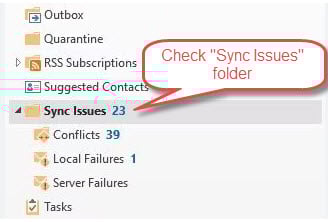
5.2 “Sync Issues” Folder ကိုစစ်ဆေးပါ။
Outlook နှင့် ဆာဗာကြားတွင် ထပ်တူပြုခြင်း ပြဿနာများရှိပါက၊ Outlook သည် အီးမေးလ်များကို အဆိုပါနေရာတွင် ထည့်သွင်းနိုင်သည်။ “ထပ်တူကျသော ပြဿနာများ” ဖိုင်တွဲ:
- ဖိုဒါအကန့်တွင်၊ ရှာပါ။ ထပ်တူကျသော ပြဿနာများ ဖိုင်တွဲ (၎င်းကို ပြိုကျနိုင်သည်)
- အ Expand ထပ်တူကျသော ပြဿနာများ ၎င်း၏ ဖိုင်တွဲခွဲများကို ကြည့်ရှုရန် ဖိုဒါ
- စစ်ဆေးခြင်း ပဋိပက္ခများကို, ပြည်တွင်း ပျက်ကွက်မှုများနှင့် ဆာဗာချို့ယွင်းချက်များ ဖိုင်တွဲများ
- ဤနေရာများတွင် ပျောက်ဆုံးနေသော အီးမေးလ်များကို ရှာဖွေပါ။
- တရားဝင်အီးမေးလ်များကို ညာဖက်ကလစ်နှိပ်ပြီး ရွေးချယ်ပါ။ လှုပ်ရှား -> inbox
- Sync Issues အပါအဝင် ဖိုင်တွဲအားလုံးကို ရှာဖွေရန်၊ နှိပ်ပါ။ Ctrl+Shift+F Advanced Find အတွက်
- ရှာဖွေမှုရွေးချယ်မှုများတွင်၊ ရွေးချယ်ပါ။ စာတိုက်ပုံးအားလုံး နှင့်စစျဆေး ဖိုင်တွဲခွဲများ ထည့်သွင်းပါ။
5.3 Outlook ပရိုဖိုင်ကို ပြုပြင်ပါ။
ပျက်စီးနေသော ပရိုဖိုင်များသည် အီးမေးလ်လက်ခံခြင်း ပြဿနာများ၏ အဖြစ်များသော အကြောင်းရင်းတစ်ခု ဖြစ်သည်။
- Outlook ကို လုံးဝပိတ်လိုက်ပါ။
- ကိုသွားပါ ထိန်းချုပ်ရာနေရာ -> စာပို့
- ကလစ်နှိပ်ပါ Profiles များကိုပြပါ
- ကို Select လုပ်ပါ ပေါင်း ပရိုဖိုင်အသစ်ဖန်တီးရန်
- ပရိုဖိုင်အသစ်တွင် သင့်အီးမေးလ်အကောင့်ကို စီစဉ်သတ်မှတ်ပါ။
- ပရိုဖိုင်အသစ်ကို မူရင်းအတိုင်း သတ်မှတ်ပါ။
- အီးမေးလ်အကောင့်အားလုံးကို ပြန်လည်ပြင်ဆင်ပြီး ဒေတာလမ်းကြောင်းများကို သတ်မှတ်ပါ။

5.4 PST File Repair Tool ကိုဖွင့်ပါ။
ပျက်စီးနေသော ဒေတာဖိုင်များသည် Outlook မှ အီးမေးလ်များ လက်ခံရရှိခြင်းမှလည်း တားဆီးနိုင်မည်ဖြစ်သည်။
ပျက်စီးနေသောဖိုင်များကို ပြုပြင်ရန် အောက်ပါကိရိယာများကို သင်အသုံးပြုနိုင်သည်-
- ScanPST (Inbox Repair Tool): ဤအရာသည် သေးငယ်သော ပျက်စီးနေသောဖိုင်များကို ပြုပြင်ရန် Outlook ၏ built-in ပြုပြင်ရေးကိရိယာဖြစ်သည်။
- DataNumen Outlook Repair Software များ: ဤသည်မှာ ပြင်းထန်သော အကျင့်ပျက်ခြစားမှုများ အပါအဝင် အကျင့်ပျက်ခြစားမှု အားလုံးကို ဖြေရှင်းနိုင်သော ပြင်ပအဖွဲ့အစည်း ကိရိယာတစ်ခုဖြစ်သည်။
5.5 Add-in နှင့် Safe Mode ကို ပိတ်ပါ။
ပြဿနာရှိသော add-in များသည် အီးမေးလ်လက်ခံခြင်းလုပ်ဆောင်ချက်များကို အနှောင့်အယှက်ဖြစ်စေနိုင်သည်။
- စာနယ်ဇင်းများ Windows ကို + R ကို
- ပုံစံ outlook.exe / လုံခြုံသည် နှင့်စာနယ်ဇင်း ဝင်ရောက်
- အီးမေးလ်များကို လုံခြုံမုဒ်တွင် လက်ခံရရှိခြင်းရှိမရှိ စမ်းသပ်ပါ။
- အောင်မြင်ရင် သွားလိုက်ပါ။ ဖိုင်မှတ်တမ်း -> Options ကို -> Add-ins
- တရားခံကိုဖော်ထုတ်ရန် ပေါင်းထည့်ခြင်းများကို တစ်ခုပြီးတစ်ခုပိတ်ပါ။

5.6 Send/Receive ဆက်တင်များကို စစ်ဆေးပါ။
မှားယွင်းသော ပေးပို့မှု/လက်ခံသည့် ကြားကာလများသည် အီးမေးလ်ပေးပို့မှုကို နှောင့်နှေးစေနိုင်သည်။
- ကိုသွားပါ ပို့/လက်ခံ -> အဖွဲ့များကိုပို့ခြင်း / လက်ခံခြင်း
- ကလစ်နှိပ်ပါ ပေးပို့/လက်ခံအဖွဲ့များကို သတ်မှတ်ပါ။
- သေချာစေသည XX မိနစ်တိုင်း အလိုအလျောက် ပေးပို့ခြင်း/လက်ခံခြင်းကို အချိန်ဇယားဆွဲပါ။ စစ်ဆေးထားသည်။
- 10-30 မိနစ်ကြားကာလကိုသတ်မှတ်ပါ။
- ကလစ်နှိပ်ပါ ပိတ် ဆက်တင်များကို သိမ်းဆည်းရန်

6. အဆင့်မြင့် ပြဿနာဖြေရှင်းခြင်း
ဤနည်းလမ်းများသည် အခြေခံဖြေရှင်းနည်းများ မဖြေရှင်းနိုင်သော ရှုပ်ထွေးသော ပြဿနာများကို ဖြေရှင်းပေးသည်။
6.1 မက်ဆေ့ချ် ခြေရာခံခြင်း (လုပ်ငန်းအသုံးပြုသူများ)
Microsoft 365 စီမံခန့်ခွဲသူများသည် မက်ဆေ့ချ်ကို အသုံးပြု၍ အီးမေးလ်ပေးပို့မှုကို ခြေရာခံနိုင်သည်။
- Microsoft 365 စီမံခန့်ခွဲရေးစင်တာသို့ ဝင်ရောက်ပါ။
- ကိုသွားပါ လဲလှယ် -> မေးလ်စီးဆင်းမှု -> မက်ဆေ့ချ်
- ပေးပို့သူနှင့် လက်ခံသူ အချက်အလက်ကို ထည့်သွင်းပါ။
- သင့်လျော်သော ရက်စွဲအပိုင်းအခြားကို ရွေးပါ။
- သဲလွန်စကို run ပြီးရလဒ်များကိုခွဲခြမ်းစိတ်ဖြာပါ။
6.2 မှတ်ပုံတင်ခြင်းနှင့် စနစ်အဆင့် ပြင်ဆင်မှုများ
အဆင့်မြင့်အသုံးပြုသူများသည် စနစ်အဆင့် ဖွဲ့စည်းမှုဆိုင်ရာ ပြဿနာများကို ဖြေရှင်းရန် လိုအပ်နိုင်သည်။
- ပွေးသှား Windows စနစ်ဖိုင်မှတ်တမ်း Checker (sfc / scannow)
- Windows အပ်ဒိတ်များကို စစ်ဆေးပြီး ထည့်သွင်းပါ။
- Microsoft Office တပ်ဆင်ခြင်းကို ပြုပြင်ခြင်း။
- reset Windows ကွန်ရက်ဆက်တင်များ လိုအပ်ခဲ့လျှင်
- ပရော်ဖက်ရှင်နယ်နည်းပညာပံ့ပိုးကူညီမှုစဉ်းစားပါ။
7. ကာကွယ်ခြင်းနှင့် ထိန်းသိမ်းခြင်း
ပုံမှန်ပြုပြင်ထိန်းသိမ်းခြင်းသည် Outlook အီးမေးလ်များကို လက်ခံမရနိုင်သည့် ပြဿနာများစွာကို တားဆီးပေးသည်။
7.1 ပုံမှန်ထိန်းသိမ်းခြင်းလုပ်ငန်းများ
Outlook ချောမွေ့စွာလည်ပတ်နေစေရန် ပုံမှန်အစီအစဉ်တစ်ခုကို ထူထောင်ပါ။
- Cache ဖိုင်များကို အပတ်စဉ် ရှင်းလင်းပါ။
- အီးမေးလ်အဟောင်းများကို လစဉ် သိမ်းဆည်းပါ။
- အီးမေးလ်စည်းမျဉ်းများကို သုံးလတစ်ကြိမ် ပြန်လည်သုံးသပ်ပြီး ရှင်းလင်းပါ။
- သိုလှောင်မှုအသုံးပြုမှုကို ပုံမှန်စောင့်ကြည့်ပါ။
- Outlook ဆော့ဖ်ဝဲကို အပ်ဒိတ်လုပ်ထားပါ။
7.2 စောင့်ကြည့်စစ်ဆေးခြင်း အီးမေးလ် ကျန်းမာရေး
အီးမေးလ်ပေးပို့ခြင်းဆိုင်ရာ ပြဿနာများနှင့်ပတ်သက်၍ တက်ကြွစွာနေပါ။
- အရေးကြီးသောအီးမေးလ်များအတွက် ဖတ်ရှုပြေစာများကို စနစ်ထည့်သွင်းပါ။
- ပြန်ပို့သည့်မက်ဆေ့ချ်များကို စောင့်ကြည့်ပါ။
- အီးမေးလ်ပေးပို့မှုကို အခါအားလျော်စွာ စမ်းသပ်ပါ။
- အရန်အီးမေးလ်လိပ်စာများကို အသက်ဝင်အောင်ထားပါ။
- ပုံစံအသိအမှတ်ပြုမှုအတွက် ထပ်တလဲလဲ ပြဿနာများ စာရွက်စာတမ်း
အကောင်းဆုံး အလေ့အကျင့် ၈ ခု
အီးမေးလ်ပြဿနာများကို လျှော့ချရန် ဤအလေ့အကျင့်များကို လိုက်နာပါ။
- စာတိုက်ပုံးသိုလှောင်မှုပမာဏ 80% အောက်ထားပါ။
- အီးမေးလ်စည်းမျဉ်းများကို မရှိမဖြစ် အလိုအလျောက်စနစ်ဖြင့်သာ ကန့်သတ်ပါ။
- စကားဝှက်များနှင့် လုံခြုံရေးဆက်တင်များကို ပုံမှန် အပ်ဒိတ်လုပ်ပါ။
- မလိုအပ်သော Outlook add-ins ထည့်သွင်းခြင်းကို ရှောင်ကြဉ်ပါ။
- တည်ငြိမ်သောအင်တာနက်ချိတ်ဆက်မှုကို ထိန်းသိမ်းပါ။
8. ပံ့ပိုးကူညီမှုအား ဆက်သွယ်ရမည့်အချိန်
အချို့သောအခြေအနေများတွင် အီးမေးလ်လက်ခံရရှိခြင်းဆိုင်ရာ ပြဿနာများကို ဖြေရှင်းရန် ကျွမ်းကျင်သောအကူအညီ လိုအပ်ပါသည်။
8.1 Microsoft ပံ့ပိုးမှု ရွေးချယ်စရာများ
Microsoft သည် Outlook အသုံးပြုသူများအတွက် အမျိုးမျိုးသော ပံ့ပိုးမှုလမ်းကြောင်းများကို ပေးဆောင်သည်။
- အခမဲ့ပံ့ပိုးကူညီမှုမှတဆင့် Microsoft Outlook အသိုင်းအဝိုင်းဖိုရမ်များ
- ထောက်ပံ့ကြေးပေးခဲ့သည်။ ရှုပ်ထွေးသောနည်းပညာဆိုင်ရာပြဿနာများအတွက်
- Microsoft 365 စာရင်းသွင်းသူများအတွက် တိုက်ရိုက်ချက်တင်ပံ့ပိုးမှု
- လုပ်ငန်းအကောင့်များအတွက် ဖုန်းပံ့ပိုးမှု
- အွန်လိုင်း ပြဿနာရှာဖွေဖြေရှင်းရေးကိရိယာများနှင့် ရောဂါရှာဖွေရေးများ
8.2 လုပ်ငန်းပံ့ပိုးမှု
လုပ်ငန်းအသုံးပြုသူများတွင် ထပ်တိုးတိုးမြင့်ရွေးချယ်စရာများရှိသည်။
- သင့် IT စီမံခန့်ခွဲသူကို ဦးစွာ ဆက်သွယ်ပါ။
- Exchange ဆာဗာပြဿနာများကို စနစ်စီမံခန့်ခွဲသူများထံ တိုးမြှင့်ပါ။
- ဒိုမိန်းအလိုက် အီးမေးလ်ပြဿနာများကို သတင်းပို့ပါ။
- IT ဝန်ထမ်းများထံမှ မက်ဆေ့ဂျ် သဲလွန်စခွဲခြမ်းစိတ်ဖြာမှုကို တောင်းဆိုပါ။
- ပြင်ပကုမ္ပဏီ အီးမေးလ် အတိုင်ပင်ခံ ဝန်ဆောင်မှုများကို စဉ်းစားပါ။
8.3 အစားထိုးဖြေရှင်းနည်းများ
တည်မြဲနေသောပြဿနာများကို ဖြေရှင်းနေစဉ် ယာယီဖြေရှင်းနည်းများ။
- အခြားအီးမေးလ်ကလိုင်းယင့်များကို ယာယီအသုံးပြုပါ
- အရန်အကောင့်များသို့ အီးမေးလ်ပို့ခြင်းကို စနစ်ထည့်သွင်းပါ။
- မိုဘိုင်းအက်ပ်များမှတစ်ဆင့် အီးမေးလ်များကို ဝင်ရောက်ကြည့်ရှုပါ။
- ဝဘ်အခြေခံ အီးမေးလ် အသုံးပြုခွင့်ကို အရန်အဖြစ် အသုံးပြုပါ။
- မတူညီသော အီးမေးလ်ဝန်ဆောင်မှုပေးသူများထံ ပြောင်းရွှေ့ရန် စဉ်းစားပါ။
၅။ မကြာခဏမေးလေ့ရှိသောမေးခွန်းများ
မေး- Outlook သည် တိကျသော ပေးပို့သူများထံမှ အီးမေးလ်များကို အဘယ်ကြောင့် မရရှိသနည်း။
A- ဒိုမိန်းအဆင့်ပိတ်ဆို့ခြင်း၊ ပေးပို့သူ၏ဂုဏ်သတင်းပြဿနာများ သို့မဟုတ် အီးမေးလ်အထောက်အထားစိစစ်ခြင်း မအောင်မြင်ခြင်းကြောင့် ဖြစ်တတ်သည်။ သင်၏ ပိတ်ဆို့ထားသော ပေးပို့သူများစာရင်းကို စစ်ဆေးပြီး ပေးပို့သူကို ၎င်းတို့၏ အီးမေးလ်ဆာဗာ ဖွဲ့စည်းမှုပုံစံကို အတည်ပြုရန် တောင်းဆိုပါ။
မေး- Outlook မှာ အီးမေးလ်တွေပေါ်လာဖို့ ဘယ်လောက်ကြာမလဲ။
A- အီးမေးလ်များသည် ပုံမှန်အားဖြင့် 1-5 မိနစ်အတွင်း ပေါ်လာပါသည်။ ဆာဗာတင်မှု၊ ကြီးမားသော ပူးတွဲပါဖိုင်များ၊ သို့မဟုတ် စင့်ခ်လုပ်ချိန်ကာလ ဆက်တင်များကြောင့် နှောင့်နှေးမှုများ ဖြစ်ပေါ်နိုင်သည်။ မက်ဆေ့ဂျ်အသစ်များကို ချက်ချင်းစစ်ဆေးရန် လူကိုယ်တိုင် ထပ်တူပြုခြင်းအား သင် တွန်းအားပေးနိုင်သည်။
မေး- ဝဘ်ဘရောက်ဆာမှာ အီးမေးလ်တွေကို ဘာကြောင့် မြင်နိုင်ပေမယ့် Outlook အက်ပ်မှာ မတွေ့ရတာလဲ။
A- ၎င်းသည် ဆာဗာနှင့် သင့်ဒေသခံ အပလီကေးရှင်းကြားမှ ထပ်တူပြုမှု ပြဿနာကို ညွှန်ပြသည်။ Outlook ကက်ရှ်ကို ရှင်းလင်းပါ၊ သင့်စကားဝှက်ကို အပ်ဒိတ်လုပ်ခြင်း သို့မဟုတ် သင့်အီးမေးလ်ပရိုဖိုင်ကို ပြန်လည်ဖန်တီးကြည့်ပါ။
မေး- အရေးကြီးတဲ့ အီးမေးလ်တွေ ပျောက်သွားရင် ဘာလုပ်ရမလဲ။
A- ပထမဦးစွာ သင်၏ spam ဖိုင်တွဲနှင့် ဖျက်ထားသော အရာများကို စစ်ဆေးပါ။ မက်ဆေ့ချ်ခြေရာခံကိရိယာများ ရရှိနိုင်ပါက၊ ပေးပို့သူထံ ဆက်သွယ်ပြီး အီးမေးလ်ပေးပို့ကြောင်း အတည်ပြုရန်နှင့် အီးမေးလ် ထပ်ဆင့်ပို့ခြင်းကို အရန်အဖြစ် ထည့်သွင်းစဉ်းစားပါ။
မေး- ကျွန်ုပ်၏ Outlook သိုလှောင်မှု ပြည့်သွားပါက မည်သို့သိနိုင်မည်နည်း။
A- ဆက်တင်များတွင် သင့်အကောင့်သိုလှောင်မှုအသုံးပြုမှုကို စစ်ဆေးပါ။ အခမဲ့အကောင့်များတွင် ပုံမှန်အားဖြင့် 15GB ကန့်သတ်ချက်များရှိသော်လည်း အခပေးအကောင့်များတွင် နေရာပိုပေးပါသည်။ သိုလှောင်မှုကန့်သတ်ချက်သို့ နီးကပ်လာသောအခါတွင် သတိပေးချက်များ ရရှိပါမည်။
မေး- ဗိုင်းရပ်စ်နှိမ်နင်းရေးဆော့ဖ်ဝဲသည် Outlook အီးမေးလ်များကို ပိတ်ဆို့နိုင်ပါသလား။
A: ဟုတ်ကဲ့၊ antivirus အီးမေးလ်စကင်န်ဖတ်ခြင်းသည် အီးမေးလ်ပေးပို့မှုကို အနှောင့်အယှက်ဖြစ်စေနိုင်သည်။ စမ်းသပ်ရန် အီးမေးလ်စကင်န်ဖတ်ခြင်းကို ယာယီပိတ်ပါ၊ ထို့နောက် ပြဿနာဖြေရှင်းပါက Outlook ကို သင်၏ antivirus ခြွင်းချက်များစာရင်းတွင် ထည့်ပါ။
မေး- Outlook က ဘာကြောင့် ခဏခဏ အလုပ်ဖြစ်တာလဲ။
A- မတည်ငြိမ်သောအင်တာနက်ချိတ်ဆက်မှုများ၊ ဆာဗာအချိန်ကုန်သွားခြင်း သို့မဟုတ် လှိုင်းနှုန်းကန့်သတ်ချက်များကြောင့် ခဏတာပြဿနာများ မကြာခဏဖြစ်ပေါ်တတ်ပါသည်။ သင့်ကွန်ရက်တည်ငြိမ်မှုကို စစ်ဆေးပြီး ပြဿနာများဆက်ရှိနေပါက သင့် ISP သို့ ဆက်သွယ်ပါ။
မေး- Outlook cache ကို ဘယ်နှစ်ကြိမ် ရှင်းရမလဲ။
A- သင် စင့်ခ်လုပ်ခြင်းဆိုင်ရာ ပြဿနာများကို ကြုံတွေ့ရသည့်အခါတိုင်း အပတ်စဉ် သို့မဟုတ် ကက်ရှ်ဖိုင်များကို ရှင်းလင်းပါ။ ဤထိန်းသိမ်းမှုလုပ်ငန်းသည် အကျင့်ပျက်ခြစားမှုကို တားဆီးပေးပြီး သင့်အီးမေးလ်များကို မထိခိုက်စေဘဲ စွမ်းဆောင်ရည်ကို မြှင့်တင်ပေးပါသည်။
မေး- ကျွန်ုပ်သည် အီးမေးလ်အချို့ကို လက်ခံရရှိသော်လည်း အခြားမဟုတ်သော အဘယ်ကြောင့်နည်း။
A- ရွေးချယ်ထားသော အီးမေးလ်ကို ပိတ်ဆို့ခြင်းမှာ spam စစ်ထုတ်မှုများ၊ အီးမေးလ်စည်းမျဉ်းများ သို့မဟုတ် ဆာဗာဘက်ခြမ်းမှ စစ်ထုတ်ခြင်းများကြောင့် ဖြစ်တတ်သည်။ သင့်အမှိုက်ဖိုင်တွဲကို စစ်ဆေးပါ၊ လက်ရှိအသုံးပြုနေသော အီးမေးလ်စည်းမျဉ်းများကို ပြန်လည်သုံးသပ်ပြီး သင့်အီးမေးလ်ဝန်ဆောင်မှုပေးသူသည် သတ်မှတ်ထားသော ဒိုမိန်းများ သို့မဟုတ် ပေးပို့သူများကို ပိတ်ဆို့ထားခြင်းမဟုတ်ကြောင်း အတည်ပြုပါ။
မေး- ကျွန်ုပ်၏ အီးမေးလ်အကောင့်ဆက်တင်များ မှန်ကန်မှုရှိမရှိ မည်သို့စစ်ဆေးရမည်နည်း။
A: အကောင့်ဆက်တင်များသို့သွားပြီး သင့်ဝင်လာသောဆာဗာ၊ port နံပါတ်များနှင့် လုံခြုံရေးဆက်တင်များသည် သင့်အီးမေးလ်ပံ့ပိုးပေးသူ၏ လိုအပ်ချက်များနှင့် ကိုက်ညီမှုရှိမရှိ အတည်ပြုပါ။ ဝန်ဆောင်မှုပေးသူအများစုသည် ဤဆက်တင်များကို ၎င်းတို့၏ ပံ့ပိုးမှုဝဘ်ဆိုက်များတွင် ထုတ်ဝေကြသည်။
မေး- Outlook က ငါ့စကားဝှက်ကို ဆက်တောင်းနေတယ်ဆိုရင် ငါ ဘာလုပ်ရမလဲ။
A- ၎င်းသည် အထောက်အထားစိစစ်ခြင်းဆိုင်ရာ ပြဿနာများကို ညွှန်ပြတတ်သည်။ သင့်လက်ရှိအကောင့်စကားဝှက်နှင့် ကိုက်ညီရန် Outlook တွင် သင့်စကားဝှက်ကို အပ်ဒိတ်လုပ်ပါ၊ လိုအပ်ပါက two-factor authentication ကိုဖွင့်ပါ သို့မဟုတ် ပိုမိုကောင်းမွန်သော လုံခြုံရေးအတွက် အက်ပ်သီးသန့်စကားဝှက်များကို ဖန်တီးပါ။
မေး- ကျွန်ုပ်၏ Outlook သို့ မရောက်ဖူးသော အီးမေးလ်များကို ပြန်လည်ရယူနိုင်ပါသလား။
A- ဝမ်းနည်းပါသည်၊ ဆာဗာအမှားများ သို့မဟုတ် သိုလှောင်မှုအပြည့်ကြောင့် ပေးပို့ခြင်းမပြုခဲ့သော အီးမေးလ်များကို ပြန်လည်ရယူ၍မရပါ။ သို့ရာတွင်၊ သင်သည် အရေးကြီးသောစာတိုများကို ပြန်လည်ပေးပို့ရန်နှင့် နောင်တွင်ပေးပို့မှုမအောင်မြင်စေရန် ကြိုတင်ကာကွယ်မှုအစီအမံများကို အကောင်အထည်ဖော်ရန် ပေးပို့သူများကို တောင်းဆိုနိုင်သည်။
မေး- အီးမေးလ်များကို ပို့ပြီးနောက် နာရီပိုင်းအတွင်း Outlook တွင် အဘယ်ကြောင့် ပေါ်လာသနည်း။
A- အီးမေးလ် နှောင့်နှေးမှုများသည် အင်တာနက် ချိတ်ဆက်မှု နှေးကွေးခြင်း၊ ဆာဗာပိတ်ခြင်း၊ ကြီးမားသော ပူးတွဲပါဖိုင်ကို လုပ်ဆောင်ခြင်း သို့မဟုတ် စင့်ခ်လုပ်ချိန် မှားယွင်းခြင်းတို့ကြောင့် ဖြစ်နိုင်သည်။ သင်၏ ပေးပို့ခြင်း/လက်ခံခြင်း ဆက်တင်များကို စစ်ဆေးပြီး မကြာခဏ အပ်ဒိတ်များအတွက် ၎င်းတို့ကို စီစဉ်သတ်မှတ်ထားကြောင်း သေချာပါစေ။
မေး- Windows အပ်ဒိတ်လုပ်ပြီးနောက် အီးမေးလ်များလက်ခံရရှိခြင်းကို ရပ်တန့်ခြင်းသည် Outlook အတွက် သာမန်ဖြစ်ပါသလား။
A: Windows အပ်ဒိတ်များသည် လုံခြုံရေးပြောင်းလဲမှုများ သို့မဟုတ် လိုက်ဖက်ညီမှုပြဿနာများကြောင့် Outlook လုပ်ဆောင်ချက်ကို တစ်ခါတစ်ရံ ထိခိုက်စေနိုင်သည်။ အပ်ဒိတ်များပြုလုပ်ပြီးနောက် ပြဿနာများဆက်လက်ဖြစ်ပေါ်နေပါက Outlook ကို ပြန်လည်စတင်ပါ၊ စီမံခန့်ခွဲသူအဖြစ် လုပ်ဆောင်ပါ သို့မဟုတ် Office ထည့်သွင်းမှုကို ပြုပြင်ပါ။
10 ။ ကောက်ချက်
10.1 သော့ချက်ပြင်ဆင်မှုများ၏ အကျဉ်းချုပ်
Outlook မှာ အီးမေးလ်တွေ မရတာအတွက် အထိရောက်ဆုံး ဖြေရှင်းနည်းတွေကတော့ spam folder တွေကို စစ်ဆေးတာ၊ storage limit တွေကို အတည်ပြုတာ၊ cache file တွေကို ရှင်းလင်းတာနဲ့ အင်တာနက်ချိတ်ဆက်မှု မှန်ကန်ကြောင်း သေချာအောင်လုပ်တာတွေပါပဲ။ အော့ဖ်လိုင်းမုဒ်ကို ပိတ်တာ (Classic Outlook) ဒါမှမဟုတ် Other tab (Outlook.com) ကို အမှန်ခြစ်တာလိုမျိုး Platform-specific ဖြေရှင်းနည်းတွေက ထူးခြားတဲ့ ပြဿနာတွေကို ဖြေရှင်းပေးပါတယ်။
10.2 နောက်ဆုံးပြဿနာဖြေရှင်းခြင်း အကြံပြုချက်များ
အီးမေးလ်လက်ခံရရှိမှုပြဿနာများကို ဖြေရှင်းသည့်အခါ အဆင့်မြင့်နည်းလမ်းများသို့ မပြောင်းမီ အခြေခံဖြေရှင်းနည်းများဖြင့် စတင်ပါ။ စနစ်တကျ ဖြေရှင်းနည်းများစွာကို စမ်းကြည့်ပြီး အနာဂတ်ကိုးကားရန်အတွက် အလုပ်ဖြစ်သည့်အရာကို မှတ်တမ်းတင်ပါ။ ပုံမှန်ပြုပြင်ထိန်းသိမ်းမှုသည် ပြဿနာအများစု မဖြစ်ပွားစေရန် ကာကွယ်ပေးပြီး ရေရှည်တွင် အချိန်နှင့် စိတ်ပျက်စရာများကို သက်သာစေပါသည်။
ဤဖြေရှင်းချက်များကို စမ်းသုံးပြီးနောက် ပြဿနာများ ဆက်လက်ကြုံတွေ့နေပါက၊ နောက်ထပ်အကူအညီအတွက် Microsoft ပံ့ပိုးကူညီမှု သို့မဟုတ် သင်၏ IT စီမံခန့်ခွဲသူကို ဆက်သွယ်ရန် တုံ့ဆိုင်းမနေပါနှင့်။
အာဘော်အကြောင်း
Xiu Xing လုပ်ငန်းအီးမေးလ်စနစ်များနှင့် Microsoft Office ပြဿနာဖြေရှင်းခြင်းများတွင် 8 နှစ်အထက် အတွေ့အကြုံရှိသော အိုင်တီပညာရှင်တစ်ဦးဖြစ်သည်။ သူသည် မတူကွဲပြားသော ကော်ပိုရိတ်ပတ်ဝန်းကျင်များတစ်လျှောက် ရှုပ်ထွေးသော Outlook ပြဿနာများကို ဖြေရှင်းရန် အသုံးပြုသူထောင်ပေါင်းများစွာကို ကူညီပေးခဲ့သည်။
Xiu သည် အီးမေးလ်စနစ် ရွှေ့ပြောင်းခြင်း၊ ဒေတာပြန်လည်ရယူခြင်းနှင့် ကုန်ထုတ်စွမ်းအားဆော့ဖ်ဝဲကို ပိုမိုကောင်းမွန်အောင်ပြုလုပ်ခြင်းတွင် အထူးပြုပါသည်။ သူ၏လက်တွေ့အတွေ့အကြုံတွင် Exchange Server ဖြန့်ကျက်မှုများကို စီမံခန့်ခွဲခြင်း၊ MAPI ချိတ်ဆက်မှုဆိုင်ရာ ပြဿနာများကို ဖြေရှင်းခြင်းနှင့် မစ်ရှင်အရေးပါသော အီးမေးလ်စနစ်များအတွက် ခိုင်မာသော အရန်ကူးယူနည်းဗျူဟာများ အကောင်အထည်ဖော်ခြင်းတို့ ပါဝင်ပါသည်။
Xiu သည် သူ၏ နည်းပညာဆိုင်ရာ အရေးအသားမှတစ်ဆင့် နေ့စဉ်အသုံးပြုသူများ လက်လှမ်းမီနိုင်သော ရှုပ်ထွေးသော IT ဖြေရှင်းချက်များကို ပြုလုပ်ရန် ကတိပြုပါသည်။ သူသည် နောက်ဆုံးပေါ် Office 365 နှင့် Exchange Online တိုးတက်မှုများနှင့် ပေါ်ထွက်လာသော အီးမေးလ်နည်းပညာများဖြင့် စဉ်ဆက်မပြတ် လက်ရှိရှိနေပါသည်။ အီးမေးလ်လျှို့ဝှက်ဆန်းကြယ်မှုများကို မဖြေရှင်းသည့်အခါ Xiu သည် လူများကို ပိုမိုထိရောက်စွာလုပ်ဆောင်နိုင်ရန် ကူညီပေးသည့် လက်တွေ့ကျသောနည်းပညာအကြံဉာဏ်များကို မျှဝေခြင်းကို နှစ်သက်သည်။
ဤလမ်းညွှန်ချက်နှင့် ပတ်သက်၍ မေးခွန်းများ ရှိပါသလား သို့မဟုတ် Outlook ပြဿနာများအတွက် နောက်ထပ်အကူအညီ လိုအပ်ပါသလား။ Xiu ကြိုဆိုပါတယ်။ အကြံပြုချက်များနှင့် အကြံပြုချက်များ ဤပြဿနာဖြေရှင်းရေးအရင်းအမြစ်များကို ပိုမိုကောင်းမွန်စေရန်အတွက်။