
Microsoft Outlook သည် ပျက်စီးနေပါသလား။ သက်သေပြချက် 15 ခုကို ယခုပဲ ရယူလိုက်ပါ။ အမြန်ပြင်ဆင်ခြင်းမှ Windows တွင်အဆင့်မြင့်ပြုပြင်ခြင်းအထိ အဆင့်ဆင့်ဖြေရှင်းနည်းများ။
1 ။ နိဒါန်း
Microsoft Outlook ဆက်တိုက်ပျက်နေရင် သင်တစ်ယောက်တည်း မဟုတ်ပါဘူး။ အသုံးပြုသူ သန်းပေါင်းများစွာဟာ Outlook ဆက်တိုက်ပျက်တာကို နေ့စဉ်ကြုံတွေ့နေရပြီး ထုတ်လုပ်မှုစွမ်းအားကို အနှောင့်အယှက်ဖြစ်စေပြီး စိတ်ပျက်စရာဖြစ်စေပါတယ်။ ဒီပြည့်စုံတဲ့လမ်းညွှန်ချက်မှာ Outlook ဆက်တိုက်ပျက်နေတဲ့အခါ ဖြေရှင်းဖို့ သက်သေပြနိုင်တဲ့ ဖြေရှင်းချက် ၁၂ ခုကို ပေးထားပါတယ်။ အဲဒီထဲမှာ ရိုးရှင်းတဲ့ ပြန်လည်စတင်မှုတွေကနေ အဆင့်မြင့် ပြဿနာရှာဖွေဖြေရှင်းနည်းတွေအထိ ပါဝင်ပါတယ်။
စတင်ချိန်တွင် crash ဖြစ်ပါက ဖြေရှင်းနည်းများကို ဤနေရာမှ ရယူနိုင်ပါသည်။ အခြားပြည့်စုံသောလမ်းညွှန်ချက်. အခြားကိစ္စများအားလုံးအတွက်၊ ဤလမ်းညွှန်ချက်တွင် ပြင်ဆင်မှုများကို သင်တွေ့နိုင်သည်။
၂။ အမြန်ပြန်လည်စတင်ခြင်းနှင့် အခြေခံစစ်ဆေးမှုများ
ကျွန်ုပ်၏ Outlook သည် ဆက်၍ပျက်နေသောအခါ၊ ပထမအဆင့်သည် သာမန်ပြဿနာများစွာကို ဖြေရှင်းပေးမည့် အခြေခံစစ်ဆေးမှုများကို လုပ်ဆောင်နေပါသည်။ ဤရိုးရှင်းသောဖြေရှင်းနည်းများသည် Outlook တည်ငြိမ်မှုပြဿနာများ၏ 30% ခန့်ကို ဖြေရှင်းပေးသည်။
၂.၁ Outlook ကို အတင်းပိတ်ပြီး ပြန်လည်စတင်ခြင်း
Outlook အက်ပ် မကြာခဏ ပျက်သွားပါက Outlook လုပ်ငန်းစဉ်အားလုံးကို လုံးဝပိတ်ခြင်းဖြင့် သန့်ရှင်းစွာ ပြန်လည်စတင်ရန် သေချာစေသည်-
- စာနယ်ဇင်းများ ကို Ctrl + Shift + Esc Task Manager ကိုဖွင့်ရန်
- အကိုကလစ်နှိပ်ပါ လုပ်ငန်းစဉ်များ tab ကို
- ကိုလိုက်ရှာနေသည် သဘောတား စာရင်းထဲမှာ
- ၎င်းကိုရွေးချယ်ပြီးနှိပ်ပါ။ အဆုံး Task ကို
- နိဂုံးချုပ်တာမျိုးပေါ့။ Outlook.exe လုပ်ငန်းစဉ်များရှိနေလျှင်
- စက္ကန့် ၃၀ စောင့်ပြီးနောက် Outlook ကို ပုံမှန်အတိုင်း ပြန်ဖွင့်ပါ။

2.2 စနစ်အရင်းအမြစ်များကို စစ်ဆေးပါ။
စနစ်ရင်းမြစ်များ မလုံလောက်ခြင်းကြောင့် Microsoft Outlook သည် ပျက်စီးနေသော ပြဿနာများကို ဆက်လက်ဖြစ်ပေါ်စေသည်-
- Task Manager ကိုဖွင့်ပြီး စစ်ဆေးပါ။ မှတ်ဉာဏ် အသုံးပြုမှု
- ရနိုင်သော RAM သည် 2GB ထက်ကျော်လွန်ကြောင်း သေချာပါစေ။
- ဟာ့ဒ်ဒရိုက်တွင် အနည်းဆုံး နေရာလွတ် 1GB ရှိကြောင်း အတည်ပြုပါ။
- Memory စားသုံးသော မလိုအပ်သော အပလီကေးရှင်းများကို ပိတ်ပါ။
- မန်မိုရီအသုံးပြုမှု ၈၀% ထက်ကျော်လွန်ပါက သင့်ကွန်ပျူတာကို ပြန်လည်စတင်ပါ
2.3 Outlook သည် ခေတ်မီကြောင်း အတည်ပြုပါ။
ခေတ်မမီသောဆော့ဖ်ဝဲလ်သည် မကြာခဏဆိုသလို Outlook သည် ပျက်စီးနေသည့်ပြဿနာများကို ဖြစ်ပေါ်စေသည်-
- Outlook ကိုဖွင့်ပြီး ကလစ်နှိပ်ပါ။ ဖိုင်မှတ်တမ်း
- ကို Select လုပ်ပါ ရုံးအကောင့် or အကောင့်
- ကလစ်နှိပ်ပါ Update Options ကို -> အခုတော့ကိုအပ်ဒိတ်လုပ်
- အပ်ဒိတ်များကို ဒေါင်းလုဒ်လုပ်ပြီး ထည့်သွင်းခွင့်ပြုပါ။
- အပ်ဒိတ်များပြီးဆုံးပြီးနောက် Outlook ကိုပြန်လည်စတင်ပါ

3. လုံခြုံသောမုဒ်တွင် Outlook ကိုဖွင့်ပါ။
Safe Mode သည် add-ins များ သို့မဟုတ် စိတ်ကြိုက်ပြင်ဆင်မှုများက သင့် Outlook အက်ပ်ကို ပျက်စီးစေသည်ဆိုသည်ကို ဖော်ထုတ်ရန် ကူညီပေးသည်။ ဤရောဂါရှာဖွေရေးနည်းလမ်းသည် အဓိကအပလီကေးရှင်းကို ဖြစ်နိုင်ခြေရှိသော ပဋိပက္ခများမှ ခွဲထုတ်ထားသည်။
၃.၁ Outlook ကို Safe Mode ဖြင့် စတင်ခြင်း
Safe Mode တွင် Outlook ကိုဖွင့်ရန် နည်းလမ်းနှစ်ခုရှိသည်။
နည်းလမ်း 1- Dialog ကိုဖွင့်ပါ။
- စာနယ်ဇင်းများ Windows ကို + R ကို Run dialog ကိုဖွင့်ရန်
- ပုံစံ outlook.exe / လုံခြုံသည်
- စာနယ်ဇင်းများ ဝင်ရောက်
နည်းလမ်း 2: စစ်ဌာနချုပ် Prompt
- စာနယ်ဇင်းများ Windows ကို + X နှင့်ကို select command Prompt ကို
- ပုံစံ cd “C:\Program Files\Microsoft Office\root\Office16”
- ပုံစံ outlook.exe / လုံခြုံသည် နှင့်စာနယ်ဇင်း ဝင်ရောက်

3.2 လုံခြုံမုဒ်တွင် စမ်းသပ်လုပ်ဆောင်နိုင်စွမ်း
Outlook သည် Safe Mode တွင်စတင်သည်နှင့်တစ်ပြိုင်နက် ဤအဓိကလုပ်ဆောင်ချက်များကို စမ်းသပ်ပါ။
- အီးမေးလ်များပေးပို့ခြင်းနှင့်လက်ခံခြင်း။
- ပြက္ခဒိန်ကိုဖွင့်ပြီး ချိန်းဆိုမှုများ ပြုလုပ်ပါ။
- အဆက်အသွယ်များနှင့် လိပ်စာစာအုပ်ကို ဝင်ရောက်ကြည့်ရှုပါ။
- ဖိုင်တွဲများအကြား သွားလာပါ။
- ပုံမှန်နေ့စဉ်အလုပ်များကို 10-15 မိနစ်ပြုလုပ်ပါ။
3.3 Safe Mode ရလဒ်များကို ဘာသာပြန်ခြင်း။
MS Outlook သည် Safe Mode တွင် ရပ်သွားပါက၊ ပေါင်းထည့်မှုများ သို့မဟုတ် တိုးချဲ့မှုများသည် ပြဿနာဖြစ်စေသည်။ ပျက်ကျမှုများ ဆက်လက်ရှိနေပါက၊ အရင်းခံစနစ် သို့မဟုတ် တပ်ဆင်ခြင်းဆိုင်ရာ ပြဿနာများသည် ဤလမ်းညွှန်ချက်ပါ နောက်ဆက်တွဲဖြေရှင်းချက်များမှတစ်ဆင့် အာရုံစိုက်ရန် လိုအပ်ပါသည်။
4. ပြဿနာရှိသော ပေါင်းထည့်မှုများကို ပိတ်ပါ။
Add-in များသည် Outlook အက်ပ်ကို မကြာခဏ ပျက်စီးစေသော ပြဿနာများကို ဖြစ်စေသည်။ ပြဿနာရှိသော extension များကို ဖော်ထုတ်ခြင်းနှင့် ပိတ်ခြင်းသည် တည်ငြိမ်မှုပြဿနာများစွာကို ဖြေရှင်းပေးသည်။
4.1 ပြဿနာရှိသော ပေါင်းထည့်မှုများကို ခွဲခြားသတ်မှတ်ခြင်း။
Outlook ၏ add-in စီမံခန့်ခွဲမှု အင်တာဖေ့စ်ကို ဝင်ရောက်ကြည့်ရှုပါ-
- Outlook ကို ပုံမှန်အတိုင်း ဖွင့်ပါ။
- ကလစ်နှိပ်ပါ ဖိုင်မှတ်တမ်း -> Options ကို
- ကို Select လုပ်ပါ Add-ins ဘယ်ဘက်ဘောင်မှ
- အသက်ဝင်သော ပေါင်းထည့်မှုစာရင်းကို ပြန်လည်သုံးသပ်ပါ။
- မကြာသေးမီက ထည့်သွင်းထားသည့် သို့မဟုတ် အကျွမ်းတဝင်မရှိသော ပေါင်းထည့်မှုများကို သတိပြုပါ။
4.2 စနစ်တကျ ပေါင်းထည့်ခြင်းကို ပိတ်ထားခြင်း။
Microsoft Outlook သည် ပျက်ယွင်းနေသည့်အခါ၊ အပိုထည့်သွင်းမှုများကို စနစ်တကျ ပိတ်ပါ-
- ထဲမှာ Add-ins အပိုင်း, select လုပ်ပါ COM ထည့်သွင်းမှုများ dropdown မှ
- ကလစ်နှိပ်ပါ Go
- ၎င်းတို့ကိုပိတ်ရန် add-in အားလုံးကို အမှန်ခြစ်ဖြုတ်ပါ။
- ကလစ်နှိပ်ပါ OK နှင့် Outlook ကို ပြန်လည်စတင်ပါ
- ပျက်ကျမှုရပ်သွားပါက add-in များကို တစ်ခုပြီးတစ်ခု ပြန်ဖွင့်ပါ။
- add-in တစ်ခုစီကိုဖွင့်ပြီးနောက် 24 နာရီကြာ Outlook ကိုစမ်းသပ်ပါ။

4.3 အဖြစ်များသော ပြဿနာရှိသော ပေါင်းထည့်မှုများ
ဤ add-in များသည် အများအားဖြင့် ကျွန်ုပ်၏ Outlook တွင် ပြဿနာများကို ဆက်၍ဖြစ်စေသည်-
- အဟောင်းတွေ PDF add-ins ကို အစမ်းကြည့်ရှုပါ။
- အမွေအနှစ် ဗိုင်းရပ်စ်တိုက်ဖျက်ရေး အီးမေးလ်စကင်နာများ
- ခေတ်မမီတော့သော CRM ပေါင်းစပ်ကိရိယာများ
- ပြင်ပကုမ္ပဏီ ပြက္ခဒိန် စင့်ခ်လုပ်ခြင်း ကိရိယာများ
- ဆိုရှယ်မီဒီယာချိတ်ဆက်ကိရိယာ add-ins
5. New Outlook Profile တစ်ခုဖန်တီးပါ။
ပရိုဖိုင် အကျင့်ပျက်ခြစားခြင်းသည် Outlook တွင် ဆက်တိုက်ပျက်ယွင်းနေသော ပြဿနာများကို ဖြစ်စေသည်။ ပရိုဖိုင်အသစ်တစ်ခုဖန်တီးခြင်းသည် ဤပြဿနာများကို လုံးဝဖြေရှင်းပေးလေ့ရှိသည်။
5.1 Profile Corruption ကို နားလည်ခြင်း။
Outlook ပရိုဖိုင်များသည် အကောင့်ဆက်တင်များ၊ ဖိုင်တွဲတည်ဆောက်ပုံများနှင့် အသုံးပြုသူစိတ်ကြိုက်များကို သိမ်းဆည်းထားသည်။ အကျင့်ပျက်ခြစားမှု ဖြစ်ပေါ်လာသည်-
- အီးမေးလ်ထပ်တူပြုခြင်းတွင် မမျှော်လင့်ထားသော ပိတ်ခြင်းများ
- ပရိုဖိုင်ဖိုင်များတွင် ဗိုင်းရပ်စ် နှောင့်ယှက်ခြင်း။
- ပရိုဖိုင်ဒေတာကို ထိခိုက်စေသော သိုလှောင်ကိရိယာ အမှားအယွင်းများ
- ကွဲလွဲနေသော ရုံးတပ်ဆင်မှုများ
5.2 ပရိုဖိုင်အသစ်ဖန်တီးခြင်း။
ပရိုဖိုင်ပြဿနာကြောင့် Outlook အက်ပ်သည် ပျက်ယွင်းနေသည့်အခါ-
- Outlook ကို လုံးဝပိတ်လိုက်ပါ။
- ဖွင့်လှစ် ထိန်းချုပ်ရာနေရာ -> User Accounts များကို
- ကလစ်နှိပ်ပါ မေးလ် (Microsoft Outlook)
- ကလစ်နှိပ်ပါ Profiles များကိုပြပါ
- ကလစ်နှိပ်ပါ ပေါင်း ပရိုဖိုင်အသစ်ဖန်တီးရန်
- ပရိုဖိုင်အသစ်တွင် သင့်အီးမေးလ်အကောင့်များကို စီစဉ်သတ်မှတ်ပါ။
- ပရိုဖိုင်အသစ်ကို မူရင်းအတိုင်း သတ်မှတ်ပါ။

5.3 ဒေတာကို ပရိုဖိုင်အသစ်သို့ လွှဲပြောင်းခြင်း။
ပရိုဖိုင်များပြောင်းသည့်အခါ အရေးကြီးသောဒေတာကို သိမ်းဆည်းပါ-
- အဆက်အသွယ်များကို ထုတ်ယူရန်- ဖိုင်မှတ်တမ်း -> ဖွင့်ပြီး ထုတ်ယူပါ။ -> သွင်းကုန် / ပို့ကုန်
- ပြက္ခဒိန်ကို ထုတ်ယူရန်- ပြက္ခဒိန်ကို ရွေးချယ်ပါ။ ဖိုင်မှတ်တမ်း -> ပြက္ခဒိန်ကို သိမ်းဆည်းပါ။
- အီးမေးလ်များကို ထုတ်ယူရန်- ဖိုင်မှတ်တမ်း -> ဖွင့်ပြီး ထုတ်ယူပါ။ -> ဖိုင်တစ်ခုသို့တင်ပို့ပါ
- တူညီသော မီနူးလမ်းကြောင်းများကို အသုံးပြု၍ ပရိုဖိုင်အသစ်သို့ ဒေတာတင်သွင်းပါ။
6. ရုံးတပ်ဆင်ခြင်း ပြုပြင်ခြင်း။
ပျက်စီးနေသော Office ဖိုင်များသည် MS Outlook ပျက်သွားစေသည်။ တပ်ဆင်ထားသည့် ပြုပြင်မှုလုပ်ဆောင်ချက်သည် ပျက်စီးနေသော တပ်ဆင်ဖိုင်များကို ဒေတာမဆုံးရှုံးစေဘဲ ပြုပြင်ပေးသည်။
မှတ်စု: Office 2007 နှင့် အစောပိုင်းဗားရှင်းတွင် Microsoft Office Diagnostics tool ပါရှိသည် (Menu ကို Start -> All Programs -> Microsoft က Office ကို -> Microsoft Office ကိရိယာများ -> Microsoft Office ရောဂါရှာဖွေရေး) ဗားရှင်းအသစ်များတွင် built-in ပြုပြင်မှုလုပ်ဆောင်ချက်ဖြင့်အစားထိုးထားသည်။
6.1 အမြန်ပြုပြင်ခြင်းကို အသုံးပြုခြင်း။
အမြန်ပြုပြင်ခြင်းသည် အများအားဖြင့် တပ်ဆင်မှု ပျက်စီးခြင်းကို ဖြေရှင်းသည်-
- Office application အားလုံးကို ပိတ်ပါ။
- ဖွင့်လှစ် ထိန်းချုပ်ရာနေရာ -> အစီအစဉ်များနှင့်အင်္ဂါရပ်များ
- Find Microsoft က Office ကို အစီအစဉ်စာရင်းထဲမှာ
- Right-click နှိပ်ပြီးရွေးချယ်ပါ ပွောငျးလဲ
- ရှေးခယျြ အမြန်ပြုပြင်ခြင်း
- ကလစ်နှိပ်ပါ ပြုပြင် ပြီးအောင်စောင့်ပါ။
- တောင်းဆိုလာသောအခါ သင့်ကွန်ပျူတာကို ပြန်လည်စတင်ပါ

6.2 အွန်လိုင်းပြုပြင်ခြင်း (အမြန်ပြုပြင်မှု မအောင်မြင်ပါက)
Quick Repair ပြီးနောက် Outlook အက်ပ် ပျက်ကျမှု ဆက်ရှိနေသည့်အခါ-
- ပြန်သွား အစီအစဉ်များနှင့်အင်္ဂါရပ်များ
- Microsoft Office ကို ရွေးပြီး နှိပ်ပါ။ ပွောငျးလဲ
- ရှေးခယျြ အွန်လိုင်းပြုပြင်ခြင်း
- ကလစ်နှိပ်ပါ ပြုပြင် (အင်တာနက်ချိတ်ဆက်မှု လိုအပ်သည်)
- ပြီးရန် မိနစ် 30-60 ထားပါ။
- ပြုပြင်မှုပြီးဆုံးသွားသောအခါ ကွန်ပျူတာကို ပြန်လည်စတင်ပါ
၆.၃ ပြုပြင်ပြီးနောက် ပုံစံပြင်ဆင်ခြင်း
ပြုပြင်ပြီးပါက Outlook လုပ်ဆောင်နိုင်စွမ်းကို စစ်ဆေးပါ-
- Outlook ကိုဖွင့်ပြီး အခြေခံလုပ်ဆောင်ချက်များကို စမ်းသပ်ပါ။
- လိုအပ်ပါက စိတ်ကြိုက်ဆက်တင်များကို ပြန်လည်ပြင်ဆင်ပါ။
- မရှိမဖြစ်လိုအပ်သော add-in များကို ဖြည်းဖြည်းချင်း ပြန်ဖွင့်ပါ။
- ၄၈ နာရီကြာ တည်ငြိမ်မှုကို စောင့်ကြည့်ပါ။
7. ပျက်စီးနေသော PST ကို ပြင်ဆင်ပါ/OST Files
ဒေတာဖိုင် ဖောက်ပြန်ခြင်းသည် Microsoft Outlook သည် မကြာခဏ ပျက်စီးနေတတ်သည်။ ဤဖိုင်များကို ပြုပြင်ခြင်းသည် တည်ငြိမ်မှုကို ပြန်လည်ရရှိစေပြီး ဒေတာဆုံးရှုံးမှုကို ကာကွယ်ပေးပါသည်။
၇.၁ PST/OST အဂတိလိုက်စားမှုကို နားလည်ခြင်း
Outlook သည် ဒေတာများကို PST (Personal Storage Table) နှင့် သိမ်းဆည်းထားသည်။ OST (အော့ဖ်လိုင်းသိုလှောင်မှုဇယား) ဖိုင်များ။ အကျင့်ပျက်ခြစားမှုလက္ခဏာများ ပါဝင်သည်-
- သတ်မှတ်ထားသော ဖိုင်တွဲများကို ဝင်ကြည့်သောအခါ Outlook အေးနေသည်။
- မဖတ်နိုင်သော ဖိုင်များအကြောင်း အမှားအယွင်း မက်ဆေ့ချ်များ
- အီးမေးလ်များ သို့မဟုတ် ပြက္ခဒိန်ထည့်သွင်းမှုများ ပျောက်ဆုံးနေပါသည်။
- သီးခြားဖိုင်တွဲများတွင် စွမ်းဆောင်ရည် နှေးကွေးသည်။
7.2 အသုံးပြုခြင်း။ ScanPST.exe tool ကို
Microsoft သည် ပျက်စီးနေသော PST ဖိုင်များအတွက် built-in ပြုပြင်ရေးကိရိယာ ScanPST.exe ကို ပံ့ပိုးပေးသည်။
7.3 3rd Party Professional Tool ကိုအသုံးပြုခြင်း။
ScanPST.exe သည် အသေးစား အကျင့်ပျက်ခြစားမှုများဖြင့် PST ဖိုင်များကိုသာ ပြုပြင်နိုင်သည်။ ပြင်းထန်သော အကျင့်ပျက်ခြစားမှုများရှိသူများအတွက်၊ ကဲ့သို့သော ပြင်ပအဖွဲ့အစည်းကိရိယာကို အသုံးပြုနိုင်သည်။ DataNumen Outlook Repair software tool ကို.
7.4 OST ဖိုင်ပြန်လည်ထုတ်လုပ်ခြင်း။
Outlook က ဆက်ပြီး ပျက်စီးနေတဲ့အခါ OST အကျင့်ပျက်ခြစားမှု
- Outlook ကိုပိတ်ပြီး 5 မိနစ်စောင့်ပါ။
- သို့သွားရန် ကို C: \ အသုံးပြုသူများ \ [Username] \ AppData \ ဒေသခံ \ Microsoft က \ Outlook က
- အားလုံးကိုဖျက်ပါ .ost ဖိုင်များ (စိုးရိမ်ပါက ဦးစွာ Backup လုပ်ပါ)
- Outlook ကို ပြန်လည်စတင်ပါ
- အလိုအလျောက်ခွင့်ပြုပါ။ OST အပန်းဖြေခြင်းနှင့် ထပ်တူပြုခြင်း။
- ပိုမိုကောင်းမွန်သော တည်ငြိမ်မှုအတွက် စောင့်ကြည့်ပါ။
8. ပဋိပက္ခဆော့ဖ်ဝဲကို စစ်ဆေးပါ။
ပြင်ပဆော့ဖ်ဝဲသည် Outlook ကို မကြာခဏ အနှောင့်အယှက်ပေးသဖြင့် Outlook အက်ပ်ကို မမျှော်လင့်ဘဲ ပျက်စီးသွားစေသည်။ ပဋိပက္ခများကို ဖော်ထုတ်ဖြေရှင်းခြင်းဖြင့် ပုံမှန်လည်ပတ်မှုကို ပြန်လည်ရရှိစေသည်။
8.1 Antivirus Software ပဋိပက္ခများ
Antivirus ပရိုဂရမ်များသည် ကျွန်ုပ်၏ Outlook တွင် ပြဿနာများကို မကြာခဏဖြစ်စေသည်-
- သင်၏ antivirus software ဆက်တင်များကိုဖွင့်ပါ။
- ကိုလိုက်ရှာနေသည် အီးမေးလ်ပို့ရန်ကာကွယ်စောင့်ရှောက်ရေး or အချိန်နှင့်တပြေးညီစကင်န်ဖတ်ခြင်း။
- ချန်လှပ်ခြင်းများတွင် Outlook ထည့်သွင်းခြင်းဖိုဒါကို ထည့်ပါ။
- ထုတ်ပယ် C:\Program Files\Microsoft Office
- သင့်ပရိုဖိုင်ဖိုင်တွဲကိုလည်း ဖယ်ထုတ်ပါ- ကို C: \ အသုံးပြုသူများ \ [Username] \ AppData \ ဒေသခံ \ Microsoft က \ Outlook က
- Antivirus နဲ့ Outlook နှစ်ခုလုံးကို restart လုပ်ပါ။
8.2 အခြားဆော့ဖ်ဝဲလ်ပဋိပက္ခများ
Outlook အက်ပ်ကို ပျက်သွားစေနိုင်သည့် အပိုဆော့ဖ်ဝဲ-
- အစားထိုး အီးမေးလ်ကလိုင်းယင့်များ တပြိုင်နက် လုပ်ဆောင်နေသည်။
- registry ကို ပြုပြင်မွမ်းမံသည့် စနစ် ပိုမိုကောင်းမွန်အောင် လုပ်ဆောင်သည့် ကိရိယာများ
- အီးမေးလ်စောင့်ကြည့်မှုနှင့်အတူ VPN ဆော့ဖ်ဝဲ
- Outlook ဖိုင်များကို အသုံးပြု၍ အရန်ဆော့ဖ်ဝဲ
- Outlook ပေါင်းစပ်မှုပါရှိသော PDF စာဖတ်သူများ
8.3 Windows Defender ဖွဲ့စည်းမှု
MS Outlook ပျက်ကျခြင်းကို ကာကွယ်ရန် Windows Defender ကို စီစဉ်သတ်မှတ်ပါ-
- ဖွင့်လှစ် Windows ကိုလုံခြုံရေး စတင်မီနူးမှ
- ကလစ်နှိပ်ပါ ဗိုင်းရပ်စ် & ခြိမ်းခြောက်မှုကာကွယ်စောင့်ရှောက်ရေး
- ကို Select လုပ်ပါ ဆက်တင်များကိုစီမံပါ Virus & ခြိမ်းခြောက်မှုကာကွယ်မှုဆက်တင်များအောက်တွင်
- ကလစ်နှိပ်ပါ ခြွင်းချက်များကိုထည့်ပါသို့မဟုတ်ဖယ်ရှားပါ
- Outlook တပ်ဆင်မှုလမ်းညွှန်အတွက် ဖိုဒါဖယ်ထုတ်ခြင်းကို ထည့်ပါ။
- လုပ်ငန်းစဉ်များကို ချန်လှပ်ထားမှုများကို ထည့်ပါ။ OUTLOOK.EXE
9. Device Drivers ကို အပ်ဒိတ်လုပ်ပါ။
ခေတ်မမီတော့သော ဒရိုက်ဘာများသည် Outlook ပျက်ကျနေသည့် ပြဿနာများကို ဆက်လက်ဖြစ်စေရန် အထောက်အကူဖြစ်စေသည်။ အရေးကြီးသော ဒရိုက်ဘာများကို အပ်ဒိတ်လုပ်ခြင်းသည် စနစ်တည်ငြိမ်မှုနှင့် အပလီကေးရှင်းစွမ်းဆောင်ရည်ကို တိုးတက်စေသည်။
9.1 ဂရပ်ဖစ်ဒရိုက်ဗာ အပ်ဒိတ်များ
Display Driver များသည် Outlook ၏ အမြင်အာရုံ တင်ဆက်မှုနှင့် တည်ငြိမ်မှုကို ထိခိုက်စေသည်-
- Desktop ကို Right Click နှိပ်ပြီး ရွေးပါ။ ပြသမှုဆက်တင်များ
- အောက်ကိုဆင်းပြီးနှိပ်ပါ အဆင့်မြင့် display settings
- ကလစ်နှိပ်ပါ adapter ဂုဏ်သတ္တိများကိုပြသ
- သင့်ဂရပ်ဖစ်ကတ် ထုတ်လုပ်သူကို မှတ်သားပါ။
- ထုတ်လုပ်သူ ဝဘ်ဆိုဒ် (NVIDIA၊ AMD သို့မဟုတ် Intel) သို့ ဝင်ရောက်ကြည့်ရှုပါ။
- နောက်ဆုံးထွက် drivers များကိုဒေါင်းလုဒ်လုပ်ပြီး install လုပ်ပါ။
- install လုပ်ပြီးရင် ကွန်ပျူတာကို restart လုပ်ပါ

9.2 Network Adapter Drivers
ကွန်ရက်ချိတ်ဆက်မှုဆိုင်ရာ ပြဿနာများသည် အီးမေးလ်ထပ်တူပြုခြင်းတွင် Microsoft Outlook ပျက်ယွင်းသွားစေနိုင်သည်-
- right-click နှိပ်ပြီး ဤသည်ကို PC -> My Properties
- ကလစ်နှိပ်ပါ စက်ပစ္စည်းကိရိယာမန်နေဂျာ
- Expand Network မှ Adapter က
- သင့်ကွန်ရက် adapter ကို ညာကလစ်နှိပ်ပါ။
- ကို Select လုပ်ပါ ယာဉ်မောင်းကိုအပ်ဒိတ်လုပ်
- ရှေးခယျြ ယာဉ်မောင်းများအတွက်အလိုအလျောက်ရှာဖွေပါ
10. Windows Compatibility ဆက်တင်များကို ချိန်ညှိပါ။
Outlook နှင့် Windows အကြား လိုက်ဖက်ညီမှု ပြဿနာများသည် Outlook အက်ပ်ကို ဆက်လက် ပျက်ယွင်းစေသည်။ ဤဆက်တင်များကို ချိန်ညှိခြင်းသည် လည်ပတ်မှုစနစ်အသစ်များနှင့် ကွဲလွဲမှုများကို ဖြေရှင်းပေးသည်။
10.1 လိုက်ဖက်ညီသောမုဒ်တွင် Outlook ကို လုပ်ဆောင်နေသည်။
Outlook သည် အသစ်ထွက်သော Windows ဗားရှင်းများတွင် ဆက်၍ပျက်နေသောအခါ-
- သို့သွားရန် C:\Program Files\Microsoft Office\root\Office16
- right-click နှိပ်ပြီး OUTLOOK.EXE
- ကို Select လုပ်ပါ My Properties
- အကိုကလစ်နှိပ်ပါ လိုက်ဖက်တဲ့ tab ကို
- စစ်ဆေးခြင်း အဘို့အလိုက်ဖက်မှု mode မှာဒီ program ကို run:
- ကို Select လုပ်ပါ Windows ကို 8 or Windows ကို 10
- ကလစ်နှိပ်ပါ Apply နှင့် OK
10.2 အုပ်ချုပ်ရေးဆိုင်ရာ အထူးအခွင့်အရေးများ
ခွင့်ပြုချက်များ မလုံလောက်ပါက ကျွန်ုပ်၏ Outlook သည် ဆက်လက် ပျက်စီးသွားစေနိုင်သည်-
- right-click နှိပ်ပြီး OUTLOOK.EXE
- ကို Select လုပ်ပါ My Properties -> လိုက်ဖက်တဲ့
- စစ်ဆေးခြင်း ဒီပရိုဂရမ်ကိုစီမံခန့်ခွဲသူတစ်ယောက်အနေနဲ့ run ပါ
- ကလစ်နှိပ်ပါ Apply နှင့် OK
- အထူးအခွင့်အရေးများဖြင့် Outlook တည်ငြိမ်မှုကို စမ်းသပ်ပါ။

10.3 မြင့်မားသော DPI ဆက်တင်များ ပြုပြင်ပြောင်းလဲမှု
မျက်နှာပြင်ချဲ့ခြင်းဆိုင်ရာ ပြဿနာများသည် ကြည်လင်ပြတ်သားမှုမြင့်မားသော မော်နီတာများတွင် Outlook အက်ပ်ကို ပျက်စီးစေသည်-
- right-click နှိပ်ပြီး OUTLOOK.EXE -> My Properties
- ကလစ်နှိပ်ပါ လိုက်ဖက်တဲ့ tab ကို
- ကလစ်နှိပ်ပါ မြင့်မားသော DPI ဆက်တင်များကို ပြောင်းလဲပါ။
- စစ်ဆေးခြင်း မြင့်မားသော DPI အတိုင်းအတာ အပြုအမူကို အစားထိုးပါ။
- ကို Select လုပ်ပါ စံနစ် dropdown မှ
- ကလစ်နှိပ်ပါ OK ဒိုင်ယာလော့ခ်နှစ်ခုလုံးတွင်
၁၁။ Outlook Cache နှင့် ယာယီဖိုင်များကို ရှင်းလင်းပါ။
စုဆောင်းထားသော cache ဖိုင်များသည် အချိန်ကြာလာသည်နှင့်အမျှ MS Outlook ပျက်သွားစေသည်။ ပုံမှန်သန့်ရှင်းရေးသည် အကောင်းဆုံးစွမ်းဆောင်ရည်နှင့် တည်ငြိမ်မှုကို ထိန်းသိမ်းပေးသည်။
11.1 AutoComplete Cache ရှင်းလင်းခြင်း။
ပျက်စီးမှုများဖြစ်စေနိုင်သော AutoComplete cache ကိုရှင်းလင်းပါ-
- Outlook ကို လုံးဝပိတ်လိုက်ပါ။
- စာနယ်ဇင်းများ Windows ကို + R ကို နှင့်အမျိုးအစား %appdata%\Microsoft\Outlook
- တစ်ခုခုကိုဖျက်ပစ်ပါ .NK2 ဖိုင်များကို တွေ့ရှိခဲ့သည်။
- ဖျက်လည်း ဖျက်တယ်။ RoamCache Folder ရှိနေရင်
- Outlook ကို ပြန်လည်စတင်ပြီး တည်ငြိမ်မှုကို စမ်းသပ်ပါ
၁၁.၂ ယာယီဖိုင်ရှင်းလင်းခြင်း
Outlook လည်ပတ်မှုအတွင်း စုပုံနေသော ယာယီဖိုင်များကို ဖယ်ရှားပါ-
- Outlook နှင့် Office အပလီကေးရှင်းအားလုံးကို ပိတ်ပါ။
- သို့သွားရန် C:\Users\[Username]\AppData\Local\Temp
- နဲ့စတဲ့ ဖိုင်အားလုံးကို ဖျက်ပစ်ပါ ~ သို့မဟုတ် ပါဝင်သော သဘောတား
- အချည်းနှီးသော Recycle Bin ကို
- ရှင်းလင်းသော % အပူချိန်% Run dialog ကိုသုံးပြီး folder ကို
11.3 Registry Cache Cleanup
Microsoft Outlook ပျက်နေချိန်တွင် အဆင့်မြင့်အသုံးပြုသူများသည် registry cache ကိုရှင်းလင်းနိုင်သည်-
- စာနယ်ဇင်းများ Windows ကို + R ကို နှင့်အမျိုးအစား regedit လို့
- သို့သွားရန် HKEY_CURRENT_USER \ Software \ Microsoft \ Office \ 16.0 \ Outlook
- ဖျက်ပစ်ပါ ProfilesPing သော့ရှိနေရင်
- ဖျက်လည်း ဖျက်တယ်။ အရှေ့ subkey အောက်မှာ ကက်ရှ်မုဒ်
- Registry Editor ကိုပိတ်ပြီး Outlook ကိုပြန်ဖွင့်ပါ
12. Registry ဆက်တင်များကို ပြင်ဆင်ပါ (အဆင့်မြင့်)
Registry ပြုပြင်မွမ်းမံမှုများသည် Outlook အက်ပ်၏ နက်ရှိုင်းသော အမြစ်တွယ်နေသည့် အကြောင်းရင်းများကို လိပ်စာပေးသည်။ ဤအဆင့်မြင့်ဖြေရှင်းနည်းများသည် ဂရုတစိုက်လုပ်ဆောင်ခြင်းနှင့် အရန်သိမ်းဆည်းခြင်းလုပ်ငန်းစဉ်များ လိုအပ်ပါသည်။
12.1 Registry Backup လုပ်ထုံးလုပ်နည်းများ
အပြောင်းအလဲများမပြုလုပ်မီ မှတ်ပုံတင်ခြင်းကို အမြဲအရန်ကူးပါ-
- စာနယ်ဇင်းများ Windows ကို + R ကို နှင့်အမျိုးအစား regedit လို့
- ကလစ်နှိပ်ပါ ဖိုင်မှတ်တမ်း -> ထုတ်ကုန်
- အရန်အဖြစ် သိမ်းဆည်းပါ။ Outlook-Registry-Backup.reg
- စနစ်ပြန်လည်ရယူရန်အချက်ကို ဖန်တီးပါ- ထိန်းချုပ်ရာနေရာ -> recovery -> restore point တစ်ခုဖန်တီးပါ
12.2 ဘုံ Registry ပြင်ဆင်မှုများ
ကျွန်ုပ်၏ Outlook သည် ဆက်၍ပျက်နေသောအခါ ဤစာရင်းသွင်းမွမ်းမံမှုများသည် ဖြေရှင်းနိုင်သည်-
Hardware Acceleration ကို ပိတ်ပါ
- သို့သွားရန် HKEY_CURRENT_USER\SOFTWARE\Microsoft\Office\16.0\Outlook
- Right-click နှိပ်ပါ။ နယူး -> DWORD (32-bit) Value ကို
- ကအမည် Hardware Acceleration ကို ပိတ်ပါ။
- နှစ်ချက်နှိပ်ပြီး တန်ဖိုးသတ်မှတ်ပါ။ 1

Add-in Loading ကို ပိတ်ပါ
- ကိုသွားပါ HKEY_CURRENT_USER\SOFTWARE\Microsoft\Office\16.0\Outlook\Resiliency
- ဖန်တီး DoNotPromptForAddins DWORD
- တန်ဖိုးသတ်မှတ်ပါ။ 1
12.3 Registry ပြန်လည်ထူထောင်ခြင်း။
Registry အပြောင်းအလဲများသည် နောက်ဆက်တွဲပြဿနာများ ဖြစ်စေပါက-
- သင်၏နှစ်ချက်နှိပ်ပါ Outlook-Registry-Backup.reg ဖိုင်
- ကလစ်နှိပ်ပါ Yes ဆက်တင်များကို ပြန်လည်ရယူရန်
- တနည်းအားဖြင့် ပြောင်းလဲမှုများကို ပြန်ပြောင်းရန် System Restore ကိုသုံးပါ။
- ပြန်လည်ထူထောင်ပြီးနောက် ကွန်ပျူတာကို ပြန်လည်စတင်ပါ
13. Outlook ပြန်လည်ထည့်သွင်းခြင်းကို အပြီးသတ်ပါ။
အခြားဖြေရှင်းချက်အားလုံးသည် Outlook အက်ပ်ပျက်စီးခြင်းကို မပြင်ဆင်နိုင်ပါက၊ အပြီးအပိုင်ပြန်လည်ထည့်သွင်းခြင်းသည် သန့်ရှင်းသော installation ဖိုင်များဖြင့် အသစ်ပြန်လည်စတင်မှုကို ပေးစွမ်းသည်။
13.1 Outlook/Office ကို အပြီးအပိုင် ဖယ်ရှားခြင်း
စေ့စေ့စပ်စပ် ဖယ်ရှားခြင်းသည် သန့်ရှင်းသော ပြန်လည်တပ်ဆင်ခြင်းကို သေချာစေသည်-
- Microsoft Tool ကိုအသုံးပြုပါ။ Office သို့မဟုတ် Microsoft 365 ကို သင့် PC မှ ဖြုတ်ပါ။
 .
. - ကျန်ရှိသောဖိုင်တွဲများကို ကိုယ်တိုင်ဖျက်ပါ- C:\Program Files\Microsoft Office
- CCleaner သို့မဟုတ် အလားတူတူးလ်ကို အသုံးပြု၍ မှတ်ပုံတင်စာရင်းသွင်းမှုများကို ရှင်းလင်းပါ။
- လုံးဝဖယ်ရှားပြီးနောက် ကွန်ပျူတာကို ပြန်လည်စတင်ပါ

13.2 အသစ်တပ်ဆင်ခြင်းလုပ်ငန်းစဉ်
Office/Outlook ကို အစမှ တပ်ဆင်ပါ-
- ထည့်သွင်းသူအား စီမံခန့်ခွဲသူအဖြစ် လုပ်ဆောင်ပါ။
- မလိုအပ်သော ပရိုဂရမ်များကို ဖယ်ထုတ်ရန် စိတ်ကြိုက်ထည့်သွင်းမှုကို ရွေးချယ်ပါ။
- အနှောင့်အယှက်မရှိဘဲ အပြီးသတ်တပ်ဆင်မှုကို ခွင့်ပြုပါ။
- တပ်ဆင်မှုပြီးဆုံးသောအခါ ကွန်ပျူတာကို ပြန်လည်စတင်ပါ
13.3 ပြန်လည်ထည့်သွင်းပြီးနောက် ဒေတာပြန်လည်ရယူခြင်း။
တပ်ဆင်မှုအသစ်သို့ မိတ္တူကူးထားသောဒေတာကို ပြန်ယူပါ-
- Outlook ကိုဖွင့်ပြီး အီးမေးလ်အကောင့်များကို စီစဉ်သတ်မှတ်ပါ။
- ယခင်ထုတ်ထားသော PST ဖိုင်များကို တင်သွင်းပါ။
- အဆက်အသွယ်များနှင့် ပြက္ခဒိန်ဒေတာကို ပြန်ယူပါ။
- အကောင့်ဆက်တင်များနှင့် ဦးစားပေးများကို ပြန်လည်ပြင်ဆင်ပါ။
- နေ့စဉ် အသုံးမပြုမီ လုပ်ဆောင်ချက်အားလုံးကို စမ်းသပ်ပါ။
14. အီးမေးလ်များ ပေးပို့ခြင်း/လက်ခံသည့်အခါ ပျက်စီးမှုများကို ဖြေရှင်းပါ။
အီးမေးလ်များ ပေးပို့ခြင်း သို့မဟုတ် လက်ခံခြင်းတွင် မကြာခဏ ပျက်ယွင်းမှုများ ကြုံတွေ့ရပါက၊ အထက်ဖော်ပြပါ အထွေထွေဖြေရှင်းချက်များသည် ပြဿနာကို မဖြေရှင်းနိုင်သောအခါတွင် ဤအထူးပြုပြင်ဆင်မှုများကို စမ်းကြည့်ပါ။
14.1 ပေးပို့ခြင်း/လက်ခံခြင်း ဆက်တင်များကို ပြန်လည်သတ်မှတ်ပါ။
Outlook ၏ ပေးပို့ခြင်း/လက်ခံခြင်း လုပ်ဆောင်ချက်သည် SRS ဖိုင်တွင် သိမ်းဆည်းထားသော ဆက်တင်များပေါ်တွင် မူတည်သည်။ ဤဖိုင် ပျက်စီးသွားသောအခါ၊ ပေးပို့/လက်ခံခြင်း အင်္ဂါရပ်သည် ပျက်စီးသွားနိုင်သည်။ ဤဆက်တင်များကို ပြန်လည်သတ်မှတ်ခြင်းသည် ပြဿနာကို ဖြေရှင်းပေးလေ့ရှိသည်။
ပေးပို့/လက်ခံဆက်တင်များကို ပြန်လည်သတ်မှတ်ရန် ဤအဆင့်များကို လိုက်နာပါ-
- Outlook ကို လုံးဝပိတ်လိုက်ပါ။
- စာနယ်ဇင်းများ Windows ကို + R ကို အောက်ပါလမ်းကြောင်းကို ရိုက်ထည့်ပါ။
- C:\Users\%username%\AppData\Roaming\Microsoft\Outlook\
- စာနယ်ဇင်းများ ဝင်ရောက် folder ကိုဖွင့်ရန်
- ဖိုင်ကို အတူရှာပါ။ .SRS extension ကို
- SRS ဖိုင်ကို right-click နှိပ်ပြီး ရွေးချယ်ပါ။ Rename
- တိုးချဲ့မှုကို ပြောင်းလဲပါ။ .ဟောင်း (ဥပမာအားဖြင့်: Outlook.SRS.old)
- Outlook ကို ပြန်ဖွင့်ပြီး send/receive function ကို စမ်းသပ်ပါ။
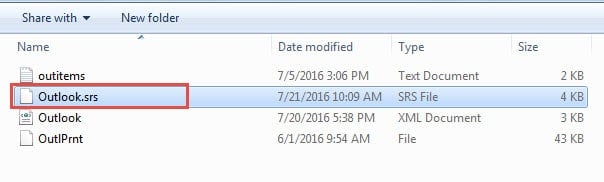
ဖိုင်ကို အမည်ပြောင်းပြီးနောက်၊ Outlook သည် ပေးပို့ခြင်း/လက်ခံခြင်း ဆက်တင်အသစ်များကို အလိုအလျောက် ဖန်တီးပေးမည်ဖြစ်သည်။ ပြုပြင်ခြင်းအလုပ်ဖြစ်ကြောင်း အတည်ပြုရန် အီးမေးလ်ပို့ခြင်းကို စမ်းသပ်ပါ။ ပျက်ကျမှုများ ဆက်ရှိနေပါက နောက်ဖြေရှင်းချက်သို့ ဆက်လက်လုပ်ဆောင်ပါ။
14.2 Mail ဆာဗာတွင် ပျက်စီးနေသော အီးမေးလ်များကို ဖျက်ပါ။
သင့်မေးလ်ဆာဗာတွင် ယိုယွင်းနေသော မက်ဆေ့ချ်တစ်ခုသည် ထပ်တူပြုနေစဉ်အတွင်း Outlook ပျက်သွားနိုင်သည်။ ဤမကြာခဏ သတိမမူမိသော ပြဿနာသည် ပေးပို့ခြင်း/လက်ခံခြင်း လုပ်ဆောင်ချက်ကို ကောင်းမွန်စွာ လုပ်ဆောင်ခြင်းမှ တားဆီးပေးပါသည်။
ပျက်စီးနေသော ဆာဗာမက်ဆေ့ချ်များကို ဖော်ထုတ်ရန်နှင့် ဖယ်ရှားရန်-
- သင့်ဝဘ်ဘရောက်ဆာကိုဖွင့်ပြီး သင့်အီးမေးလ်ဝန်ဆောင်မှုပေးသူ၏ဝဘ်ဆိုဒ်သို့ ဝင်ရောက်ပါ။
- သင့်ဝဘ်မေးလ်အင်တာဖေ့စ် (Gmail၊ Outlook.com၊ Yahoo စသည်ဖြင့်) ဝင်ရောက်ကြည့်ရှုပါ။
- မင်းစစ်ဆေးပါ inbox, Sent ပစ္စည်းများနှင့် စာကြမ်းများ ဖိုလ်ဒါ
- မပြည့်စုံသော၊ ထူးဆန်းသော အက္ခရာများပါသော သို့မဟုတ် ဖွင့်မည်မဟုတ်သော အီးမေးလ်များကို ရှာဖွေပါ။
- မိတ္တူကူးပြီး သံသယဖြစ်ဖွယ် သို့မဟုတ် ပျက်စီးနေသည့် စာတိုများကို ဖျက်ပါ။
- မင်းရဲ့ဗလာ ဖျက်ပစ်ထားသောပစ္စည်းများ folder လုံးဝ
- Outlook သို့ပြန်သွားပြီး send/receive function ကို စမ်းသပ်ပါ။
ဆာဗာပေါ်တွင် ပျက်စီးနေသော မက်ဆေ့ချ်များကို သင်ဖော်ထုတ်ပါက ၎င်းတို့ကို ဖယ်ရှားခြင်းဖြင့် ပုံမှန် Outlook လုပ်ဆောင်နိုင်စွမ်းကို ပြန်လည်ရရှိသင့်သည်။ တည်ငြိမ်မှုပြန်လာကြောင်းသေချာစေရန် သင်၏အီးမေးလ်ထပ်တူကူးခြင်းကို 24 နာရီစောင့်ကြည့်ပါ။
15. တိကျသောအီးမေးလ်ကိုရွေးချယ်သောအခါ ပျက်စီးမှုများကို ပြင်ပါ။
အီးမေးလ်တစ်စောင်ကို ရွေးချယ်လိုက်တဲ့အခါ Outlook က အမြဲတမ်း crash ဖြစ်နေရင် အဲဒီအီးမေးလ်က ပျက်စီးနေလို့ ရွေးချယ်လိုက်ပြီး Outlook က စာဖတ်တဲ့အကန့်မှာ သူ့ရဲ့အကြောင်းအရာတွေကို ပြသဖို့ ကြိုးစားတဲ့အခါ crash ဖြစ်သွားပါလိမ့်မယ်။ ပြဿနာကို ဖြေရှင်းဖို့အတွက် Outlook က ပျက်စီးနေတဲ့ အီးမေးလ်ကို မဖတ်နိုင်အောင် စာဖတ်တဲ့အကန့်ကို ယာယီပိတ်ဖို့ လိုပါတယ်။
- Outlook တွင်၊ သို့သွားပါ။ View -> Reading Pane
- ရှေးခယျြ သွား ကိုပိတ်ထားရန် Reading Pane
- မိတ္တူကူးပြီးနောက် ပျက်စီးနေသော အီးမေးလ်ကို ဖျက်ပါ။
- ယင်းကိုဖွင့်မည် Reading Pane နောက်တဖန်။
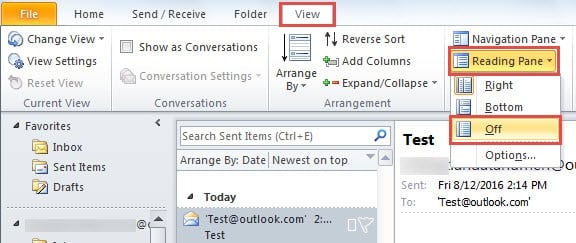
ပျက်စီးနေတဲ့ အီးမေးလ်ဟာ Inbox မှာ ပထမဆုံးဖြစ်နေရင် Outlook ကို startup လုပ်တဲ့အခါ crash ဖြစ်စေပါတယ်၊ ဘာလို့လဲဆိုတော့ default အားဖြင့် Outlook ဟာ startup လုပ်ပြီးနောက် Inbox မှာ ပထမဆုံး အီးမေးလ်ကို ပြသပေးမှာမို့လို့ပါ။ ဒီပြဿနာကို ဖြေရှင်းဖို့၊ သင်လုပ်ဆောင်နိုင်တာတွေကတော့-
- Outlook ကို စတင်ပါ safe modeပုံမှန်အားဖြင့် ဖတ်ရန်အကန့်ကို ပိတ်ပစ်မည်ဖြစ်သည်။
- မိတ္တူကူးပြီးနောက် ပျက်စီးနေသော အီးမေးလ်ကို ဖျက်ပါ။
- Outlook ကို ပုံမှန်မုဒ်ဖြင့် ပြန်လည်စတင်ပါ။
သင် မည်သည့်အီးမေးလ်ကိုမဆို ရွေးချယ်သည့်အခါ Outlook သည် အမြဲပျက်နေပါက သင်၏ PST ဖိုင်သည် ပျက်စီးသွားနိုင်ပြီး သင်လုပ်ဆောင်နိုင်မည်ဖြစ်သည်။ အထူးကိရိယာများဖြင့် ပြုပြင်ပါ။.
16. ကာကွယ်ခြင်းနှင့် ထိန်းသိမ်းခြင်းဆိုင်ရာ အကြံပြုချက်များ
Outlook ပျက်ကျနေသည့် အနာဂတ်ဖြစ်ရပ်များကို ကြိုတင်ကာကွယ်ခြင်းသည် ပုံမှန်ထိန်းသိမ်းမှုနှင့် အကောင်းဆုံးအလေ့အကျင့်များ လိုအပ်သည်။
16.1 ပုံမှန်ထိန်းသိမ်းခြင်းလုပ်ငန်းများ
MS Outlook ပျက်ကျခြင်းကို ကာကွယ်ရန် ဤတာဝန်များကို လစဉ်လုပ်ဆောင်ပါ-
- Office နှင့် Windows ကို ပုံမှန် Update လုပ်ပါ။
- ယာယီဖိုင်များနှင့် ကက်ရှ်များကို ရှင်းလင်းပါ
- အီးမေးလ်အဟောင်းများကို သိမ်းဆည်းပါ PST အရွယ်အစားကို လျှော့ချရန်
- မလိုအပ်သော add-in များကို စစ်ဆေးပြီး ဖယ်ရှားပါ။
- ဒစ်ခ်ရှင်းလင်းခြင်းနှင့် အကွဲအပြဲများကို လုပ်ဆောင်ပါ။
- Outlook ဒေတာဖိုင်များကို အရန်သိမ်းပါ။
16.2 Outlook အသုံးပြုမှုအတွက် အကောင်းဆုံးအလေ့အကျင့်များ
Outlook အက်ပ်သည် ပျက်စီးနေသော အဖြစ်အပျက်များကို ဆက်ထိန်းထားနိုင်စေရန် ဤအလေ့အကျင့်များကို ကျင့်သုံးပါ-
- အကောင်းဆုံးစွမ်းဆောင်ရည်အတွက် PST ဖိုင်များကို 10GB အောက်ထားပါ။
- ပြတင်းပေါက်များစွာကို တပြိုင်နက်ဖွင့်ခြင်းမှ ရှောင်ကြဉ်ပါ။
- ပိတ်ခိုင်းခြင်းထက် Outlook ကို ကောင်းစွာပိတ်ပါ။
- ဖြစ်နိုင်လျှင် POP3 အစား IMAP ကိုသုံးပါ။
- ဖျက်ထားသော အရာများ ဖိုင်တွဲကို ပုံမှန်အလွတ်
- အီးမေးလ်စည်းမျဉ်းများနှင့် အလိုအလျောက်လုပ်ဆောင်ခြင်းကို ကန့်သတ်ပါ။
16.3 Microsoft ပံ့ပိုးကူညီမှုအား ဆက်သွယ်ရမည့်အချိန်
အကယ်၍ ပရော်ဖက်ရှင်နယ် ပံ့ပိုးကူညီမှုကို ဆက်သွယ်ပါ-
- ဖြေရှင်းချက် 12 ခုလုံးကို စမ်းကြည့်ပြီးနောက် ပျက်စီးမှုများ ဆက်ရှိနေပါသည်။
- ဤနေရာတွင် အကျုံးမဝင်သော အမှားကုဒ်များ ပေါ်လာပါသည်။
- ဒေတာ အဂတိလိုက်စားမှုသည် အရေးကြီးသော စီးပွားရေးအချက်အလက်များကို ထိခိုက်စေပါသည်။
- Office application များစွာသည် တပြိုင်နက် ပျက်ကျပါသည်။
- ပြဿနာဖြေရှင်းနေစဉ်အတွင်း ဟာ့ဒ်ဝဲဆိုင်ရာ အမှားအယွင်းများ ဖြစ်ပေါ်ပါသည်။
၇
မေး- အီးမေးလ်တွေပို့ဖို့ ကြိုးစားတဲ့အခါ ဘာကြောင့် ငါ့ Outlook က ပျက်နေတာလဲ။
A- အီးမေးလ်ပေးပို့စဉ်တွင် Outlook သည် ပျက်စီးသွားသော အီးမေးလ် ပူးတွဲပါဖိုင်များ၊ အရွယ်အစားကြီးသော စာတိုများ သို့မဟုတ် SMTP ဆာဗာချိတ်ဆက်မှုဆိုင်ရာ ပြဿနာများကြောင့် ဖြစ်တတ်သည်။ ပူးတွဲပါဖိုင်များမပါဘဲ အီးမေးလ်များ ပို့ကြည့်ပါ၊ သင့်အင်တာနက်ချိတ်ဆက်မှုကို စစ်ဆေးပါ၊ သင့်အီးမေးလ်အကောင့်ဆက်တင်များ မှန်ကန်ကြောင်း အတည်ပြုပါ။
မေး- add-in တွေက Microsoft Outlook ဆက်ပြီး ပျက်စီးနေသလား ဘယ်လိုသိနိုင်မလဲ။
A: “outlook.exe /safe” command ကို အသုံးပြု၍ Outlook ကို Safe Mode တွင် စတင်ပါ။ Outlook သည် Safe Mode တွင် crash မရှိဘဲ ပုံမှန်လည်ပတ်ပါက add-in များသည် အကြောင်းရင်းဖြစ်နိုင်သည်။ add-in အားလုံးကို စနစ်တကျ disable လုပ်ပြီးနောက် ပြဿနာရှိသော extension ကို ဖော်ထုတ်ရန် တစ်ခုပြီးတစ်ခု ပြန် enable လုပ်ပါ။
မေး- ဗိုင်းရပ်စ်နှိမ်နင်းရေးဆော့ဖ်ဝဲက Outlook အက်ပ်ကို ဆက်ပြီး ပျက်သွားစေနိုင်ပါသလား။
ဖြေ။ အချိန်နှင့်တပြေးညီ အီးမေးလ်စကင်ဖတ်ခြင်း၊ ပူးတွဲပါဖိုင်ကို စစ်ထုတ်ခြင်းနှင့် မှတ်ပုံတင်ခြင်း စောင့်ကြည့်ခြင်းတို့သည် ပျက်စီးမှုများကို ဖြစ်စေနိုင်သည်။ ပဋိပက္ခများကိုဖြေရှင်းရန် Outlook တပ်ဆင်မှုဖိုင်တွဲများနှင့် ဒေတာဖိုင်များကို သင်၏ ဗိုင်းရပ်စ်ပိုးမပါဝင်မှုစာရင်းတွင် ထည့်သွင်းပါ။
မေး- Windows အပ်ဒိတ်များပြီးနောက် Outlook ဆက်၍ပျက်နေပါက ကျွန်ုပ်ဘာလုပ်သင့်သနည်း။
A- Windows အပ်ဒိတ်များသည် Outlook နှင့် လိုက်ဖက်ညီသော ပြဿနာများကို ဖြစ်စေနိုင်သည်။ အစောပိုင်း Windows ဗားရှင်းအတွက် လိုက်ဖက်ညီသောမုဒ်တွင် Outlook ကို အသုံးပြုပါ၊ သင်၏ Office ထည့်သွင်းမှုကို အပ်ဒိတ်လုပ်ပါ သို့မဟုတ် Office ပြုပြင်ရေးတူးလ်ကို အသုံးပြုပါ။ အဓိက Windows အပ်ဒိတ်များပြီးနောက် ဂရပ်ဖစ်ဒရိုက်ဗာ အပ်ဒိတ်များသည်လည်း လိုအပ်နိုင်ပါသည်။
မေး။
A- ကိုယ်ရေးကိုယ်တာအသုံးပြုမှုနှင့် လုပ်ငန်းပတ်ဝန်းကျင်အတွက် နေ့စဉ်အတွက် Outlook အရန်များကို အပတ်စဉ်ဖန်တီးပါ။ သင်၏ PST ဖိုင်များ၊ အဆက်အသွယ်များနှင့် ပြက္ခဒိန်ဒေတာကို ပုံမှန်ထုတ်ယူပါ။ လူကိုယ်တိုင်ဝင်ရောက်စွက်ဖက်မှုမရှိဘဲ သင်၏ Outlook ဒေတာကို ကာကွယ်နိုင်သည့် အလိုအလျောက် အရန်သိမ်းဖြေရှင်းနည်းများကို အသုံးပြုရန် စဉ်းစားပါ။
မေး- ဖျက်ရတာ အန္တရာယ်ကင်းသလား OST ကျွန်ုပ်၏ Outlook သည် ပျက်နေချိန်တွင် ဖိုင်များ ပျက်နေပါသလား။
A: ဟုတ်တယ်၊ ဖျက်တယ်။ OST ဖိုင်များသည် သင့်ဆာဗာအခြေခံအီးမေးလ်များ၏ အော့ဖ်လိုင်းမိတ္တူများဖြစ်သောကြောင့် ဘေးကင်းပါသည်။ Outlook သည် အလိုအလျောက် ပြန်လည်ဖန်တီးလိမ့်မည်။ OST ဖိုင်များနှင့် သင့်အီးမေးလ်ဆာဗာနှင့် ထပ်တူပြုပါ။ သို့သော်၊ ဤလုပ်ငန်းစဉ်သည် သင်၏စာတိုက်ပုံးအရွယ်အစားနှင့် အင်တာနက်အမြန်နှုန်းပေါ် မူတည်၍ အချိန်ကြာမြင့်နိုင်သည်။
မေး- Outlook အက်ပ်က ဘာကြောင့် ကွန်ပျူတာအဟောင်းတွေမှာ ပိုမကြာခဏဖြစ်တတ်တာလဲ။
A- ကွန်ပြူတာအဟောင်းများသည် လုံလောက်သော RAM မရှိခြင်း၊ နှေးကွေးသော ပရိုဆက်ဆာများ ပါရှိပြီး တည်ငြိမ်မှုပြဿနာများကို ဖြစ်စေသည့် ခေတ်နောက်ကျနေသော ဒရိုက်ဗာများကို အသုံးပြုနိုင်သည်။ စနစ်ရင်းမြစ်များ မလုံလောက်ခြင်း၊ ဟာ့ဒ်ဝဲ အစိတ်အပိုင်း အဟောင်းများနှင့် Office ဗားရှင်းအသစ်များနှင့် ကိုက်ညီမှုရှိသော ပြဿနာများသည် ပျက်စီးမှုအကြိမ်ရေ တိုးလာစေသည်။
မေး- ကြီးမားသော PST ဖိုင်များသည် Microsoft Outlook ကို ဆက်၍ ပျက်သွားစေနိုင်ပါသလား။
A- ဟုတ်ကဲ့၊ 10GB ထက်ကြီးတဲ့ PST ဖိုင်တွေက စွမ်းဆောင်ရည် ပြဿနာတွေနဲ့ ပျက်စီးမှုတွေ ဖြစ်စေနိုင်ပါတယ်။ ဖိုင်ကြီးများသည် တင်ရန် ပိုကြာသည်၊ မမ်မိုရီကို ပိုသုံးစွဲရပြီး အကျင့်ပျက်ခြစားမှု ပိုဖြစ်နိုင်ချေရှိသည်။ ပိုမိုကောင်းမွန်သောတည်ငြိမ်မှုအတွက် အီးမေးလ်အဟောင်းများကို သိမ်းဆည်းပါ သို့မဟုတ် ကြီးမားသော PST ဖိုင်များကို သေးငယ်သောအပိုင်းများအဖြစ် ခွဲလိုက်ပါ။
မေး- Outlook ပျက်စီးမှုများကို ဖြေရှင်းရန်အတွက် Quick Repair နှင့် Online Repair အကြား ကွာခြားချက်မှာ အဘယ်နည်း။
A- အမြန်ပြုပြင်ခြင်းသည် အင်တာနက်ချိတ်ဆက်မှုမရှိဘဲ ဘုံဖိုင်ပျက်စီးခြင်းကို ပြုပြင်ပေးပြီး 5-10 မိနစ်ကြာသည်။ Online Repair သည် Microsoft မှ အသစ်တပ်ဆင်ထားသော ဖိုင်များကို ဒေါင်းလုဒ်လုပ်သည်၊ ပိုမိုနက်နဲသော ပြဿနာများကို ဖြေရှင်းပေးသည်၊ သို့သော် အင်တာနက် လိုအပ်ပြီး မိနစ် 30-60 ကြာသည်။ အမြန်ပြုပြင်ခြင်းကို ဦးစွာကြိုးစားပါ၊ ထို့နောက် ပြဿနာများရှိနေသေးပါက Online Repair လုပ်ပါ။
မေး- အနာဂတ်မှာ Outlook အက်ပ်က ဆက်ပြီး ပျက်စီးနေတာကို ဘယ်လိုကာကွယ်ရမလဲ။
A- Office နှင့် Windows အတွက် ပုံမှန် အပ်ဒိတ်များကို ထိန်းသိမ်းပါ၊ PST ဖိုင်များကို 10GB အောက် ထားရှိပါ၊ အလွန်အကျွံ ပေါင်းထည့်မှုများကို ရှောင်ကြဉ်ပါ၊ လစဉ် ကက်ရှ် ရှင်းလင်းမှုကို လုပ်ဆောင်ပါ၊ ဒေတာကို ပုံမှန် အရန်သိမ်းဆည်းပါ၊ စနစ် အရင်းအမြစ်များကို စောင့်ကြည့်ပါ။ ပရိုဖိုင် ဖောက်ပြန်ခြင်းမှ ကာကွယ်ရန် ပိတ်ပစ်ရန် အတင်းအကျပ် ခိုင်းစေမည့်အစား Outlook ကို ကောင်းမွန်စွာ ပိတ်ပါ။
မေး- ပျက်စီးမှုများမဖြစ်စေရန် 32-bit သို့မဟုတ် 64-bit Outlook ကို အသုံးပြုသင့်ပါသလား။
A- သင့်တွင် 64GB RAM ထက်ပို၍ ကြီးမားသော စာတိုက်ပုံးများနှင့် အလုပ်လုပ်ပါက 4-bit Outlook ကို အသုံးပြုပါ။ သို့သော်၊ 32-bit Outlook တွင် ပိုမိုကောင်းမွန်သော add-in နှင့် လိုက်ဖက်ညီမှုရှိပြီး အချို့သော third-party extension များနှင့်အတူ ပိုမိုတည်ငြိမ်နိုင်ပါသည်။ သင်၏ သီးခြားလိုအပ်ချက်များနှင့် စနစ်ဖွဲ့စည်းပုံအပေါ် အခြေခံ၍ ရွေးချယ်ပါ။
မေး- မှတ်ပုံတင်ခြင်းဆိုင်ရာ အမှားအယွင်းများသည် ကျွန်ုပ်၏ Outlook သည် ထပ်ခါတလဲလဲ ပျက်ဆီးသွားစေနိုင်ပါသလား။
A: ဟုတ်ကဲ့၊ ပျက်စီးနေသော registry entry များသည် အဆက်မပြတ် crash ဖြစ်စေနိုင်သည်။ Registry ပျက်စီးမှုသည် Outlook ၏ startup လုပ်ငန်းစဉ်၊ add-in တင်ခြင်းနှင့် profile management တို့ကို သက်ရောက်မှုရှိသည်။ ပြောင်းလဲမှုများမပြုလုပ်မီ registry backup ကိုသုံးပါ၊ registry editing လုပ်ထုံးလုပ်နည်းများနှင့် မရင်းနှီးပါက ပရော်ဖက်ရှင်နယ်အကူအညီကို စဉ်းစားပါ။
မေး- ဒီဖြေရှင်းချက်တွေထဲက တစ်ခုမှ MS Outlook ပျက်နေတာကို မဖြေရှင်းရင် ဘာလုပ်ရမလဲ။
A- ဖြေရှင်းချက် 13 ခုစလုံး မအောင်မြင်ပါက Microsoft Support သို့မဟုတ် သင်၏ IT စီမံခန့်ခွဲသူကို ဆက်သွယ်ပါ။ ပြဿနာတွင် ဟာ့ဒ်ဝဲပြဿနာများ၊ နက်နဲသောစနစ် အကျင့်ပျက်ခြစားမှု၊ သို့မဟုတ် ပရော်ဖက်ရှင်နယ် ရောဂါရှာဖွေရန် လိုအပ်သည့် လုပ်ငန်းဆိုင်ရာ သီးခြားဖွဲ့စည်းပုံများ ပါဝင်နိုင်သည်။ ဝန်ထမ်းများ၏ အရင်းခံအကြောင်းအရင်းကို ပံ့ပိုးကူညီရန် စာရွက်စာတမ်း အမှားအယွင်း မက်ဆေ့ချ်များနှင့် ပျက်စီးမှုပုံစံများ။
မေး- Outlook အက်ပ် ပျက်စီးနေသည့် ပြဿနာများကို ဖြေရှင်းရန် ပုံမှန်အားဖြင့် အချိန်မည်မျှကြာသနည်း။
A: ပြန်လည်စတင်ခြင်း သို့မဟုတ် အပ်ဒိတ်လုပ်ခြင်းကဲ့သို့သော ရိုးရှင်းသောပြင်ဆင်မှုများသည် ၅ မိနစ်မှ ၁၀ မိနစ်အထိ ကြာပါသည်။ ပရိုဖိုင်ဖန်တီးခြင်းနှင့် add-in ပြဿနာရှာဖွေခြင်းသည် ၃၀ မိနစ်မှ ၆၀ မိနစ်အထိ ကြာပါသည်။ registry ပြုပြင်ခြင်း သို့မဟုတ် အပြည့်အစုံပြန်လည်ထည့်သွင်းခြင်းကဲ့သို့သော အဆင့်မြင့်ဖြေရှင်းချက်များသည် ၂ နာရီမှ ၄ နာရီအထိ ကြာနိုင်ပါသည်။ အသုံးပြုသူအများစုသည် အခြေခံဖြေရှင်းချက်များကို အသုံးပြု၍ ပထမတစ်နာရီအတွင်း ပျက်စီးမှုများကို ဖြေရှင်းကြသည်။
18 ။ ကောက်ချက်
Outlook အဆက်မပြတ် ပျက်နေတဲ့အခါ၊ ဒီ သက်သေပြနိုင်တဲ့ ဖြေရှင်းချက် ၁၃ ခုက ရိုးရှင်းတဲ့ ပြန်လည်စတင်မှုတွေကနေ အပြီးအပိုင် ပြန်လည်ထည့်သွင်းမှုအထိ အဖြစ်အများဆုံး အကြောင်းရင်းတွေကို ဖြေရှင်းပေးပါတယ်။ အသုံးပြုသူအများစုဟာ ပထမဆုံး ဖြေရှင်းချက်ခြောက်ခုနဲ့ အောင်မြင်မှုရရှိကြပြီး အထူးသဖြင့် ပရိုဖိုင်အသစ်တွေ ဖန်တီးခြင်းနဲ့ ပြဿနာရှိတဲ့ add-in တွေကို ပိတ်ခြင်းတွေ ပြုလုပ်ကြပါတယ်။
Outlook ကို ပြန်လည်စတင်ခြင်းနှင့် အဆင့်မြင့်ပြင်ဆင်မှုများသို့ မသွားမီ အပ်ဒိတ်များ ရှိမရှိ စစ်ဆေးခြင်းကဲ့သို့သော အခြေခံဖြေရှင်းနည်းများဖြင့် စတင်ပါ။ Microsoft Outlook သည် ဖြေရှင်းနည်းများစွာကို စမ်းကြည့်ပြီးနောက် ဆက်လက်ပျက်စီးနေပါက ပြဿနာသည် ကျွမ်းကျင်ပညာရှင်၏ အကူအညီလိုအပ်သော စနစ်အဆင့် ပဋိပက္ခများ ပါဝင်နိုင်သည်။
ပုံမှန်ပြုပြင်ထိန်းသိမ်းမှုမှတစ်ဆင့် ကာကွယ်ခြင်းသည် တည်ငြိမ်မှုပြဿနာအများစုကို ကာကွယ်ပေးကြောင်း သတိရပါ။ Office ကို အပ်ဒိတ်လုပ်ထားပါ၊ add-in များကို ဂရုတစိုက်စီမံခန့်ခွဲပါ၊ နှင့် Outlook စွမ်းဆောင်ရည် အကောင်းဆုံးဖြစ်စေရန် သင့်တင့်လျောက်ပတ်သော အီးမေးလ်သိုလှောင်မှုကန့်သတ်ချက်များကို ထိန်းသိမ်းပါ။
ထပ်လောင်းနည်းပညာပံ့ပိုးမှုများအတွက်၊ Microsoft ၏တရားဝင်ပံ့ပိုးကူညီမှုဝဘ်ဆိုဒ်သို့ ဝင်ရောက်ကြည့်ရှုပါ သို့မဟုတ် လုပ်ငန်းပတ်ဝန်းကျင်အတွက် သင့် IT စီမံခန့်ခွဲသူကို ဆက်သွယ်ပါ။
အာဘော်အကြောင်း
Xiu Xing လုပ်ငန်းအီးမေးလ်စနစ်များနှင့် Microsoft Office ပြဿနာဖြေရှင်းခြင်းများတွင် 8 နှစ်အထက် အတွေ့အကြုံရှိသော အိုင်တီပညာရှင်တစ်ဦးဖြစ်သည်။ သူသည် မတူကွဲပြားသော ကော်ပိုရိတ်ပတ်ဝန်းကျင်များတစ်လျှောက် ရှုပ်ထွေးသော Outlook ပြဿနာများကို ဖြေရှင်းရန် အသုံးပြုသူထောင်ပေါင်းများစွာကို ကူညီပေးခဲ့သည်။
Xiu သည် အီးမေးလ်စနစ် ရွှေ့ပြောင်းခြင်း၊ ဒေတာပြန်လည်ရယူခြင်းနှင့် ကုန်ထုတ်စွမ်းအားဆော့ဖ်ဝဲကို ပိုမိုကောင်းမွန်အောင်ပြုလုပ်ခြင်းတွင် အထူးပြုပါသည်။ သူ၏လက်တွေ့အတွေ့အကြုံတွင် Exchange Server ဖြန့်ကျက်မှုများကို စီမံခန့်ခွဲခြင်း၊ MAPI ချိတ်ဆက်မှုဆိုင်ရာ ပြဿနာများကို ဖြေရှင်းခြင်းနှင့် မစ်ရှင်အရေးပါသော အီးမေးလ်စနစ်များအတွက် ခိုင်မာသော အရန်ကူးယူနည်းဗျူဟာများ အကောင်အထည်ဖော်ခြင်းတို့ ပါဝင်ပါသည်။
Xiu သည် သူ၏ နည်းပညာဆိုင်ရာ အရေးအသားမှတစ်ဆင့် နေ့စဉ်အသုံးပြုသူများ လက်လှမ်းမီနိုင်သော ရှုပ်ထွေးသော IT ဖြေရှင်းချက်များကို ပြုလုပ်ရန် ကတိပြုပါသည်။ သူသည် နောက်ဆုံးပေါ် Office 365 နှင့် Exchange Online တိုးတက်မှုများနှင့် ပေါ်ထွက်လာသော အီးမေးလ်နည်းပညာများဖြင့် စဉ်ဆက်မပြတ် လက်ရှိရှိနေပါသည်။ အီးမေးလ်လျှို့ဝှက်ဆန်းကြယ်မှုများကို မဖြေရှင်းသည့်အခါ Xiu သည် လူများကို ပိုမိုထိရောက်စွာလုပ်ဆောင်နိုင်ရန် ကူညီပေးသည့် လက်တွေ့ကျသောနည်းပညာအကြံဉာဏ်များကို မျှဝေခြင်းကို နှစ်သက်သည်။
ဤလမ်းညွှန်ချက်နှင့် ပတ်သက်၍ မေးခွန်းများ ရှိပါသလား သို့မဟုတ် Outlook ပြဿနာများအတွက် နောက်ထပ်အကူအညီ လိုအပ်ပါသလား။ Xiu ကြိုဆိုပါတယ်။ အကြံပြုချက်များနှင့် အကြံပြုချက်များ ဤပြဿနာဖြေရှင်းရေးအရင်းအမြစ်များကို ပိုမိုကောင်းမွန်စေရန်အတွက်။