
1 ။ နိဒါန်း
သင့် Outlook Inbox သည် အီးမေးလ်အသစ်များဖြင့် အပ်ဒိတ်မလုပ်ပါက သင်တစ်ယောက်တည်း မဟုတ်ပါ။ ဤစိတ်ပျက်စရာပြဿနာသည် မူလဒက်စတော့အက်ပ်မှသည် ဝဘ်ပေါ်ရှိ Outlook နှင့် Outlook အသစ်အထိ Outlook အမျိုးကွဲအားလုံးရှိ သန်းပေါင်းများစွာသော သုံးစွဲသူများအပေါ် သက်ရောက်မှုရှိသည်။ ဤပြည့်စုံသောလမ်းညွှန်ချက်သည် ဤပြဿနာကို လျင်မြန်ထိရောက်စွာ ဖြေရှင်းရန် သက်သေပြချက် ၁၆ ခုကို ပေးဆောင်ပါသည်။ အပိုင်း 16 မှ 2 သည် Outlook မျိုးကွဲအားလုံးအတွက် ယေဘူယျအဖြေများဖြစ်သည်။ နေစဉ် အပိုင်း 11 ဝဘ်ပေါ်ရှိ Outlook နှင့် Outlook အသစ်အတွက် သီးခြားဖြေရှင်းနည်းများ ပါရှိသည်။
2. အမြန်ပြင်ဆင်မှုများ (ဤအရာများကို ဦးစွာကြိုးစားကြည့်ပါ)
ရှုပ်ထွေးသော ပြဿနာရှာဖွေဖြေရှင်းခြင်းထဲသို့ မ၀င်ရောက်မီ၊ အဖြစ်အများဆုံး ပြဿနာများကို ဖြေရှင်းပေးသည့် ဤ Outlook ပြင်ဆင်မှုများကို စမ်းကြည့်ပါ။
၂.၁ Outlook ကို လုံးဝပြန်လည်စတင်ပါ
ရိုးရှင်းစွာ restart လုပ်လိုက်ရုံနဲ့ Outlook က အီးမေးလ်တွေကို ကောင်းကောင်း update မလုပ်နိုင်တဲ့ ယာယီ ချို့ယွင်းချက်တွေကို ဖြေရှင်းပေးလေ့ရှိပါတယ်။
- နှိပ်ခြင်းဖြင့် Outlook ကိုပိတ်ပါ။ ဖိုင်မှတ်တမ်း -> ထွက်ပေါက်
- စာနယ်ဇင်းများ ကို Ctrl + Shift + Esc Task Manager ကိုဖွင့်ရန်
- မည်သည့်အရာကိုမဆိုရှာဖွေပါ သဘောတား လုပ်ငန်းစဉ်များ လုပ်ငန်းစဉ်များ tab ကို
- Outlook လုပ်ငန်းစဉ်တစ်ခုစီကို ရွေးပြီး ကလစ်နှိပ်ပါ။ အဆုံး Task ကို
- Outlook ကို ပုံမှန်အတိုင်း ပြန်ဖွင့်ပါ

2.2 သင်၏ အင်တာနက်ချိတ်ဆက်မှုကို စစ်ဆေးပါ။
အီးမေးလ်များကို ဆာဗာနှင့် စင့်ခ်လုပ်ရန် Outlook သည် တည်ငြိမ်သော အင်တာနက်ချိတ်ဆက်မှု လိုအပ်သည်။
- ဝဘ်ဘရောက်ဆာကိုဖွင့်ခြင်းဖြင့် သင်၏အင်တာနက်ချိတ်ဆက်မှုကို စမ်းသပ်ပါ။
- ချိတ်ဆက်မှုကို အတည်ပြုရန် ဝဘ်ဆိုက်များစွာကို ဝင်ကြည့်ပါ။
- ချိတ်ဆက်မှုပြဿနာများရှိပါက သင့် router ကို စက္ကန့် ၃၀ ကြာ ဖြုတ်ပြီး ပြန်လည်စတင်ပါ။
- စမ်းသပ်ရန်အတွက် ယာယီအားဖြင့် မတူညီသောကွန်ရက်သို့ ပြောင်းလဲရန် စဉ်းစားပါ
၂.၃။ ဆာဗာနှင့် ဝန်ဆောင်မှု အခြေအနေကို စစ်ဆေးပါ။
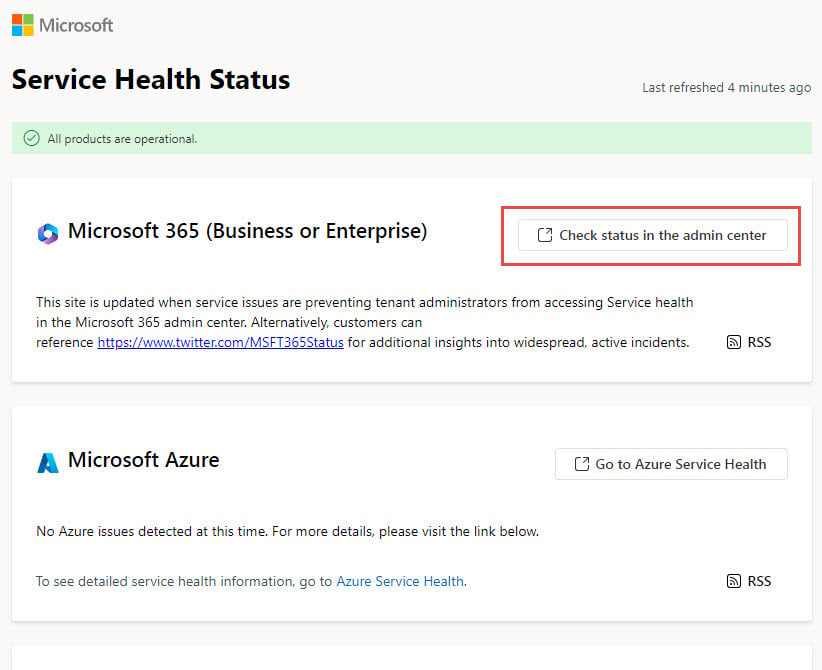
အကယ်၍ သင်သည် Microsoft 365 (စီးပွားရေးလုပ်ငန်း သို့မဟုတ် လုပ်ငန်း)၊ Outlook.com သို့မဟုတ် Exchange Online ကို အသုံးပြုနေပါက ဆာဗာပြတ်တောက်မှုများသည် အီးမေးလ်ထပ်တူပြုခြင်းကို တားဆီးနိုင်ပြီး Outlook Inbox ကို အပ်ဒိတ်မလုပ်ပါက ပြဿနာဖြစ်စေနိုင်သည်။
- ထိုသွားရောက်ကြည့်ရှု Microsoft ဝန်ဆောင်မှု ကျန်းမာရေး အခြေအနေ
 စာမျက်နှာ
 - အစီရင်ခံထားသော Microsoft 365 (စီးပွားရေးလုပ်ငန်း သို့မဟုတ် လုပ်ငန်း)၊ Outlook သို့မဟုတ် Exchange Online ပြဿနာများကို စစ်ဆေးပါ။
- ကော်ပိုရိတ် Exchange ကိုအသုံးပြုပါက၊ သင်၏ IT စီမံခန့်ခွဲသူကို ဆက်သွယ်ပါ။
- ပြတ်တောက်မှုများကို အတည်ပြုပါက ဝန်ဆောင်မှု ပြန်လည်ထူထောင်ခြင်းကို စောင့်ပါ။

2.4 လူကိုယ်တိုင် စင့်ခ်လုပ်ခြင်းနှင့် ဖိုင်တွဲများကို အပ်ဒိတ်လုပ်ခြင်း။
လူကိုယ်တိုင် ထပ်တူပြုခြင်းကို အသုံးပြု၍ အီးမေးလ်အသစ်များကို ချက်ချင်းစစ်ဆေးရန် Outlook အား တွန်းအားပေးပါ။
- အကိုကလစ်နှိပ်ပါ ပို့/လက်ခံ ဖဲကြိုးထဲမှာ tab ကို
- ကလစ်နှိပ်ပါ ဖိုင်တွဲများအားလုံးကို ပို့/လက်ခံပါ။ ကြယ်သီး
- စင့်ခ်လုပ်ခြင်းလုပ်ငန်းစဉ်ပြီးအောင်စောင့်ပါ။
- စင့်ခ်လုပ်ခြင်းတိုးတက်မှုအတွက် အောက်ခြေရှိ အခြေအနေဘားကို စစ်ဆေးပါ။

3. အီးမေးလ်ပြသခြင်းနှင့် စီခြင်းပြဿနာများ
တစ်ခါတစ်ရံတွင် Outlook အီးမေးလ်များရောက်ရှိလာသော်လည်း ပြသမှု သို့မဟုတ် စီခြင်းပြဿနာများကြောင့် မှန်ကန်စွာပြသခြင်းမရှိပါ။ ထိုသို့သောအခြေအနေမျိုးတွင်၊ Outlook Inbox သည် အပ်ဒိတ်လုပ်နေပုံရသည်။
3.1 အီးမေးလ် စီခြင်း အမှာစာကို စစ်ဆေးပါ။
မမှန်ကန်သော အမျိုးအစားခွဲခြင်းသည် သင့်ဝင်စာပုံးတွင် မြှုပ်ထားသော အီးမေးလ်အသစ်များ ပေါ်လာစေနိုင်သည်။
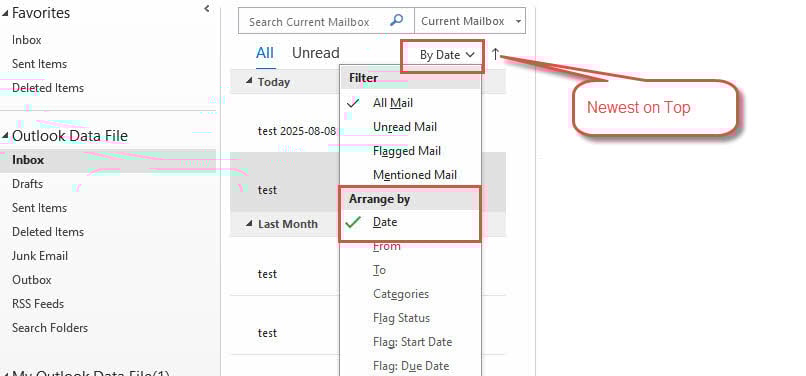
Classic Outlook အတွက်-
- သင့်အီးမေးလ်စာရင်း၏ထိပ်ရှိ အမျိုးအစားခွဲခြင်းရွေးချယ်မှုကို နှိပ်ပါ။
- ကို Select လုပ်ပါ စီစဉ်ပေးသည်။ -> နေ့စှဲ
- သေချာအောင်လုပ်ပါ ထိပ်တန်းတွင် နောက်ဆုံးပေါ် (မြှားသည် အပေါ်ဘက်)။
Outlook အသစ်အတွက်-
- ကလစ်နှိပ်ပါ ရေစစ် toolbar ထဲမှာ
- ကိုသွားပါ စီ
- ကို Select လုပ်ပါ နေ့စှဲ နှင့်သတ်မှတ်ထားသည်။ အပေါ်မှ အသစ်ဆုံး
3.2 အီးမေးလ်စည်းမျဉ်းများနှင့် စစ်ထုတ်မှုများကို ပြန်လည်သုံးသပ်ပါ။
အီးမေးလ်စည်းမျဉ်းများသည် သင့်ဝင်စာပုံးမှ မက်ဆေ့ခ်ျများကို အလိုအလျောက်ရွေ့လျားစေနိုင်သည်။
- ကိုသွားပါ ဖိုင်မှတ်တမ်း -> နည်းဥပဒေများနှင့်သတိပေးချက်များကိုစီမံပါ
- တွင်ရှိသော လက်ရှိစည်းမျဉ်းအားလုံးကို ပြန်လည်သုံးသပ်ပါ။ စည်းကမ်းများနှင့် သတိပေးချက်များ ပေးတဲ့ dialog
- သံသယဖြစ်ဖွယ်စည်းမျဉ်းများကို အမှန်ခြစ်ဖြုတ်ခြင်းဖြင့် ယာယီပိတ်ပါ
- ကလစ်နှိပ်ပါ OK Inbox တွင် အီးမေးလ်များ ပေါ်လာခြင်း ရှိမရှိ စမ်းသပ်ပါ။

3.3 ပိတ်ဆို့ထားသော ပေးပို့သူများစာရင်းကို စစ်ဆေးပါ။
အရေးကြီးသောအီးမေးလ်များကို ပိတ်ဆို့ပြီး အမှိုက်ဖိုင်တွဲများသို့ ပို့နိုင်သည်။
- ကိုသွားပါ ပင်မစာမျက်နှာ တက်ဘ် -> junk -> Junk E-mail ရွေးချယ်မှုများ

- အကိုကလစ်နှိပ်ပါ ပိတ်ဆို့ထားသော ပေးပို့သူများ tab ကို
- တရားဝင်အီးမေးလ်လိပ်စာများ သို့မဟုတ် ဒိုမိန်းများအတွက် စာရင်းကို ပြန်လည်သုံးသပ်ပါ။

- မလိုလားအပ်သော အကြောင်းအရာများကို ရွေးချယ်ပြီး ကလစ်နှိပ်ပါ။ Remove
- မင်းစစ်ဆေးပါ အမှိုက်အီးမေးလ် မှားယွင်းသော မက်ဆေ့ချ်များအတွက် ဖိုင်တွဲ


4. Outlook အပလီကေးရှင်း အပ်ဒိတ်များနှင့် ပြုပြင်မှုများ
ခေတ်မမီတော့သော သို့မဟုတ် ပျက်စီးသွားသော Outlook တပ်ဆင်မှုများသည် မကြာခဏ အပ်ဒိတ်ပြဿနာများ ဖြစ်စေသည်။
4.1 Outlook ကို နောက်ဆုံးဗားရှင်းသို့ အပ်ဒိတ်လုပ်ပါ။
နောက်ဆုံးထွက် Outlook ဗားရှင်းကို အသုံးပြုခြင်းသည် လိုက်ဖက်ညီမှုနှင့် ချွတ်ယွင်းချက်ပြင်ဆင်မှုများကို သေချာစေသည်။
- Outlook ကိုဖွင့်ပြီးသွားပါ။ ဖိုင်မှတ်တမ်း -> ရုံးအကောင့်
- ကလစ်နှိပ်ပါ Update Options ကို -> အခုတော့ကိုအပ်ဒိတ်လုပ်
- အပ်ဒိတ်များကို ဒေါင်းလုဒ်လုပ်ပြီး ထည့်သွင်းရန် စောင့်ပါ။
- မေးလာတဲ့အခါ Outlook ကို ပြန်စပါ

4.2 သင်၏ Outlook အပလီကေးရှင်းကို ပြုပြင်ပါ။
ပျက်စီးနေသော Outlook ဖိုင်များကိုပြုပြင်ရန် built-in ပြုပြင်မှုလုပ်ဆောင်ချက်ကိုသုံးပါ။
- Outlook ကို လုံးဝပိတ်လိုက်ပါ။
- ဖွင့်လှစ် ထိန်းချုပ်ရာနေရာ -> programs ကို -> အစီအစဉ်များနှင့်အင်္ဂါရပ်များ
- Find Microsoft က Office ကို 365 သို့မဟုတ် သင်၏ Office ဗားရှင်း
- Right-click နှိပ်ပြီးရွေးချယ်ပါ ပွောငျးလဲ
- ရှေးခယျြ အမြန်ပြုပြင်ခြင်း ပထမ၊ အွန်လိုင်းပြုပြင်ခြင်း လိုအပ်ရင်
- မျက်နှာပြင်ပေါ်ရှိ ညွှန်ကြားချက်များကို လိုက်နာပြီး ပြီးဆုံးသွားသောအခါ ပြန်လည်စတင်ပါ

5. အကောင့်နှင့် ချိတ်ဆက်မှု ဆက်တင်များ
အကောင့်ဆက်တင်များ မှားယွင်းနေပါက Outlook သည် အီးမေးလ်ဆာဗာများသို့ ကောင်းစွာချိတ်ဆက်ခြင်းမှ မကြာခဏ တားဆီးထားသည်။
5.1 အီးမေးလ်အကောင့်ဆက်တင်များကို ပြုပြင်ပါ။
Outlook ၏ built-in ပြုပြင်မှုလုပ်ဆောင်ချက်ကို အသုံးပြု၍ အကောင့်ဖွဲ့စည်းပုံဆိုင်ရာ ပြဿနာများကို ဖြေရှင်းပါ။
- ကိုသွားပါ ဖိုင်မှတ်တမ်း -> အကောင့်ဆက်တင်များ -> အကောင့်ဆက်တင်များ
- သင့်ပြဿနာရှိသော အီးမေးလ်အကောင့်ကို ရွေးချယ်ပါ။
- ကလစ်နှိပ်ပါ ပြုပြင် (SMTP/IMAP အကောင့်များအတွက် ရနိုင်သည်)
- ပြုပြင်မှု ပဟေဠိညွှန်ကြားချက်ကို လိုက်နာပါ။
- ပြီးစီးပြီးနောက် Outlook ကို ပြန်လည်စတင်ပါ
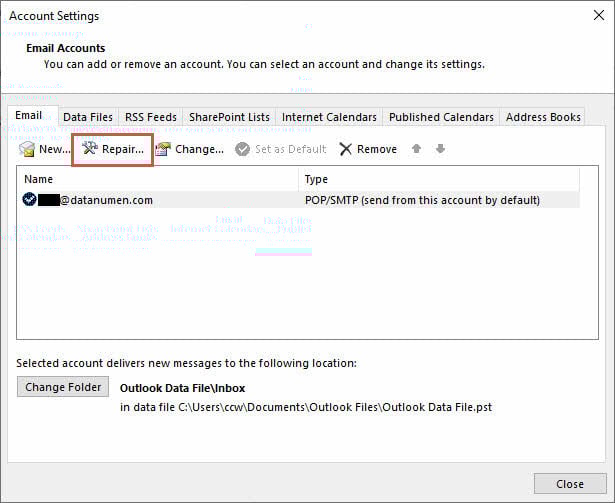
မှတ်စု: Exchange အကောင့်များအတွက် ပြုပြင်ခြင်းရွေးချယ်ခွင့်ကို မရနိုင်ပါ။ Exchange ကိုအသုံးပြုပါက သင်၏ IT စီမံခန့်ခွဲသူကို ဆက်သွယ်ပါ။
5.2 Cached Exchange မုဒ်ကို ပိတ်ပါ။
Cached Exchange မုဒ်သည် ဆာဗာနှင့် ဒေသဆိုင်ရာဒေတာကြားတွင် ထပ်တူပြုမှုကွဲလွဲမှုများကို ဖြစ်စေနိုင်သည်။
- သို့သွားရန် ဖိုင်မှတ်တမ်း -> အကောင့်ဆက်တင်များ -> အကောင့်ဆက်တင်များ
- သင်၏ Exchange အကောင့်ကို ရွေးပြီး နှိပ်ပါ။ ပွောငျးလဲ
- Uncheck Cached Exchange Mode ကိုသုံးပါ။
- ကလစ်နှိပ်ပါ နောက်တစ်ခု ဒိုင်ယာလော့ခ်ကို ပိတ်ပါ။
- ပြောင်းလဲမှုများ အသက်ဝင်စေရန် Outlook ကို ပြန်လည်စတင်ပါ

5.3 Outlook ကို အွန်လိုင်းတွင် အလုပ်လုပ်ရန် သတ်မှတ်ပါ။
Outlook သည် အော့ဖ်လိုင်းမုဒ်တွင် ပိတ်မနေကြောင်း သေချာပါစေ။
ဤအော့ဖ်လိုင်းအညွှန်းကိန်းများကို ရှာဖွေပါ-
- အော့ဖ်လိုင်းအလုပ်လုပ်ခြင်း။ status bar တွင်အခြေအနေ
- အရိပ် လုပ်ငန်းခွင်ကိုအော့ဖ်လိုင်း ဖဲကြိုးတွင်ခလုတ်
- Taskbar ရှိ Outlook အိုင်ကွန်ရှိ အနီရောင် X
အွန်လိုင်းတက်ရန်-
- ကိုသွားပါ ပို့/လက်ခံ tab ကို
- အကိုကလစ်နှိပ်ပါ လုပ်ငန်းခွင်ကိုအော့ဖ်လိုင်း ၎င်းကိုပိတ်ရန်ခလုတ်
- အခြေအနေဘားကို မပြကြောင်း အတည်ပြုပါ။ "အော့ဖ်လိုင်းအလုပ်လုပ်ခြင်း" နောက်တဖန်မ။

6. Cache နှင့် Storage Management
Cache ပြဿနာများနှင့် သိုလှောင်မှုကန့်သတ်ချက်များသည် သင်၏ Outlook Inbox ကို ကောင်းမွန်စွာ မွမ်းမံခြင်းမှ တားဆီးနိုင်သည်။
6.1 Outlook Cache ကိုရှင်းလင်းပါ။
ပျက်စီးနေသော ကက်ရှ်ဖိုင်များသည် စင့်ခ်ပြဿနာများနှင့် စွမ်းဆောင်ရည်ပြဿနာများကို ဖြစ်စေနိုင်သည်။
- Outlook ကို လုံးဝပိတ်လိုက်ပါ။
- စာနယ်ဇင်းများ Windows ကို + R ကို Run dialog ကိုဖွင့်ရန်
- ပုံစံ %localappdata%\Microsoft နှင့်စာနယ်ဇင်း ဝင်ရောက်
- ရှာပြီး ဖျက်လိုက်ပါ။ သဘောတား ဖိုငျတှဲ
- ကက်ရှ်ကို ပြန်လည်တည်ဆောက်ရန် Outlook ကို ပြန်လည်စတင်ပါ
6.2 ဒေတာဖိုင်အရွယ်အစားကို စစ်ဆေးပါ။
သင့် PST/OST ဒေတာဖိုင်၏ အရွယ်အစားသည် အရွယ်အစားကန့်သတ်ချက်သို့ ရောက်ရှိပါက Outlook သည် အီးမေးလ်အသစ်များကို လက်ခံနိုင်မည်မဟုတ်ဘဲ Inbox အပ်ဒိတ်များကို တားဆီးပေးပါသည်။
- Outlook စတင်ပါ
- ဖိုဒါအကန့်တွင်၊ Inbox ကို အပ်ဒိတ်လုပ်၍မရသော သင်၏ဒေတာဖိုင်ကို ညာကလစ်နှိပ်ပါ။
- ကို Select လုပ်ပါ Data File Properties

- ဒေတာဖိုင်၏ လမ်းကြောင်းကိုရယူပါ၊ ၎င်း၏အရွယ်အစားသည် ကန့်သတ်ချက်များသို့ ရောက်ရှိသွားခြင်း ရှိမရှိ စစ်ဆေးပါ။



အောက်တွင် PST/ အတွက် ပုံသေအရွယ်အစား ကန့်သတ်ချက်များ ဖြစ်သည်OST files:
- Outlook 97 – 2002: 2GB။
- Outlook 2003 – 2007: 20GB။
- Outlook 2010+- 50GB
ဒေတာဖိုင်အရွယ်အစားသည် ကန့်သတ်ချက်နှင့် နီးကပ်နေပါက၊ သင်လုပ်နိုင်သည်-
- ဒေတာဖိုင်ကို ကျစ်ကျစ်လျစ်လျစ်ထားပါ။
- အသုံး မော်ကွန်းတိုက် အီးမေးလ်ဟောင်းများကို သိမ်းဆည်းရန် အင်္ဂါရပ်များ
- အီးမေးလ်ဟောင်းများကို ဖျက်ပြီး ဗလာကျင်းပါ။ ဖျက်ပစ်ထားသောပစ္စည်းများ
- ကြီးမားသော ပူးတွဲပါဖိုင်များကို ပြင်ပတွင် သိမ်းဆည်းပြီး မူရင်းစာများကို ဖျက်ပါ။
- Windows registry editor တွင် အရွယ်အစားကန့်သတ်ချက်များကို ချိန်ညှိပါ။.
6.3 Free Disk Spaces ကို စစ်ဆေးပါ။
Outlook ဒေတာဖိုင်တည်ရှိရာနေရာရှိ disk drive တွင် နေရာလွတ်ကုန်သွားပါက၊ ဒေတာဖိုင်သည် နောက်ထပ်အီးမေးလ်အသစ်များကို လိုက်လျောညီထွေမဖြစ်နိုင်တော့သောကြောင့် "Outlook Inbox notupdating" error ကိုလည်း ကြုံတွေ့ရနိုင်ပါသည်။
ပြဿနာကိုဖြေရှင်းရန်၊ သင်လုပ်နိုင်သည်-
- အသုံးပြုပြီး drive ပေါ်ရှိ နေရာလွတ်များကို ရှင်းထုတ်ပါ။ disk Cleanupဒါမှမဟုတ်

- နေရာပိုရှိသော Outlook ဒေတာဖိုင်ကို အခြားဒရိုက်ဗ်သို့ ရွှေ့ပြီးနောက် သင့်အကောင့်ရှိ ဒေတာဖိုင်လမ်းကြောင်းကို အပ်ဒိတ်လုပ်ပါ။

7. အလိုအလျောက် ထပ်တူကျသော ဖွဲ့စည်းမှု
သင့်လျော်သော စင့်ခ်ဆက်တင်များ သင့် Outlook သည် အီးမေးလ်အသစ်များကို ပုံမှန်စစ်ဆေးကြောင်း သေချာစေပါသည်။
7.1 အလိုအလျောက် ပေးပို့/လက်ခံမှုကို ဖွင့်ပါ။
ပုံမှန်ကြားကာလများတွင် အလိုအလျောက် စင့်ခ်လုပ်ရန် Outlook ကို စီစဉ်သတ်မှတ်ပါ။
- ကိုသွားပါ ပို့/လက်ခံ တက်ဘ် -> အဖွဲ့များကိုပို့ခြင်း / လက်ခံခြင်း
- ကို Select လုပ်ပါ ပေးပို့/လက်ခံအဖွဲ့များကို သတ်မှတ်ပါ။
- ဒိုင်ယာလော့ခ်တွင် သေချာပါစေ။ အလိုအလျောက် ပေးပို့/လက်ခံမှုတိုင်းကို အချိန်ဇယားဆွဲပါ။ စစ်ဆေးထားသည်။
- သင့်လျော်သောအချိန်ကြားကာလကို သတ်မှတ်ပါ (ပုံမှန်အားဖြင့် 15-30 မိနစ်)
- ကလစ်နှိပ်ပါ ပိတ်

7.2 ပေးပို့ခြင်း/လက်ခံခြင်း ဆက်တင်များကို စီစဉ်သတ်မှတ်ပါ။
အကောင့်များနှင့် ဖိုင်တွဲများအားလုံးကို အလိုအလျောက် ထပ်တူပြုခြင်းတွင် ထည့်သွင်းထားကြောင်း အတည်ပြုပါ။
- In အဖွဲ့များကိုပို့ခြင်း / လက်ခံခြင်း dialog ကိုနှိပ်ပါ Edit
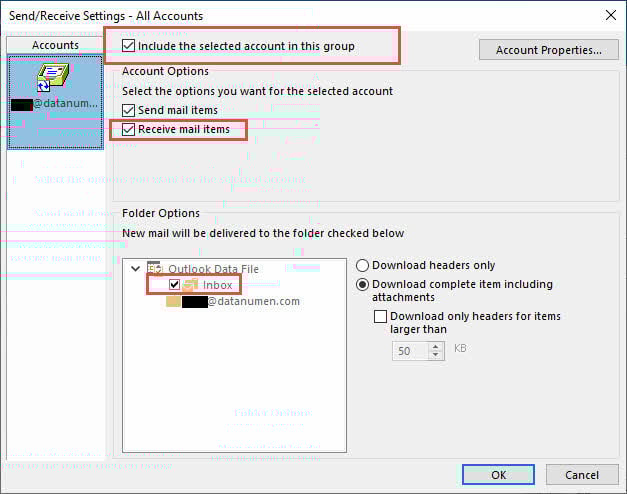
- အကောင့်အားလုံးကို စာရင်းသွင်းပြီး ရွေးချယ်ထားကြောင်း စစ်ဆေးပါ။
- Verify ဤအဖွဲ့တွင် ရွေးချယ်ထားသောအကောင့်ကို ထည့်သွင်းပါ။ ဖွင့်ပေးထား
- အောက် အကောင့်ရွေးချယ်မှုများစိစစ်ပါ။ မေးလ်ပစ္စည်းများကိုလက်ခံပါ။ ဖွင့်ပေးထား
- သေချာစေသည inbox ဖိုင်တွဲကို ထပ်တူပြုခြင်းအတွက် စစ်ဆေးထားသည်။
- ကလစ်နှိပ်ပါ OK ဆက်တင်များကို သိမ်းဆည်းရန်
8. Third-party ဝင်ရောက်စွက်ဖက်မှုပြဿနာများ
ပေါင်းထည့်မှုများနှင့် လုံခြုံရေးဆော့ဖ်ဝဲများသည် Outlook ၏အီးမေးလ်ထပ်တူကူးခြင်းစွမ်းရည်ကို အနှောင့်အယှက်ပေးနိုင်သည်။
8.1 Third-Party Add-ins ကို ပိတ်ပါ။
ပြဿနာရှိသော add-in များသည် Outlook ကို ကောင်းမွန်စွာ မွမ်းမံခြင်းမှ တားဆီးနိုင်သည်။
- ကိုသွားပါ ဖိုင်မှတ်တမ်း -> Options ကို -> Add-ins
- အောက်ခြေတွင်၊ ရွေးချယ်ပါ။ COM ထည့်သွင်းမှုများ dropdown မှ
- ကလစ်နှိပ်ပါ Go
- ၎င်းတို့ကို ပိတ်ရန် မရှိမဖြစ်လိုအပ်သော အပိုထည့်သွင်းမှုများကို အမှန်ခြစ်ဖြုတ်ပါ။
- ကလစ်နှိပ်ပါ OK နှင့် Outlook ကို ပြန်လည်စတင်ပါ
- Inbox အပ်ဒိတ်လုပ်ခြင်းပြဿနာ ဖြေရှင်းပြီးပါက စမ်းသပ်ပါ။

8.2 Firewall နှင့် Antivirus ဆက်တင်များကို စစ်ဆေးပါ။
လုံခြုံရေးဆော့ဖ်ဝဲသည် Outlook ၏ချိတ်ဆက်မှုကို အီးမေးလ်ဆာဗာများနှင့် ပိတ်ဆို့နိုင်သည်။
- သင့်ရဲ့ antivirus နဲ့ firewall ကို ခေတ္တပိတ်ထားပါ
- Outlook Inbox အပ်ဒိတ်လုပ်ခြင်း စတင်ခြင်း ရှိမရှိ စမ်းသပ်ပါ
- အဆင်ပြေပါက၊ သင်၏လုံခြုံရေးဆော့ဖ်ဝဲ၏ခြွင်းချက်များတွင် Outlook ကိုထည့်ပါ။
- Windows Defender မှတဆင့် Outlook ကိုခွင့်ပြုရန် firewall ကိုပြင်ဆင်ပါ။
- သင့်လုံခြုံရေးဆော့ဖ်ဝဲကို ပြန်ဖွင့်ပါ။
9. ဒေတာဖိုင် အကျင့်ပျက်ခြစားမှု ပြင်ဆင်မှုများ
ပျက်စီးနေသော PST သို့မဟုတ် OST ဖိုင်များသည် Outlook Inbox ကို မွမ်းမံခြင်းကိုလည်း ဖြစ်ပေါ်စေနိုင်သည်။
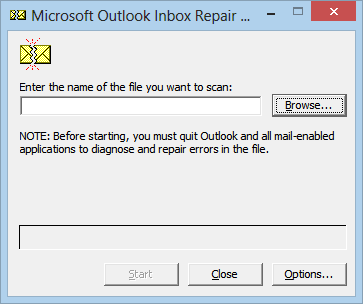
၅.၅ အသုံးပြုခြင်း ScanPST (Inbox Repair Tool)
ပျက်စီးနေသော Outlook ဒေတာဖိုင်များကို ပြန်လည်ပြုပြင်ရန် Outlook ၏ built-in ScanPST ကို အသုံးပြုနိုင်သည်။
9.2 ပြင်ပအဖွဲ့အစည်း ကိရိယာများကို အသုံးပြုပါ။
ScanPST မအောင်မြင်ပါက၊ ပြင်းထန်သော အကျင့်ပျက်ခြစားမှုများကို ကိုင်တွယ်ဖြေရှင်းနိုင်သော ပြင်ပအဖွဲ့အစည်းကိရိယာများကို သင် စမ်းသုံးနိုင်သည်။ DataNumen'' s ကို Outlook ပြုပြင်ရေးကိရိယာ အကောင်းတစ်ဦးရွေးချယ်မှုပါပဲ။

10. အဆင့်မြင့်ပြဿနာဖြေရှင်းရေးနည်းလမ်းများ
အခြေခံပြင်ဆင်မှုများ မအောင်မြင်သောအခါ၊ ဤအဆင့်မြင့်နည်းလမ်းများသည် အမြဲရှိနေသော Outlook မွမ်းမံခြင်းပြဿနာများကို ဖြေရှင်းပေးနိုင်ပါသည်။
10.1 Outlook ပရိုဖိုင်ကို ပြန်လည်ဖန်တီးပါ။
လတ်ဆတ်သော ပရိုဖိုင်တစ်ခုသည် နက်ရှိုင်းသော ဖွဲ့စည်းမှုပုံစံပြဿနာများကို ဖြေရှင်းပေးနိုင်သည်။
- ကိုသွားပါ ထိန်းချုပ်ရာနေရာ -> စာပို့ (သို့မဟုတ် ရှာဖွေပါ။ စာပို့ Start Menu မှာ)
- ကလစ်နှိပ်ပါ Profiles များကိုပြပါ
- ကလစ်နှိပ်ပါ ပေါင်း ပရိုဖိုင်အသစ်ဖန်တီးရန်
- ပရိုဖိုင်အမည်ကို ထည့်သွင်းပြီး သင့်အီးမေးလ်အကောင့်ကို စီစဉ်သတ်မှတ်ပါ။
- ပရိုဖိုင်အသစ်ကို ပုံသေနှင့် စမ်းသပ်လုပ်ဆောင်နိုင်စွမ်းအဖြစ် သတ်မှတ်ပါ။
- မဖျက်မီ ပရိုဖိုင်ဟောင်းမှ အရေးကြီးဒေတာကို ထုတ်ယူပါ။

10.2 Microsoft Outlook ကို ပြန်လည်ထည့်သွင်းပါ။
အပြီးအစီး ပြန်လည်ထည့်သွင်းခြင်းသည် ဆော့ဖ်ဝဲ အကျင့်ပျက်ခြစားမှု ပြဿနာများကို ဖြေရှင်းပေးသည်။
- အရေးကြီးသော အီးမေးလ်များနှင့် ဆက်တင်များအားလုံးကို အရန်သိမ်းပါ။
- ကိုသွားပါ ထိန်းချုပ်ရာနေရာ -> အစီအစဉ်များနှင့်အင်္ဂါရပ်များ
- ကို Select လုပ်ပါ Microsoft က Office ကို နှင့်ကိုကလစ်နှိပ်ပါ Uninstall ကို
- Microsoft မှ နောက်ဆုံးပေါ် Office installer ကို ဒေါင်းလုဒ်လုပ်ပါ။
- Outlook ၏ ကော်ပီအသစ်ဖြင့် Office ကို ထည့်သွင်းပါ။
- သင့်အီးမေးလ်အကောင့်များကို ပြင်ဆင်သတ်မှတ်ပြီး ဒေတာကို ပြန်လည်ရယူပါ။
10.3 Windows Updates ကိုစစ်ဆေးပါ။
စနစ်မွမ်းမံမှုများသည် Outlook ကိုထိခိုက်စေသော လိုက်ဖက်ညီမှုပြဿနာများကို ဖြေရှင်းပေးနိုင်ပါသည်။
- ကိုသွားပါ သတ်မှတ်ချက်များ -> Update & လုံခြုံရေး -> Windows Update ကို
- ကလစ်နှိပ်ပါ နောက်ဆုံးသတင်းများအဘို့အ Check
- ဆိုင်းငံ့အပ်ဒိတ်များအားလုံးကို ထည့်သွင်းပါ။
- တောင်းဆိုလာသောအခါ သင့်ကွန်ပျူတာကို ပြန်လည်စတင်ပါ
- ပြန်လည်စတင်ပြီးနောက် Outlook လုပ်ဆောင်နိုင်စွမ်းကို စမ်းသပ်ပါ။

11. အခြားသော Outlook အမျိုးကွဲများအတွက် ဖြေရှင်းချက်များ
မတူညီသော Outlook ဗားရှင်းများသည် တိကျသော ပြဿနာဖြေရှင်းခြင်းနည်းလမ်းများ လိုအပ်နိုင်သည်။
11.1 Outlook အက်ပ်အသစ်
Outlook အက်ပ်အသစ်တွင် ထူးခြားသော ပြန်လည်သတ်မှတ်ခြင်းနှင့် ပြုပြင်ခြင်းဆိုင်ရာ ရွေးချယ်စရာများရှိသည်။
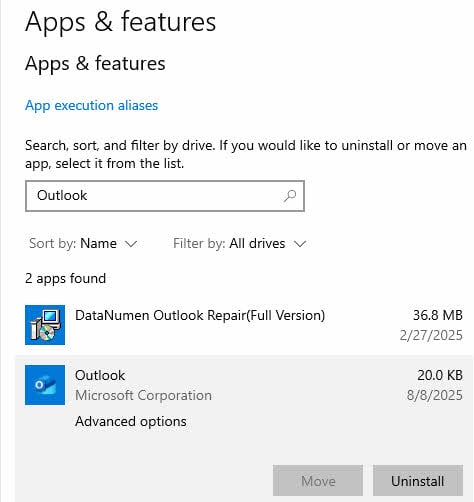
- Windows ကိုဖွင့်ပါ သတ်မှတ်ချက်များ -> App များ
- Find Outlook (ဂန္ထဝင်မဟုတ်) အက်ပ်စာရင်းတွင်
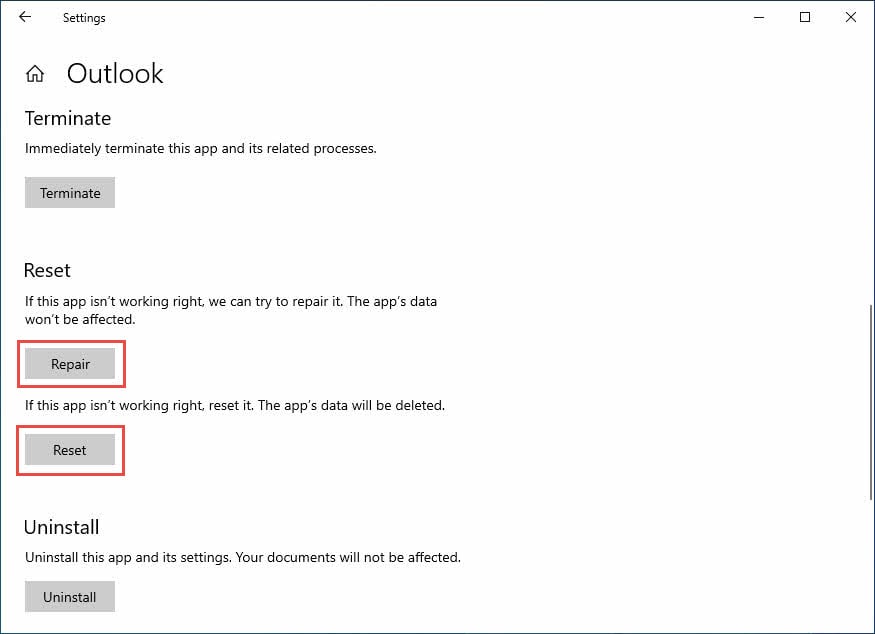
- အစက်သုံးစက်ကို နှိပ်ပြီး ရွေးချယ်ပါ။ အဆင့်မြင့် options များ

- ကြိုးစား ပြုပြင် ဒေတာမဆုံးရှုံးဘဲ အရင်ပြင်ပါ။
- ပြုပြင်မှု အဆင်မပြေပါက အသုံးပြုပါ။ reset (၎င်းသည်အက်ပ်ဒေတာကိုဖျက်သည်)
11.2 ဝဘ်ပေါ်ရှိ Outlook (OWA)
ဘရောက်ဆာနှင့်ပတ်သက်သည့် ပြဿနာများသည် Outlook ဝဘ်အက်ပ်၏စွမ်းဆောင်ရည်ကို ထိခိုက်စေနိုင်သည်။
- သင်၏ဘရောက်ဆာ cache နှင့် cookies များကိုလုံးဝရှင်းလင်းပါ။
- ရုပ်ဖျက်/ပုဂ္ဂလိကရှာဖွေရေးဝင်းဒိုးတွင် Outlook ကို ဝင်ရောက်ကြည့်ရှုကြည့်ပါ။
- မတူညီသော ဝဘ်ဘရောက်ဆာ (Chrome၊ Firefox၊ Edge) ဖြင့် စမ်းသပ်ပါ
- သင့်ဘရောက်ဆာကို နောက်ဆုံးဗားရှင်းသို့ အပ်ဒိတ်လုပ်ပါ။
- အနှောင့်အယှက်ဖြစ်နိုင်သော ဘရောက်ဆာ တိုးချဲ့မှုများကို ပိတ်ပါ။
- သင့်အဖွဲ့အစည်းတွင် ဝဘ်ပရောက်စီ ကန့်သတ်ချက်များ ရှိ၊ မရှိ စစ်ဆေးပါ။
12 ။ ကောက်ချက်
Outlook Inbox ကို အပ်ဒိတ်မလုပ်တဲ့ပြဿနာတွေဟာ ရိုးရှင်းတဲ့ ချိတ်ဆက်မှုပြဿနာတွေကနေစပြီး ရှုပ်ထွေးတဲ့ဒေတာပျက်စီးမှုအထိ အကြောင်းရင်းအမျိုးမျိုးကြောင့် ဖြစ်ပေါ်လာနိုင်ပါတယ်။ အထိရောက်ဆုံးဖြေရှင်းနည်းတွေကတော့ Outlook ကို ပြန်လည်စတင်ခြင်း၊ အင်တာနက်ချိတ်ဆက်မှုနဲ့ ဝန်ဆောင်မှုအခြေအနေကို စစ်ဆေးခြင်းနဲ့ ဖိုဒါတွေကို ကိုယ်တိုင်ထပ်တူပြုခြင်းတို့ပဲ ဖြစ်ပါတယ်။ ပြဿနာကြာရှည်နေတဲ့ပြဿနာတွေအတွက် cache ကိုရှင်းလင်းခြင်း၊ အပလီကေးရှင်းကိုပြုပြင်ခြင်း ဒါမှမဟုတ် သင့်ပရိုဖိုင်ကို ပြန်လည်ဖန်တီးခြင်းတွေက ပြဿနာကို ဖြေရှင်းပေးလေ့ရှိပါတယ်။
အပိုင်း ၂ ရှိ အမြန်ပြင်ဆင်မှုများဖြင့် စတင်ပါ၊ အဘယ်ကြောင့်ဆိုသော် ၎င်းတို့သည် အဖြစ်များသော ပြဿနာများ၏ ၈၀% ကို ဖြေရှင်းပေးသောကြောင့်ဖြစ်သည်။ ပြဿနာများ ဆက်လက်တည်ရှိနေပါက သင်၏ Outlook အီးမေးလ် ထပ်တူပြုခြင်းကို ပြန်လည်ရရှိသည်အထိ အပိုင်းများကို စနစ်တကျ လုပ်ဆောင်ပါ။ အရေးကြီးဒေတာများကို အရန်ကူးယူပါ အဆင့်မြင့် ပြဿနာရှာဖွေဖြေရှင်းနည်းများကို မကြိုးစားမီ။
ဤဖြေရှင်းနည်းများထဲမှ တစ်ခုမျှ အလုပ်မဖြစ်ပါက၊ နောက်ထပ်အကူအညီအတွက် Microsoft Support သို့မဟုတ် သင့်အဖွဲ့အစည်း၏ IT ဌာနသို့ ဆက်သွယ်ပါ။ ကက်ရှ်ရှင်းလင်းခြင်းနှင့် Outlook အပ်ဒိတ်လုပ်ခြင်းကဲ့သို့သော ပုံမှန်ပြုပြင်ထိန်းသိမ်းမှုသည် အနာဂတ်မွမ်းမံခြင်းဆိုင်ရာ ပြဿနာများကို တားဆီးနိုင်သည်။
၇
မေး- ကျွန်ုပ်၏ Outlook သည် အဘယ်ကြောင့် အီးမေးလ်အသစ်များဖြင့် မွမ်းမံနေသနည်း။
A: အဖြစ်များသော အကြောင်းရင်းများတွင် အင်တာနက်ချိတ်ဆက်မှုပြဿနာများ၊ ထပ်တူပြုခြင်းဆက်တင်များ မမှန်ကန်ခြင်း၊ မေးလ်ဘောက်စ်သိုလှောင်မှုပြည့်ခြင်း၊ အော့ဖ်လိုင်းမုဒ်၊ ကက်ရှ်ဖိုင်များပျက်စီးခြင်း သို့မဟုတ် ဆာဗာပြတ်တောက်ခြင်းတို့ ပါဝင်သည်။ Outlook ကို ပြန်လည်စတင်ပြီး သင့်အင်တာနက်ချိတ်ဆက်မှုကို ဦးစွာစစ်ဆေးကြည့်ပါ။
မေး- ကျွန်ုပ်၏ ဝင်စာပုံးကို အပ်ဒိတ်လုပ်ရန် Outlook ကို ကျွန်ုပ်မည်ကဲ့သို့ တွန်းအားပေးရမည်နည်း။
A: ကိုနှိပ်ပါ။ ပို့/လက်ခံ tab ကိုရွေးချယ်ပါ ဖိုင်တွဲများအားလုံးကို ပို့/လက်ခံပါ။. နှိပ်လို့လည်း ရပါတယ်။ F9 ချက်ချင်းထပ်တူပြုခြင်းကို တွန်းအားပေးရန် ကီးဘုတ်ဖြတ်လမ်း။
မေး- Outlook က ပြန်စပြီးနောက်မှာ အလုပ်လုပ်ပေမယ့် နောက်မှ အပ်ဒိတ်လုပ်တော့တာ ဘာကြောင့်လဲ။
A: ဒါက ယာယီလုပ်ငန်းစဉ် ပဋိပက္ခတွေ ဒါမှမဟုတ် မှတ်ဉာဏ်ပြဿနာတွေကို ညွှန်ပြနေပါတယ်။ ပဋိပက္ခဖြစ်နေတဲ့ add-in တွေ ရှိမရှိ စစ်ဆေးပါ၊ အလိုအလျောက် ပို့/လက်ခံမှုကို မှန်ကန်စွာ configure လုပ်ထားကြောင်း သေချာအောင်လုပ်ပါ၊ ပြီးတော့ သင့်ရဲ့ mailbox ဟာ သိုလှောင်မှုကန့်သတ်ချက်နဲ့ မနီးစပ်ကြောင်း အတည်ပြုပါ။
မေး- Outlook သည် အီးမေးလ်အသစ်များကို မည်မျှမကြာခဏ စစ်ဆေးသင့်သနည်း။
A- တုံ့ပြန်မှုနှင့် ဆာဗာဝန်ကြားတွင် အကောင်းဆုံးချိန်ခွင်လျှာအတွက် အလိုအလျောက် ပေးပို့/လက်ခံမှုကို 5-15 မိနစ်အထိ သတ်မှတ်ပါ။ အလွန်မကြာခဏစစ်ဆေးမှုများ (၅ မိနစ်အောက်) သည် စွမ်းဆောင်ရည်အပေါ် သက်ရောက်မှုရှိနိုင်သည်။
မေး- Outlook အသစ်အတွက် ပြုပြင်ခြင်းနှင့် ပြန်လည်သတ်မှတ်ခြင်းကြား ကွာခြားချက်မှာ အဘယ်နည်း။
A- သင်၏ဒေတာနှင့် ဆက်တင်များကို ထိန်းသိမ်းထားစဉ် အက်ပ်ကို ပြုပြင်ရန် ကြိုးပမ်းမှုများ။ ပြန်လည်သတ်မှတ်ခြင်းသည် အက်ပ်ကို ပြန်လည်ထည့်သွင်းပြီး ဒေတာအားလုံးကို ဖျက်ပစ်ပြီး အရာအားလုံးကို ပြန်လည်ပြင်ဆင်ရန် လိုအပ်သည်။
မေး- ဗိုင်းရပ်စ်နှိမ်နင်းရေးဆော့ဖ်ဝဲသည် Outlook ကို အပ်ဒိတ်လုပ်ခြင်းမှ တားဆီးနိုင်ပါသလား။
A- ဟုတ်ကဲ့၊ အလွန်ပြင်းထန်သော ဗိုင်းရပ်စ် တိုက်ဖျက်ရေး သို့မဟုတ် Firewall ဆက်တင်များက Outlook ၏ ချိတ်ဆက်မှုကို အီးမေးလ်ဆာဗာများနှင့် ပိတ်ဆို့နိုင်ပါသည်။ ၎င်းကိုဖြေရှင်းရန် သင့်လုံခြုံရေးဆော့ဖ်ဝဲ၏ခြွင်းချက်စာရင်းတွင် Outlook ကိုထည့်ပါ။
မေး- Outlook တွင် "Offline အလုပ်လုပ်ခြင်း" ဟူသည် အဘယ်နည်း။
A- အော့ဖ်လိုင်းအလုပ်လုပ်ခြင်းဆိုသည်မှာ Outlook သည် သင့်အီးမေးလ်ဆာဗာမှ ချိတ်ဆက်မှုပြတ်တောက်ပြီး အီးမေးလ်အသစ်များ ပေးပို့ခြင်း သို့မဟုတ် လက်ခံခြင်းမပြုနိုင်ပါ။ ဤအခြေအနေကို အောက်ခြေအခြေအနေဘားတွင် သင်တွေ့ရပါမည်။ ကိုနှိပ်ပါ။ လုပ်ငန်းခွင်ကိုအော့ဖ်လိုင်း ပြန်လည်ချိတ်ဆက်ရန် Send/Receive tab ရှိ ခလုတ်။
မေး- ကျွန်ုပ်၏ Outlook ကက်ရှ် ယိုယွင်းနေပါက မည်သို့သိနိုင်မည်နည်း။
A- လုပ်ဆောင်ချက် နှေးကွေးခြင်း၊ အီးမေးလ်များ မပေါ်ခြင်း၊ စင့်ခ်လုပ်ခြင်း အမှားအယွင်းများ သို့မဟုတ် Outlook မကြာခဏ အေးခဲခြင်း တို့ ပါဝင်ပါသည်။ %localappdata%\Microsoft တွင် Outlook ဖိုင်တွဲကို ဖျက်ခြင်းဖြင့် ကက်ရှ်ကို ရှင်းလင်းခြင်းသည် များသောအားဖြင့် ဤပြဿနာများကို ဖြေရှင်းပေးပါသည်။
မေး- ကျွန်ုပ်၏အီးမေးလ်များ ရောက်ရှိလာပြီးနောက် အဘယ်ကြောင့် ဝင်စာပုံးမှ ပျောက်သွားသနည်း။
A- အီးမေးလ်စည်းမျဉ်းများသည် မက်ဆေ့ချ်များကို အခြားဖိုင်တွဲများသို့ အလိုအလျောက်ရွှေ့ခြင်း၊ မမှန်ကန်သော စီခြင်းဆက်တင်များ သို့မဟုတ် ပြင်းထန်သောစပမ်းစစ်ထုတ်ခြင်းများကြောင့် ဖြစ်တတ်သည်။ သင့်အီးမေးလ် စည်းမျဉ်းများကို စစ်ဆေးပြီး အမျိုးအစားခွဲခြင်းကို “ထိပ်တန်းတွင် အသစ်ဆုံး” ဟု သတ်မှတ်ထားကြောင်း သေချာပါစေ။
မေး- Outlook က ငါ့စာတိုက်ပုံး ပြည့်နေတယ်လို့ ပြောရင် ဘာလုပ်ရမလဲ။
A- အီးမေးလ်ဟောင်းများကို ဖျက်ပါ၊ သင်၏ ဖျက်လိုက်သော အရာများ ဖိုင်တွဲကို အပြီးအပိုင် အသုံးပြု၍ ဖျက်ပါ။ + Shift ကိုဖျက်မည်ပူးတွဲပါဖိုင်များကို ပြင်ပတွင် သိမ်းဆည်းပါ၊ နှင့် သင်၏ ပင်မစာတိုက်ပုံးမှ အီးမေးလ်အဟောင်းများကို ရွှေ့ရန် မှတ်တမ်းအင်္ဂါရပ်များကို အသုံးပြုပါ။
မေး- ကျွန်ုပ်၏အီးမေးလ်များကို မဆုံးရှုံးဘဲ Outlook အပ်ဒိတ်လုပ်ခြင်းဆိုင်ရာ ပြဿနာများကို ကျွန်ုပ်ဖြေရှင်းနိုင်ပါသလား။
A: ဟုတ်ကဲ့၊ ပြင်ဆင်မှုအများစုသည် သင့်အီးမေးလ်များကို သိမ်းဆည်းထားပါသည်။ အဆင့်မြင့်ပြုပြင်မှုများမလုပ်ဆောင်မီ သင့် PST ဖိုင်များကို အမြဲတမ်း backup လုပ်ပါ။ အခြားနည်းလမ်းများ မအောင်မြင်ပါက Reset ရွေးချယ်မှုများကို မသုံးပါနှင့်၊ အဘယ်ကြောင့်ဆိုသော် Reset သည် ဒေတာအားလုံးကို ဖျက်ပစ်သောကြောင့်ဖြစ်သည်။
မေး- အဘယ်ကြောင့် Outlook သည် ကျွန်ုပ်၏ဖုန်းတွင် အလုပ်လုပ်သော်လည်း ကျွန်ုပ်၏ကွန်ပျူတာတွင် မရှိပါ။
A- မိုဘိုင်းအက်ပ်လီကေးရှင်းများသည် မတူညီသော စင့်ခ်လုပ်ထုံးလုပ်နည်းများကို အသုံးပြုကြပြီး ကက်ရှ်ယိုယွင်းမှု၊ အပိုထည့်သွင်းမှုများ သို့မဟုတ် firewall ဆက်တင်များကဲ့သို့ ကွန်ပျူတာဆိုင်ရာ ပြဿနာများကြောင့် ထိခိုက်မှုနည်းသည်။ ကက်ရှ်ရှင်းလင်းခြင်းနှင့် ချိတ်ဆက်မှုကို စစ်ဆေးခြင်းကဲ့သို့သော ကွန်ပျူတာဆိုင်ရာ သီးခြားဖြေရှင်းချက်များကို အာရုံစိုက်ပါ။
မေး- အနာဂတ်တွင် Outlook Inbox အပ်ဒိတ်ပြဿနာများကို မည်သို့တားဆီးနိုင်မည်နည်း။
A- Outlook ကို ပုံမှန် အပ်ဒိတ်လုပ်ပါ၊ လစဉ် ကက်ရှ် ရှင်းထုတ်ပါ၊ လုံလောက်သော စာတိုက်ပုံး သိုလှောင်မှု နေရာ ကို ထိန်းသိမ်းပါ၊ အီးမေးလ် စည်းမျဉ်းများကို အခါအားလျော်စွာ ပြန်လည် သုံးသပ်ပြီး သင်၏ Windows စနစ် ကို မွမ်းမံထားပါ။ ပဋိပက္ခဖြစ်စေနိုင်သော မလိုအပ်သော add-in များ ထည့်သွင်းခြင်းကို ရှောင်ကြဉ်ပါ။
အာဘော်အကြောင်း
Xiu Xing လုပ်ငန်းအီးမေးလ်စနစ်များနှင့် Microsoft Office ပြဿနာဖြေရှင်းခြင်းများတွင် 8 နှစ်အထက် အတွေ့အကြုံရှိသော အိုင်တီပညာရှင်တစ်ဦးဖြစ်သည်။ သူသည် မတူကွဲပြားသော ကော်ပိုရိတ်ပတ်ဝန်းကျင်များတစ်လျှောက် ရှုပ်ထွေးသော Outlook ပြဿနာများကို ဖြေရှင်းရန် အသုံးပြုသူထောင်ပေါင်းများစွာကို ကူညီပေးခဲ့သည်။
Xiu သည် အီးမေးလ်စနစ် ရွှေ့ပြောင်းခြင်း၊ ဒေတာပြန်လည်ရယူခြင်းနှင့် ကုန်ထုတ်စွမ်းအားဆော့ဖ်ဝဲကို ပိုမိုကောင်းမွန်အောင်ပြုလုပ်ခြင်းတွင် အထူးပြုပါသည်။ သူ၏လက်တွေ့အတွေ့အကြုံတွင် Exchange Server ဖြန့်ကျက်မှုများကို စီမံခန့်ခွဲခြင်း၊ MAPI ချိတ်ဆက်မှုဆိုင်ရာ ပြဿနာများကို ဖြေရှင်းခြင်းနှင့် မစ်ရှင်အရေးပါသော အီးမေးလ်စနစ်များအတွက် ခိုင်မာသော အရန်ကူးယူနည်းဗျူဟာများ အကောင်အထည်ဖော်ခြင်းတို့ ပါဝင်ပါသည်။
Xiu သည် သူ၏ နည်းပညာဆိုင်ရာ အရေးအသားမှတစ်ဆင့် နေ့စဉ်အသုံးပြုသူများ လက်လှမ်းမီနိုင်သော ရှုပ်ထွေးသော IT ဖြေရှင်းချက်များကို ပြုလုပ်ရန် ကတိပြုပါသည်။ သူသည် နောက်ဆုံးပေါ် Office 365 နှင့် Exchange Online တိုးတက်မှုများနှင့် ပေါ်ထွက်လာသော အီးမေးလ်နည်းပညာများဖြင့် စဉ်ဆက်မပြတ် လက်ရှိရှိနေပါသည်။ အီးမေးလ်လျှို့ဝှက်ဆန်းကြယ်မှုများကို မဖြေရှင်းသည့်အခါ Xiu သည် လူများကို ပိုမိုထိရောက်စွာလုပ်ဆောင်နိုင်ရန် ကူညီပေးသည့် လက်တွေ့ကျသောနည်းပညာအကြံဉာဏ်များကို မျှဝေခြင်းကို နှစ်သက်သည်။
ဤလမ်းညွှန်ချက်နှင့် ပတ်သက်၍ မေးခွန်းများ ရှိပါသလား သို့မဟုတ် Outlook ပြဿနာများအတွက် နောက်ထပ်အကူအညီ လိုအပ်ပါသလား။ Xiu ကြိုဆိုပါတယ်။ အကြံပြုချက်များနှင့် အကြံပြုချက်များ ဤပြဿနာဖြေရှင်းရေးအရင်းအမြစ်များကို ပိုမိုကောင်းမွန်စေရန်အတွက်။