
"Outlook ဒေတာဖိုင်ကို ဝင်ရောက်၍မရပါ" ရယူခြင်း အမှားအယွင်းသည် အထူးသဖြင့် အရေးကြီးသောအီးမေးလ်များကို ပေးပို့ရန် သို့မဟုတ် လက်ခံရန် လိုအပ်သည့်အခါတွင် စိတ်ပျက်စရာဖြစ်စေနိုင်သည်။ ဤပြည့်စုံသောလမ်းညွှန်ချက်သည် ဤအမှားကိုပြင်ရန်နှင့် သင့်အီးမေးလ်ကို ပြန်လည်လုပ်ဆောင်ရန် သက်သေပြသည့်နည်းလမ်း 12 ခုကို ပေးပါသည်။
1. "Outlook Data File ကိုဝင်ရောက်ကြည့်ရှု၍မရပါ" အမှားကိုနားလည်ခြင်း။
1.1 ဤအမှားက ဘာကိုဆိုလိုသနည်း။
“Outlook Data File သည် Accessed Cannot Be Accessed” သည် Outlook error 0x8004010F ဖြစ်ပြီး၊ ၎င်းသည် Outlook မှ သင့်ဒေတာဖိုင်များကို ရှာဖွေခြင်း သို့မဟုတ် ဖတ်၍မရခြင်း (PST သို့မဟုတ် OST ဖိုင်များ) သင့်အီးမေးလ်များ၊ အဆက်အသွယ်များနှင့် ပြက္ခဒိန်အချက်အလက်များကို သိမ်းဆည်းပေးသည်။
1.2 အမှား၏ အဖြစ်များသော လက္ခဏာများ
ဤပြဿနာကိုရင်ဆိုင်ရသောအခါ၊ သင်ကြုံတွေ့ရနိုင်သည်-
- အီးမေးလ်များ ပေးပို့ခြင်း သို့မဟုတ် လက်ခံခြင်း မပြုနိုင်ပါ။
- Outlook သည် စတင်လည်ပတ်စဉ် ရပ်တန့်သွားခြင်း သို့မဟုတ် ပျက်စီးသွားခြင်း
- အမှားမက်ဆေ့ချ်များ ထပ်ခါတလဲလဲ ပေါ်လာသည်။
- Outlook အတွင်းရှိ သတ်မှတ်ထားသော ဖိုင်တွဲများကို ဝင်ရောက်၍မရပါ။
- အီးမေးလ်များ၊ အဆက်အသွယ်များ သို့မဟုတ် ပြက္ခဒိန်ထည့်သွင်းမှုများ ပျောက်ဆုံးနေပါသည်။
- Outlook သည် တုံ့ပြန်မှုမရှိဖြစ်လာသည်။
1.3 အမှား၏နောက်ကွယ်တွင် Root အကြောင်းရင်းများ
အကြောင်းရင်းများစွာသည် အမှားအယွင်းဖြစ်စေနိုင်သည်-
- ပျက်စီးနေသော Outlook ပရိုဖိုင်- ပရိုဖိုင် ပျက်စီးမှုသည် သင့်လျော်သော ဒေတာဖိုင် ဝင်ရောက်ခွင့်ကို တားဆီးသည်။
- ဖိုင်တည်နေရာ အပြောင်းအလဲများ- ဒေတာဖိုင်များကို မူရင်းနေရာမှ ရွှေ့ခြင်း သို့မဟုတ် ဖျက်လိုက်ခြင်း
- OneDrive စင့်ခ်လုပ်ခြင်း ပဋိပက္ခများ- ဖိုင်ဝင်ရောက်မှုကို အနှောင့်အယှက်ဖြစ်စေသော Cloud synchronization
- Antivirus နှောင့်ယှက်မှု- Outlook လုပ်ဆောင်ချက်များကို ပိတ်ဆို့သည့် လုံခြုံရေးဆော့ဖ်ဝဲ
- ကွန်ရက်ချိတ်ဆက်မှု ပြဿနာများ- Exchange အကောင့်များကို ထိခိုက်စေသော အင်တာနက်ချိတ်ဆက်မှု ညံ့ဖျင်းခြင်း။
- ပျက်စီးနေသော PST/OST files: ဖိုင်အဂတိလိုက်စားမှုကို ပုံမှန်လုပ်ဆောင်ခြင်းမှ ကာကွယ်ပေးခြင်း။
- အကောင့်ဆက်တင်များ မှားယွင်းနေသည်- မှားယွင်းသတ်မှတ်ထားသော ဆာဗာ သို့မဟုတ် အထောက်အထားစိစစ်ခြင်း ဆက်တင်များ
၂။ ပြုပြင်ခြင်းမပြုမီ အမြန်ရောဂါရှာဖွေခြင်းအဆင့်များ
2.1 သင်၏ အင်တာနက်ချိတ်ဆက်မှုကို စစ်ဆေးပါ။
ရှုပ်ထွေးသော ပြင်ဆင်မှုများကို မကြိုးစားမီ သင့်ကွန်ရက်ချိတ်ဆက်မှုကို စစ်ဆေးပါ-
- ဝဘ်ဘရောက်ဆာကိုဖွင့်ခြင်းဖြင့် သင်၏အင်တာနက်ချိတ်ဆက်မှုကို စမ်းသပ်ပါ။
- သင့်အီးမေးလ်ကို ဝဘ်မေးလ် (Outlook.com၊ Gmail စသည်ဖြင့်) ဝင်ရောက်ကြည့်ရှုကြည့်ပါ။
- အခြားအင်တာနက်အားကိုးသည့် အပလီကေးရှင်းများ ကောင်းစွာအလုပ်လုပ်ခြင်းရှိမရှိ စစ်ဆေးပါ။
- ချိတ်ဆက်မှု မတည်ငြိမ်ပါက သင့် router ကို ပြန်လည်စတင်ပါ
2.2 သင်၏ Outlook ဒေတာဖိုင်များကို ရှာဖွေပါ။
သင်၏ Outlook ဖိုင်များ မည်သည့်နေရာတွင် ရှိနေသည်ကို နားလည်ခြင်းသည် ပြဿနာဖြေရှင်းခြင်းတွင် ကူညီပေးသည်-
- PST ဖိုင်များ (POP3 အကောင့်များ)- များသောအားဖြင့် C:\Users\ \Documents\Outlook ဖိုင်များ
- OST files (Exchange/IMAP): ပုံမှန်အားဖြင့် C:\Users\ \AppData\Local\Microsoft\Outlook
သင့်ဖိုင်တည်နေရာအတိအကျကို ရှာရန်-
- Outlook ကိုဖွင့်ပါ။
- ကိုသွားပါ ဖိုင်မှတ်တမ်း -> အကောင့်ဆက်တင်များ -> အကောင့်ဆက်တင်များ
- အကိုကလစ်နှိပ်ပါ ဒေတာဖိုင် tab ကို
- ဒေတာဖိုင်တစ်ခုစီအတွက် တည်နေရာလမ်းကြောင်းကို မှတ်သားပါ။

၃။ နည်းလမ်း ၁: Outlook နှင့် ကွန်ပျူတာကို ပြန်လည်စတင်ပါ
3.1 Outlook ကိုပိတ်ရန် သင့်လျော်သောနည်းလမ်း
တစ်ခါတစ်ရံတွင် ရိုးရှင်းသော restart လုပ်ခြင်းဖြင့် Outlook data file cannot be accessed error ကို ဖြေရှင်းပေးပါသည်။
- Outlook ကို လုံးဝပိတ်လိုက်ပါ။
- စာနယ်ဇင်းများ ကို Ctrl + Shift + Esc Task Manager ကိုဖွင့်ရန်
- မည်သည့်အရာကိုမဆိုရှာဖွေပါ Microsoft Outlook လုပ်ငန်းစဉ်များ
- Right-click နှိပ်ပြီးရွေးချယ်ပါ အဆုံး Task ကို Outlook လုပ်ငန်းစဉ်တစ်ခုစီအတွက်

၃.၂ စနစ်ပြန်လည်စတင်ခြင်းလုပ်ငန်းစဉ်
- ဖွင့်ထားသော အလုပ်အားလုံးကို သိမ်းဆည်းပါ။
- ကလစ်နှိပ်ပါ စတင် -> စွမ်းအား -> ပြန်စတင်သည်
- ကွန်ပျူတာကို အပြည့်အဝ ပြန်လည်စတင်ရန် စောင့်ပါ
- Outlook ကိုဖွင့်ပြီး Error ဆက်ရှိနေပါက စမ်းသပ်ပါ။
ပြန်လည်စတင်ခြင်းသည် ယာယီချို့ယွင်းချက်များကို ရှင်းလင်းရန်နှင့် နောက်ခံလုပ်ငန်းစဉ်များမှ အသုံးပြုနေနိုင်သည့် မည်သည့်ဒေတာဖိုင်များကိုမဆို လော့ခ်ဖွင့်ရန် ကူညီပေးပါသည်။
4. နည်းလမ်း 2- Outlook ပရိုဖိုင်အသစ် ဖန်တီးပါ။
ပရိုဖိုင်ပျက်စီးမှုကြောင့်ဖြစ်ပေါ်လာသော Outlook အမှား 0x8004010F အတွက် ပရိုဖိုင်အသစ်တစ်ခုဖန်တီးခြင်းသည် အထိရောက်ဆုံးဖြေရှင်းနည်းများထဲမှ တစ်ခုဖြစ်သည်။
4.1 လက်ရှိ Profile ဆက်တင်များကို ရှာဖွေပါ။
- Outlook ကို လုံးဝပိတ်လိုက်ပါ။
- ဖွင့်လှစ် ထိန်းချုပ်ရာနေရာ
- ရှာဖွေပြီး နှိပ်ပါ။ စာပို့
- Mail Setup dialog တွင် ကလစ်နှိပ်ပါ။ Profiles များကိုပြပါ
- သင်၏ လက်ရှိ ပရိုဖိုင်အမည်ကို မှတ်ထားပါ။
4.2 ပရိုဖိုင်အသစ်ကို အဆင့်ဆင့်ဖန်တီးပါ။
- Mail dialog box တွင် ကလစ်နှိပ်ပါ။ ပေါင်း
- သင့်ပရိုဖိုင်အသစ်အတွက် အမည်တစ်ခုထည့်ပါ (ဥပမာ၊ “Outlook New”)
- ကလစ်နှိပ်ပါ OK
- ရှေးခယျြ အီးမေးအကောင့် ပြီးလျှင် သင့်အီးမေးလ်လိပ်စာနှင့် စကားဝှက်ကို ရိုက်ထည့်ပါ။
- Outlook သည် သင့်အကောင့်ဆက်တင်များကို အလိုအလျောက် စီစဉ်ခွင့်ပြုပါ။
- ကလစ်နှိပ်ပါ နောက်တစ်ခု configuration ပြီးသောအခါ
- ကို Select လုပ်ပါ အပြီးသတ်

4.3 ပရိုဖိုင်အသစ်ကို မူရင်းအတိုင်း သတ်မှတ်ပါ။
- Mail dialog တွင်၊ ရွေးပါ။ ဤပရိုဖိုင်းကိုအမြဲတမ်းအသုံးပြုပါ
- dropdown menu မှ သင့်ပရိုဖိုင်အသစ်ကို ရွေးပါ။
- ကလစ်နှိပ်ပါ OK
- ပရိုဖိုင်အသစ်ကို စမ်းသပ်ရန် Outlook ကိုဖွင့်ပါ။
5. နည်းလမ်း 3- ပျက်စီးနေသော Data ဖိုင်များကို ပြုပြင်ပါ။
ပျက်စီးနေသော ဒေတာဖိုင်များသည် "Outlook ဒေတာဖိုင်ကို ဝင်ရောက်ကြည့်ရှု၍မရပါ" အမှားအယွင်း ဖြစ်စေသည်။ ထိုသို့သောအခြေအနေမျိုးတွင်၊ ပြဿနာကိုဖြေရှင်းရန် အထူးပြုပြင်ရေးကိရိယာများကို သင်သုံးနိုင်သည်။
5.1 ScanPST (Inbox Repair tool) ကိုအသုံးပြုခြင်း
ScanPST (Inbox Repair Tool) ယိုယွင်းနေသောဒေတာဖိုင်များကိုပြုပြင်ရန် Outlook ၏ built-in tool တစ်ခုဖြစ်သည်။ ငါတို့ရေးပြီးပြီ။ ပြည့်စုံသောလမ်းညွှန် ၎င်းကိုအသုံးပြုပုံအပေါ်။
5.2 3rd Party Tools ကိုအသုံးပြုခြင်း။
ScanPST သည် အသေးစား အကျင့်ပျက်ခြစားမှုများဖြင့် ဒေတာဖိုင်များကိုသာ ပြုပြင်နိုင်သည်။ ပြင်းထန်သော အကျင့်ပျက်ခြစားမှုများရှိသူများအတွက် သင်သည် ပြင်ပအဖွဲ့အစည်းကဲ့သို့သော ကိရိယာများကို အသုံးပြုနိုင်သည်။ DataNumen'' s ကို Outlook ပြုပြင်ရေးကိရိယာ:
- သင်၏ PST ဖိုင်ကို ဝင်ရောက်ကြည့်ရှုနိုင်သည့် Outlook နှင့် အခြားသော အပလီကေးရှင်းများကို ပိတ်ပါ။
- စတင် DataNumen Outlook Repair
- သင်၏ ပျက်စီးနေသော PST ဖိုင်ကို အရင်းအမြစ်ဖိုင်အဖြစ် ရွေးချယ်ပါ။
- ပုံသေဖိုင်အမည်ကို သတ်မှတ်ပါ။
- ကလစ်နှိပ်ပါ "ပြုပြင်ခြင်းစတင်ပါ" ကြယ်သီး
- ပြုပြင်ပြီးနောက်၊ DataNumen ပုံသေ PST ဖိုင်အသစ်တစ်ခုကို ဖန်တီးပါမည်။
- ပြန်လည်ရယူထားသောဒေတာကိုရယူရန် Outlook တွင် သတ်မှတ်ထားသော PST ဖိုင်ကိုဖွင့်ပါ။

6. နည်းလမ်း 4- ဖိုင်တည်နေရာနှင့် ခွင့်ပြုချက်ပြဿနာများကို ပြင်ဆင်ပါ။
6.1 PST ဖိုင်သည် Read-Only ဖြစ်မဖြစ် စစ်ဆေးပါ။
PST ဖိုင်ကို ဖတ်ရန်သပ်သပ်ဟု သတ်မှတ်ထားပါက၊ ၎င်းသည် "Outlook ဒေတာဖိုင်ကို ဝင်ရောက်၍မရပါ" သို့မဟုတ် "Outlook ဒေတာဖိုင်ကို ဖွင့်၍မရပါ" ဟူသော အချက်ပေးချက်ဖြင့် အဝင်အီးမေးလ်အသစ်များကို လက်ခံရရှိမည်မဟုတ်ပါ။ ဤပြဿနာကို ဖြေရှင်းရန်၊ အောက်ပါအတိုင်း ဖတ်ရန်-သပ်သပ် အခြေအနေအား ပိတ်ထားပါ။
- အစပြုရန်အတွက် Outlook ကို ကောင်းမွန်စွာ ထွက်လိုက်တာ ပိုကောင်းပါတယ်။
- သင့်ကွန်ပျူတာ၏ Start Menu သို့သွားပြီး နှိပ်ပါ ထိန်းချုပ်ရာနေရာ မီနူးတွင်။
- ထို့နောက် “Control Panel” ၏ဝင်းဒိုးအသစ်တွင်၊ ကျွန်ုပ်တို့သည် ကွန်ပျူတာ၏ဆက်တင်ကို ချိန်ညှိနိုင်သည်။ အိုင်ကွန်များဖြင့် ကြည့်ရှုခြင်းကို ဤနေရာတွင် အကြံပြုထားသည်၊ ထို့ကြောင့် ၎င်းသည် ကျွန်ုပ်တို့အတွက် နေရာချထားရန်နှင့် “မေးလ်” ရွေးချယ်မှုကို နှိပ်ရန် များစွာအဆင်ပြေစေမည်ဖြစ်သည်။
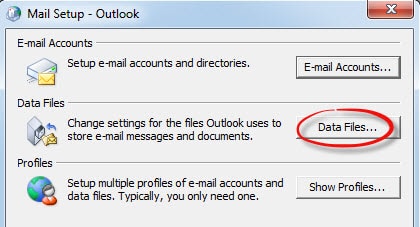
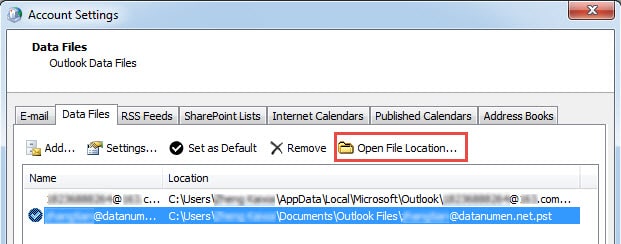
- "Mail Setup" ၏ dialog box တွင်၊ "Account Settings" window ကိုဖွင့်ရန် "Data Files" ခလုတ်ကို နှိပ်နိုင်ပါသည်။ "အကောင့်ဆက်တင်များ" တွင်၊ ကျွန်ုပ်တို့သည် ဖိုင်ပေါ်တွင်တင်ပြီး "Open File Location" ခလုတ်ကိုနှိပ်ရပါမည်။ PST ဖိုင်ပါရှိသော မျက်နှာပြင်သည် ပေါ်လာလိမ့်မည်။
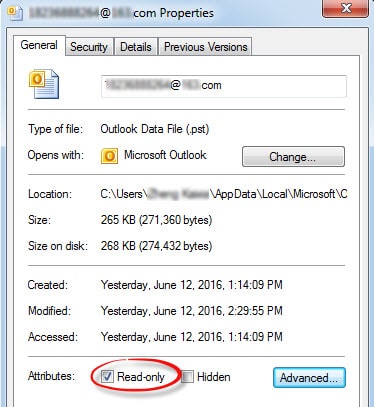
- ဖိုင်ကို right click နှိပ်ပြီး context menu ရှိ "Properties" ကိုရွေးပါ။ "Properties" dialog box ၏အောက်ခြေတွင်၊ "Read-Only" item ကို "General" tab အောက်တွင်တွေ့နိုင်ပါသည်။ “Read-Only” ဘေးရှိ checkbox ကို အမှတ်အသားပြုပါ။ နောက်ဆုံးတွင် ဆက်တင်ကိုသိမ်းရန် "OK" ကိုနှိပ်ပါ။
6.2 ဖိုင်ခွင့်ပြုချက်များကို စစ်ဆေးပြီး ပြောင်းလဲပါ။
မှားယွင်းနေသော ဖိုင်ခွင့်ပြုချက်များသည် "Outlook ဒေတာဖိုင်ကို ဝင်ရောက်ကြည့်ရှု၍မရပါ" အမှားဖြစ်သွားနိုင်သည်-
- သင်၏ Outlook ဒေတာဖိုင်တည်နေရာသို့ သွားပါ။
- Right-Click OST သို့မဟုတ် PST ဖိုင်
- ကို Select လုပ်ပါ My Properties
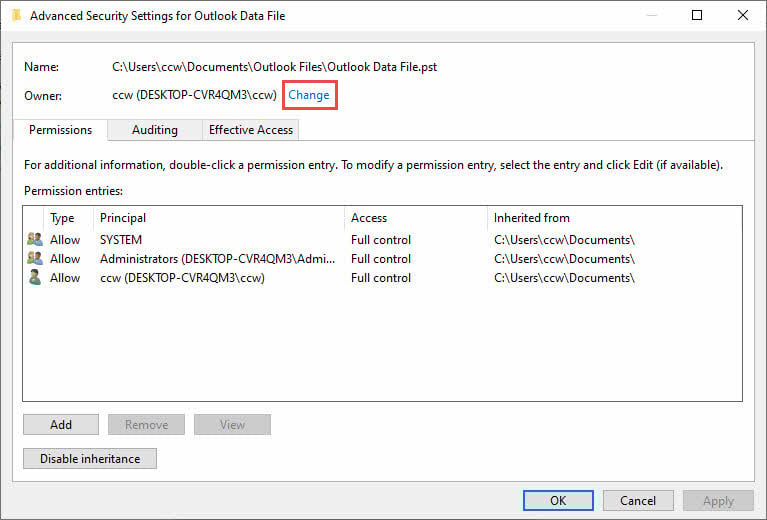
- အကိုကလစ်နှိပ်ပါ လုံခွုံရေး tab ကို
- ကလစ်နှိပ်ပါ အဆင့်မြင့်
- ကလစ်နှိပ်ပါ ပွောငျးလဲ ပိုင်ရှင်နာမည်ဘေးမှာ
- သင့်အသုံးပြုသူအမည်ကို ထည့်သွင်းပြီး ကလစ်နှိပ်ပါ။ အမည်များကို စစ်ဆေးပါ။
- ကလစ်နှိပ်ပါ OK နှင့်သေချာ အပြည့်အဝထိန်းချုပ်ရေး ခွင့်ပြုသည်
6.2 OneDrive မှ ဖိုင်များကို ရွှေ့ပါ။
သင့်ဒေတာဖိုင်များသည် OneDrive တွင်ရှိနေပါက၊ ၎င်းတို့ကို စင့်ခ်လုပ်နေစဉ်အတွင်း လော့ခ်ကျသွားနိုင်ပါသည်။
- Outlook ကို လုံးဝပိတ်လိုက်ပါ။
- Open File Explorer ကို
- သင်၏ OneDrive\Documents\Outlook Files ဖိုင်တွဲသို့ သွားပါ။
- သင်၏ PST ဖိုင်များကို C:\Users\ သို့ ကူးယူပါ။ \Documents\Outlook ဖိုင်များ
- စက်တွင်းဖိုင်တွဲကို OneDrive နှင့် ထပ်တူပြုခြင်းမရှိကြောင်း သေချာပါစေ။
6.3 Outlook ရှိ ဖိုင်လမ်းကြောင်းများကို အပ်ဒိတ်လုပ်ပါ။
- Outlook ကိုဖွင့်ပါ။
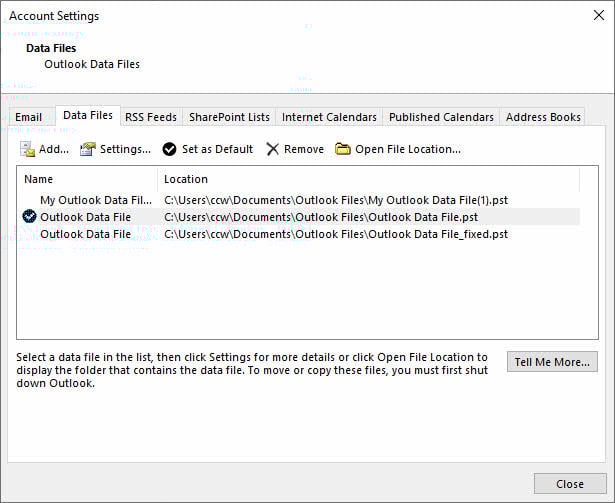
- ကိုသွားပါ ဖိုင်မှတ်တမ်း -> အကောင့်ဆက်တင်များ -> အကောင့်ဆက်တင်များ
- အကိုကလစ်နှိပ်ပါ ဒေတာဖိုင် tab ကို
- ပြဿနာရှိသော ဒေတာဖိုင်ကို ရွေးပါ။
- ကလစ်နှိပ်ပါ ဖိုင်တည်နေရာကိုဖွင့်ပါ
- လမ်းကြောင်း မမှန်ပါက ဖိုင်ကို ဖယ်ရှားပြီး တည်နေရာအသစ်မှ ထည့်ပါ။
7. နည်းလမ်း 5- အကောင့်ဆက်တင်များကို စစ်ဆေးပြီး ပြုပြင်ပါ။
7.1 အကောင့်ဆက်တင်များကို ဝင်သုံးပါ။
မမှန်ကန်သော ဆာဗာဆက်တင်များသည် Outlook အမှား 0x8004010F ကို အစပျိုးနိုင်သည်-
- Outlook ကိုဖွင့်ပါ။
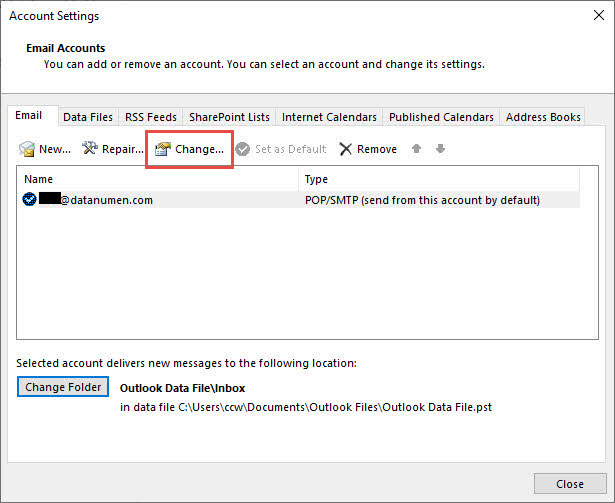
- ကလစ်နှိပ်ပါ ဖိုင်မှတ်တမ်း -> အကောင့်ဆက်တင်များ -> အကောင့်ဆက်တင်များ
- စာရင်းထဲမှ သင့်အီးမေးလ်အကောင့်ကို ရွေးပါ။
- ကလစ်နှိပ်ပါ ပွောငျးလဲ
7.2 စမ်းသပ်အကောင့်ချိတ်ဆက်မှု
- အကောင့်ဆက်တင်ဝင်းဒိုးတွင်၊ နှိပ်ပါ။ အကောင့်ဆက်တင်များကို စမ်းသပ်ပါ။
- အမှားအယွင်းများအတွက် စမ်းသပ်မှုရလဒ်များကို ပြန်လည်သုံးသပ်ပါ။
- မအောင်မြင်သော စစ်မှန်ကြောင်းအထောက်အထား သို့မဟုတ် ဆာဗာချိတ်ဆက်မှုစမ်းသပ်မှုများကို သတိပြုပါ။
- ကလစ်နှိပ်ပါ ပိတ် စမ်းသပ်မှုပြီးသောအခါ
7.3 အထောက်အထားစိစစ်ခြင်း ဆက်တင်များကို အပ်ဒိတ်လုပ်ပါ။
- Change Account dialog တွင် ကလစ်နှိပ်ပါ။ ပိုများသော Settings များ
- အဆိုပါကိုသွားပါ အဆင့်မြင့် tab ကို
- ဆာဗာ ပေါက်နံပါတ်များနှင့် ကုဒ်ဝှက်ခြင်း ဆက်တင်များကို အတည်ပြုပါ။
- စစ်ဆေးခြင်း အောက်ပါ ကုဒ်ဝှက်ထားသော ချိတ်ဆက်မှု အမျိုးအစားကို အသုံးပြုပါ။
- အထောက်အထားစိစစ်ခြင်းနည်းလမ်းကို မှန်ကန်စွာသတ်မှတ်ထားကြောင်း သေချာပါစေ။
- ကလစ်နှိပ်ပါ OK ပြီးတော့ နောက်တစ်ခု
၈။ နည်းလမ်း ၆: Antivirus ဆော့ဖ်ဝဲကို ယာယီပိတ်ပါ
8.1 Antivirus နှောင့်ယှက်မှုကို ခွဲခြားသတ်မှတ်ပါ။
လုံခြုံရေးဆော့ဖ်ဝဲသည် တစ်ခါတစ်ရံတွင် Outlook သည် ဒေတာဖိုင်များကို ဝင်ရောက်ခြင်းမှ ပိတ်ဆို့နိုင်သည်။ အဖြစ်များသော လက္ခဏာများမှာ-
- Antivirus အပ်ဒိတ်များပြီးနောက် အမှားပေါ်လာသည်။
- PST/ ကိုအနှောင့်အယှက်ဖြစ်စေသော အီးမေးလ်စကန်ဖတ်ခြင်းအင်္ဂါရပ်များOST files
- Firewall သည် Outlook ချိတ်ဆက်မှုများကို ပိတ်ဆို့ထားသည်။
8.2 လုံခြုံရေးဆော့ဖ်ဝဲကို လုံခြုံစွာပိတ်ပါ။
Windows Defender အတွက်
- ကိုသွားပါ စတင် -> သတ်မှတ်ချက်များ -> Update & လုံခြုံရေး
- ကလစ်နှိပ်ပါ Windows ကိုလုံခြုံရေး
- ကို Select လုပ်ပါ ဗိုင်းရပ်စ်နှင့်ခြိမ်းခြောက်မှုကာကွယ်ခြင်း
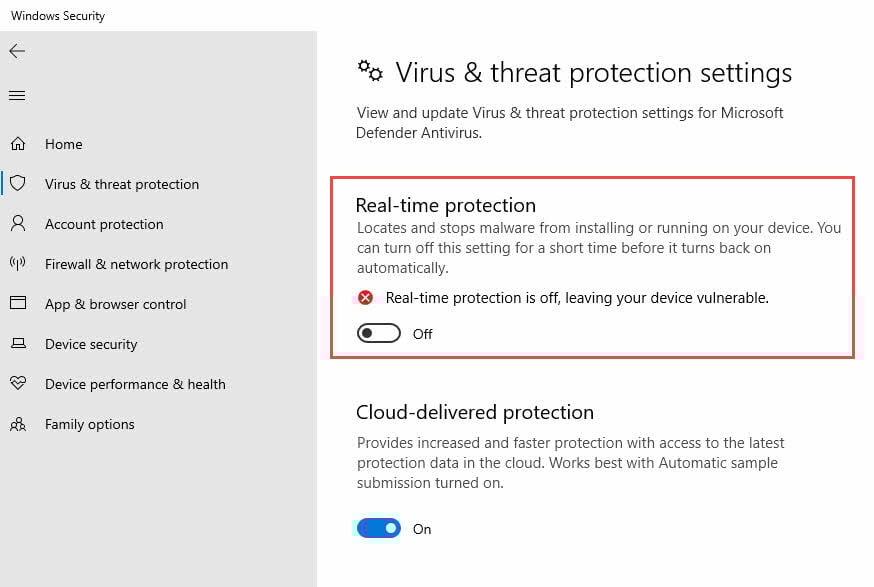
- ကလစ်နှိပ်ပါ ချိန်ညှိချက်များကိုစီမံပါ Virus & ခြိမ်းခြောက်မှုကာကွယ်မှုဆက်တင်များအောက်တွင်
- ပိတ်မည် အချိန်နှင့်တပြေးညီကာကွယ်မှု ယာယီ
ပြင်ပကုမ္ပဏီ ဗိုင်းရပ်စ်နှိမ်နင်းရေးဆော့ဖ်ဝဲအတွက်၊ လုပ်ထုံးလုပ်နည်းများကို ပိတ်ထားရန် သင့်ဆော့ဖ်ဝဲ၏ စာရွက်စာတမ်းများကို စစ်ဆေးပါ။
8.3 စမ်းသပ်ပြီး အကာအကွယ်ကို ပြန်ဖွင့်ပါ။
- Outlook ကိုဖွင့်ပြီး error ဖြေရှင်းပြီးပါက စမ်းသပ်ပါ။
- ပြုပြင်ပြီးပါက၊ Outlook.exe ကို antivirus ဖယ်ထုတ်မှုများတွင် ထည့်ပါ။
- အချိန်နှင့်တစ်ပြေးညီ အကာအကွယ်ကို ပြန်ဖွင့်ပါ။
- ၎င်းသည် ဆက်လက်အလုပ်လုပ်ကြောင်း သေချာစေရန် Outlook ကို ထပ်မံစမ်းသပ်ပါ။
9. နည်းလမ်း 7- OneDrive Sync ပဋိပက္ခများကို ဖြေရှင်းပါ။
9.1 OneDrive ပြဿနာများကို ခွဲခြားသတ်မှတ်ပါ။
OneDrive သည် PST ဖိုင်များကို စင့်ခ်လုပ်ရန် ကြိုးပမ်းသည့်အခါ Outlook ဒေတာဖိုင်ကို ဖွင့်၍မရသော အမှားအယွင်း ဖြစ်စေနိုင်သည်-
- OneDrive\Documents\Outlook Files တွင်ရှိသော ဖိုင်များ
- OneDrive အကြောင်းကြားချက်များတွင် ပေါ်လာသော စင့်ခ်အမှားများ
- OneDrive စင့်ခ်လုပ်နေစဉ် ဖိုင်ဝင်ရောက်မှု အမှားအယွင်းများ
9.2 OneDrive ဆက်တင်များကို စီစဉ်သတ်မှတ်ပါ။
- စနစ်ဗန်းရှိ OneDrive အိုင်ကွန်ကို ညာကလစ်နှိပ်ပါ။
- ကလစ်နှိပ်ပါ သတ်မှတ်ချက်များ (ဂီယာသင်္ကေတ)
- အဆိုပါကိုသွားပါ စင့်ခ်လုပ်ပြီး အရန်သိမ်းပါ။ tab ကို
- ကလစ်နှိပ်ပါ Backup ကိုစီမံပါ။
- Uncheck စာရွက်စာတမ်းများ ဖိုငျတှဲ
- ကလစ်နှိပ်ပါ ကြော်ငြာကို Save လုပ်ရန်အပြောင်းအလဲများ
9.3 ဖိုင်များကို Local Storage သို့ ပြန်ရွှေ့ပါ။
- Outlook ကို လုံးဝပိတ်လိုက်ပါ။
- OneDrive မှ PST ဖိုင်များကို C:\Users\[Username]\Documents\Outlook Files သို့ ကူးယူပါ
- ဒေသတွင်းဖိုင်များကိုညွှန်ပြရန် Outlook ဒေတာဖိုင်ကို ရည်ညွှန်းချက်များကို အပ်ဒိတ်လုပ်ပါ။
- Outlook ကို ပြန်လည်စတင်ပြီး လုပ်ဆောင်နိုင်စွမ်းကို အတည်ပြုပါ
10. နည်းလမ်း 8- မေးလ်ပေးပို့မှုတည်နေရာကို ပြောင်းပါ။
10.1 ဒေတာဖိုင် ဆက်တင်များကို ဝင်ရောက်ကြည့်ရှုပါ။
Outlook သည် မက်ဆေ့ခ်ျအသစ်များ ပေးပို့သည့်နေရာကို ပြောင်းလဲခြင်းဖြင့် ဝင်ရောက်မှုဆိုင်ရာ ပြဿနာများကို ဖြေရှင်းနိုင်သည်-
- Outlook ကိုဖွင့်ပါ။
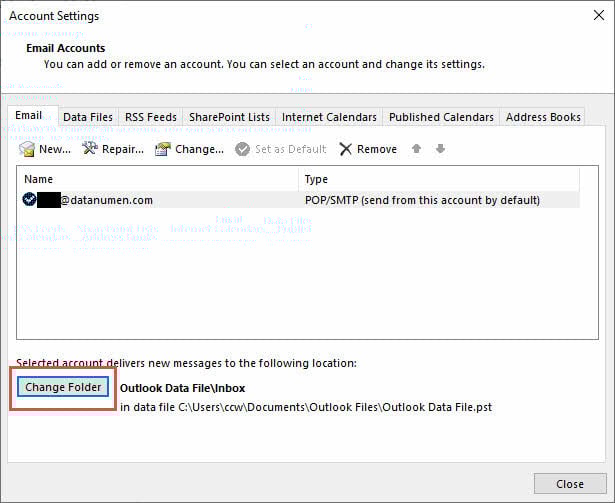
- ကိုသွားပါ ဖိုင်မှတ်တမ်း -> အကောင့်ဆက်တင်များ -> အကောင့်ဆက်တင်များ
- သင့်အီးမေးလ်အကောင့်ကို ရွေးပါ။
- ကလစ်နှိပ်ပါ Folder ကိုပြောင်းပါ။
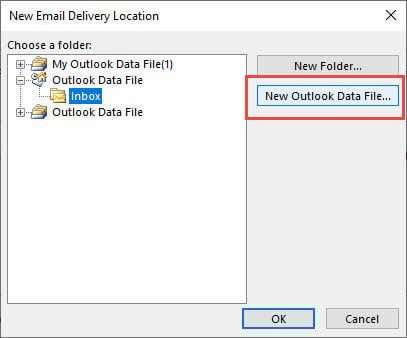
10.2 ဒေတာဖိုင်အသစ်ဖန်တီးပါ။
- ကလစ်နှိပ်ပါ Outlook ဒေတာဖိုင်အသစ်
- ဖိုင်အသစ်အတွက် အမည်တစ်ခုထည့်ပါ (ဥပမာ၊ “အီးမေးလ်ဒေတာအသစ်”)
- ကလစ်နှိပ်ပါ OK
- ယင်းကို Select လုပ်ပါ inbox ဒေတာဖိုင်အသစ်
- ကလစ်နှိပ်ပါ OK
10.3 ရှိပြီးသားအီးမေးလ်များကို တင်သွင်းပါ။
- ကိုသွားပါ ဖိုင်မှတ်တမ်း -> ဖွင့်ပြီး ထုတ်ယူပါ။ -> သွင်းကုန် / ပို့ကုန်
- ကို Select လုပ်ပါ အခြား ပရိုဂရမ် သို့မဟုတ် ဖိုင်မှ တင်သွင်းပါ။
- ရှေးခယျြ Outlook ဒေတာဖိုင် (.pst)
- သင်၏ PST ဖိုင်ဟောင်းသို့ ကြည့်ရှုပါ။
- တင်သွင်းမှုရွေးချယ်စရာများကို ရွေးပြီး ကလစ်နှိပ်ပါ။ အပြီးသတ်

11. နည်းလမ်း 9- Cached Exchange မုဒ်ကို ပိတ်ပါ။
11.1 Cached Exchange မုဒ်ကို နားလည်ခြင်း။
Cached Exchange Mode သည် သင့်စာတိုက်ပုံး၏ ဒေသတွင်းမိတ္တူကို သိမ်းဆည်းထားသော်လည်း တစ်ခါတစ်ရံတွင် ၎င်းကို ဖြစ်စေနိုင်သည်။ OST ဖိုင်ကိုဖွင့်၍မရသောအမှား။ ၎င်းကို ပိတ်ထားခြင်းဖြင့် Outlook သည် အွန်လိုင်းတွင်သာ အလုပ်လုပ်ရန် တွန်းအားပေးသည်။
11.2 Caching အဆင့်ဆင့်ကို ပိတ်ပါ။
- Outlook ကိုဖွင့်ပါ။
- ကိုသွားပါ ဖိုင်မှတ်တမ်း -> အကောင့်ဆက်တင်များ -> အကောင့်ဆက်တင်များ
- သင်၏ Exchange အကောင့်ကို ရွေးပါ။
- ကလစ်နှိပ်ပါ ပွောငျးလဲ
- Uncheck Cached Exchange Mode ကိုသုံးပါ။
- ကလစ်နှိပ်ပါ နောက်တစ်ခု ပြီးတော့ အပြီးသတ်
- Outlook ကို ပြန်လည်စတင်ပါ

11.3 လဲလှယ်အသုံးပြုသူများအတွက် အစားထိုးဖြေရှင်းချက်
အကယ်၍ ကက်ရှ်မုဒ်ကို ပိတ်ရန် မလိုလားပါက၊
- ဖျက်ပစ် OST အပန်းဖြေရန်အတင်းအကျပ်ဖိုင်
- စာတိုက်ပုံးကို ထပ်တူပြုခြင်းကာလကို လျှော့ချပါ။
- Outlook Web App ကို အခြားရွေးချယ်စရာအဖြစ် အသုံးပြုပါ။
12. နည်းလမ်း 10- လုံခြုံသောမုဒ်တွင် Outlook ကိုဖွင့်ပါ။
၁၂.၁ Outlook ကို Safe Mode မှာ စတင်ပါ။
- စာနယ်ဇင်းများ Windows Key + R ကို
- ပုံစံ outlook.exe / လုံခြုံသည်
- ကလစ်နှိပ်ပါ OK
- Outlook ကို Safe Mode မှာ စတင်ဖို့ စောင့်ပါ။

12.2 Add-in ပဋိပက္ခများကို ခွဲခြားသတ်မှတ်ပါ။
Outlook သည် Safe Mode တွင်အလုပ်လုပ်ပါက၊ add-in များသည် ပြဿနာဖြစ်စေနိုင်သည်-
- ကိုသွားပါ ဖိုင်မှတ်တမ်း -> Options ကို -> Add-ins
- ကို Select လုပ်ပါ COM ထည့်သွင်းမှုများ dropdown မှ
- ကလစ်နှိပ်ပါ Go
- add-in အားလုံးကို အမှန်ခြစ်ဖြုတ်ပါ။
- ကလစ်နှိပ်ပါ OK ပြီးတော့ Outlook ကို ပုံမှန်အတိုင်း ပြန်ဖွင့်ပါ

12.3 Add-in များကို အမြဲတမ်း စီမံခန့်ခွဲပါ။
- တစ်ခုပြီးတစ်ခု add-in ကိုဖွင့်ပါ။
- add-in တစ်ခုစီကိုဖွင့်ပြီးနောက် Outlook ကိုစမ်းသပ်ပါ။
- အမှားပြန်ဖြစ်သွားစေသည့် မည်သည့် add-in ကိုမဆို ဖယ်ရှားပါ။
- မရှိမဖြစ်လိုအပ်သော add-in များကိုသာ ဖွင့်ထားပါ။
13. နည်းလမ်း 11- Microsoft Office ကို ပြုပြင်ပါ။
13.1 Access Office Repair ရွေးချယ်မှုများ
ပျက်စီးနေသော Office တပ်ဆင်မှုဖိုင်များသည် အမြဲတမ်း Outlook အမှားများကို ဖြစ်စေနိုင်သည်-
- ဖွင့်လှစ် ထိန်းချုပ်ရာနေရာ
- ကလစ်နှိပ်ပါ အစီအစဉ်များနှင့်အင်္ဂါရပ်များ
- သင်၏ Microsoft Office ထည့်သွင်းမှုကို ရှာပါ။
- Right-click နှိပ်ပြီးရွေးချယ်ပါ ပွောငျးလဲ
13.2 ရုံးပြုပြင်ခြင်းလုပ်ဆောင်ပါ။
- ကို Select လုပ်ပါ အမြန်ပြုပြင်ခြင်း ပဌမ
- ကလစ်နှိပ်ပါ ပြုပြင်
- ပြုပြင်မှုလုပ်ငန်းစဉ်ပြီးအောင်စောင့်ပါ။
- ပြဿနာ ဆက်ရှိနေပါက၊ ဖြင့် ပြန်လုပ်ပါ။ အွန်လိုင်းပြုပြင်ခြင်း
- အွန်လိုင်းပြုပြင်ခြင်းသည် အင်တာနက်ချိတ်ဆက်မှု လိုအပ်ပြီး ပိုကြာပါသည်။

13.3 ပြုပြင်ခြင်း အောင်မြင်ကြောင်း အတည်ပြုပါ။
- ပြုပြင်မှုပြီးဆုံးပြီးနောက် သင့်ကွန်ပျူတာကို ပြန်လည်စတင်ပါ
- Outlook ကိုဖွင့်ပါ။
- အီးမေးလ်များပေးပို့ခြင်းနှင့်လက်ခံခြင်းစမ်းသပ်
- Outlook ဒေတာဖိုင်ကို ဝင်ရောက်၍မရပါက အမှားအယွင်း ဖြေရှင်းပြီးကြောင်း စစ်ဆေးပါ။
14. နည်းလမ်း 12- အဆင့်မြင့် ဖြေရှင်းချက်များနှင့် ပရော်ဖက်ရှင်နယ် ကိရိယာများ
14.1 ပြောင်းပါ။ OST PST သို့
ဘယ်တော့လဲ OST ဖိုင်များ ဆိုးရွားစွာ ပျက်စီးနေသည်၊ PST ဖော်မတ်သို့ ပြောင်းလဲခြင်းသည် အထောက်အကူ ဖြစ်နိုင်သည်-
- Outlook ကို လုံးဝပိတ်လိုက်ပါ။
- သင်၏နေရာကိုရှာပါ OST ဖိုင်
- မိတ္တူဖန်တီးရန် ၎င်းကို အမည်ပြောင်းပါ (ဥပမာ၊ “.backup” ကို ဖိုင်အမည်သို့ ထည့်ပါ)
- ပရော်ဖက်ရှင်နယ်ကိုသုံးပါ။ OST မှ PST သို့ပြောင်းလဲခြင်းကိရိယာ
- ပြောင်းထားသော PST ဖိုင်ကို Outlook သို့ တင်သွင်းပါ။
14.2 ပရော်ဖက်ရှင်နယ်အကူအညီကို စဉ်းစားပါ။
ပရော်ဖက်ရှင်နယ် ဝန်ဆောင်မှုများကို ဆက်သွယ်သည့်အခါ-
- နည်းလမ်းပေါင်းများစွာ မအောင်မြင်ခဲ့ပါ။
- အရေးကြီးသော လုပ်ငန်းဒေတာသည် အန္တရာယ်ရှိသည်။
- နည်းပညာဆိုင်ရာ လုပ်ထုံးလုပ်နည်းများကို သင် အဆင်မပြေပါ။
- ဟာ့ဒ်ဝဲ ချို့ယွင်းမှုဟု သံသယဖြစ်ဖွယ်ရှိသည်။
15. ကြိုတင်ကာကွယ်ခြင်းဆိုင်ရာ အကြံပြုချက်များနှင့် အကောင်းဆုံးအလေ့အကျင့်များ
15.1 ပုံမှန် Backup မဟာဗျူဟာများ
ဒေတာဆုံးရှုံးမှုကို ကာကွယ်ပြီး အနာဂတ် Outlook အမှားအယွင်း 0x8004010F ဖြစ်ရပ်များ၏ သက်ရောက်မှုကို လျှော့ချပါ-
- PST ဖိုင်များကို ပြင်ပသိုလှောင်မှုသို့ လစဉ်ထုတ်ပါ။
- Outlook ၏ built-in အရန်အရံအင်္ဂါရပ်များကိုသုံးပါ။
- အရေးကြီးသောအီးမေးလ်များအတွက် အလိုအလျောက် cloud မိတ္တူကို ဖွင့်ပါ။
- အရန်သိမ်းဆည်းမှု ပြန်လည်ထူထောင်ရေးလုပ်ငန်းစဉ်များကို ပုံမှန်စစ်ဆေးပါ။
မြင် ကျွန်ုပ်တို့၏ ပြီးပြည့်စုံသော လမ်းညွှန် Outlook အီးမေးလ်များကို မည်သို့ backup လုပ်ရမည်ကို။
15.2 သင့်လျော်သော Outlook ထိန်းသိမ်းမှု
- အီးမေးလ်အဟောင်းများကို သိမ်းဆည်းပါ PST ဖိုင်အရွယ်အစားကို လျှော့ချရန်
- ဗလာ ဖျက်ပစ်ထားသောပစ္စည်းများ folder ကိုပုံမှန်လုပ်ပါ။
- ကြိုတင်ကာကွယ်ထိန်းသိမ်းမှုအဖြစ် SCANPST လစဉ်လုပ်ဆောင်ပါ။
- Outlook နှင့် Office ကို အပ်ဒိတ်လုပ်ထားပါ။
- မပိတ်မီ Outlook ကို ကောင်းမွန်စွာပိတ်ပါ။
15.3 အဖြစ်များသော ဒုက္ခများကို ရှောင်ကြဉ်ခြင်း။
- OneDrive- Outlook ဒေတာဖိုင်များကို cloud သို့ စင့်ခ်မလုပ်ပါနှင့်
- ဗိုင်းရပ်စ်နှိမ်နင်းရေး ဖယ်ထုတ်ထားသောစာရင်းများသို့ Outlook ထည့်ပါ။
- ကွန်ရက်ဒရိုက်များ- ကွန်ရက်မျှဝေမှုများတွင်မဟုတ်ဘဲ PST ဖိုင်များကို စက်တွင်း၌ သိမ်းဆည်းပါ။
- သာဓကများစွာ- Outlook အများအပြားတွင် တူညီသော PST ဖိုင်ကို မဖွင့်ပါနှင့်
16. ပြဿနာဖြေရှင်းခြင်း သီးခြားအခြေအနေများ
16.1 Windows Updates ပြီးနောက်
Windows အပ်ဒိတ်များသည် တစ်ခါတစ်ရံတွင် Outlook လုပ်ဆောင်နိုင်စွမ်းကို ချိုးဖျက်နိုင်သည်-
- လတ်တလောထည့်သွင်းမှုများအတွက် Windows Update မှတ်တမ်းကို စစ်ဆေးပါ။
- သင့်ကွန်ပျူတာကို လုံးဝပြန်လည်စတင်ပါ
- Error ဆက်ရှိနေပါက Office Repair ကို Run ပါ။
- Microsoft ၏ သိရှိထားသော ပြဿနာများ စာရွက်စာတမ်းများကို စစ်ဆေးပါ။
16.2 Office 365 ပြောင်းရွှေ့ခြင်းပြီးနောက်
အိမ်ငှားရွှေ့ပြောင်းခြင်းသည် ဒေတာဖိုင်ဝင်ရောက်ခြင်းဆိုင်ရာ ပြဿနာများကို ဖြစ်စေနိုင်သည်-
- အဟောင်းကိုဖျက်ပါ။ OST အပန်းဖြေရန်အတင်းအကျပ်ဖိုင်များ
- ဆာဗာဆက်တင်အသစ်များ မှန်ကန်ကြောင်း အတည်ပြုပါ။
- Outlook အထောက်အထား cache ကိုရှင်းလင်းပါ။
- အိမ်ငှားအထောက်အထားအသစ်များဖြင့် ပြန်လည်အထောက်အထားပြပါ။
မျှဝေထားသော စာတိုက်ပုံးများတွင် သီးခြားဖွဲ့စည်းပုံလိုအပ်ချက်များ ရှိသည်-
- မျှဝေထားသော စာတိုက်ပုံးတွင် သင့်တွင် သင့်လျော်သောခွင့်ပြုချက်များရှိကြောင်း အတည်ပြုပါ။
- disable မျှဝေထားသောဖိုင်တွဲများကို ဒေါင်းလုဒ်လုပ်ပါ။ အကောင့်ဆက်တင်များတွင်
- စက်တွင်းအစား အွန်လိုင်းတွင် မျှဝေထားသော စာတိုက်ပုံးများကို ဝင်ရောက်ကြည့်ရှုပါ။
- ခွင့်ပြုချက်ပြဿနာများအတွက် Exchange administrator ကိုစစ်ဆေးပါ။
17. ပံ့ပိုးကူညီမှုအား ဆက်သွယ်ရမည့်အချိန်
17.1 ဖြေရှင်း၍မရသော ပြဿနာများကို အသိအမှတ်ပြုခြင်း။
အချို့သောပြဿနာများသည် ပရော်ဖက်ရှင်နယ်ဝင်ရောက်စွက်ဖက်မှု လိုအပ်သည်-
- ဟာ့ဒ်ဝဲ ချို့ယွင်းမှု ညွှန်ကိန်းများ (ဟာ့ဒ်ဒရိုက် အမှားအယွင်းများ)
- ဆိုးရွားသော ဖိုင်စနစ် ဖောက်ပြန်မှု
- ကွန်ရက်အခြေခံအဆောက်အအုံ ပြဿနာများ
- လဲလှယ်ခြင်း server-side ပြဿနာများ
17.2 အကူအညီဆက်သွယ်ရန် ပြင်ဆင်နေပါသည်။
ပံ့ပိုးကူညီမှုကို မဆက်သွယ်မီ ဤအချက်အလက်ကို စုဆောင်းပါ-
- အမှားမက်ဆေ့ချ်များနှင့် ကုဒ်များ အတိအကျ
- Outlook ဗားရှင်းနှင့် တည်ဆောက်နံပါတ်
- ပြဿနာစတင်ခဲ့ချိန်
- နည်းလမ်းတွေ စမ်းပြီးပြီ။
- အမှားအယွင်း ဒိုင်ယာလော့ခ်များ၏ ဖန်သားပြင်ဓာတ်ပုံများ
17.3 Microsoft ပံ့ပိုးမှု ရွေးချယ်စရာများ
- Microsoft Support ဝဘ်ဆိုဒ်
 : အခမဲ့ ပြဿနာဖြေရှင်းခြင်း ဆောင်းပါးများ
 - ရပ်ရွာဖိုရမ်များ: သက်တူရွယ်တူ ပံ့ပိုးကူညီမှုနှင့် ဖြေရှင်းမှုများ
- ထောက်ပံ့ကြေးပေးခဲ့သည်။: Microsoft နည်းပညာရှင်များမှ တိုက်ရိုက်အကူအညီ
- လုပ်ငန်းပံ့ပိုးမှု- လုပ်ငန်းအဆင့် အကူအညီ ရွေးချယ်စရာများ

၅။ မကြာခဏမေးလေ့ရှိသောမေးခွန်းများ
18.1 အထွေထွေအမှားမေးခွန်းများ
မေး- "Outlook ဒေတာဖိုင်ကို ဝင်ရောက်ကြည့်ရှု၍မရပါ" ဟူသည် အဘယ်နည်း။
A- ဤအမှားသည် Outlook မှ PST ကိုဖတ်ခြင်း သို့မဟုတ် နေရာချထားခြင်း မပြုနိုင်ကြောင်း ဖော်ပြသည်။ OST များသောအားဖြင့် ဖိုင်ပျက်စီးခြင်း၊ ခွင့်ပြုချက်ပြဿနာများ၊ သို့မဟုတ် ပရိုဖိုင်ပြဿနာများကြောင့် ပါဝင်သော ဖိုင်များ။
မေး- ဘာကြောင့် အမှားအယွင်း 0x8004010F ကို ဆက်ပြီး ရယူနေရတာလဲ။
A- ထပ်တလဲလဲ အမှားအယွင်းများက မကြာခဏဆိုသလို OneDrive ထပ်တူကျသည့် ပဋိပက္ခများ၊ ဗိုင်းရပ်စ်ပိုး ဝင်ရောက်နှောင့်ယှက်မှုများ သို့မဟုတ် ပိုမိုတိကျသော ပြဿနာဖြေရှင်းမှု လိုအပ်သည့် ဆက်တိုက်ဖြစ်ပေါ်နေသော ဖိုင်ပျက်စီးခြင်းကဲ့သို့သော လက်ရှိပြဿနာများကို ဖော်ပြသည်။
မေး- ဤအမှားသည် ကျွန်ုပ်၏ဒေတာအတွက် အန္တရာယ်ရှိပါသလား။
A- အမှားကိုယ်တိုင်က သင့်ဒေတာကို မပျက်စီးစေပါဘူး၊ ဒါပေမယ့် အခြေခံအကြောင်းတရားများ (ဖိုင်ပျက်စီးခြင်းကဲ့သို့) ဖြစ်နိုင်သည်။ ပြုပြင်ရန်မကြိုးစားမီ သင့်ဒေတာကို အမြဲအရန်ကူးထားပါ။
18.2 ဖိုင်-သီးသန့်မေးခွန်းများ
မေး- PST နဲ့ ဘာကွာသလဲ။ OST ဖိုင်တွေလား?
A- PST ဖိုင်များသည် POP3 အကောင့်ဒေတာကို စက်တွင်း၌ သိမ်းဆည်းထားစဉ်၊ OST အော့ဖ်လိုင်းအသုံးပြုခွင့်အတွက် ကက်ရှ်အိတ်ချိန်း/IMAP ဒေတာ။ နှစ်ခုလုံးသည် ဤအမှားကြောင့် ထိခိုက်နိုင်သည်။
မေး- ပျက်စီးနေတဲ့ ဒေတာတွေကို ပြန်ဆယ်လို့ရမလား။ OST ဖိုင်
A- ဟုတ်ကဲ့၊ SCANPST သို့မဟုတ် ပရော်ဖက်ရှင်နယ် ပြန်လည်ရယူရေးကိရိယာများကို အသုံးပြုခြင်း။ Exchange အကောင့်များအတွက်၊ ဒေတာကိုလည်း ဆာဗာမှ ပြန်လည်ချိန်ကိုက်နိုင်သည်။
မေး- Windows အပ်ဒိတ်လုပ်ပြီးနောက် Outlook သည် ကျွန်ုပ်၏ဒေတာဖိုင်ကို အဘယ်ကြောင့် ရှာမတွေ့နိုင်သနည်း။
A- Windows အပ်ဒိတ်များသည် တစ်ခါတစ်ရံတွင် ဖိုင်ခွင့်ပြုချက် သို့မဟုတ် တည်နေရာများကို ပြောင်းလဲနိုင်သည်။ နည်းလမ်း 4 တွင်ဖော်ပြထားသည့်အတိုင်းဖိုင်လမ်းကြောင်းများနှင့်ခွင့်ပြုချက်များကိုစစ်ဆေးပါ။
18.3 ဖြေရှင်းချက်ဆိုင်ရာမေးခွန်းများ
မေး- ဘယ်နည်းကို အရင်စမ်းရမလဲ။
A: နည်းလမ်း ၁ (ပြန်လည်စတင်ပါ)၊ ထို့နောက် နည်းလမ်း ၂ (ပရိုဖိုင်အသစ်) နှင့် နည်းလမ်း ၃ (SCANPST) ဖြင့်စတင်ပါ။ ၎င်းတို့သည် အဖြစ်အများဆုံးကိစ္စရပ်များကို ဖြေရှင်းပေးသည်။
မေး- ပရိုဖိုင်အသစ်ဖန်တီးခြင်းက ကျွန်တော့်အီးမေးလ်တွေကို ဖျက်မှာလား။
A- မဟုတ်ပါ၊ ပရိုဖိုင်အသစ်ကို သင့်လက်ရှိဒေတာဖိုင်များသို့ ညွှန်ပြပါက၊ သို့သော်လည်း သင်၏ PST/ ကို အမြဲတမ်း အရန်သိမ်းဆည်းပါ။OST fileပထမဆုံး
မေး- SCANPST က ဖိုင်တွေကို ပြုပြင်ဖို့ ဘယ်လောက်ကြာမလဲ။
A- ပြုပြင်ချိန်သည် ဖိုင်အရွယ်အစားနှင့် ပျက်စီးမှုအတိုင်းအတာအပေါ် မူတည်ပါသည်။ သေးငယ်သောဖိုင်များသည် မိနစ်အနည်းငယ်ကြာသော်လည်း ကြီးမားသော ပျက်စီးနေသောဖိုင်များသည် နာရီပေါင်းများစွာကြာနိုင်သည်။
18.4 ကာကွယ်ခြင်းနှင့် ထိန်းသိမ်းခြင်းမေးခွန်းများ
မေး- ကျွန်ုပ်၏ Outlook ဒေတာကို မည်မျှကြာကြာ အရန်သိမ်းသင့်သနည်း။
A- အီးမေးလ်ပမာဏပေါ်မူတည်၍ အရေးကြီးသောဒေတာကို အပတ်စဉ် သို့မဟုတ် လစဉ် အရန်သိမ်းဆည်းပါ။ လုပ်ငန်းအရေးပါသော ဆက်သွယ်ရေးများအတွက် ပိုမိုမကြာခဏ အရန်သိမ်းဆည်းမှုများ။
မေး- OneDrive က ဒီအမှားအယွင်းကို ဖြစ်စေနိုင်ပါသလား။
A- ဟုတ်ကဲ့၊ OneDrive စင့်ခ်လုပ်ခြင်းသည် PST ဖိုင်များကို လော့ခ်ချနိုင်ပြီး ဝင်ရောက်မှုဆိုင်ရာ အမှားအယွင်းများကို ဖြစ်စေသည်။ Outlook ဒေတာဖိုင်များကို cloud သို့ စင့်ခ်လုပ်မထားဘဲ ဒေသတွင်းဖိုင်တွဲများတွင် ထားပါ။
မေး- Outlook အတွက် ဘယ် antivirus ဆက်တင်တွေကို သုံးရမလဲ။
A- Outlook.exe နှင့် သင်၏ PST/ ကိုထည့်ပါ။OST file ဝင်ရောက်စွက်ဖက်မှုကို ကာကွယ်ရန် antivirus ချန်လှပ်စာရင်းများသို့ နေရာများ။
18.5 အဆင့်မြင့်ပြဿနာဖြေရှင်းခြင်းမေးခွန်းများ
မေး- Microsoft အကူအညီကို ဘယ်အချိန်မှာ ဆက်သွယ်ရမလဲ။
A- နည်းလမ်းများစွာ ပျက်ကွက်သောအခါ၊ ဆာဗာဘက်ခြမ်းပြဿနာများကို သံသယရှိသည့်အခါ သို့မဟုတ် စီးပွားရေးအရ အရေးပါသော ဒေတာပြန်လည်ရယူခြင်းနှင့်ပတ်သက်၍ ကိုင်တွယ်ဖြေရှင်းသောအခါတွင် အကူအညီကို ဆက်သွယ်ပါ။
မေး- Third-party ပြုပြင်ရေးကိရိယာများကို အသုံးပြုရန် ဘေးကင်းပါသလား။
A- တည်ထောင်ထားသော ကုမ္ပဏီများမှ ကျော်ကြားသော ကိရိယာများသည် ယေဘုယျအားဖြင့် ဘေးကင်းသော်လည်း အမြဲတမ်း သင့်ဒေတာကို ဦးစွာ အရန်သိမ်းဆည်းပြီး ရောင်းချသူကို သေချာစွာ သုတေသနပြုပါ။
မေး- ဒီအမှားမျိုး ထပ်မဖြစ်အောင် တားနိုင်မလား။
A- ဟုတ်ကဲ့၊ ပုံမှန်ထိန်းသိမ်းခြင်း၊ သင့်လျော်သောပိတ်ခြင်း၊ ဖိုင်ထပ်တူကျခြင်းများကို ရှောင်ရှားခြင်းနှင့် ကျွန်ုပ်တို့၏ကာကွယ်မှုကဏ္ဍတွင်ဖော်ပြထားသည့်အတိုင်း အရန်ကူးယူခြင်းကို ထားရှိခြင်း။
19. နိဂုံးနှင့် အကျဉ်းချုပ်
19.1 အမြန်အကိုးအကား ပြင်ဆင်ခြင်း ဦးစားပေး
Outlook ဒေတာဖိုင်၏ အမြန်ဆုံး ကြည်လင်ပြတ်သားမှု အမှားအယွင်းကို မဝင်ရောက်နိုင်စေရန်၊ ဤအစီအစဉ်အတိုင်း နည်းလမ်းများကို စမ်းကြည့်ပါ-
- Outlook နှင့် ကွန်ပျူတာကို ပြန်လည်စတင်ပါ (နည်းလမ်း ၁) – ယာယီပြဿနာများကို ဖြေရှင်းပေးသည်
- Outlook ပရိုဖိုင်အသစ်ဖန်တီးပါ။ (နည်းလမ်း 2) – ပရိုဖိုင်းဖောက်ပြန်မှုကို ဖြေရှင်းပါ။
- SCANPST ပြုပြင်ရေးကိရိယာကို ဖွင့်ပါ။ (နည်းလမ်း 3) – ဖိုင်ပုပ်ခြင်းကို ပြုပြင်ပါ။
- ဖိုင်ခွင့်ပြုချက်နှင့် တည်နေရာကို စစ်ဆေးပါ။ (နည်းလမ်း 4) - ဝင်ရောက်မှုပြဿနာများကို ဖြေရှင်းပါ။
- Antivirus ကို ခဏပိတ်ထားပါ (နည်းလမ်း 6) – ဆော့ဖ်ဝဲလ်ပဋိပက္ခများကို ခွဲခြားသတ်မှတ်ပါ။
အခြေခံနည်းလမ်းများ ပျက်ကွက်ပါက၊ Office ပြုပြင်ခြင်း သို့မဟုတ် ပရော်ဖက်ရှင်နယ် ပြန်လည်ရယူရေး ကိရိယာများကဲ့သို့သော အဆင့်မြင့်ဖြေရှင်းနည်းများသို့ ဆက်သွားပါ။
19.2 နောက်ဆုံးအကြံပြုချက်များ
Outlook error 0x8004010F ၏ အနာဂတ်ဖြစ်ပေါ်မှုများကို လျှော့ချရန်-
- ပုံမှန်ဒေတာ အရန်သိမ်းဆည်းမှုများကို ထိန်းသိမ်းပါ။
- Outlook နှင့် Windows ကို အပ်ဒိတ်လုပ်ထားပါ။
- ဗိုင်းရပ်စ်ပိုးမပါဝင်ခြင်းများကို စနစ်တကျ စီစဉ်သတ်မှတ်ပါ။
- cloud စင့်ခ်ဖိုင်တွဲများတွင် ဒေတာဖိုင်များကို သိမ်းဆည်းခြင်းမှ ရှောင်ကြဉ်ပါ။
- SCANPST ဖြင့် လစဉ်ထိန်းသိမ်းမှုပြုလုပ်ပါ။
- ဖိုင်အရွယ်အစားများကို စောင့်ကြည့်ပြီး အီးမေးလ်အဟောင်းများကို သိမ်းဆည်းပါ။
Outlook ဒေတာဖိုင်ဝင်ရောက်ခွင့်ပြဿနာအများစုကို မှန်ကန်သောချဉ်းကပ်မှုဖြင့် ဖြေရှင်းနိုင်ကြောင်း သတိရပါ။ ရှုပ်ထွေးသောပြုပြင်မှုများသို့ မရွှေ့မီ ရိုးရှင်းသောဖြေရှင်းနည်းများဖြင့် စတင်ပါ၊ ပြောင်းလဲမှုများမပြုလုပ်မီ အရန်ကူးယူမှုများဖန်တီးခြင်းဖြင့် ဒေတာလုံခြုံရေးကို အမြဲတမ်းဦးစားပေးပါ။
ဤနည်းလမ်းများကို စမ်းသုံးပြီးနောက် ပြဿနာများ ဆက်လက်ကြုံတွေ့နေရပါက၊ ပြဿနာသည် ကျွမ်းကျင်သောအကူအညီ လိုအပ်နိုင်သည် သို့မဟုတ် ဖြေရှင်းရန် လိုအပ်သည့် ဟာ့ဒ်ဝဲပြဿနာများကို ညွှန်ပြနိုင်သည်။
အာဘော်အကြောင်း
Xiu Xing လုပ်ငန်းအီးမေးလ်စနစ်များနှင့် Microsoft Office ပြဿနာဖြေရှင်းခြင်းများတွင် 8 နှစ်အထက် အတွေ့အကြုံရှိသော အိုင်တီပညာရှင်တစ်ဦးဖြစ်သည်။ သူသည် မတူကွဲပြားသော ကော်ပိုရိတ်ပတ်ဝန်းကျင်များတစ်လျှောက် ရှုပ်ထွေးသော Outlook ပြဿနာများကို ဖြေရှင်းရန် အသုံးပြုသူထောင်ပေါင်းများစွာကို ကူညီပေးခဲ့သည်။
Xiu သည် အီးမေးလ်စနစ် ရွှေ့ပြောင်းခြင်း၊ ဒေတာပြန်လည်ရယူခြင်းနှင့် ကုန်ထုတ်စွမ်းအားဆော့ဖ်ဝဲကို ပိုမိုကောင်းမွန်အောင်ပြုလုပ်ခြင်းတွင် အထူးပြုပါသည်။ သူ၏လက်တွေ့အတွေ့အကြုံတွင် Exchange Server ဖြန့်ကျက်မှုများကို စီမံခန့်ခွဲခြင်း၊ MAPI ချိတ်ဆက်မှုဆိုင်ရာ ပြဿနာများကို ဖြေရှင်းခြင်းနှင့် မစ်ရှင်အရေးပါသော အီးမေးလ်စနစ်များအတွက် ခိုင်မာသော အရန်ကူးယူနည်းဗျူဟာများ အကောင်အထည်ဖော်ခြင်းတို့ ပါဝင်ပါသည်။
Xiu သည် သူ၏ နည်းပညာဆိုင်ရာ အရေးအသားမှတစ်ဆင့် နေ့စဉ်အသုံးပြုသူများ လက်လှမ်းမီနိုင်သော ရှုပ်ထွေးသော IT ဖြေရှင်းချက်များကို ပြုလုပ်ရန် ကတိပြုပါသည်။ သူသည် နောက်ဆုံးပေါ် Office 365 နှင့် Exchange Online တိုးတက်မှုများနှင့် ပေါ်ထွက်လာသော အီးမေးလ်နည်းပညာများဖြင့် စဉ်ဆက်မပြတ် လက်ရှိရှိနေပါသည်။ အီးမေးလ်လျှို့ဝှက်ဆန်းကြယ်မှုများကို မဖြေရှင်းသည့်အခါ Xiu သည် လူများကို ပိုမိုထိရောက်စွာလုပ်ဆောင်နိုင်ရန် ကူညီပေးသည့် လက်တွေ့ကျသောနည်းပညာအကြံဉာဏ်များကို မျှဝေခြင်းကို နှစ်သက်သည်။
ဤလမ်းညွှန်ချက်နှင့် ပတ်သက်၍ မေးခွန်းများ ရှိပါသလား သို့မဟုတ် Outlook ပြဿနာများအတွက် နောက်ထပ်အကူအညီ လိုအပ်ပါသလား။ Xiu ကြိုဆိုပါတယ်။ အကြံပြုချက်များနှင့် အကြံပြုချက်များ ဤပြဿနာဖြေရှင်းရေးအရင်းအမြစ်များကို ပိုမိုကောင်းမွန်စေရန်အတွက်။