
အရေးကြီးတဲ့ အီးမေးလ်တစ်စောင်ကို မတော်တဆ ဖျက်မိလား။ စိတ်မပူပါနဲ့။ မှားယွင်းပြီး ဖျက်မိသွားတာပဲဖြစ်ဖြစ်၊ အမှိုက်ပုံးထဲက ဖိုင်ကို အရမ်းမြန်မြန် ဗလာဖြစ်သွားတာပဲဖြစ်ဖြစ်၊ စနစ်ပျက်စီးသွားတဲ့အချိန်မှာ အီးမေးလ်တွေ ပျောက်သွားတာပဲဖြစ်ဖြစ်၊ Outlook မှာ ဖျက်လိုက်တဲ့ အီးမေးလ်တွေကို ဘယ်လိုပြန်ယူရမလဲဆိုတာ လေ့လာတာက သင်ထင်ထားတာထက် ပိုလွယ်ကူပါတယ်။ ဒီပြည့်စုံတဲ့လမ်းညွှန်ချက်က ရိုးရှင်းတဲ့ ပြန်လည်ရယူခြင်းကနေ အဆင့်မြင့် အုပ်ချုပ်ရေးနည်းပညာတွေအထိ ရရှိနိုင်တဲ့ ပြန်လည်ရယူရေးနည်းလမ်းတိုင်းကို လမ်းညွှန်ပေးပါလိမ့်မယ်။
1 ။ နိဒါန်း
၁.၁ ဖျက်လိုက်သော မေးလ်များသည် အဘယ်ကြောင့် အမြဲတမ်း ပျောက်ဆုံးမသွားသနည်း။
Outlook မှာ အီးမေးလ်တစ်စောင်ကို "ဖျက်" လိုက်ရုံနဲ့ "အပြီးတိုင်ပျောက်ကွယ်သွားပြီ" လို့ အမြဲတမ်းမဆိုလိုပါဘူး။ Microsoft ဟာ Outlook ရဲ့ အီးမေးလ်စနစ်မှာ အကာအကွယ်အလွှာများစွာကို တည်ဆောက်ထားပြီး အသုံးပြုသူအများစု မသိကြတဲ့ လျှို့ဝှက်လုံခြုံရေးကွန်ရက်တွေကို ဖန်တီးထားပါတယ်။
ထို့ကြောင့် သင်သည် အီးမေးလ်တစ်စောင်ကို ဖျက်လိုက်သောအခါ၊ ပုံမှန်အားဖြင့် ၎င်းသည် အပြီးတိုင်မဖျက်ဆီးမီ အဆင့်များစွာသို့ ရွေ့လျားသွားပါသည်။ သော့ချက်မှာ သင့်အခြေအနေအတွက် မည်သည့်နေရာသို့ကြည့်ရှုရမည်နှင့် မည်သည့်ပြန်လည်ရယူရေးနည်းလမ်းကို အသုံးပြုရမည်ကို သိရှိခြင်းဖြစ်ပါသည်။
1.2 ဤလမ်းညွှန်ချက်တွင် အဘယ်အရာပါဝင်သနည်း။
ဤလမ်းညွှန်ချက်တွင် မတူညီသော ပလပ်ဖောင်းများနှင့် အခြေအနေများတွင် ဖျက်လိုက်သော အီးမေးလ်များကို ပြန်လည်ရယူနည်းကို ဖော်ပြထားသည်-
ပလပ်ဖောင်းများနှင့် ဗားရှင်းများ-
- Windows နှင့် Mac အတွက် ဒက်စ်တော့အက်ပ်များ
- Outlook 365 ဝဘ်အင်တာဖေ့စ်
- Outlook.com ဝဘ်မေးလ်
- Android နှင့် iOS အတွက်မိုဘိုင်းအက်ပလီကေးရှင်းများ
အကောင့်အမျိုးအစားများ -
- Exchange Server အကောင့်များ
- POP/IMAP အီးမေးလ်အကောင့်များ
ပြန်လည်ရယူရေးနည်းလမ်းများ-
- အသုံးပြုသူအဆင့် ပြန်လည်ရယူရေးနည်းလမ်းများကို မည်သူမဆို လုပ်ဆောင်နိုင်ပါသည်။
- အိုင်တီပညာရှင်များအတွက် အဆင့်မြင့် စီမံခန့်ခွဲရေးနည်းလမ်းများ
- ရှုပ်ထွေးသောအခြေအနေများအတွက် ပရော်ဖက်ရှင်နယ် ပြန်လည်ထူထောင်ရေးကိရိယာများ
အဆုံးတွင်၊ သင်ကြုံတွေ့ရနိုင်သည့် အခြေအနေမျိုးတွင် ဖျက်လိုက်သော Outlook အီးမေးလ်များကို မည်သို့ပြန်လည်ရယူရမည်ကို အတိအကျ သိနိုင်မည်ဖြစ်သည်။
2. Outlook သည် အီးမေးလ်များကို မည်သို့ဖျက်မည်နည်း။
2.1 Soft နှင့် Hard Delete
Outlook တွင်၊ ဖျက်ပစ်ခြင်း လုပ်ဆောင်ချက် နှစ်မျိုးရှိပြီး၊ ဆိုလိုသည်မှာ ပျော့ပျောင်းသော ဖျက်ခြင်းနှင့် ခဲဖျက်ခြင်း နှစ်မျိုးရှိသည်။ ဤဖျက်ခြင်းနှစ်မျိုးကြား ခြားနားချက်ကို နားလည်ခြင်းသည် အောင်မြင်သော အီးမေးလ်ပြန်လည်ရယူခြင်းအတွက် အရေးကြီးသည်-
Soft Delete (ပုံမှန် ဖျက်ခြင်း)
- ကိုအသုံးပြုသည်။ ဖျက်ပစ်ပါ သော့သို့မဟုတ်ဖျက်ပစ်ခလုတ်
- အီးမေးလ်သို့ ရွှေ့ပါ။ "ဖျက်ထားသောပစ္စည်းများ" ဖိုငျတှဲ
- အီးမေးလ်များကို အလွယ်တကူ ရယူနိုင်သည်။
- အနူးညံ့ဆုံး ဖျက်နည်း
- ဖိုင်တွဲကို ကိုယ်တိုင် ရှင်းသွားသည် အထိ သို့မဟုတ် အလိုအလျောက် သန့်စင်သွားသည်အထိ ပြန်လည်ရယူနိုင်သည်။
Hard Delete (အမြဲတမ်း ဖျက်ခြင်း)-
- အသုံးပြုခြင်း + Shift ကိုဖျက်မည် ပေါင်းစပ်ခြင်း သို့မဟုတ် ဖိုင်များမှ အပြီးအပိုင် ဖျက်ပစ်ခြင်း။ "ဖျက်ထားသောပစ္စည်းများ" ဖိုငျတှဲ
- အလိုအလျောက် ရှင်းလင်းရေး လုပ်ငန်းစဉ်များဖြင့် အစပျိုးသည်။
- အီးမေးလ်များကို ဝှက်ထားရန် ရွှေ့ထားသည်။ "ပြန်ယူနိုင်သောပစ္စည်းများ" ဖိုငျတှဲ
- ပုံမှန်ဖိုင်တွဲများတွင် မမြင်နိုင်ပါ။
- ဝင်သုံးရန် အထူးပြန်လည်ရယူရေးကိရိယာများ လိုအပ်သည်။
အဓိကကွာခြားချက်များ-
- မြင်နိုင်စွမ်း: ဖျက်လိုက်သော ပျော့ပျောင်းသောအီးမေးလ်များသည် သိသာထင်ရှားပြီး မြင်နိုင်သည် ။ ဖျက်ရခက်သော အီးမေးလ်များကို ဝှက်ထားသည်။
- Accessibility: ဖျက်လိုက်သော ပျော့ပျောင်းသောအီးမေးလ်များသည် ပြန်လည်ရယူရန် လွယ်ကူပါသည်။ ဖျက်ပစ်ရခက်သော အီးမေးလ်များသည် ပြန်လည်ရယူရေး ကိရိယာများ လိုအပ်သည်။
- ပြန်လည်ရယူရေး ရှုပ်ထွေးမှု- ပျော့ပျောင်းသောဖျက်မှုများသည် ရိုးရှင်းသောရွှေ့မှုများ လိုအပ်သည်။ ခက်ခက်ခဲခဲဖျက်ပစ်ခြင်းသည် အဆင့်မြင့်နည်းလမ်းများ လိုအပ်သည်။
ဤခြားနားချက်ကို နားလည်ခြင်းဖြင့် မတူညီသော သိုလှောင်ရာနေရာများသို့ ရွှေ့ထားသော Outlook အီးမေးလ်များကို ဖျက်ပစ်ရန် မှန်ကန်သောနည်းလမ်းကို ရွေးချယ်ရန် ကူညီပေးပါသည်။
2.2 ဖျက်လိုက်သောအီးမေးလ်၏ခရီး
အီးမေးလ်တစ်စောင်ကို သင်ဖျက်လိုက်သောအခါ၊ ၎င်းသည် Outlook ၏ အကာအကွယ်စနစ်များမှတစ်ဆင့် တိကျသောခရီးကို စတင်သည်။ ဤခရီးကို နားလည်ခြင်းဖြင့် သင့်အီးမေးလ်များ လက်ရှိနေထိုင်သည့်နေရာအပေါ် အခြေခံ၍ မှန်ကန်သော ပြန်လည်ရယူရေးနည်းလမ်းကို ရွေးချယ်ရန် ကူညီပေးသည်-
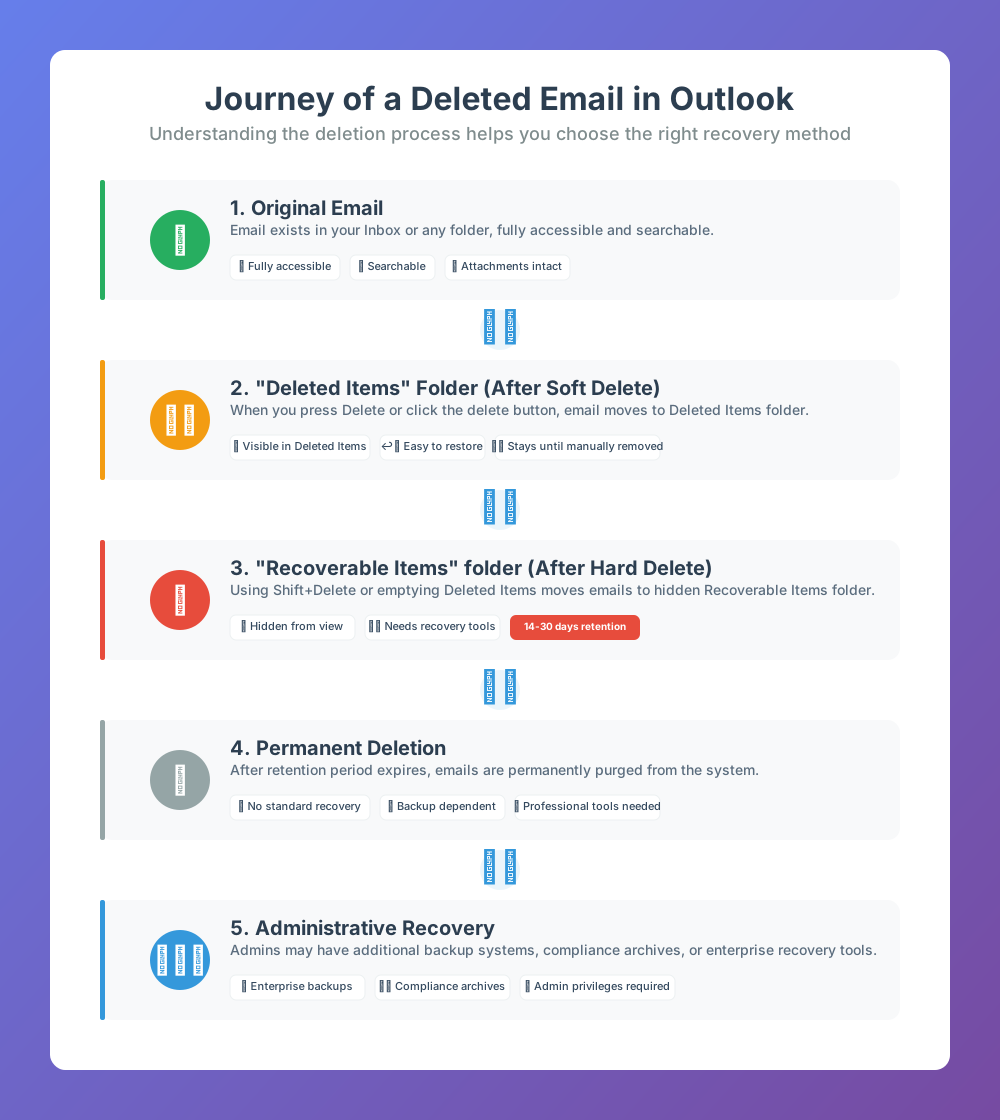
အီးမေးလ်များသည် ဤဖျက်မှုပိုက်လိုင်းမှတဆင့် နောက်ထပ်ရွှေ့သွားသောကြောင့် Outlook ရှိ ဖျက်လိုက်သောအရာများကို ပြန်လည်ရယူရန် လုပ်ငန်းစဉ်သည် ပိုမိုရှုပ်ထွေးလာသည်။ အောက်ပါကဏ္ဍများတွင် အဆင့်တစ်ခုစီအတွက် ပြန်လည်ရယူခြင်းနည်းလမ်းများကို မိတ်ဆက်ပေးပါမည်။
3. အမြန်ပြင်ဆင်ခြင်း- “ဖျက်ထားသောအရာများ” ဖိုင်တွဲမှ ပြန်လည်ရယူပါ။
3.1 အတွက် Outlook Desktop (Windows/Mac) နှင့် ဝဘ်ပေါ်ရှိ Outlook (OWA)
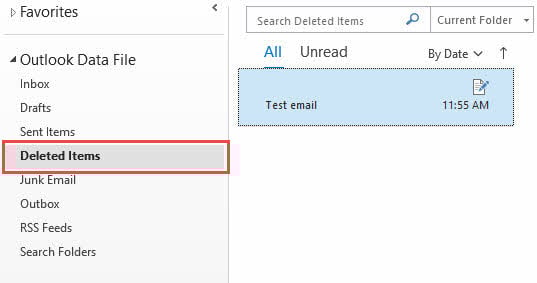
အီးမေးလ်ပြန်လည်ရယူခြင်းအခြေအနေအများစုသည် သင့် "ဖျက်ထားသောပစ္စည်းများ" ဖိုလ်ဒါ။ ဤရိုးရှင်းသောချဉ်းကပ်နည်းသည် မတော်တဆဖျက်မှုအများစုအတွက် "Outlook တွင် ဖျက်လိုက်သောအီးမေးလ်များကို မည်သို့ပြန်လည်ရယူရမည်" ဟူသောမေးခွန်းကို ဖြေသည်-
- Outlook desktop (Windows/Mac အတွက်) သင့်ကွန်ပျူတာပေါ်တွင် Microsoft Outlook ကိုဖွင့်ပါ။ ဝဘ်ပေါ်ရှိ Outlook (OWA) အတွက်၊ သင့်ဝဘ်ဘရောက်ဆာကိုဖွင့်ပြီး သင်၏ Outlook အကောင့်သို့ လက်မှတ်ထိုးဝင်ပါ။
- သင့်စခရင်၏ ဘယ်ဘက်ခြမ်းရှိ ဖိုဒါအကန့်ကို ရှာပါ။
- အဆိုပါပေါ်တွင်ကလစ်နှိပ်ပါ "ဖျက်ထားသောပစ္စည်းများ" မကြာသေးမီက ဖျက်လိုက်သော အီးမေးလ်များအားလုံးကို ကြည့်ရှုရန် ဖိုင်တွဲ
- သင်ပြန်လည်ရယူလိုသော အီးမေးလ်များ သို့မဟုတ် ဖိုင်တွဲများကို ရွေးပါ။
- အီးမေးလ်များ သို့မဟုတ် ဖိုဒါများကို ဖိုဒါအကန့်ရှိ သင်အလိုရှိသော ဖိုင်တွဲသို့ တိုက်ရိုက်ဆွဲယူပါ။
3.2 အတွက် Outlook မိုဘိုင်းအက်ပ် (Android/iOS)
မိုဘိုင်းအက်ပ်များသည် အီးမေးလ်ပြန်လည်ရယူခြင်းလုပ်ငန်းကို မြန်ဆန်လွယ်ကူအဆင်ပြေစေသည့် ချက်ခြင်းပြန်ဖျက်သည့်လုပ်ဆောင်ချက်မှတစ်ဆင့် ထူးခြားသောပြန်လည်ရယူရေးအခွင့်အလမ်းများကို ပေးပါသည်။
နည်းလမ်း 1- ချက်ချင်းပြန်မလုပ်ပါ (အကောင်းဆုံးရွေးချယ်မှု)
သင့်မိုဘိုင်းစက်ပစ္စည်းပေါ်ရှိ အီးမေးလ်တစ်စောင်ကို မှားယွင်းစွာဖျက်ပါက၊ ၎င်းကို ချက်ချင်းပြန်ဖျက်နိုင်သည်-
- ယင်းရှာဖွေပါ undo မျက်နှာပြင်အောက်ခြေရှိ အကြောင်းကြားချက် (ခေတ္တမျှပေါ်လာသည်)
- ယင်းကိုအသာပုတ် undo ဖျက်ခြင်းအား နောက်ပြန်လှည့်ရန် ချက်ချင်းအကြောင်းကြားခြင်း။
- အီးမေးလ်ကို ၎င်း၏ မူရင်းတည်နေရာသို့ ချက်ချင်းပြန်လည်ရောက်ရှိပါမည်။
မှတ်စု: ချက်ချင်းပြန်ပြင်သည့်ဝင်းဒိုးသည် အလွန်တိုပါသည် (များသောအားဖြင့် ၃-၅ စက္ကန့်)
နည်းလမ်း 2- "Deleted Items" Folder မှ ပြန်လည်ရယူပါ- ပြုလုပ်ပုံအဆင့်ဆင့် Outlook Desktop (Windows/Mac) နှင့် ဝဘ်ပေါ်ရှိ Outlook (OWA).
၄။ အဆင့်မြင့်- “ပြန်လည်ရယူနိုင်သောပစ္စည်းများ” ဖိုင်တွဲ (Exchange အကောင့်) မှ ပြန်လည်ရယူပါ
အီးမေးလ်တစ်စောင်ကို ခက်ခက်ခဲခဲဖျက်ပြီးနောက် သို့မဟုတ် ဗလာကျင်းပါ။ "ဖျက်ထားသောပစ္စည်းများ" ဖိုင်တွဲ၊ အီးမေးလ်သည် ဝှက်ထားသောနေရာသို့ သွားပါသည်။ "ပြန်ယူနိုင်သောပစ္စည်းများ" ဆာဗာဘက်ခြမ်းရှိ Exchange dumpster နည်းပညာကို အဓိကအသုံးပြုသည့် ဖိုင်တွဲ။ ၎င်းတွင် ဖိုင်တွဲခွဲ သုံးခု ပါဝင်သည်-
| ဖိုင်တွဲခွဲအမည် | ဖေါ်ပြချက် | အဲဒီထဲမှာ ဘယ်သူက အီးမေးလ်တွေကို ပြန်ယူနိုင်မလဲ။ | ပြန်လည်ထူထောင်ရေးနည်းလမ်း |
| ဖျက်သည် | အသုံးပြုသူသည် ၎င်း၏ကိုယ်ပိုင် “ဖျက်ထားသောပစ္စည်းများကို ပြန်လည်ရယူခြင်း” စာရင်းတွင် တွေ့ရသည့် အကြောင်းအရာ | အသုံးပြုသူ | ဒက်စ်တော့ သို့မဟုတ် OWA “ဖျက်ထားသော အရာများကို ပြန်လည်ရယူပါ” ကိရိယာ |
| သန့်စင် | အသုံးပြုသူတစ်ဦးသည် ၎င်း၏ကိုယ်ပိုင် “ဖျက်လိုက်သောပစ္စည်းများကို ပြန်လည်ရယူခြင်း” စာရင်းမှ ဖယ်ရှားထားပြီး သို့မဟုတ် သိမ်းဆည်းထားတဂ်ဖြင့် သက်တမ်းကုန်ဆုံးသွားသော အကြောင်းအရာ | admin | Exchange Admin Center "ဖျက်ထားသောပစ္စည်းများ ပြန်လည်ရယူခြင်း" ကိရိယာ |
| ဗားရှင်း | Single Item Recovery မှ ဖန်တီးထားသော ပြောင်းလဲမှု-ခြေရာခံမိတ္တူများ | admin |
|
အောက်တွင်၊ Outlook တွင် ဖျက်ထားသောအီးမေးလ်များကို ပြန်လည်ရယူနည်းအတွက် ဤနည်းလမ်းများကို တစ်ခုပြီးတစ်ခု မိတ်ဆက်ပေးပါမည်။
၅။ အဆင့်မြင့် (အသုံးပြုသူ) (Exchange အကောင့်): “ဖျက်လိုက်သော အရာများကို ပြန်လည်ရယူပါ” ကိရိယာကို အသုံးပြုခြင်း
5.1 Outlook Desktop အတွက် (Windows/Mac)
အီးမေးလ်များကို သင့်ထံမှ အပြီးအပိုင် ဖျက်လိုက်သည့်အခါ သို့မဟုတ် ဖယ်ရှားလိုက်သည့်အခါ "ဖျက်ထားသောပစ္စည်းများ" ဖိုင်တွဲ၊ သင်သည် နောက်ခံစနစ်များတွင် ဤအီးမေးလ်များကို Outlook သိုလှောင်မှုမှ ပြန်လည်ရယူရန် Outlook ၏ အဆင့်မြင့်ပြန်လည်ရယူခြင်းအင်္ဂါရပ် လိုအပ်လိမ့်မည်-
- Microsoft Outlook ကိုဖွင့်ပါ။
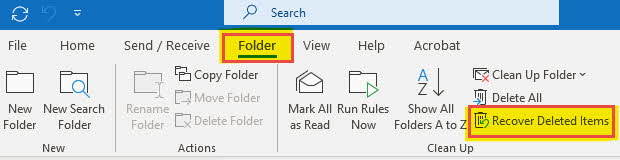
- အကိုကလစ်နှိပ်ပါ ဖိုငျတှဲ ဖဲပြားမီနူးရှိ tab
- ကိုလိုက်ရှာနေသည် ဖျက်ထားသော အရာများကို ပြန်လည်ရယူပါ။ ထဲမှာ သန့်ရှင်းရေးလုပ်သည် အုပ်စု
- ကလစ်နှိပ်ပါ ဖျက်ထားသော အရာများကို ပြန်လည်ရယူပါ။ ပြန်လည်ရယူရေးကိရိယာကိုဖွင့်ရန်

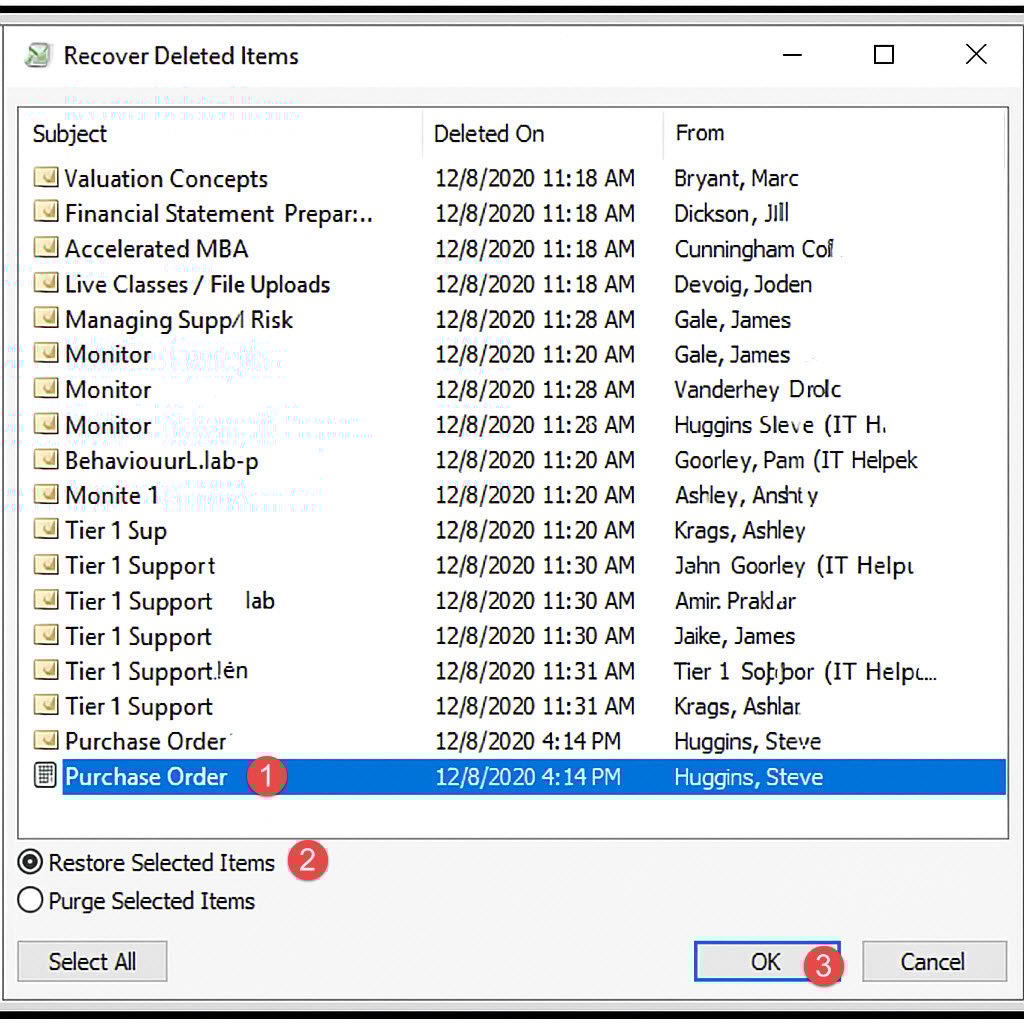
- ပြန်လည်ရယူရေးတူးလ်သည် အပြီးအပိုင်ဖျက်လိုက်သော်လည်း ပြန်လည်ရယူနိုင်သောအီးမေးလ်များကို ပြသသည်-
- ပြန်လည်ရယူလိုသော အီးမေးလ်များကို ရွေးပါ။
- ကလစ်နှိပ်ပါ ရွေးချယ်ထားသည့်ပစ္စည်းများကိုပြန်ယူပါ checkbox ကို
- ကလစ်နှိပ်ပါ OK ပြန်လည်ရယူခြင်းလုပ်ငန်းကို အတည်ပြုရန်
5.2 ဝဘ်ပေါ်ရှိ Outlook အတွက် (OWA)
ဝဘ်အခြေခံပြန်လည်ရယူရေးတူးလ်သည် Outlook 365 Cloud စနစ်များတွင် သိမ်းဆည်းထားသည့် အပြီးအပိုင်ဖျက်ထားသောအီးမေးလ်များကို ပြန်လည်ရယူလိုသည့် သုံးစွဲသူများအတွက် ပိုမိုနားလည်သဘောပေါက်သည့် အတွေ့အကြုံကို ပေးဆောင်လေ့ရှိသည်-
- သင့်ဝဘ်ဘရောက်ဆာကိုဖွင့်ပြီး သင့် Outlook အကောင့်သို့ အကောင့်ဝင်ပါ။
- သင့်ရဲ့သွားရန် ဖျက်ပစ်ထားသောပစ္စည်းများ ဘယ်ဘက် ဖိုဒါအကန့်ကို အသုံးပြု၍ ဖိုင်တွဲ
- ကိုလိုက်ရှာနေသည် ဤဖိုင်တွဲမှ ဖျက်လိုက်သော အရာများကို ပြန်လည်ရယူပါ။ အီးမေးလ်စာရင်း၏ထိပ်တွင်လင့်ခ်

- ပြန်လည်ရယူရေးအင်တာဖေ့စ်ကိုဖွင့်ရန် ဤလင့်ခ်ကိုနှိပ်ပါ။
- ပြန်လည်ရယူနိုင်သော အီးမေးလ်များစာရင်းကို ပြန်လည်သုံးသပ်ပါ။
- လိုအပ်ပါက သီးခြားအီးမေးလ်များကို ရှာဖွေရန် ရှာဖွေမှုလုပ်ဆောင်ချက်ကို အသုံးပြုပါ။
- သင်ပြန်လည်ရယူလိုသော အီးမေးလ်များဘေးရှိ အကွက်များကို စစ်ဆေးပါ။ သို့မဟုတ် စစ်ဆေးပါ။ "ပြန်ယူနိုင်သောပစ္စည်းများ" ပြန်လည်ရယူနိုင်သော အီးမေးလ်အားလုံးကို ရွေးချယ်ရန်။
- ကလစ်နှိပ်ပါ Restore ရွေးချယ်ထားသောအီးမေးလ်များကို ပြန်လည်ရယူရန် ခလုတ်။
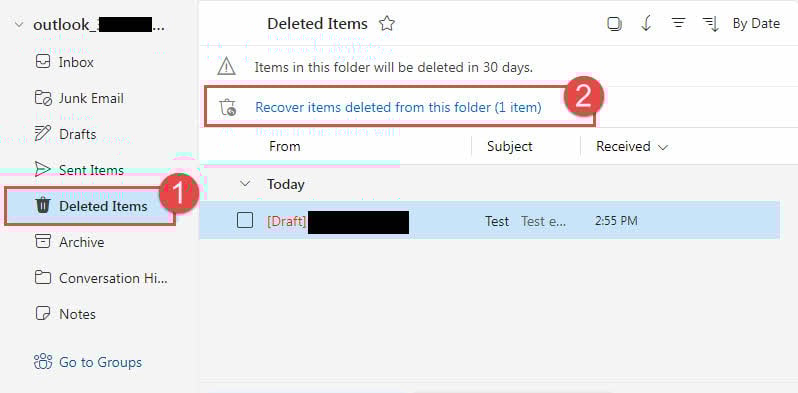
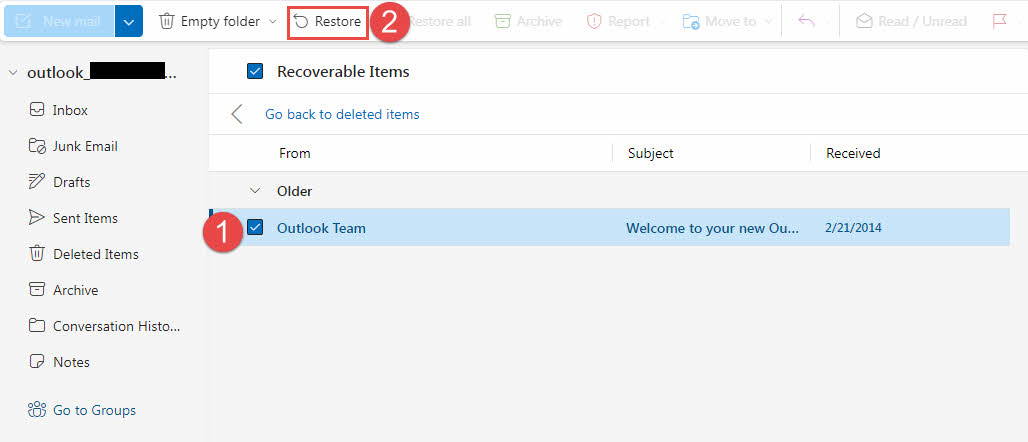
5.3 ကန့်သတ်ချက်များနှင့် ထိန်းသိမ်းထားချိန်
ဖျက်လိုက်သော Outlook အီးမေးလ်များကို အောင်မြင်စွာ ပြန်လည်ရယူရန် "ဖျက်လိုက်သော အရာများ ပြန်လည်ရယူရန်" တူးလ်ကို အသုံးပြုသည့်အခါ ပြန်လည်ရယူခြင်းဆိုင်ရာ ကန့်သတ်ချက်များကို နားလည်ခြင်းသည် လက်တွေ့ကျသော မျှော်လင့်ချက်များကို သတ်မှတ်ရန်အတွက် အရေးကြီးပါသည်။
ပြန်လည်ရယူနိုင်သော အကြောင်းအရာ ကန့်သတ်ချက်-
သာမန်အသုံးပြုသူတစ်ဦးသည် အောက်ရှိ အရာများကိုသာ မြင်နိုင်ပြီး ပြန်လည်ရယူနိုင်သည်။ “ပြန်ယူနိုင်သော အရာများ\ ဖျက်ခြင်း” ဖိုင်တွဲ သင်ပိုမိုရယူလိုပါက၊ ၎င်းတို့ကို ပြန်လည်ရယူရန် သင့်စီမံခန့်ခွဲသူကို ဆက်သွယ်ပါ။ အဆင့်မြင့်နည်းလမ်းများ.
အကောင့်အမျိုးအစား ကန့်သတ်ချက်များ-
POP အကောင့်များ-
- သင့်ကွန်ပြူတာတွင် သိမ်းဆည်းထားသော အီးမေးလ်များ
- ပြန်လည်ရယူခြင်းသည် ဒေသတွင်း PST ဖိုင်၏ ခိုင်မာမှုပေါ်တွင် လုံးဝမူတည်သည်။
- ဆာဗာဘက်ခြမ်း ပြန်လည်ရယူရေး ရွေးစရာများ မရရှိနိုင်ပါ။
- ဖိုင်အခြေခံ ပြန်လည်ရယူခြင်းနည်းလမ်းများကို ကန့်သတ်ထားသည်။
IMAP အကောင့်များ-
- ဆာဗာဘက်ခြမ်း ပြန်လည်ရယူရေး ရွေးချယ်စရာများသည် အီးမေးလ်ဝန်ဆောင်မှုပေးသူအပေါ် မူတည်ပါသည်။
- အချို့သောဝန်ဆောင်မှုပေးသူများသည် အကန့်အသတ်ဖြင့် ပြန်လည်ရယူနိုင်စွမ်းကို ပေးဆောင်သည်။
- ထိန်းသိမ်းမှုကာလများသည် ဝန်ဆောင်မှုပေးသူအလိုက် ကွဲပြားသည်။
- Exchange အကောင့်များထက် ထိန်းသိမ်းမှု ပိုတိုနိုင်သည်။
လဲလှယ်မှုအခြေခံအကောင့်များ-
- ဆာဗာဘက်ခြမ်း ပြန်လည်ရယူခြင်း စွမ်းရည် အပြည့်အစုံ
- ကျယ်ကျယ်ပြန့်ပြန့် ထိန်းသိမ်းထားသော မူဝါဒများ
- စီမံခန့်ခွဲရေး ပြန်လည်ရယူရေး ရွေးစရာများ ရနိုင်ပါသည်။
- အဆင့်မြင့် ပြန်လည်ရယူရေးကိရိယာများနှင့် ပိုမိုကောင်းမွန်စွာ ပေါင်းစည်းခြင်း။
အကောင့်အမျိုးအစားအလိုက် ထိန်းသိမ်းထားချိန်-
Microsoft 365 အသုံးပြုသူများ-
- ပုံမှန်ထိန်းသိမ်းမှု- အပြီးအပိုင်ဖျက်လိုက်သည့်အရာများအတွက် ရက် 30
- စီမံခန့်ခွဲသူများမှ ပြင်ဆင်သတ်မှတ်နိုင်သည်- တိုးချဲ့ သို့မဟုတ် အတိုချုံးနိုင်သည်။
- လိုက်နာမှုရရှိထားသည်- အီးမေးလ်များကို အကန့်အသတ်မရှိ ထိန်းသိမ်းထားနိုင်သည်။
- အလိုအလျောက် သန့်စင်ခြင်း- ထိန်းသိမ်းမှုကာလ ကုန်ဆုံးပြီးနောက်
Outlook.com အသုံးပြုသူများ-
- ပုံမှန်ထိန်းသိမ်းမှု- အပြီးအပိုင်ဖျက်လိုက်သည့်အရာများအတွက် ရက် 30
- ပုံသေထိန်းသိမ်းထားချိန်- အသုံးပြုသူများ ပြုပြင်၍မရပါ။
- အလိုအလျောက် ရှင်းလင်းခြင်း- ထိန်းသိမ်းမှုသက်တမ်းကုန်ဆုံးပြီးနောက် အီးမေးလ်များကို ဖယ်ရှားခဲ့သည်။
- အုပ်ချုပ်ရေးဆိုင်ရာ လွှမ်းမိုးမှု မရှိပါ- စံထိန်းသိမ်းမှုတွင် ကန့်သတ်ထားသည်။
On-Premises Exchange Servers-
- ပြောင်းလဲနိုင်သော ထိန်းသိမ်းမှု- IT စီမံခန့်ခွဲသူများမှ စီစဉ်သတ်မှတ်ထားသည်။
- ပုံမှန်အကွာအဝေး- အဖွဲ့အစည်းပေါ်မူတည်ပြီး 14-90 ရက်
- တိုးချဲ့ထိန်းသိမ်းမှု- အချို့သော အဖွဲ့အစည်းများသည် ကာလရှည်ကြာစွာ အသုံးပြုကြသည်။
- လိုက်နာမှုလိုအပ်ချက်များ: တရားဝင်အကြောင်းပြချက်ဖြင့် ထိန်းသိမ်းထားနိုင်သည်။
အရေးကြီးသော ထိန်းသိမ်းခြင်းဆိုင်ရာ အချက်အလက်များ-
- ထိန်းသိမ်းမှုနာရီ စတင်သည်- အပြီးတိုင်ဖျက်ခြင်းမှ (မူရင်းဖျက်ခြင်းမဟုတ်)
- ဖျက်လိုက်သည့်အရာများ အချိန်ကိုက်- အီးမေးလ်များ ဝင်ထိုင်နိုင်သည်။ ဖျက်ပစ်ထားသောပစ္စည်းများ ထိန်းသိမ်းမှုမစတင်မီ ရက်သတ္တပတ်များအတွက်
- အပြည့်အဝထိန်းသိမ်းထားချိန်- အီးမေးလ်များပါရှိလျှင်ပင် ရနိုင်သည်။ ဖျက်ပစ်ထားသောပစ္စည်းများ သက်တမ်းတိုးရန်
- သက်တမ်းကုန်ဆုံးပြီးနောက် ပြန်လည်ရယူခြင်းမရှိပါ- စံနည်းလမ်းများသည် ထိန်းသိမ်းထားသည့်ကာလထက် ကျော်လွန်၍ အလုပ်လုပ်မည်မဟုတ်ပါ။
- အရန်သိမ်းမှု မှီခိုမှု- ထိန်းသိမ်းပြီးနောက် ပြန်လည်ရယူရန် အရန်စနစ်များ လိုအပ်သည်။
5.4 “ဖျက်လိုက်သော အရာများကို ပြန်လည်ရယူပါ” ရွေးချယ်မှု ပေါ်လာခြင်း သို့မဟုတ် ပိတ်ထားခြင်း မရှိပါ။
အကောင့်အမျိုးအစား ပြဿနာများ-
- ကိုယ်ပိုင် Outlook.com အကောင့်များ- ပြန်လည်ရယူရန် ရွေးချယ်စရာများ အကန့်အသတ်ရှိနိုင်သည်။
- စီးပွားရေးနှင့် ကိုယ်ပိုင်အကောင့်များ- ကွဲပြားခြားနားသောအင်္ဂါရပ်ရရှိနိုင်မှု
- POP/IMAP ကန့်သတ်ချက်များ- HKEY_LOCAL_MACHINE\SOFTWARE\Microsoft\Exchange\Client\Options\DumpsterAlwaysOn = 1 ပေါင်းထည့်ခြင်းဖြင့် သင်သည် ကိရိယာကို ပေါ်လာစေရန် သို့မဟုတ် ဖွင့်ထားရန် အတင်းအကြပ် လုပ်ဆောင်နိုင်သည်၊ သို့သော် ၎င်းသည် သင်၏ ပြည်တွင်း PST ကိုသာ စကင်န်ဖတ်ပြီး PST သည် ၎င်းတို့ကို သေးငယ်သွားခြင်းမရှိပါက ၎င်းတို့ကို ပြသမည်ဖြစ်သည်။
- ဖြေရှင်းချက်: ပြန်လည်ရယူခြင်းစွမ်းရည်အကြောင်း အီးမေးလ်ဝန်ဆောင်မှုပေးသူနှင့် စစ်ဆေးပါ။
ဗားရှင်း လိုက်ဖက်ညီမှု ပြဿနာများ-
- Outlook 98 ထက်စောသော Outlook desktop ဗားရှင်းများ “ဖျက်ထားသောပစ္စည်းများ ပြန်လည်ရယူခြင်း” အင်္ဂါရပ်ကို မပံ့ပိုးပါနှင့်။
- ဖြေရှင်းချက်: Outlook ကို နောက်ဆုံးဗားရှင်းသို့ အပ်ဒိတ်လုပ်ပါ။
- အခြားရွေးချယ်စရာ: ဝဘ်အခြေခံ ပြန်လည်ရယူရေး အင်တာဖေ့စ်ကို အသုံးပြုပါ။
ခွင့်ပြုချက်ကန့်သတ်ချက်များ-
- ကုမ္ပဏီပတ်ဝန်းကျင်များ- IT သည် ပြန်လည်ရယူခြင်းဆိုင်ရာ လုပ်ဆောင်ချက်များကို ကန့်သတ်နိုင်သည်။
- အဖွဲ့မူဝါဒများ- အုပ်ချုပ်ရေးဆိုင်ရာ ထိန်းချုပ်မှုများသည် ဝင်ရောက်ခွင့်ကို ကန့်သတ်နိုင်သည်။
- ဖြေရှင်းချက်: အကူအညီအတွက် IT စီမံခန့်ခွဲသူကို ဆက်သွယ်ပါ။
- ဖြေရှင်းချက်: စီမံခန့်ခွဲရေး ပြန်လည်ရယူရေး အကူအညီကို တောင်းဆိုပါ။
၆။ အဆင့်မြင့်ပြန်လည်ရယူခြင်း (အက်ဒမင်) (လဲလှယ်အကောင့်)
6.1 Exchange Admin Center ပြန်လည်ရယူခြင်း။
IT စီမံခန့်ခွဲသူများသည် လုပ်ငန်းအဆင့် စီမံခန့်ခွဲရေး အင်တာဖေ့စ်များမှတစ်ဆင့် Exchange မှ စီမံခန့်ခွဲသည့် အပြီးတိုင်ဖျက်လိုက်သော အီးမေးလ်များကို ပြန်လည်ရယူရန် အစွမ်းထက်သော နောက်ထပ်ရွေးချယ်စရာများရှိသည်။
6.1.1 “ဖျက်ထားသော အရာများကို ပြန်လည်ရယူခြင်း” အင်္ဂါရပ်ကို အသုံးပြုပါ။
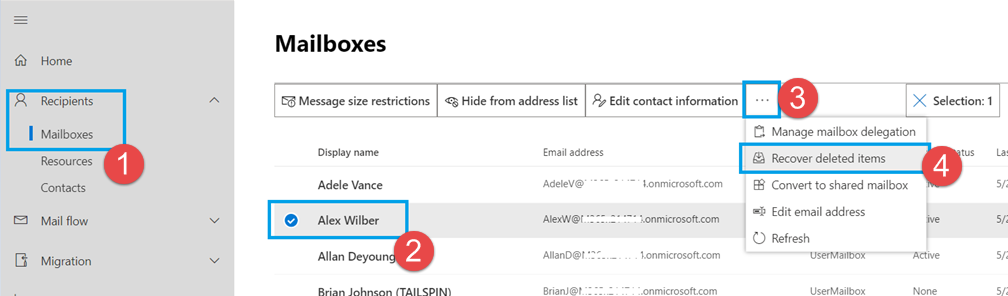
- ထိုသွားရောက်ကြည့်ရှု ချိန်းစီမံခန့်ခွဲရေးစင်တာ
- ကို Select လုပ်ပါ လက်ခံသူများ ဘယ်ဘက်အညွှန်းဘောင်မှ
- ကလစ်နှိပ်ပါ စာတိုက်ပုံးများ အသုံးပြုသူအကောင့်အားလုံးကိုကြည့်ရှုရန်
- စာရင်းထဲက ပစ်မှတ်အသုံးပြုသူရဲ့ မေးလ်ဘောက်စ်ကို ရွေးချယ်ပါ
- "ကိုနှိပ်ပါ... " နှင့်ကို select "ဖျက်ထားသောပစ္စည်းများကို ပြန်လည်ရယူပါ"

- သင်ပြန်ဖျက်လိုသော အီးမေးလ်များကို စစ်ထုတ်ပြီး ရှာပါ၊ ထို့နောက် ၎င်းတို့ကို ရွေးပါ။
- အကိုကလစ်နှိပ်ပါ "ဖျက်ထားသောပစ္စည်းများကို ပြန်လည်ရယူပါ" ခလုတ်ကို။
- အီးမေးလ်များကို ၎င်းတို့၏ မူရင်းဖိုင်တွဲသို့ ပြန်လည်ရယူပါမည်။
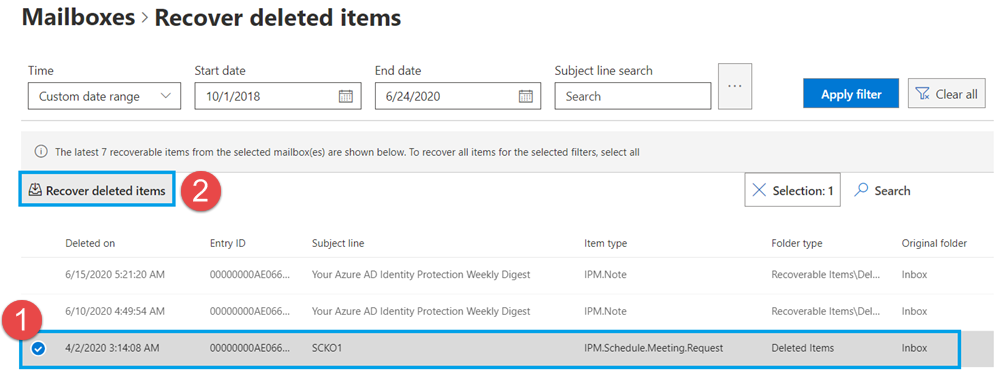
မှတ်စု: Exchange Admin Center ရှိ "ဖျက်လိုက်သော အရာများကို ပြန်လည်ရယူခြင်း" ကိရိယာသည် အတွင်းရှိ အရာများကိုသာ ပြန်လည်ရယူနိုင်ပါသည်။ “ဖျက်ခြင်း” နှင့် “သုတ်သင်ရှင်းလင်းခြင်း” လက်အောက်ခံ ဖိုင်တွဲများ "ပြန်ယူနိုင်သောပစ္စည်းများ". သင်ပိုမိုပြန်လည်ရယူလိုပါက၊ အောက်ပါ eDiscovery ကိရိယာကို အသုံးပြုပါ။
6.1.2 eDiscovery ကိရိယာ (လိုက်နာမှုနှင့် ပိုမိုကြီးမားသော ပြန်လည်ရယူမှုများ)
Exchange ၏ eDiscovery တူးလ်များသည် တရားဥပဒေနှင့် လိုက်လျောညီထွေရှိရန် လိုအပ်ချက်များကို Exchange စနစ်များက ထိန်းသိမ်းထားသည့် အပြီးအပိုင်ဖျက်လိုက်သော အီးမေးလ်များကို ပြန်လည်ရယူရန် ကျယ်ကျယ်ပြန့်ပြန့် လုပ်ဆောင်နိုင်စွမ်းများကို ပေးဆောင်ပါသည်။
- မှန်ကန်သောခွင့်ပြုချက်များကို ဦးစွာရယူပါ။ အဆင့်ဆင့်လမ်းညွှန်ကို ကြည့်ပါ။ Microsoft တရားဝင်ဆိုဒ်
 .
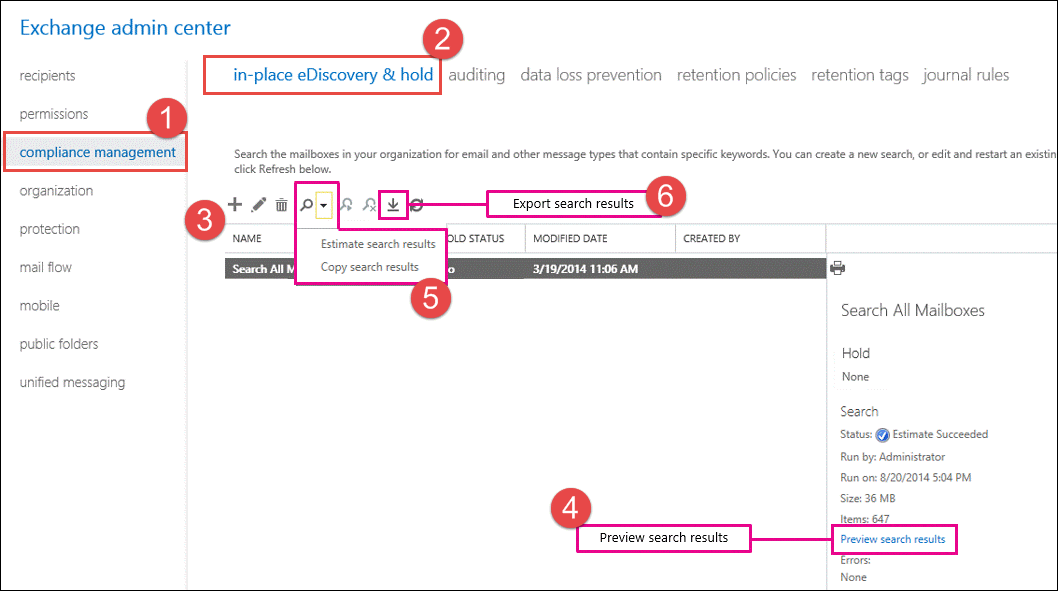
. - Exchange စီမံခန့်ခွဲရေးစင်တာသို့ သွားရောက်ပါ။
- ကို Select လုပ်ပါ လိုက်နာမှုစီမံခန့်ခွဲမှု > နေရာတွင် eDiscovery & ကိုင်ထားပါ။
- ကလစ်နှိပ်ပါ + ရှာဖွေမှုအသစ်တစ်ခု စတင်ရန်။
- ဖျက်လိုက်သော အီးမေးလ်များကို ရှာဖွေရန် ရှာဖွေမှုကို သတ်မှတ်ပါ။
- အောက်ပါနည်းလမ်းသုံးခုဖြင့် အီးမေးလ်များကို ပြန်လည်ရယူပါ။
- Discovery စာတိုက်ပုံးသို့ ကူးယူပါ (အမြန်ဆုံး၊ UI သီးသန့်)
- PST သို့ တင်ပို့ပါ (အလွန်ကြီးမားသော သို့မဟုတ် စစ်ဆေးပြီး ပြန်လည်ရယူခြင်းအတွက်)
- PowerShell command၊ အောက်တွင် နမူနာတစ်ခုဖြစ်သည်။
Get-RecoverableItems -Identity user@contoso.com -FilterStartTime "2025-05-01" `
-SourceFolder Purges | Restore-RecoverableItems
မှတ်စု:
- Exchange Admin Center ရှိ eDiscovery တူးလ်သည် အတွင်းရှိ အရာများကိုသာ ပြန်လည်ရယူနိုင်ပါသည်။ "ဖျက်ခြင်း"၊ "ရှင်းလင်းမှုများ" နှင့် "ဗားရှင်းများ" “အောက်ရှိ ဖိုင်တွဲခွဲများပြန်ယူနိုင်သောပစ္စည်းများ". သင်ပိုမိုပြန်လည်ရယူလိုပါက၊ ကိုအသုံးပြုပါ။ ပရော်ဖက်ရှင်နယ် tools တွေကို အောက်တွင်ဖော်ပြထားသော။
- အသေးစိတ်အချက်အလက်များကို တွင် ကြည့်ရှုနိုင်ပါသည်။ Microsoft တရားဝင်စာရွက်စာတမ်း.
6.2 PowerShell ပြန်လည်ရယူခြင်း။
နည်းပညာစီမံခန့်ခွဲသူများသည် Outlook ရှိ ဖျက်လိုက်သောအီးမေးလ်များကို တိကျပြီး ထိရောက်မှုဖြင့် ပြန်လည်ရယူရန်အတွက် အလိုအလျောက်နှင့် အစုလိုက်ပြန်လည်ရယူခြင်းလုပ်ငန်းများအတွက် PowerShell အမိန့်များကို အသုံးချနိုင်သည်။
PowerShell Recovery အတွက် ကြိုတင်လိုအပ်ချက်များ-
- Exchange Online PowerShell module ကို ထည့်သွင်းပါ။
- စီမံခန့်ခွဲသူအထောက်အထားများနှင့် ခွင့်ပြုချက်များကို အတည်ပြုပါ။
- PowerShell ကွပ်မျက်မှုမူဝါဒကိုအတည်ပြုပါ script ကိုလုပ်ဆောင်မှုကိုခွင့်ပြုသည်။
- Exchange Online သို့မဟုတ် ပြင်ပရှိ Exchange သို့ ချိတ်ဆက်မှု ပြုလုပ်ပါ။
Exchange Online သို့ ချိတ်ဆက်ရန် အဆင့်များ-
- စီမံခန့်ခွဲသူအဖြစ် PowerShell ကိုဖွင့်ပါ။
- Exchange Online module ကို ထည့်သွင်းပါ-
Install-Module -Name ExchangeOnlineManagement - မော်ဂျူးကို တင်သွင်းပါ-
Import-Module ExchangeOnlineManagement - Exchange Online သို့ ချိတ်ဆက်ပါ-
Connect-ExchangeOnline - စီမံခန့်ခွဲသူအထောက်အထားများကို အသုံးပြု၍ စစ်မှန်ကြောင်းအထောက်အထားပြပါ။
- ချိတ်ဆက်မှုကို အတည်ပြုပါ-
Get-Mailbox -ResultSize 1
အီးမေးလ်ပြန်လည်ရယူရေး ညွှန်ကြားချက်များ-
-
- ဖျက်လိုက်သည့်အရာများကို ရှာဖွေပါ-
Search-Mailbox -Identity "user@domain.com" -SearchDumpster -DeletedItemsOnly - အကြောင်းအရာအလိုက် သီးခြားအီးမေးလ်များကို ပြန်လည်ရယူပါ-
Search-Mailbox -Identity "user@domain.com" -SearchQuery "Subject:'Important Email'" -TargetMailbox "user@domain.com" -TargetFolder "Recovered Items" -LogLevel Full - ရက်စွဲအပိုင်းအခြားမှ အီးမေးလ်များကို ပြန်လည်ရယူပါ-
Search-Mailbox -Identity "user@domain.com" -SearchQuery "Received:01/01/2024..01/31/2024" -DeletedItemsOnly -TargetMailbox "user@domain.com" -TargetFolder "Recovered Items"
- ဖျက်လိုက်သည့်အရာများကို ရှာဖွေပါ-
၇။ ဆာဗာမိတ္တူ (POP အကောင့်) မှ ပြန်လည်ရယူပါ။
POP အကောင့်များသည် အီးမေးလ်ပြန်လည်ရယူရန်အတွက် မမျှော်လင့်ထားသော အသက်ကယ်လမ်းကြောင်းအဖြစ် ဆောင်ရွက်ပေးနိုင်သည့် “ဆာဗာတွင် မက်ဆေ့ချ်မိတ္တူချန်ထားခဲ့ပါ” ဆက်တင်ကို ပေးဆောင်သည်။ ဤရွေးချယ်မှုကို ဖွင့်ထားသောအခါ Outlook သို့ ဒေါင်းလုဒ်လုပ်ပြီးနောက်တွင်ပင် သင့်အီးမေးလ်များ၏ ဆာဗာဘက်မိတ္တူများကို သိမ်းဆည်းထားသည်။
၇.၁ ဆာဗာမိတ္တူရွေးချယ်မှုကို ဖွင့်ထားခြင်းရှိမရှိ စစ်ဆေးပါ
ဆာဗာဘက်မှ ပြန်လည်ရယူရန် မကြိုးစားမီ၊ သင့်အကောင့်သည် သင့်အီးမေးလ်များ၏ ဆာဗာမိတ္တူများကို သိမ်းဆည်းရန် ပြင်ဆင်ထားခြင်း ရှိ၊ မရှိ အတည်ပြုပါ။
- Microsoft Outlook ကိုဖွင့်ပါ။
- ကလစ်နှိပ်ပါ ဖိုင်မှတ်တမ်း > အကောင့်ဆက်တင်များ > အကောင့်ဆက်တင်များ
- စာရင်းထဲက သင့်ရဲ့ POP အီးမေးလ်အကောင့်ကို ရွေးချယ်ပါ
- ကလစ်နှိပ်ပါ ပွောငျးလဲ ကြယ်သီး
- POP အကောင့်ဆက်တင်များတွင်၊ ရှိမရှိ စစ်ဆေးပါ "မက်ဆေ့ချ်မိတ္တူတစ်စောင်ကို ဆာဗာတွင်ထားခဲ့ပါ" ဖွင့်ပေးထား
- နောက်ထပ်ဆက်တင်များကို မှတ်သားထားပါ-
- "X ရက်ကြာပြီးနောက် ဆာဗာမှ ဖယ်ရှားပါ"
- "ဖျက်လိုက်သော အရာများမှ ဖျက်လိုက်သောအခါ ဆာဗာမှ ဖယ်ရှားပါ"
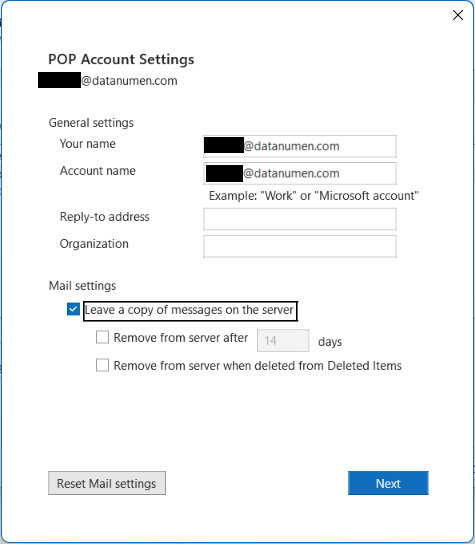
မှတ်စု: ဒီ option ကို enable မလုပ်ထားဘူးဆိုရင် နောင်မှာ ဖျက်လိုက်တဲ့ email တွေကို ပြန်လည်ရယူဖို့အတွက် protection layer အနေနဲ့ enable လုပ်နိုင်ပါတယ်။
ဝန်ဆောင်မှုပေးသူ-သီးသန့် ထိန်းသိမ်းမှုမူဝါဒများ-
ဂျီမေးလ်:
- POP ဆက်တင်- ဆာဗာမှ ကူးယူခြင်း၊ မော်ကွန်းတင်ခြင်း သို့မဟုတ် ဖျက်ခြင်းတို့ကို ပြုလုပ်နိုင်သည်
- IMAP- ဆာဗာနှင့် အပြည့်အဝ ထပ်တူပြုခြင်း
- retention: ကိုယ်တိုင်ဖျက်လိုက်သည်အထိ သို့မဟုတ် ကန့်သတ်ပမာဏကျော်လွန်သည်အထိ အီးမေးလ်များ ကျန်ရှိနေမည်
- အမှိုက်သိမ်းဆည်းခြင်း- Gmail Trash မှာ အပြီးတိုင်ဖျက်ပစ်ခံရဖို့ ၃၀ ရက်အလို
ရာဟူးမေးလ်:
- POP ဆက်တင်- မိတ္တူများထားခဲ့ရန် ပြင်ဆင်သတ်မှတ်နိုင်သည်
- ပုံသေ ထိန်းသိမ်းမှု- အီးမေးလ်များကို အကန့်အသတ်မရှိ သိမ်းဆည်းထားသည်
- အမှိုက်သိမ်းဆည်းခြင်း- Yahoo Trash ဖိုင်တွဲထဲမှာ ၇ ရက်
Outlook.com/Hotmail:
- cloud-based: အီးမေးလ်အားလုံးကို Microsoft server များတွင် သိမ်းဆည်းထားသည်
- POP/IMAP: နှစ်ခုစလုံးဟာ သဘာဝအားဖြင့် server မိတ္တူတွေကို ချန်ထားခဲ့ကြပါတယ်
- ဖျက်လိုက်သော အရာများ- 30 ရက်ကြာထိန်းသိမ်းမှုကာလ
၇.၂ ဆာဗာမိတ္တူများမှ အီးမေးလ်များကို ပြန်လည်ရယူပါ
ဆာဗာမိတ္တူများရှိကြောင်း အတည်ပြုပြီးပါက ဆာဗာသို့ တိုက်ရိုက်ချိတ်ဆက်သည့် အခြားနည်းလမ်းများမှတစ်ဆင့် သင့်အီးမေးလ်အကောင့်သို့ ဝင်ရောက်ခြင်းဖြင့် ဖျက်လိုက်သော အီးမေးလ်များကို ပြန်လည်ရယူနိုင်ပါသည်။
နည်းလမ်း ၁: ဝက်ဘ်မေးလ် အင်တာဖေ့စ်ကို အသုံးပြုပါ
ဒါက အရိုးရှင်းဆုံး ချဉ်းကပ်မှုဖြစ်ပြီး အီးမေးလ် ဝန်ဆောင်မှုပေးသူအားလုံးအတွက် အလုပ်ဖြစ်ပါတယ်။
ဝဘ်မေးလ်မှတစ်ဆင့် ပြန်လည်ရယူရန် အဆင့်များ-
- သင့်ဝဘ်ဘရောက်ဆာကိုဖွင့်ပါ။
- သင့်အီးမေးလ်ဝန်ဆောင်မှုပေးသူ၏ ဝဘ်မေးလ်ဆိုက်သို့ သွားရန်-
- ဂျီမေးလ်: mail.google.com
- Yahoo mail.yahoo.com
- Outlook.com- outlook.live.com
- စိတ်ကြိုက်ဒိုမိန်းများ- သင့်ဝန်ဆောင်မှုပေးသူကို စစ်ဆေးပါ။
- သင့်အီးမေးလ်အထောက်အထားများဖြင့် ဝင်ရောက်ပါ
- မင်းစစ်ဆေးပါ inbox နှင့် အီးမေးလ်များအတွက် အခြားဖိုင်တွဲများ
- ထဲမှာကြည့်ပါ။ အသုံးမရသောအရာ or ဖျက်ပစ်ထားသောပစ္စည်းများ ဖိုငျတှဲ
- ဝဘ်မေးလ်ရှာဖွေရေးလုပ်ဆောင်ချက်ကို အသုံးပြု၍ သီးခြားအီးမေးလ်များကို ရှာဖွေပါ
- သင်ပြန်လည်ရယူလိုသော အီးမေးလ်များကို ရွေးချယ်ပါ
- သူတို့ကိုရွှေ့ပါ။ inbox သို့မဟုတ် သင့်လျော်သော ဖိုင်တွဲများ
- Outlook မှ ထပ်တူပြုရန် (သို့မဟုတ် ကိုယ်တိုင်ပေးပို့/လက်ခံရန်) စောင့်ပါ။
နည်းလမ်း ၂: Outlook ကို ပြန်လည်ဒေါင်းလုဒ်လုပ်ရန် ပြန်လည်ပြင်ဆင်ခြင်း
POP အကောင့်များအတွက်၊ Outlook ကို server အီးမေးလ်များကို ပြန်လည်ဒေါင်းလုဒ်လုပ်ရန် အတင်းအကျပ်လုပ်နိုင်သည်။
ဆာဗာမှ ပြန်လည်ဒေါင်းလုဒ်လုပ်ရန် အဆင့်များ-
- ဦးစွာ အရန်ကူးယူမှု ဖန်တီးပါ- လက်ရှိ PST ဖိုင်ကို ဘေးကင်းသောနေရာသို့ တင်ပို့ပါ
- Microsoft Outlook ကိုဖွင့်ပါ။
- ကိုသွားပါ ဖိုင်မှတ်တမ်း > အကောင့်ဆက်တင်များ > အကောင့်ဆက်တင်များ
- POP အကောင့်ကို ရွေးချယ်ပါ
- ကလစ်နှိပ်ပါ Remove အကောင့်ဖွဲ့စည်းပုံကို ဖျက်ရန် (အီးမေးလ်များသည် PST တွင် ကျန်ရှိနေမည်)
- ကလစ်နှိပ်ပါ နယူး အကောင့်ကို ပြန်ထည့်ဖို့
- သင့်အီးမေးလ်လိပ်စာနှင့် password ကိုရိုက်ထည့်ပါ
- In အဆင့်မြင့်ဆက်တင်သေချာပါသည် "မိတ္တူတစ်စောင်ကို server မှာထားခဲ့ပါ" စစ်ဆေးထားသည်။
- အကောင့်စနစ်ထည့်သွင်းမှုကို အပြီးသတ်ပါ
- ကလစ်နှိပ်ပါ ဖိုင်တွဲများအားလုံးကို ပို့/လက်ခံပါ။
- Outlook သည် လက်ရှိဆာဗာပေါ်ရှိ အီးမေးလ်အားလုံးကို ဒေါင်းလုဒ်လုပ်လိမ့်မည်
- သင့်ဖိုင်တွဲများတွင် ပြန်လည်ရယူထားသော အီးမေးလ်များ ရှိမရှိ စစ်ဆေးပါ
8. Professional ကိရိယာများ
ပရော်ဖက်ရှင်နယ်တူးလ်များသည် ဒေသတွင်း PST သို့မဟုတ် ဖျက်လိုက်သောအီးမေးလ်များကို ပြန်လည်ရယူနိုင်သည့် စွမ်းရည်များရှိသည်။ OST ဖိုင်များ။ အထက်ဖော်ပြပါ နည်းလမ်းများအားလုံး အဆင်မပြေပါက ဤကိရိယာများကို စမ်းသုံးနိုင်ပါသည်။
8.1 ScanPST (Inbox ပြုပြင်ရေးတူးလ်)
Microsoft ရဲ့ built-in ScanPST tool က အခြေခံ PST ဖိုင်ပြုပြင်နိုင်စွမ်းတွေကို ပေးစွမ်းပါတယ်။ ဖျက်လိုက်တဲ့ အီးမေးလ်တွေကို ပြန်လည်ရယူဖို့ ဒီဇိုင်းထုတ်ထားတာ မဟုတ်ပါဘူး။ ဒါပေမယ့် Outlook က မက်ဆေ့ချ်တစ်ခုကို "ဖျက်" လိုက်တဲ့အခါ ပုံမှန်အားဖြင့် အဲဒီ index တွေကနေ pointer ကို ချပေးလိုက်ရုံပါပဲ - PST ကို compact လုပ်တဲ့အထိ raw message block တွေက ဖိုင်ထဲမှာ ရှိနေမှာပါ။ ပြုပြင်တဲ့ လုပ်ငန်းစဉ်အတွင်းမှာ ScanPST က index တွေကို ပြန်လည်ဖန်တီးပြီး မိဘမဲ့ ဒါမှမဟုတ် မကိုက်ညီတဲ့ block တွေကို အထူး "Lost & Found" folder ထဲကို ထည့်ပေးပါတယ်၊ အဲဒီလုပ်ငန်းစဉ်က မကြာသေးမီက ဖျက်လိုက်တဲ့ (ဒါပေမယ့် overwrite မလုပ်ရသေးတဲ့) mail တွေကို ပြန်မြင်နိုင်အောင် လုပ်ပေးပြီး အီးမေးလ်တွေကို ပြန်ဖျက်လို့ရပါတယ်။
ကျွန်ုပ်တို့တွင် ScanPST အသုံးပြုနည်းကို လေ့လာပါ။ ပြည့်စုံသောလမ်းညွှန်.
8.2 DataNumen Outlook Repair
Built-in ကိရိယာများ မလုံလောက်သည့် အခြေအနေများအတွက်၊ ပရော်ဖက်ရှင်နယ် ပြန်လည်ရယူရေးဆော့ဖ်ဝဲကဲ့သို့ DataNumen Outlook Repair PST နှင့် နှစ်ခုလုံးမှ ဖျက်လိုက်သော အီးမေးလ်များနှင့် ဖိုင်တွဲများကို ပြန်လည်ရယူရန် အထူးပြုစွမ်းရည်များ ပေးဆောင်သည်။ OST Outlook ရှိ ဖိုင်များ
- ဒေါင်းလုပ် DataNumen Outlook Repair ၎င်း၏ထံမှ တရားဝင်ဝက်ဘ်ဆိုက်.
- Install DataNumen Outlook Repair.
- စတင် DataNumen Outlook Repair.
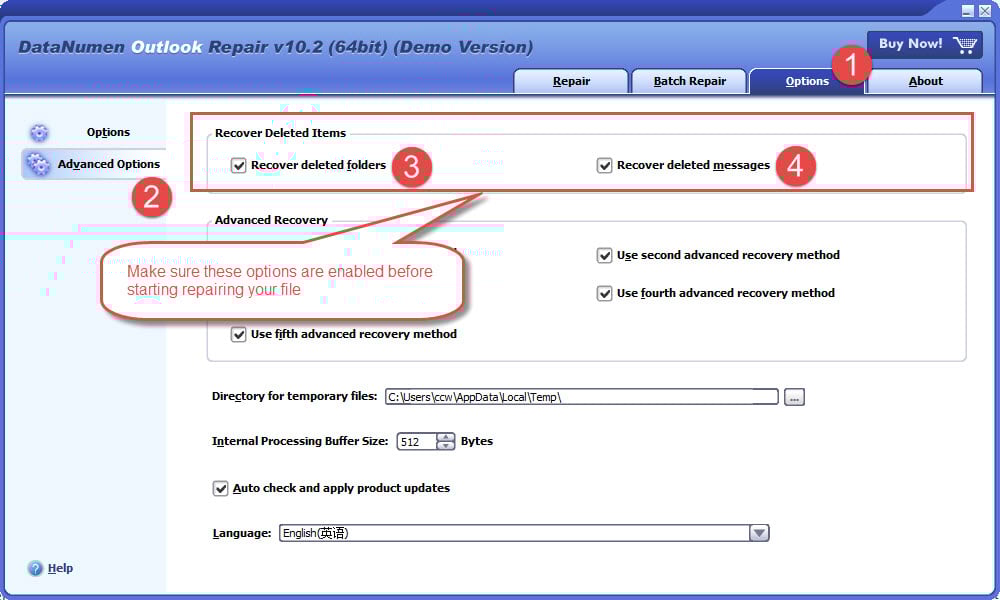
- ကိုသွားပါ “ရွေးချယ်စရာများ” > “အဆင့်မြင့်ရွေးချယ်စရာများ” tab ကို။
- နှစ်ဦးစလုံးသေချာပါစေ “ဖျက်လိုက်သော ဖိုင်တွဲများကို ပြန်လည်ရယူပါ” နှင့် “ဖျက်လိုက်သောစာများကို ပြန်လည်ရယူပါ” ရွေးချယ်စရာများကို ဖွင့်ထားသည်-

- နောက်ကျောသို့သွားရန် “ ပြုပြင်” tab ကို
- သင်ဖျက်လိုက်သော အရာများကို ပြန်လည်ရယူလိုသည့် အရင်းအမြစ် PST ဖိုင်ကို ရွေးပါ။
- အထွက် PST ဖိုင်အမည်ကို သတ်မှတ်ပါ။
- အကိုကလစ်နှိပ်ပါ "ပြုပြင်ခြင်းစတင်ပါ" ကြယ်သီး

ပြုပြင်ခြင်းလုပ်ငန်းစဉ်ပြီးနောက်၊ ပုံသေ PST ဖိုင်ကိုဖွင့်ပြီး အောက်ပါနေရာများတွင် အလိုရှိသော အရာများကို ရှာဖွေပါ။
- ဤအရာများကို ဖျက်လိုက်သည့် မူရင်းဖိုင်တွဲများ။
- အဆိုပါ "ဖျက်ထားသောပစ္စည်းများ" ဖိုင်တွဲ။
- အဆိုပါ “Recovered_Groupxxx” ဖိုင်တွဲများ။ ဖျက်လိုက်သော အရာများကို ပျောက်ဆုံးပြီး တွေ့ရှိထားသော အရာများအဖြစ် သတ်မှတ်နိုင်ပြီး ၎င်းတို့ကို ပြန်လည်ရယူပြီး ပြင်ဆင်ထားသော PST ဖိုင်ရှိ “Recovered_Groupxxx” ဟုခေါ်သော ဖိုင်တွဲများတွင် ထည့်ထားသည်။
၎င်းတို့၏ အကြောင်းအရာ၊ ရက်စွဲ၊ ပေးပို့သူ စသည်ဖြင့် ဤအရာများကို ရှာဖွေရန် ရှာဖွေမှု လုပ်ဆောင်ချက်ကိုလည်း သင် အသုံးပြုနိုင်သည်။
မှတ်စု: “Recovered_Groupxxx” ဖိုင်တွဲများတွင် မဖျက်ရသေးသော အရာများ ပွားနေသည်ကို သတိပြုမိနိုင်ပါသည်။ ကျေးဇူးပြု၍ သူတို့ကို လျစ်လျူရှုပါ။ အဘယ်ကြောင့်ဆိုသော် Outlook သည် အရာတစ်ခုကို ဖျက်လိုက်သောအခါ၊ ၎င်းသည် မိတ္တူပွားအချို့ကို သွယ်ဝိုက်၍ဖြစ်စေလိမ့်မည်။ DataNumen Outlook Repair ဤသွယ်ဝိုက်သောမိတ္တူများကို ပြန်လည်ရယူနိုင်ပြီး ပျောက်ဆုံးနေသောနှင့်တွေ့ရှိသောပစ္စည်းများအဖြစ် သဘောထားကာ ပြန်လည်ရယူပြီး ပြင်ဆင်ထားသော PST ဖိုင်ရှိ "Recovered_Groupxxx" ဟုခေါ်သောဖိုင်တွဲများတွင် ထည့်သွင်းထားသည်။
နမူနာဖိုင်-
| “Welcome to Microsoft Office Outlook 2003” ခေါင်းစဉ်ပါ အီးမေးလ်တစ်စောင်ကို အပြီးတိုင်ဖျက်ပစ်သည့် PST ဖိုင်နမူနာ။ | ဖိုင်ကိုပြန်လည်ရယူသည်။ DataNumen Outlook Repairဖျက်လိုက်သောအီးမေးလ်ကို ၎င်း၏ မူရင်းတည်နေရာ “ဝင်စာ” ဖိုင်တွဲသို့ ပြန်လည်ရောက်ရှိစေပါသည်။ |
| Outlook_del.pst | Outlook_del_fixed.pst |
9. ကြိုတင်ကာကွယ်ခြင်း အကောင်းဆုံးအလေ့အကျင့်များ
မတော်တဆ ဖျက်ပစ်ခြင်းကို ကာကွယ်ခြင်းသည် ၎င်းတို့ထံမှ ပြန်လည်ရယူခြင်းထက် ပိုထိရောက်သည်။ အောက်တွင် အကောင်းဆုံး အလေ့အကျင့်အချို့ ရှိပါသည်။
9.1 “မဖျက်မီ အတည်ပြုပါ” ကို ဖွင့်ပါ
- Outlook တွင် ကလစ်နှိပ်ပါ။ ဖိုင်> ရွေးစရာများ
- ကလစ်နှိပ်ပါ အဆင့်မြင့် ထဲမှာ Options ကို ဒိုင်ယာလော့ခ်ကို နှိပ်ပြီး ခလုတ်ကို နှိပ်ပါ။ အခြား အပိုင်း
- Enable "အရာများကို အပြီးအပိုင် မဖျက်မီ အတည်ပြုရန် နှိုးဆော်ချက်" option ကို
- ကလစ်နှိပ်ပါ OK setting ကို save ဖို့
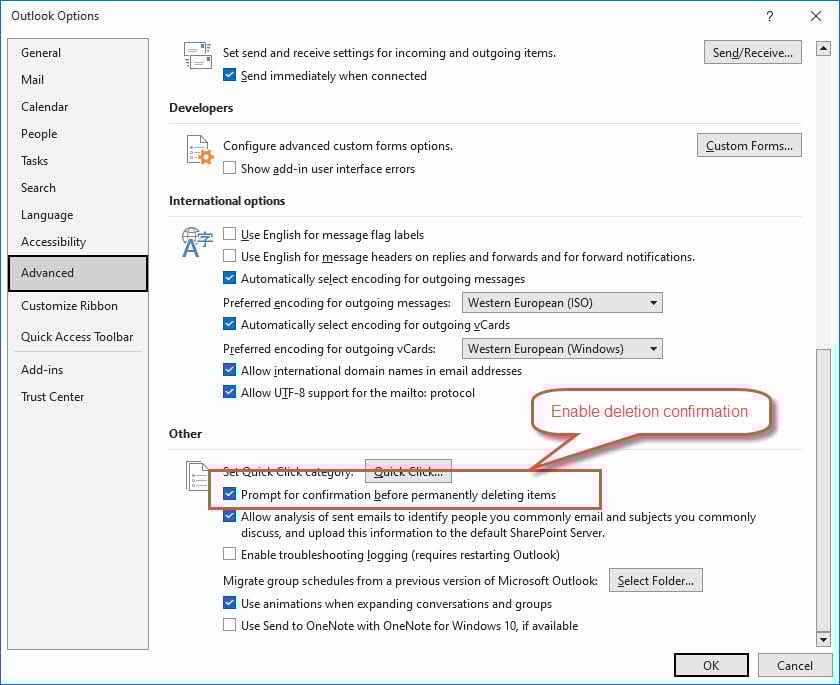
Outlook တွင် အီးမေးလ်ပြန်လည်ရယူခြင်း ကာကွယ်ရေးအတွက် ရိုးရှင်းသောဆက်တင်ပြောင်းလဲမှုသည် ပြန်လည်ရယူရန် အရေးပေါ်အခြေအနေများဆီသို့ ဦးတည်သွားစေသည့် မတော်တဆ ဖျက်မှုအခြေအနေအများစုကို ဖယ်ရှားပေးနိုင်သည်။
မှတ်စု: ရှိသည် အဘယ်သူမျှမ ပျော့ပျောင်းသော ဖျက်ခြင်း (ပုံမှန် ဖျက်ခြင်း) အတွက် အတည်ပြုချက် သတ်မှတ်ရန် ရွေးချယ်ခွင့်သည် အန္တရာယ်ရှိသော လုပ်ဆောင်ချက် မဟုတ်သောကြောင့် ဖြစ်သည်။
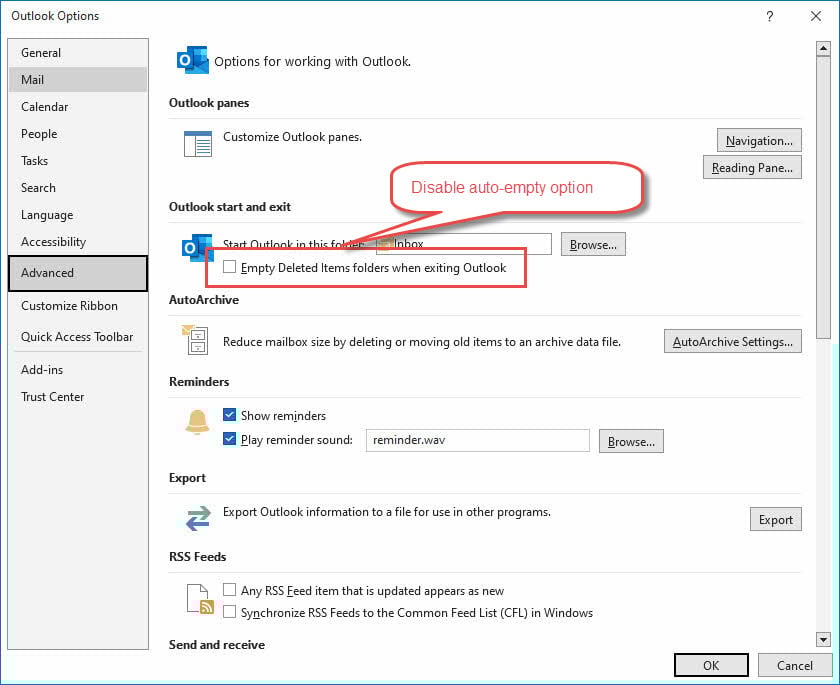
9.2 "Deleted Items" Folder ကို အလိုအလျောက်မဖျက်ပါနှင့်
အလိုအလျောက်ဗလာဖြစ်သည့် “Deleted Items” ဖိုဒါရွေးချယ်မှုသည် အဖျက်သဘောရှိပြီး အန္တရာယ်ရှိသော လုပ်ဆောင်ချက်ဖြစ်သောကြောင့် ၎င်းကိုဖွင့်ရန် ခိုင်လုံသောအကြောင်းပြချက်မရှိပါက ၎င်းကို အမြဲတမ်းပိတ်ထားခြင်းသည် ပိုကောင်းသည်-
- Outlook တွင် ကလစ်နှိပ်ပါ။ ဖိုင်> ရွေးစရာများ
- ကလစ်နှိပ်ပါ အဆင့်မြင့် ထဲမှာ Options ကို ဒိုင်ယာလော့ခ်ကို နှိပ်ပြီး ခလုတ်ကို နှိပ်ပါ။ Outlook စတင်ခြင်းနှင့် ထွက်ခြင်း အပိုင်း
- disable “Outlook မှ ထွက်သည့်အခါ ဖျက်လိုက်သော အရာများ ဖိုင်တွဲများကို ဖယ်ထုတ်ခြင်း” option ကို
- ကလစ်နှိပ်ပါ OK setting ကို save ဖို့
9.3 AutoArchive ကို ဘေးကင်းစွာ အသုံးပြုပါ။
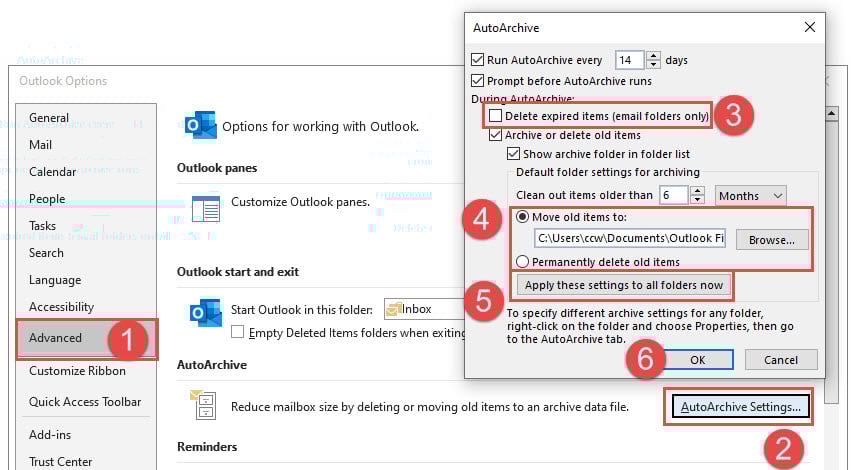
AutoArchive ကိုဖွင့်သောအခါ၊ ဖိုင်များကို အပြီးအပိုင်ဖျက်မည့်အစား အမြဲတမ်း archive လုပ်သည်-
- Outlook တွင် ကလစ်နှိပ်ပါ။ ဖိုင်> ရွေးစရာများ
- ကလစ်နှိပ်ပါ အဆင့်မြင့် ထဲမှာ Options ကို ဒိုင်ယာလော့ခ်ကို နှိပ်ပြီး ခလုတ်ကို နှိပ်ပါ။ အော်တိုမှတ်တမ်း အပိုင်း
- ကလစ်နှိပ်ပါ “အလိုအလျောက် သိမ်းဆည်းခြင်း ဆက်တင်များ” ခလုတ်ကို။
- disable “သက်တမ်းကုန်နေသော အရာများကို ဖျက်ပါ (အီးမေးလ်ဖိုင်တွဲများသာ)”.
- ကို Select လုပ်ပါ "ပစ္စည်းဟောင်းတွေကို ရွှေ့ပါ" အစား (archive) "ပစ္စည်းဟောင်းများကို အပြီးတိုင်ဖျက်ပါ" (ဖျက်)။
- ကစ် “ဤဆက်တင်များကို ဖိုင်တွဲအားလုံးတွင် ယခုအသုံးပြုပါ” ခလုတ်ကို။
- ကလစ်နှိပ်ပါ OK setting ကို save ဖို့
AutoArchive ဆက်တင်များနှင့် အကောင်းဆုံးလုပ်ဆောင်မှုများအကြောင်း အသေးစိတ်အချက်အလက်များအတွက်၊ ကျွန်ုပ်တို့၏ Outlook မှာ အီးမေးလ်တွေကို ဘယ်လို archive လုပ်ရမလဲဆိုတဲ့ ပြည့်စုံတဲ့လမ်းညွှန်ချက်.
9.4 ပုံမှန် Backups
ပုံမှန်အရန်သိမ်းဆည်းမှုများကို အကောင်အထည်ဖော်ခြင်းသည် အီးမေးလ်ဒေတာအတွက် အဆုံးစွန်သော ဘေးကင်းလုံခြုံရေးကို ထောက်ပံ့ပေးပြီး Outlook ရှိ အီးမေးလ်ပြန်လည်ရယူရေးနည်းလမ်းများအပေါ် မှီခိုအားထားမှုကို လျှော့ချပေးသည်။
Export မှတစ်ဆင့် ကိုယ်တိုင် အရန်ကူးယူပါ-
- Microsoft Outlook ကိုဖွင့်ပါ။
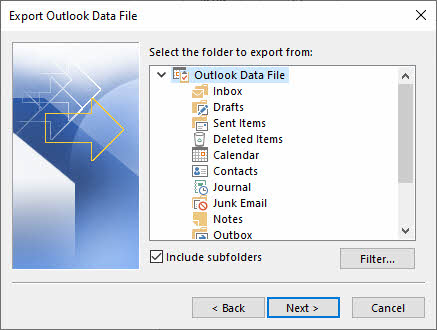
- ကလစ်နှိပ်ပါ ဖိုင်မှတ်တမ်း > ဖွင့်ပြီး ထုတ်ယူပါ။ > သွင်းကုန် / ပို့ကုန်
- ကို Select လုပ်ပါ ဖိုင်တစ်ခုသို့တင်ပို့ပါ
- ရှေးခယျြ Outlook ဒေတာဖိုင် (.pst)
- ထုတ်ယူရန် ဖိုင်တွဲများကို ရွေးပါ (သို့မဟုတ် စာတိုက်ပုံးတစ်ခုလုံးကို ရွေးပါ)
- အီးမေးလ်များကို ထုတ်ယူရန်အတွက် စစ်ထုတ်မှုတစ်ခု သတ်မှတ်ပါ။
- ဖော်ပြချက် ဖိုင်အမည်ဖြင့် ဦးတည်ရာတည်နေရာကို ရွေးချယ်ပါ။
- ကလစ်နှိပ်ပါ အပြီးသတ် ပို့ကုန်စတင်ရန်။
မှတ်စု: Outlook သည် ပို့ကုန်လုပ်ငန်းစဉ်ကို အလိုအလျောက်လုပ်၍မရပါ။ သင်ဘာလုပ်နိုင်သလဲ။ အပတ်စဉ် သို့မဟုတ် လစဉ် သတိပေးချက်တစ်ခု သတ်မှတ်ပါ။ သို့မှသာ သင်သည် အကြောင်းကြားချက်များကို ပုံမှန်ရရှိနိုင်ပြီး ထုတ်ယူမှုလုပ်ငန်းစဉ်ကို ကိုယ်တိုင်စတင်နိုင်စေရန် Outlook တွင်။
မြင် ကျွန်ုပ်တို့၏ ပြီးပြည့်စုံသော လမ်းညွှန် Outlook အီးမေးလ်များကို မည်သို့ backup လုပ်ရမည်ကို။
9.5 ထိန်းထားရေးမူဝါဒများကို ချိန်ညှိပါ (စီမံခန့်ခွဲသူ)
Exchange မှ ထိန်းသိမ်းထားသော အပြီးတိုင်ဖျက်လိုက်သော အီးမေးလ်များကို မည်သို့ပြန်လည်ရယူရမည်ကို သက်ရောက်မှုရှိသည့် ထိန်းသိမ်းမှုမူဝါဒများကို ပြင်ဆင်သတ်မှတ်သည့်အခါ စီမံခန့်ခွဲသူများသည် သိုလှောင်မှုကုန်ကျစရိတ်များနှင့် ပြန်လည်ရယူရေးလိုအပ်ချက်များကို ဂရုတစိုက်ဟန်ချက်ညီအောင် ပြုလုပ်သင့်သည်-
- သို့ဆိုင်းအင် Exchange Admin Center
- သို့သွားရန် လုံခြုံရေးနှင့်လိုက်နာမှု အလယ်ဗဟို
- ကို Select လုပ်ပါ ဒေတာဘဝသံသရာစီမံခန့်ခွဲမှု or သတင်းအချက်အလက်အုပ်ချုပ်ရေး
- ကလစ်နှိပ်ပါ ထိန်းသိမ်းမှုမူဝါဒများ
- လက်ရှိမူဝါဒများကို ပြန်လည်သုံးသပ်ပါ သို့မဟုတ် အသစ်များဖန်တီးပါ။
9.6 တရားစွဲခြင်း အကောင်အထည်ဖော်ခြင်း (စီမံခန့်ခွဲသူ)-
- သို့ဆိုင်းအင် Exchange Admin Center
- ပစ်မှတ်အသုံးပြုသူ၏ မေးလ်ဘောက်စ်ဆက်တင်များကို ဝင်ရောက်ကြည့်ရှုပါ
- သို့သွားရန် လိုက်နာခြင်း or တရားစွဲ အပိုင်း
- ကလစ်နှိပ်ပါ တရားစွဲခြင်းကို ဖွင့်ပါ။
- ဆိုင်းငံ့ထားရန် ကြာချိန် သတ်မှတ်ပါ (အကန့်အသတ်မရှိ ဖြစ်နိုင်သည်)
- ဆိုင်းငံ့ထားမှုအတွက် မျှတသော မှတ်ချက်များ ထည့်ပါ။
- ကလစ်နှိပ်ပါ ကြော်ငြာကို Save လုပ်ရန် ကိုင်ထားမှုကို အသက်သွင်းရန်
- စာတိုက်ပုံး၏ ဂုဏ်သတ္တိများတွင် ခေတ္တဆိုင်းငံ့ထားခြင်း အခြေအနေကို အတည်ပြုပါ။
- အီးမေးလ်အကြောင်းအရာအားလုံးကို ယခုအခါ အကန့်အသတ်မရှိ ထိန်းသိမ်းထားသည်။
10 ။ ကောက်ချက်
10.1 ပြန်လည်ရယူရေးနည်းလမ်းများ အကျဉ်းချုပ်
Outlook တွင် ဖျက်လိုက်သော အီးမေးလ်များကို ပြန်လည်ရယူနည်းကို အောင်မြင်စွာ လေ့လာခြင်းသည် ရရှိနိုင်သော ပြန်လည်ရယူရေးနည်းလမ်းများနှင့် ၎င်းတို့၏ သင့်လျော်သော အပလီကေးရှင်းများ၏ အပြည့်အစုံကို နားလည်ရန် လိုအပ်သည်။
ပြန်လည်ရယူခြင်းနည်းလမ်း အဆင့်ဆင့်-
- အခြေခံပြန်လည်ထူထောင်ရေး- ဖျက်လိုက်သော အရာများ ဖိုဒါ ပြန်လည်ရယူခြင်း။
- အဆင့်မြင့် အသုံးပြုသူ ကိရိယာများ- ဖျက်ထားသော အရာများကို ပြန်လည်ရယူပါ။ လက္ခဏာ
- စီမံခန့်ခွဲရေးကိရိယာများ- Exchange Admin Center, eDiscovery, PowerShell
- ပရော်ဖက်ရှင်နယ်ဆော့ဖ်ဝဲ ScanPST၊ DataNumen Outlook Repair
10.2 အနာဂတ်အီးမေးလ်ဆုံးရှုံးမှုကိုကာကွယ်ပါ။
အထိရောက်ဆုံး အီးမေးလ်ပြန်လည်ရယူရေး မဟာဗျူဟာမှာ ပြည့်စုံသော ကြိုတင်ကာကွယ်မှု အစီအမံများနှင့် အသုံးပြုသူ ပညာပေးမှုများမှတစ်ဆင့် ဦးစွာဆုံးရှုံးမှုကို ကာကွယ်ခြင်းဖြစ်သည်-
- ဖျက်ကြောင်း အတည်ပြုချက်များ- ဖျက်ခြင်း အတည်ပြုခြင်း ဆက်တင်ကို ဖွင့်ပါ။
- အလိုအလျောက်ဗလာကိုပိတ်ပါ- ဖျက်ထားသော အရာများ ဖိုင်တွဲ၏ အလိုအလျောက် ဗလာကို ပိတ်ပါ။
- အလိုအလျောက် သိမ်းဆည်းမှု ဆက်တင်များ- ဖျက်ခြင်းအစား လုံခြုံစွာသိမ်းဆည်းခြင်း။
- ပုံမှန် အရန်သိမ်းဆည်းမှုများ အီးမေးလ်များကို PST ဖိုင်များသို့ ပုံမှန်တင်ပို့ပါ။
- ထိန်းသိမ်းမှုမူဝါဒများ- ပြန်လည်ရယူရန် လိုအပ်ချက်များ အတွက် သင့်လျော်သော ထိန်းသိမ်းကာလများ
- တရားစွဲခြင်း- အီးမေးလ်များကို ထာဝစဉ်ထိန်းသိမ်းထားရန် တရားစွဲခြင်းကို ဖွင့်ပါ။
၅။ မကြာခဏမေးလေ့ရှိသောမေးခွန်းများ

မေး- အပြီးတိုင်ဖျက်လိုက်သော အီးမေးလ်များကို ပြန်လည်ရယူရန် အချိန်မည်မျှကြာမည်နည်း။
A- ပုံမှန်အားဖြင့် Exchange နှင့် Microsoft 14 အကောင့်များအတွက် 30-365 ရက်၊ သို့သော် ၎င်းသည် အဖွဲ့အစည်းနှင့် အကောင့်အမျိုးအစားအလိုက် ကွဲပြားသည်။ POP/IMAP အကောင့်များသည် သင့်အီးမေးလ်ဝန်ဆောင်မှုပေးသူ၏ မူဝါဒများအပေါ်အခြေခံ၍ မတူညီသောကန့်သတ်ချက်များရှိနိုင်သည်။
မေး- လွန်ခဲ့သည့် ရက် 30 ကျော်က ဖျက်ထားသော အီးမေးလ်များကို ပြန်လည်ရယူနိုင်ပါသလား။
A- ပုံမှန်အသုံးပြုသူ ပြန်လည်ရယူရေးနည်းလမ်းများသည် သိမ်းဆည်းထားသည့်ကာလထက် ကျော်လွန်၍ အလုပ်လုပ်မည်မဟုတ်သော်လည်း စီမံခန့်ခွဲသူများတွင် အရန်စနစ်များ သို့မဟုတ် လိုက်နာမှုမှတ်တမ်းများ ထပ်မံတိုးချဲ့ထားနိုင်သည်။ ပရော်ဖက်ရှင်နယ် ပြန်လည်ထူထောင်ရေးကိရိယာများ စက်တွင်း သိမ်းဆည်းထားသော PST ဖိုင်များကို ကူညီပေးနိုင်သည်။
မေး- “ဖျက်လိုက်သော အရာများကို ပြန်လည်ရယူရန်” ရွေးချယ်မှုကို အဘယ်ကြောင့် ကျွန်ုပ်မမြင်ရသနည်း။
A- ဤအင်္ဂါရပ်သည် အကောင့်အမျိုးအစားအားလုံးအတွက် မရရှိနိုင်ပါ။ ကိုယ်ရေးကိုယ်တာ Outlook.com အကောင့်များနှင့် အချို့သော POP/IMAP ဖွဲ့စည်းမှုပုံစံများသည် အဆင့်မြင့် ပြန်လည်ရယူခြင်းကို မပံ့ပိုးနိုင်ပါ။ သင်၏ IT စီမံခန့်ခွဲသူ သို့မဟုတ် အီးမေးလ် ဝန်ဆောင်မှုပေးသူနှင့် အကောင့်အလိုက် စွမ်းဆောင်ရည်များကို စစ်ဆေးပါ။
မေး- ပြန်လည်ရယူထားသော အီးမေးလ်များသည် ၎င်းတို့၏ မူရင်းအချိန်တံဆိပ်တုံးများကို ထိန်းသိမ်းထားမည်လား။
A- ဟုတ်ကဲ့၊ ပြန်လည်ရယူထားသော အီးမေးလ်များသည် ပေးပို့/လက်ခံသည့် ရက်စွဲများ၊ ပူးတွဲပါဖိုင်များနှင့် ဖော်မတ်ချခြင်းအပါအဝင် မူရင်းမက်တာဒေတာအားလုံးကို ထိန်းသိမ်းထားသည်။ ပြန်လည်ရယူခြင်းလုပ်ငန်းစဉ်သည် အီးမေးလ်အကြောင်းအရာ သို့မဟုတ် ဂုဏ်သတ္တိများကို မပြောင်းလဲပါ။
မေး- ဘာကွာခြားလဲ။ DataNumen Outlook Repair နှင့် built-in ပြန်လည်ရယူရေးကိရိယာများ?
A- တပ်ဆင်ထားသော ကိရိယာများသည် ကောင်းမွန်သော PST ဖိုင်များနှင့် ဆာဗာအခြေပြု ပြန်လည်ရယူရေးစနစ်များနှင့် အလုပ်လုပ်ပါသည်။ DataNumen Outlook Repair ပျက်စီးနေသောဖိုင်များ၊ ပြင်းထန်သောပျက်စီးမှုအခြေအနေများနှင့် Outlook တွင် PST ဖိုင်များဖွင့်မရသည့်အခြေအနေများကို ကိုင်တွယ်သည်။ ၎င်းသည် စံတူးလ်စွမ်းရည်ထက် ကျော်လွန်သော ရှုပ်ထွေးသော ပြန်လည်ရယူရေး အခြေအနေများအတွက် ဒီဇိုင်းထုတ်ထားသည်။ ၎င်းသည် Outlook တွင် ဖျက်လိုက်သောအီးမေးလ်များကို ပြန်လည်ရယူရန် သီးခြားလုပ်ဆောင်ချက်ကိုလည်း ပေါင်းစပ်ထားသည်။
မေး- ဖျက်လိုက်သော ဖိုင်တွဲများနှင့် ၎င်းတို့၏ အကြောင်းအရာများကို မည်သို့ ပြန်လည်ရယူနိုင်မည်နည်း။
A- ဖျက်လိုက်သောဖိုင်တွဲများသည် သင့်တွင်ပေါ်လာသည်။ ဖျက်ပစ်ထားသောပစ္စည်းများ တစ်ဦးချင်းစီအီးမေးလ်များကဲ့သို့ဖိုင်တွဲ။ တူညီသော ပြန်လည်ရယူရေးနည်းလမ်းများကို အသုံးပြုပါ၊ သို့သော် ဖိုင်တွဲတစ်ခုကို ပြန်လည်ရယူခြင်းသည် ၎င်းအတွင်းရှိ အီးမေးလ်များနှင့် ဖိုင်တွဲခွဲများအားလုံးကို ပြန်လည်ရယူကြောင်း နားလည်ပါ။ အပြီးအပိုင် ဖျက်လိုက်သော ဖိုဒါများအတွက်၊ ကို အသုံးပြုပါ။ ဖျက်ထားသော အရာများကို ပြန်လည်ရယူပါ။ ဖျက်လိုက်သော ဖိုဒါဖွဲ့စည်းပုံများကို လုံးဝပြန်လည်ရယူရန် အင်္ဂါရပ်။ နည်းလမ်းနှစ်ခုလုံး မအောင်မြင်ပါက ကြိုးစားပါ။ ပရော်ဖက်ရှင်နယ် tools တွေကို.
မေး- ဖျက်လိုက်သောအီးမေးလ်ပြန်လည်ရယူမှုအတွက် POP၊ IMAP နှင့် Exchange အကောင့်များကြား ကွာခြားချက်မှာ အဘယ်နည်း။
A: POP အကောင့်များ အီးမေးလ်များကို စက်တွင်း၌ သိမ်းဆည်းထားသောကြောင့် ပြန်လည်ရယူခြင်းသည် ဆာဗာဘက်တွင် ရွေးချယ်စရာများမရှိသော သင့်ကွန်ပျူတာ၏ PST ဖိုင်၏ ခိုင်မာမှုအပေါ် မူတည်ပါသည်။ IMAP အကောင့်များ သင့်အီးမေးလ်ဝန်ဆောင်မှုပေးသူပေါ်မူတည်၍ အကန့်အသတ်ရှိသော ဆာဗာဘက်ခြမ်း ပြန်လည်ရယူခြင်းကို ကမ်းလှမ်းပါ။ လဲလှယ်အကောင့်များ အုပ်ချုပ်ရေးဆိုင်ရာကိရိယာများ၊ တိုးချဲ့ထားသော ထိန်းသိမ်းမှုကာလများနှင့် အဆင့်မြင့်ပြန်လည်ရယူရေးအင်္ဂါရပ်များအပါအဝင် အပြည့်စုံဆုံးပြန်လည်ရယူရေးရွေးချယ်မှုများကို ပေးဆောင်ပါသည်။
မေး- ကျွန်ုပ်၏မိုဘိုင်းဖုန်းရှိ ဖျက်လိုက်သောအီးမေးလ်များကို ပြန်လည်ရယူနိုင်ပါသလား။
A: ဟုတ်တယ်၊ ဒါပေမယ့် ကန့်သတ်ချက်တွေနဲ့။ မိုဘိုင်းအက်ပ်များသည် ချက်ချင်း “Undo” လုပ်ဆောင်နိုင်စွမ်း (၃-၅ စက္ကန့်အတွင်း လုပ်ဆောင်သည်) နှင့် ဖျက်လိုက်သည့်အရာများဖိုင်တွဲမှ အခြေခံပြန်လည်ရယူခြင်းကို ပေးဆောင်သည်။ ရှုပ်ထွေးသော ပြန်လည်ရယူခြင်းလုပ်ငန်း သို့မဟုတ် အပြီးအပိုင်ဖျက်လိုက်သောအီးမေးလ်များအတွက်၊ ပိုမိုကောင်းမွန်သောကိရိယာများနှင့် အောင်မြင်မှုနှုန်းများအတွက် ဒက်စ်တော့အက်ပ် သို့မဟုတ် ဝဘ်အင်တာဖေ့စ်သို့ ပြောင်းပါ။
မေး- ကျွန်ုပ်၏အီးမေးလ်များကို ဖျက်မည့်အစား အလိုအလျောက် သိမ်းဆည်းထားခြင်း ရှိမရှိ မည်သို့သိနိုင်မည်နည်း။
A- သင်၏ Outlook Files ဖိုင်တွဲရှိ AutoArchive ဖိုင်များကို စစ်ဆေးပါ (များသောအားဖြင့် Documents တွင်)။ မကြာသေးမီရက်စွဲများဖြင့် “Archive.pst” အမည်ရှိ ဖိုင်များကို ရှာဖွေပါ။ သင်၏ပျောက်ဆုံးနေသောအီးမေးလ်များကိုရှာဖွေရန် File > Open & Export > Open Outlook Data File ကိုအသုံးပြု၍ ဤဖိုင်များကို Outlook တွင်ဖွင့်နိုင်သည်။
မေး- အီးမေးလ်များကို ပြန်လည်ရယူခြင်းသည် ကျွန်ုပ်၏ လက်ရှိစာတိုက်ပုံးအပေါ် သက်ရောက်မှုရှိပါသလား သို့မဟုတ် ထပ်တူပွားမှုများကို ဖန်တီးပါသလား။
A- ပြန်လည်ရယူရေးနည်းလမ်းများသည် ယေဘူယျအားဖြင့် အီးမေးလ်များကို ၎င်းတို့၏ မူလတည်နေရာ သို့မဟုတ် ရှိပြီးသားအီးမေးလ်များကို မထိခိုက်စေဘဲ ဖျက်လိုက်သည့်အရာများ ဖိုဒါသို့ ပြန်လည်ရယူသည်။ သို့ရာတွင်၊ သင်သည် အရန်ကူးမှုများ သို့မဟုတ် PST ဖိုင်များမှ တင်သွင်းပါက၊ ထပ်တူများကို ဖန်တီးနိုင်သည်။ ဤပြဿနာကိုရှောင်ရှားရန် တင်သွင်းခြင်းလုပ်ငန်းစဉ်အတွင်း “ထပ်တူများကို မတင်သွင်းပါနှင့်” ကိုရွေးချယ်ပါ။
မေး- ဖျက်လိုက်တဲ့ရက်အတိအကျကို မမှတ်မိရင် အီးမေးလ်တွေကို ပြန်ဆယ်လို့ရမလား။
A: ဟုတ်ပါတယ်။ ဖျက်ထားသော အရာများ ဖိုင်တွဲ သို့မဟုတ် ပြန်လည်ရယူရေး ကိရိယာများအတွင်း Outlook ၏ ရှာဖွေမှု လုပ်ဆောင်ချက်ကို အသုံးပြုပါ။ ပေးပို့သူအမည်၊ အကြောင်းအရာသော့ချက်စကားလုံးများ သို့မဟုတ် အနီးစပ်ဆုံး ရက်စွဲအပိုင်းအခြားများဖြင့် ရှာဖွေပါ။ ပြန်လည်ရယူခြင်းအင်တာဖေ့စ်သည် သင့်အားမှန်ကန်သောအချိန်ဘောင်ကိုသိရှိနိုင်စေရန်ကူညီရန်အတွက် ဖျက်ပစ်သည့်ရက်စွဲများကိုလည်းပြသသည်။
မေး- ကျွန်ုပ်၏အကောင့်သို့ဝင်ရောက်ခွင့်ရှိသူမှ ဖျက်လိုက်သောအီးမေးလ်များကို ပြန်လည်ရယူနိုင်ပါသလား။
A- သိမ်းဆည်းထားသောကာလအတွင်း (ပုံမှန်အားဖြင့် 14-30 ရက်) အတွင်း ဖျက်ပစ်ခံရပါက၊ အီးမေးလ်များကို ဘယ်သူဖျက်လိုက်သည်ဖြစ်စေ တူညီသော ပြန်လည်ရယူရေးနည်းလမ်းများသည် သက်ရောက်မှုရှိသည်။ လုပ်ငန်းပတ်ဝန်းကျင်များတွင်၊ စီမံခန့်ခွဲသူများသည် ပြန်လည်ရယူရန် ကူညီပေးနိုင်ပြီး ဖျက်ခြင်းဆိုင်ရာ လုပ်ဆောင်ချက်များကို ပြသသည့် စာရင်းစစ်မှတ်တမ်းများ ရှိနိုင်ပါသည်။
မေး- ပြန်လည်ရယူစဉ်တွင် အီးမေးလ် ပူးတွဲပါဖိုင်များ မည်သို့ဖြစ်သွားသနည်း။
A- မှန်ကန်စွာ လုပ်ဆောင်ပြီး ပြန်လည်ရယူခြင်း လုပ်ငန်းများသည် ပူးတွဲပါဖိုင်အားလုံးကို ၎င်းတို့၏ မူရင်းဖော်မတ်နှင့် အရွယ်အစားဖြင့် ထိန်းသိမ်းထားသည်။ သို့သော် ပျက်စီးနေသော PST ဖိုင်များ သို့မဟုတ် ပြန်လည်ရယူခြင်း မအောင်မြင်ပါက ပူးတွဲပါဖိုင်များ ပျောက်ဆုံးခြင်း သို့မဟုတ် ပျက်စီးသွားနိုင်သည်။ ပြန်လည်ရယူပြီးနောက် ပူးတွဲပါဖိုင်ကို အသုံးပြုခွင့်ကို အမြဲစစ်ဆေးပါ။
မေး- ကျွန်ုပ်၏ Outlook သည် Gmail သို့မဟုတ် အခြားသော Microsoft မဟုတ်သော အီးမေးလ်ဝန်ဆောင်မှုပေးသူများနှင့် ချိတ်ဆက်ထားပါက အီးမေးလ်များကို ပြန်လည်ရယူနိုင်ပါသလား။
A- ပြန်လည်ရယူခြင်းနည်းလမ်းများသည် သင့်အီးမေးလ်ဝန်ဆောင်မှုပေးသူ၏ မူဝါဒများနှင့် ထိန်းသိမ်းမှုဆက်တင်များပေါ်တွင် မူတည်သည်။ Gmail၊ Yahoo နှင့် အခြားဝန်ဆောင်မှုပေးသူများသည် ပုံမှန်အားဖြင့် ၎င်းတို့၏ဝဘ်အင်တာဖေ့စ်များမှတစ်ဆင့် ၎င်းတို့၏ကိုယ်ပိုင်ပြန်လည်ရယူရေးနည်းလမ်းများရှိသည်။ Outlook တွင် စက်တွင်းသိမ်းဆည်းထားသော အီးမေးလ်များအတွက်၊ သင် ဆက်လက်အသုံးပြုနိုင်ပါသည်။ PST ဖိုင်ပြန်လည်ရယူရေးနည်းလမ်းများ.
မေး- ကျွန်ုပ်၏အီးမေးလ်လုပ်ငန်းအသွားအလာကို မထိခိုက်စေဘဲ ၎င်းကို ထပ်မံမဖြစ်ပွားစေရန် မည်သို့တားဆီးမည်နည်း။
A- Outlook Options တွင် ဖျက်ကြောင်းအတည်ပြုချက်များကိုဖွင့်ပါ၊ ပုံမှန် PST အရန်ကူးယူမှုများပြုလုပ်ပါ၊ AutoArchive ကို လုံခြုံစွာစီစဉ်သတ်မှတ်ပါ (ဖျက်မည့်အစား archive) နှင့် ဖျက်ခြင်းထက် အဖွဲ့အစည်းအတွက် ဖိုဒါများကို အသုံးပြုရန် သင်ကိုယ်တိုင်လေ့ကျင့်ပါ။ ဤအဆင့်များသည် ဘေးကင်းသောပိုက်ကွန်များ ပေးဆောင်စဉ် ကုန်ထုတ်စွမ်းအားကို ထိန်းသိမ်းပေးသည်။
အာဘော်အကြောင်း
Xiu Xing လုပ်ငန်းအီးမေးလ်စနစ်များနှင့် Microsoft Office ပြဿနာဖြေရှင်းခြင်းများတွင် 8 နှစ်အထက် အတွေ့အကြုံရှိသော အိုင်တီပညာရှင်တစ်ဦးဖြစ်သည်။ သူသည် မတူကွဲပြားသော ကော်ပိုရိတ်ပတ်ဝန်းကျင်များတစ်လျှောက် ရှုပ်ထွေးသော Outlook ပြဿနာများကို ဖြေရှင်းရန် အသုံးပြုသူထောင်ပေါင်းများစွာကို ကူညီပေးခဲ့သည်။
Xiu သည် အီးမေးလ်စနစ် ရွှေ့ပြောင်းခြင်း၊ ဒေတာပြန်လည်ရယူခြင်းနှင့် ကုန်ထုတ်စွမ်းအားဆော့ဖ်ဝဲကို ပိုမိုကောင်းမွန်အောင်ပြုလုပ်ခြင်းတွင် အထူးပြုပါသည်။ သူ၏လက်တွေ့အတွေ့အကြုံတွင် Exchange Server ဖြန့်ကျက်မှုများကို စီမံခန့်ခွဲခြင်း၊ MAPI ချိတ်ဆက်မှုဆိုင်ရာ ပြဿနာများကို ဖြေရှင်းခြင်းနှင့် မစ်ရှင်အရေးပါသော အီးမေးလ်စနစ်များအတွက် ခိုင်မာသော အရန်ကူးယူနည်းဗျူဟာများ အကောင်အထည်ဖော်ခြင်းတို့ ပါဝင်ပါသည်။
Xiu သည် သူ၏ နည်းပညာဆိုင်ရာ အရေးအသားမှတစ်ဆင့် နေ့စဉ်အသုံးပြုသူများ လက်လှမ်းမီနိုင်သော ရှုပ်ထွေးသော IT ဖြေရှင်းချက်များကို ပြုလုပ်ရန် ကတိပြုပါသည်။ သူသည် နောက်ဆုံးပေါ် Office 365 နှင့် Exchange Online တိုးတက်မှုများနှင့် ပေါ်ထွက်လာသော အီးမေးလ်နည်းပညာများဖြင့် စဉ်ဆက်မပြတ် လက်ရှိရှိနေပါသည်။ အီးမေးလ်လျှို့ဝှက်ဆန်းကြယ်မှုများကို မဖြေရှင်းသည့်အခါ Xiu သည် လူများကို ပိုမိုထိရောက်စွာလုပ်ဆောင်နိုင်ရန် ကူညီပေးသည့် လက်တွေ့ကျသောနည်းပညာအကြံဉာဏ်များကို မျှဝေခြင်းကို နှစ်သက်သည်။
ဤလမ်းညွှန်ချက်နှင့် ပတ်သက်၍ မေးခွန်းများ ရှိပါသလား သို့မဟုတ် Outlook ပြဿနာများအတွက် နောက်ထပ်အကူအညီ လိုအပ်ပါသလား။ Xiu ကြိုဆိုပါတယ်။ အကြံပြုချက်များနှင့် အကြံပြုချက်များ ဤပြဿနာဖြေရှင်းရေးအရင်းအမြစ်များကို ပိုမိုကောင်းမွန်စေရန်အတွက်။