
Outlook တွင် ဖိုင်တွဲပျောက်ဆုံးနေပါသလား။ သက်သေပြချက် ၂၁ ခုကို ယခုပဲ ရယူလိုက်ပါ။ အမြန်ပြင်ဆင်ခြင်းမှ Windows တွင်အဆင့်မြင့်ပြုပြင်ခြင်းအထိ အဆင့်ဆင့်ဖြေရှင်းနည်းများ။
1 ။ နိဒါန်း
Outlook မှာ အရေးကြီးတဲ့ folder တစ်ခု ပျောက်ဆုံးနေတာကို တွေ့ရှိရတာထက် ဘာမှ ပိုဆိုးတာ မရှိပါဘူး။ သင့်ရဲ့ client တွေရဲ့ စာပေးစာယူတွေ၊ project file တွေ ဒါမှမဟုတ် personal email တွေပဲဖြစ်ဖြစ် Outlook မှာ folder တစ်ခု ပျောက်ဆုံးသွားတဲ့အခါ ချက်ချင်းပဲ ထိတ်လန့်တုန်လှုပ်သွားပြီး သင့်ရဲ့ workflow ကို အနှောင့်အယှက် ဖြစ်စေပါတယ်။
ဤပြည့်စုံသောလမ်းညွှန်တွင်၊ Outlook တွင်ပျောက်ဆုံးနေသောဖိုင်တွဲများကိုရှာဖွေရန် အဆင့်ဆင့်ဖြေရှင်းချက်များအား သင်ရှာဖွေတွေ့ရှိမည်ဖြစ်ပြီး၊ အဘယ်ကြောင့်ဖိုင်တွဲများပျောက်ဆုံးသွားသည်ကိုနားလည်ရန်နှင့် သင့်အီးမေးလ်အဖွဲ့အစည်းစနစ်အားကာကွယ်ရန် ကြိုတင်ကာကွယ်ရေးဗျူဟာများကိုလေ့လာပါ။
2. Outlook တွင် ဖိုင်တွဲများ အဘယ်ကြောင့် ပျောက်ဆုံးသွားသည်ကို နားလည်ခြင်း။
2.1 ဖိုင်တွဲများ ပျောက်ဆုံးရခြင်း၏ အဖြစ်များသော အကြောင်းရင်းများ
- မတော်တဆ ဖျက်မှု သို့မဟုတ် လှုပ်ရှားမှု- Outlook မှာ folder တွေ ပျောက်သွားရတဲ့ အဖြစ်အများဆုံး အကြောင်းရင်းကတော့ email management လုပ်နေစဉ်အတွင်း မတော်တဆ ဖျက်မိသွားတာ ဒါမှမဟုတ် နေရာအမျိုးမျိုးကို ရွှေ့မိသွားတာပါပဲ။
- ဆက်တင်များနှင့် စစ်ထုတ်ခြင်းဆိုင်ရာ ပြဿနာများကို ကြည့်ပါ- ပြောင်းလဲထားသော မြင်ကွင်းဆက်တင်များ သို့မဟုတ် အသက်ဝင်နေသော စစ်ထုတ်မှုများသည် ဖိုင်တွဲများကို ဝှက်ထားနိုင်ပြီး ၎င်းတို့ အမှန်တကယ်ရှိနေချိန်တွင် ၎င်းတို့ကို ပျောက်ဆုံးနေပုံပေါ်စေသည်။
- ထပ်တူပြုခြင်း ပြဿနာများ- အင်တာနက်ချိတ်ဆက်မှု ညံ့ဖျင်းခြင်း သို့မဟုတ် ဆာဗာပြဿနာများသည် ထပ်တူပြုခြင်း မအောင်မြင်မှုများကို ဖြစ်စေပြီး ဖိုင်တွဲများ ယာယီပျောက်ဆုံးသွားနိုင်ပါသည်။
- Outlook ဒေတာဖိုင်များတွင် အကျင့်ပျက်ခြစားမှု- ပျက်စီးနေသော PST သို့မဟုတ် OST ဖိုင်များသည် အထူးသဖြင့် အဟောင်းထည့်သွင်းမှုများတွင် Outlook အခြေအနေများတွင် ဖိုင်တွဲများ ပျောက်ဆုံးသွားနိုင်သည်။
- ပရိုဖိုင် အကျင့်ပျက်ခြစားမှု- ပျက်စီးနေသော Outlook ပရိုဖိုင်များသည် ဖိုင်တွဲများအားလုံးကို မှန်ကန်စွာ မပြသနိုင်သဖြင့် ပျောက်ဆုံးနေသော ဒေတာအသွင်အပြင်ကို ဖန်တီးပေးနိုင်သည်။
- Third-Party Add-ins နှောင့်ယှက်မှု- သဟဇာတမဖြစ်သော သို့မဟုတ် ခေတ်မမီသော ပေါင်းထည့်-အင်များသည် ဖိုင်တွဲပြသမှုကို အနှောင့်အယှက်ဖြစ်စေနိုင်ပြီး မမျှော်လင့်ထားသော အပြုအမူကို ဖြစ်စေနိုင်သည်။
- ဆော့ဖ်ဝဲ အပ်ဒိတ်များနှင့် အဆင့်မြှင့်တင်မှုများ- မကြာသေးမီက Outlook အပ်ဒိတ်များ၊ အထူးသဖြင့် Classic မှ New Outlook သို့ ကူးပြောင်းခြင်းသည် အဆင့်မြှင့်တင်မှုလုပ်ငန်းစဉ်အတွင်း ဖိုင်တွဲများကို ယာယီဝှက်ထားနိုင်သည်။
2.2 ပျောက်ဆုံးနေသော ဖိုင်တွဲအခြေအနေများ အမျိုးအစားများ
- လုံးဝပျောက်ကွယ်သွားသော ဖိုင်တွဲများ- ဖိုဒါအကန့်မှ လုံးလုံးလျားလျား ပျောက်ကွယ်သွားပုံရသော ဖိုင်တွဲများကို ပုံမှန်လမ်းညွှန်ချက်ဖြင့် ရှာမတွေ့ပါ။
- ဝှက်ထားသော သို့မဟုတ် ခေါက်သိမ်းထားသော ဖိုင်တွဲများ- ပြိုကျနေသော ပင်မဖိုင်တွဲများအောက်တွင် သို့မဟုတ် အနိမ့်ဆုံးအပိုင်းများတွင် တည်ရှိသော ဖိုင်တွဲများ။
- တည်နေရာမှားသို့ ရွှေ့ထားသည်- ဖိုင်တွဲများသည် ဖိုင်တွဲအဆင့်ဆင့်အတွင်းရှိ နေရာအမျိုးမျိုးသို့ မတော်တဆ ရွှေ့သွားသောကြောင့် ရှာဖွေရန် ခက်ခဲစေပါသည်။
- ဖျက်လိုက်သော်လည်း ပြန်ယူနိုင်သည်- ဖျက်လိုက်သော်လည်း ဖျက်လိုက်သော ဖိုင်များ သို့မဟုတ် ဆာဗာ အရန်သိမ်းဆည်းမှုများမှ ပြန်လည်ရယူနိုင်ပါသည်။
၃။ အမြန်ပြင်ဆင်မှုများ- ဤနေရာမှ ဦးစွာစတင်ပါ။
ရှုပ်ထွေးတဲ့ ပြဿနာရှာဖွေဖြေရှင်းခြင်းအကြောင်း မဆွေးနွေးခင် Outlook မှာ folder ပျောက်ဆုံးမှုအများစုကို ဖြေရှင်းပေးမယ့် ဒီရိုးရှင်းတဲ့ ဖြေရှင်းနည်းတွေကို စမ်းကြည့်ပါ။ ဒီနည်းလမ်းတွေက မိနစ်အနည်းငယ်သာ ကြာပြီး နည်းပညာပိုင်းဆိုင်ရာ ကျွမ်းကျင်မှု မလိုအပ်ဘဲ folder ပျောက်ဆုံးမှုပြဿနာ ၄၀% ခန့်ကို ဖြေရှင်းပေးနိုင်ပါတယ်။
၃.၁ နည်းလမ်း ၁: Outlook အပလီကေးရှင်းကို ပြန်လည်စတင်ပါ
၃.၁.၁ စက်ကို အပြီးသတ်ပိတ်ပြီး ပြန်လည်စတင်ပါ
- နှိပ်ခြင်းဖြင့် Outlook ကို လုံးဝပိတ်ပါ။ ဖိုင်မှတ်တမ်း -> ထွက်ပေါက်
- လုပ်ငန်းစဉ်များအားလုံး ပြီးဆုံးကြောင်း သေချာစေရန် 10-15 စက္ကန့်စောင့်ပါ။
- Outlook ကို ပြန်ဖွင့်ပြီး ပျောက်ဆုံးနေတဲ့ ဖိုဒါတွေ ပြန်ပေါ်လာမလား စစ်ဆေးပါ။
- ဖိုင်တွဲများ ပျောက်ဆုံးနေဆဲဖြစ်ပါက သင့်ကွန်ပျူတာကို ပြန်လည်စတင်ကြည့်ပါ
3.1.2 ဤနည်းလမ်းသည် အကောင်းဆုံးအလုပ်ဖြစ်သောအခါ
ဒီရိုးရှင်းတဲ့ ဖြေရှင်းချက်က Outlook မှာ folder ပျောက်ဆုံးစေတဲ့ ယာယီ display glitches တွေနဲ့ အသေးစား synchronization ပြဿနာတွေကို မကြာခဏ ဖြေရှင်းပေးပါတယ်။
3.2 နည်းလမ်း 2- ဝှက်ထားသော သို့မဟုတ် ပြိုကျနေသော ဖိုင်များကို စစ်ဆေးပါ။
၃.၂.၁ ဖိုင်တွဲအဆင့်ဆင့်အားလုံးကို ချဲ့ထွင်ပါ
- မြှားအိုင်ကွန်ငယ်များကို ရှာပါ။
 ဖိုင်တွဲအမည်များဘေးတွင်
 - ပြိုကျနေသော ဖိုင်တွဲများကို ချဲ့ထွင်ရန် မြှားတစ်ခုစီကို နှိပ်ပါ။
- သင်၏ ပျောက်ဆုံးနေသော ဖိုင်တွဲကို တိုးချဲ့ထားသော ကဏ္ဍများအောက်တွင် ပေါ်လာခြင်း ရှိမရှိ စစ်ဆေးပါ။
 ဖိုင်တွဲအမည်များဘေးတွင်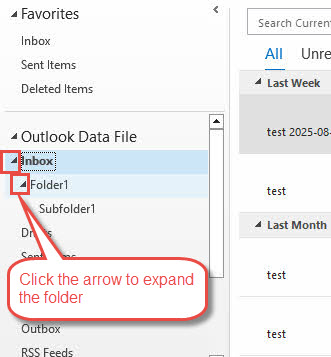
- လမ်းညွှန်မှုအကန့်ရှိ ဖိုင်တွဲတစ်ခုကို ရွေးပါ။
- ထိုသုံးပါ ညာဘက်မြှားခလုတ် ဖိုင်တွဲတစ်ခုချဲ့ထွင်ရန်
- ထိုသုံးပါ ဘယ်ဘက်မြှားခလုတ် ဖိုင်တွဲတစ်ခုကို ဖျက်ရန်
3.2.3 Nested ဖိုင်တွဲများကို ရှာပါ။
- ပင်မဖိုင်တွဲများအားလုံးကို စနစ်တကျ ဖြတ်သန်းပါ။
- အောက်တွင်စစ်ဆေးပါ။ inbox, Sent ပစ္စည်းများနှင့် အခြား အဓိက ဖိုင်တွဲများ
- မတော်တဆ nested ဖိုင်တွဲခွဲများကို ရှာပါ။
3.3 နည်းလမ်း 3- Folder Pane မြင်နိုင်မှုကို အတည်ပြုပါ။
3.3.1 View > Folder Pane > Normal သို့သွားပါ။
- အကိုကလစ်နှိပ်ပါ ကြည့်ရှုခြင်း ဖဲကြိုးထဲမှာ tab ကို
- ကလစ်နှိပ်ပါ Folder Pane layout အပိုင်း၌
- ကို Select လုပ်ပါ ပုံမှန် dropdown menu မှ
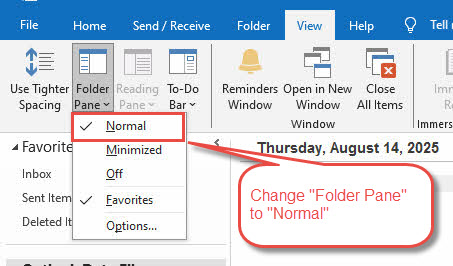
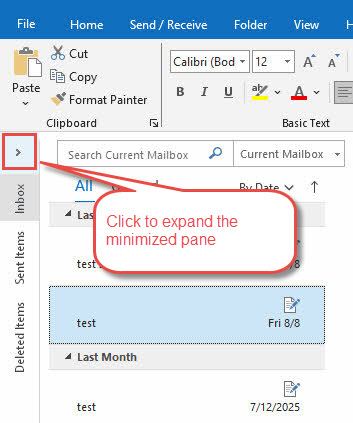
3.3.2 Pane ကို Minimized ရှိမရှိ စစ်ဆေးပါ။
- Outlook ဝင်းဒိုး၏ ဘယ်ဘက်ခြမ်းရှိ သေးငယ်သော > သင်္ကေတကို ရှာပါ။
- အနိမ့်ဆုံး ဖိုဒါအကန့်ကို ချဲ့ရန် ဤသင်္ကေတကို နှိပ်ပါ။
- လိုအပ်ပါက ဘောင်ကို ဆွဲယူခြင်းဖြင့် pane width ကို ချိန်ညှိပါ။
4. ရှာဖွေခြင်းနှင့် ထောက်လှမ်းခြင်းနည်းလမ်းများ
ဖိုင်တွဲများကို ရှင်းရှင်းလင်းလင်း မမြင်နိုင်သောအခါ၊ ဤရှာဖွေရေးနည်းစနစ်များသည် သင်၏ Outlook ဒေတာဖွဲ့စည်းပုံအတွင်း ၎င်းတို့ကို ရှာဖွေရန် ကူညီပေးပါသည်။ ဖိုင်တွဲများကို မတော်တဆရွှေ့ခြင်း သို့မဟုတ် ထပ်တူပြုခြင်းပြဿနာများကြောင့် ဝှက်ထားသည့်အခါ ဤနည်းလမ်းများသည် အထူးထိရောက်ပါသည်။
4.1 နည်းလမ်း 4- Advanced Find Feature ကိုသုံးပါ။
4.1.1 Ctrl+Shift+F ကိုနှိပ်ပါ။
- စာနယ်ဇင်းများ Ctrl+Shift+F Advanced Find dialog ကိုဖွင့်ရန်။ ဤဖြတ်လမ်းလင့်ခ်သည် Outlook ဗားရှင်းအားလုံးတွင် အလုပ်လုပ်နိုင်ပြီး ဝှက်ထားသောဖိုင်တွဲများကို ရှာဖွေရန် ကူညီပေးသည်။
- Advanced Find dialog တွင် Look ကိုရွေးချယ်ပါ။ Outlook အမျိုးအစားအားလုံး။
- ကလစ်နှိပ်ပါ အဆင့်မြင့် tab ကို
- အောက် စံနှုန်းများကို ပိုမိုသတ်မှတ်ပါ။ အပိုင်း, ကလစ် လယ်ယာ -> မေးလ်အကွက်များအားလုံး -> Folder ထဲမှာ
- ရှေးခယျြ အခွအေန c အဖြစ်ontains.
- အစုံ အဘိုး Folder1 ကဲ့သို့သော သင့်ပျောက်ဆုံးနေသော ဖိုင်တွဲအမည်သို့
- ကလစ်နှိပ်ပါ စာရင်းပေါင်းထည့်ရန်

- ကလစ်နှိပ်ပါ Browse ကို
- ထိပ်တန်းအဆင့် ဖိုင်တွဲကို စစ်ဆေးပါ၊ ထို့နောက် စစ်ဆေးပါ။ ဖိုင်တွဲခွဲများကို ရှာဖွေပါ။

- ကလစ်နှိပ်ပါ ယခုရှာပါ ပျောက်ဆုံးနေသော ဖိုင်တွဲအောက်တွင် အီးမေးလ်များကို ရှာဖွေရန်။

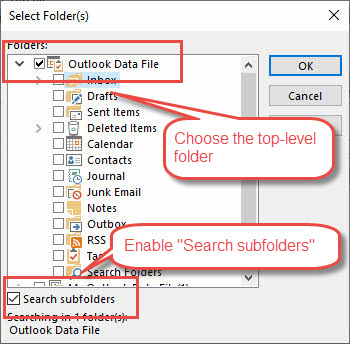
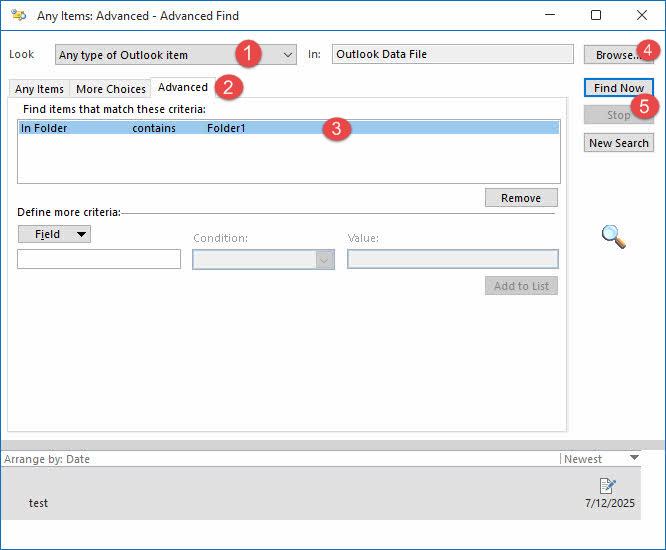
ပျောက်ဆုံးနေသောဖိုင်တွဲအောက်တွင် အီးမေးလ်အချို့ကို သင်ရှာတွေ့နိုင်သော်လည်း ထိုဖိုင်တွဲကို သင်မမြင်နိုင်သေးပါ။ သင်သည် ဖိုင်တွဲအသစ်တစ်ခုကို ဖန်တီးပြီး တွေ့ရှိသောအီးမေးလ်များကို ထိုဖိုင်တွဲသို့ ကူးယူ သို့မဟုတ် ရွှေ့နိုင်သည်။
4.1.2 Folder Path ကိုရှာရန် Browse Button ကိုသုံးပါ။
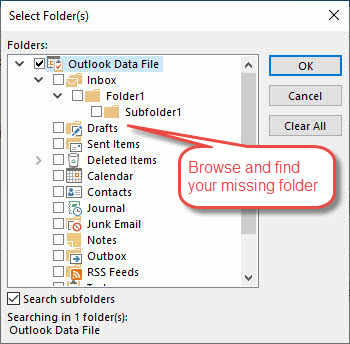
၎င်းကိုအသုံးပြုရန်လည်းဖြစ်နိုင်သည်။ Browse ကို ပျောက်ဆုံးနေသောဖိုင်တွဲကို တိုက်ရိုက်ရှာဖွေရန် "အဆင့်မြင့်ရှာဖွေရန်" ဒိုင်ယာလော့ဂ်တွင် ခလုတ်ကိုနှိပ်ပါ-
- အကိုကလစ်နှိပ်ပါ Browse ကို Advanced Find dialog တွင် ခလုတ်ကိုနှိပ်ပါ။
- ပေါ်လာသော ဖိုင်တွဲဖွဲ့စည်းပုံ ပေါ့ပ်အပ်ကို ပြန်လည်သုံးသပ်ပါ။
- သင့်ပျောက်ဆုံးနေသောဖိုင်တွဲ၏ တည်နေရာလမ်းကြောင်းကို မှတ်သားပါ။
- ပင်မ Outlook အင်တာဖေ့စ်ရှိ ထိုတည်နေရာသို့ သွားပါ။
4.2 နည်းလမ်း 5- Data File Properties နှင့် Folder Size ကို စစ်ဆေးပါ။
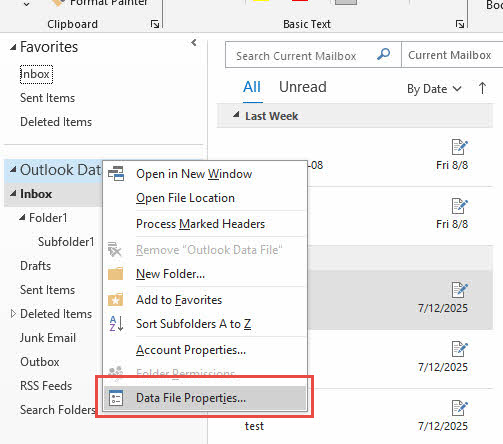
4.2.1 အီးမေးလ် အကောင့် > Data File Properties ကို ညာကလစ်နှိပ်ပါ။
- လမ်းညွှန်မှုအကန့်ရှိ သင့်အီးမေးလ်အကောင့်ကို ညာဖက်ကလစ်နှိပ်ပါ။
- ကို Select လုပ်ပါ Data File Properties ဆက်စပ်မီနူးမှ

- ၎င်းသည် သင့်စာတိုက်ပုံးအတွက် ဂုဏ်သတ္တိများ ဒိုင်ယာလော့ခ်ကို ဖွင့်ပေးသည်။
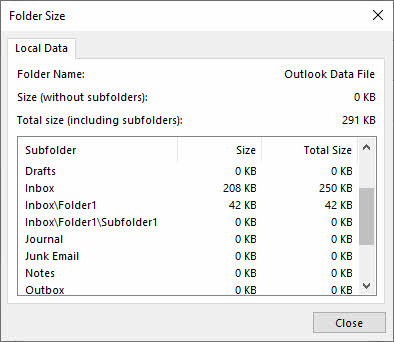
- ကိုနှိပ်ပါ ဖိုင်တွဲအရွယ်အစား ကြယ်သီး
- ဖိုင်တွဲများနှင့် ဖိုင်တွဲခွဲများအားလုံး၏ ပြည့်စုံသောစာရင်းတစ်ခု ပေါ်လာသည်။
- ဤပြီးပြည့်စုံသောစာရင်းတွင် သင်၏ပျောက်နေသောဖိုင်တွဲကို ရှာပါ။
- ဖိုဒါလမ်းကြောင်းအချက်အလက်ကို မှတ်သားပါ။
4.3 နည်းလမ်း 6- Outlook ဝဘ်အက်ပ် (OWA) ကို အသုံးပြုပါ
4.3.1 Outlook.office.com သို့ ဝင်ရောက်ပါ။
- သင့်ဝဘ်ဘရောက်ဆာကိုဖွင့်ပြီး outlook.office.com သို့သွားပါ။
- သင်၏ Microsoft အကောင့်အထောက်အထားများဖြင့် လက်မှတ်ထိုးဝင်ပါ။
- ဝဘ်အင်တာဖေ့စ်မှတဆင့် သင့်အီးမေးလ်ကို ဝင်ရောက်ကြည့်ရှုပါ။
4.3.2 ဝဘ်ဗားရှင်းတွင် ဖိုင်တွဲများ ပေါ်လာခြင်း ရှိမရှိ စစ်ဆေးပါ။
- ယင်းသို့သွားရန် စာပို့ ဝဘ်အက်ပ်ရှိ အပိုင်း
- ဘယ်ဘက်ခြမ်းရှိ ဖိုင်တွဲစာရင်းကို စစ်ဆေးပါ။
- ဝဘ်အင်တာဖေ့စ်တွင် သင်၏ပျောက်ဆုံးနေသောဖိုင်တွဲကို ရှာပါ။
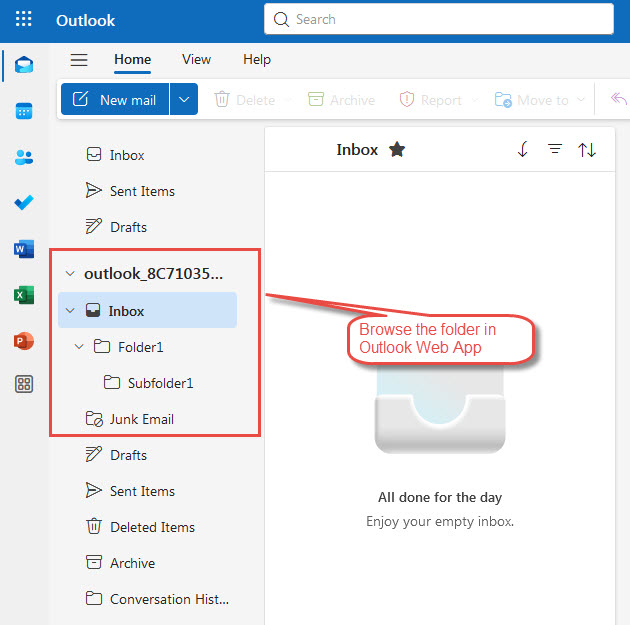
4.3.3 Desktop နှင့် Web Folder ဖွဲ့စည်းပုံကို နှိုင်းယှဉ်ပါ။
- ဝဘ်တွင် ဖိုင်တွဲများ ပေါ်လာသော်လည်း ဒက်စ်တော့ မဟုတ်ပါက၊ ၎င်းသည် ဒေသတွင်း ပြသမှု ပြဿနာ ဖြစ်သည်။
- ဝဘ်ဗားရှင်းရှိ ဖိုင်တွဲအမည်များနှင့် တည်နေရာများကို မှတ်သားထားပါ။
- ဒက်စ်တော့ အပလီကေးရှင်းကို ပြဿနာဖြေရှင်းရန် ဤအချက်အလက်ကို အသုံးပြုပါ။
5. ကြည့်ရှုခြင်းနှင့် ပြသခြင်း ပြဿနာများ
မျက်နှာပြင်ပြဿနာများသည် အမှန်တကယ်ရှိနေသော်လည်း မြင်ကွင်းဆက်တင်များ၊ filter များ သို့မဟုတ် navigation pane ပြဿနာများကြောင့် ဖိုဒါများ ပျောက်ဆုံးနေပုံပေါ်စေလေ့ရှိသည်။ ဤဖြေရှင်းချက်များသည် Outlook ရှိ မြင်နိုင်စွမ်းပြဿနာအများစုကို ဖြေရှင်းပေးသည်။
5.1 နည်းလမ်း 7- View ဆက်တင်များကို ပြန်လည်သတ်မှတ်ပါ။
5.1.1 outlook.exe /cleanviews Command ကိုသုံးပါ။
- Outlook ကို လုံးဝပိတ်လိုက်ပါ။
- စာနယ်ဇင်းများ Windows ကို + R ကို Run dialog ကိုဖွင့်ရန်
- ပုံစံ outlook.exe /cleanviews နှင့်စာနယ်ဇင်း ဝင်ရောက်
- Outlook သည် မြင်ကွင်းဆက်တင်များကို ပြန်လည်သတ်မှတ်ခြင်းဖြင့် ပြန်လည်စတင်ရန် စောင့်ပါ။
5.1.2 အခြားရွေးချယ်စရာ- View Tab > View Reset
- Outlook တွင်၊ ကိုနှိပ်ပါ။ ကြည့်ရှုခြင်း tab ကို
- ထဲမှာ လက်ရှိမြင်ကွင်း အပိုင်း, ကလစ် မြင်ကွင်းကို ပြန်လည်သတ်မှတ်ပါ။
- ကလစ်နှိပ်ပါ Yes အတည်ပြုရန်တောင်းဆိုသောအခါ
- ပျောက်ဆုံးနေသော ဖိုင်တွဲများ ပြန်ပေါ်လာခြင်း ရှိမရှိ စစ်ဆေးပါ။
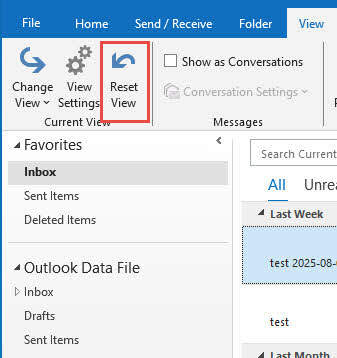
5.1.3 Folder Views အားလုံးကို ပြန်လည်သတ်မှတ်ပါ။
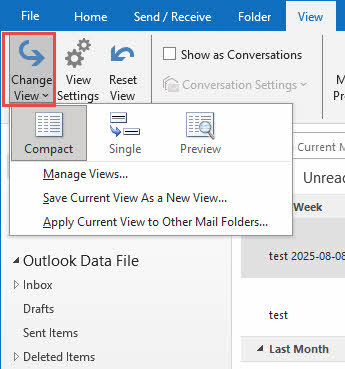
- အမြင်ကို တစ်ခုပြီးတစ်ခုပြောင်းပါ။

- မတူညီသောအမြင်များအတွက် ပြန်လည်သတ်မှတ်ခြင်းလုပ်ငန်းစဉ်ကို ပြန်လုပ်ပါ။
- မတူညီသော ဖိုင်တွဲများသို့ သွားကာ မြင်ကွင်းတစ်ခုစီကို တစ်ဦးချင်း ပြန်လည်သတ်မှတ်ပါ။
- ၎င်းသည် ကျယ်ကျယ်ပြန့်ပြန့် မြင်ကွင်းပြန်လည်ထူထောင်ခြင်းကို သေချာစေသည်။
5.2 နည်းလမ်း 8- Applied Filters ကို စစ်ဆေးပါ။
5.2.1 ရက်စွဲ စစ်ထုတ်မှုများကို ဖယ်ရှားပါ။
- ရက်ကန့်သတ်ချက်များအတွက် လက်ရှိကြည့်ရှုမှုဆက်တင်များကို စစ်ဆေးပါ။
- ကိုသွားပါ ကြည့်ရှုခြင်း -> ဆက်တင်များကိုကြည့်ပါ
- ကလစ်နှိပ်ပါ ရေစစ် ရက်စွဲကန့်သတ်ချက်များကို ဖယ်ရှားပါ။
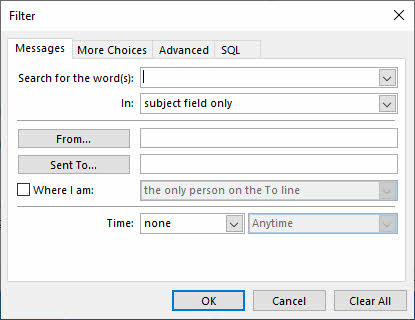
5.2.2 သော့ချက်စာလုံး စစ်ထုတ်မှုများကို ရှင်းလင်းပါ။
- အပေါ်ဆုံးရှိ search box တွင် မည်သည့်စာသားကိုမဆို ရှာပါ။
- ရှာဖွေမှု ဝေါဟာရများနှင့် အဓိကစကားလုံးများအားလုံးကို ရှင်းလင်းပါ။
- အကြောင်းအရာ သို့မဟုတ် အကြောင်းအရာအပေါ် အခြေခံ၍ စစ်ထုတ်မှုများကို စစ်ဆေးပါ။
5.2.3 Read/Unread Status Filters ကို ပြန်လည်သတ်မှတ်ပါ။
- မဖတ်ရသေးသော အရာများကိုသာ ပြသသော စစ်ထုတ်မှုများကို ဖယ်ရှားပါ။
- အခြေအနေမခွဲခြားဘဲ အီးမေးလ်အားလုံးကို ပြသထားကြောင်း သေချာပါစေ။
5.2.4 ပေးပို့သူ/လက်ခံသူ စစ်ထုတ်မှုများကို ဖယ်ရှားပါ။
- သတ်မှတ်ထားသော ပေးပို့သူများအပေါ် အခြေခံ၍ မည်သည့် စစ်ထုတ်မှုများကို ရှင်းလင်းပါ။
- လက်ခံသူအခြေခံ ကန့်သတ်ချက်များကို ဖယ်ရှားပါ။
- အရေးကြီးမှုနှင့် အရွယ်အစား စစ်ထုတ်မှုများကို ပြန်လည်သတ်မှတ်ပါ။
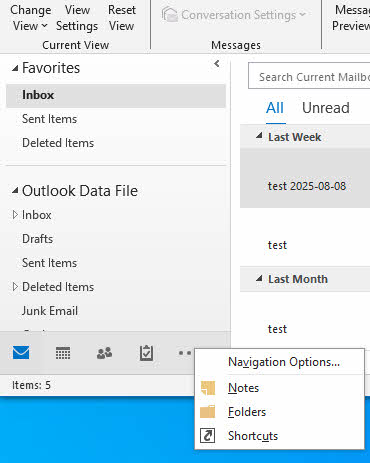
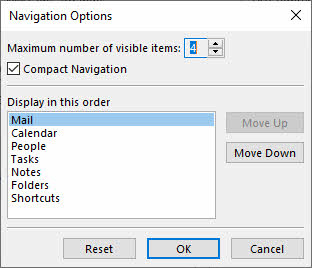
- လမ်းကြောင်းပြကွက်တွင် ညာကလစ်နှိပ်ပါ။
- ကို Select လုပ်ပါ လမ်းညွှန်ရွေးချယ်မှုများ

- ကလစ်နှိပ်ပါ reset မူရင်းဆက်တင်များကို ပြန်လည်ရယူရန်

5.3.2 မူရင်းဖိုင်တွဲကို ပြန်လည်ရယူပါ။
- ဖိုင်တွဲများကို ပြန်လည်စီစစ်ထားသည် သို့မဟုတ် ဝှက်ထားခြင်းရှိမရှိ စစ်ဆေးပါ။
- ဖိုင်တွဲများကို ၎င်းတို့၏ မူလနေရာများသို့ ပြန်ဆွဲယူပါ။
- ဖိုင်တွဲအားလုံးကို မြင်နိုင်စေရန် သတ်မှတ်ထားကြောင်း သေချာပါစေ။
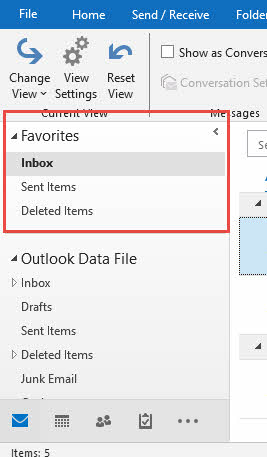
5.3.3 အနှစ်သက်ဆုံးအပိုင်းကို စစ်ဆေးပါ။
- ထဲမှာကြည့်ပါ။ အကြိုက်ဆုံး လမ်းကြောင်းပြကွက်၏ အပိုင်း
- သင့်ပျောက်ဆုံးနေသော ဖိုဒါ ပေါ်လာခြင်း ရှိမရှိ စစ်ဆေးပါ။
- လိုအပ်ပါက ဖိုင်တွဲများကို ဖယ်ရှားပြီး စိတ်ကြိုက်များထဲသို့ ပြန်လည်ထည့်ပါ။
6. ဖျက်ခြင်းမှ ပြန်လည်ရယူပါ။
အကယ်၍ သင့်ဖိုင်တွဲများကို အမှန်တကယ် ဖျက်လိုက်ပါက၊ ဤနည်းလမ်းများသည် ၎င်းတို့ကို ဖျက်ခြင်းအဆင့်အမျိုးမျိုးမှ ပြန်လည်ရယူရန် ကူညီပေးပါသည်။ အောင်မြင်မှုမှာ ဖျက်လိုက်သည်နှင့် သင့်အီးမေးလ်အကောင့်အမျိုးအစား (Exchange၊ IMAP သို့မဟုတ် ဒေသတွင်းသိုလှောင်မှု) ပေါ်တွင်မူတည်သည်။
6.1 နည်းလမ်း 10- ဖျက်ထားသော အရာများ ဖိုဒါကို စစ်ဆေးပါ။
ပြီးပြည့်စုံသော လမ်းညွှန်ချက်ကို ကျွန်ုပ်တို့ ရေးထားသည်။ “Deleted Items” ဖိုဒါမှ ဖျက်လိုက်သော ဖိုင်များကို ပြန်လည်ရယူနည်း.
6.2 နည်းလမ်း 11- "ဖျက်ထားသော အရာများ ပြန်လည်ရယူခြင်း" ကိရိယာကို အသုံးပြုပါ။
ကျွန်ုပ်တို့၏လမ်းညွှန်ချက်တွင် လုပ်ပုံလုပ်နည်းဆိုင်ရာ ညွှန်ကြားချက်များလည်း ပါဝင်သည်။ “ဖျက်ထားသောဖိုင်များကို ပြန်လည်ရယူပါ” ကိရိယာဖြင့် ဖျက်ထားသောဖိုင်များကို ပြန်လည်ရယူပါ။.
6.3 နည်းလမ်း 12- Server-Side Recovery (Exchange/Office 365)
ကျွန်ုပ်တို့၏လမ်းညွှန်ချက်တွင် လုပ်ပုံလုပ်နည်းဆိုင်ရာ ညွှန်ကြားချက်များလည်း ပါဝင်သည်။ ဆာဗာဘက်ခြမ်းရှိ ဖျက်လိုက်သော ဖိုင်တွဲများကို ပြန်လည်ရယူပါ။.
7. ထပ်တူပြုခြင်းဖြေရှင်းချက်
ကွန်ရက်ချိတ်ဆက်မှုနှင့် ဆာဗာထပ်တူပြုခြင်းပြဿနာများသည် ဖိုင်တွဲများ ယာယီပျောက်ဆုံးနေပုံပေါ်စေလေ့ရှိသည်။ ဤနည်းလမ်းများသည် Outlook အခြေအနေများတွင် ပျောက်ဆုံးနေသော ဖိုင်တွဲကို ပြန်လည်ရယူရန် Outlook နှင့် သင့်အီးမေးလ်ဆာဗာများအကြား သင့်လျော်သောဆက်သွယ်မှုကို ပြန်လည်ရရှိစေသည်။
7.1 နည်းလမ်း 13- အတင်းလူကိုယ်တိုင် စင့်ခ်လုပ်ခြင်း။
7.1.1 Send/Receive Button ကိုနှိပ်ပါ။
- အကိုကလစ်နှိပ်ပါ ပို့/လက်ခံ ဖဲကြိုးထဲမှာ tab ကို
- ကလစ်နှိပ်ပါ ဖိုင်တွဲများအားလုံးကို ပို့/လက်ခံပါ။
- ထပ်တူပြုခြင်းလုပ်ငန်းစဉ် ပြီးမြောက်ရန် စောင့်ပါ။

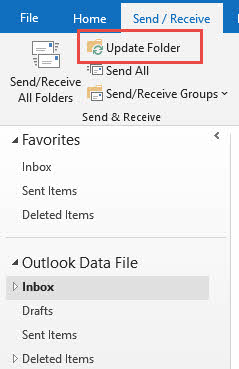
7.1.2 “Update Folder” ကို ရွေးပါ
- ဖိုဒါအကန့်ရှိ သင့်အီးမေးလ်အကောင့်ကို ညာဖက်ကလစ်နှိပ်ပါ။
- ကို Select လုပ်ပါ ဖိုင်တွဲကို အပ်ဒိတ်လုပ်ပါ။ ဆက်စပ်မီနူးမှ
- ၎င်းသည် ဖိုင်တွဲဖွဲ့စည်းပုံအား ပြန်လည်စတင်ရန် တွန်းအားပေးသည်။
7.1.3 မေးလ်အကောင့်များအားလုံးကို စင့်ခ်လုပ်ပါ။
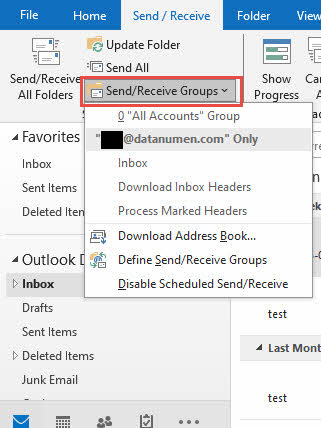
- သင့်တွင် အကောင့်များစွာရှိပါက တစ်ခုချင်းစီကို တစ်ပြိုင်နက်တည်း စင့်ခ်လုပ်ပါ။
- ကလစ်နှိပ်ပါ ပို့/လက်ခံ -> အဖွဲ့များကိုပို့ခြင်း / လက်ခံခြင်း
- အကောင့်တစ်ခုစီကို ရွေးပြီး ထပ်တူပြုခြင်းကို တွန်းအားပေးပါ။
7.2 နည်းလမ်း 14- IMAP Folder စာရင်းသွင်းမှုများကို စစ်ဆေးပါ။
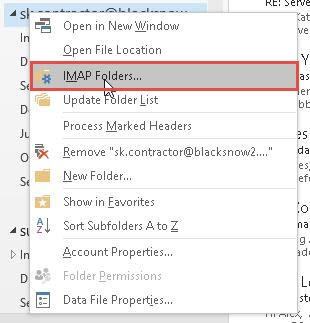
7.2.1 IMAP ဖိုင်တွဲများသို့ သွားပါ။
- Folder Pane ရှိ အကောင့်/ဒေတာဖိုင်ကို ညာကလစ်နှိပ်ပါ။
- ကလစ်နှိပ်ပါ IMAP ဖိုင်တွဲများ (IMAP အကောင့်များအတွက်သာ မြင်နိုင်သည်)
- ၎င်းသည် IMAP ဖိုင်တွဲ စာရင်းသွင်းမှု ဒိုင်ယာလော့ဂ်ကို ဖွင့်ပေးသည်။
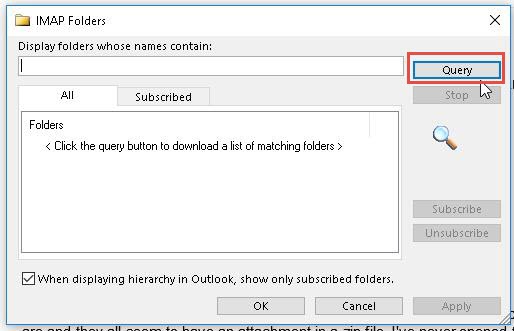
7.2.2 “Query” Button ကိုနှိပ်ပါ။
- IMAP Folders dialog တွင်၊ နှိပ်ပါ။ မေးခွန်း
- ၎င်းသည် ဆာဗာမှ နောက်ဆုံးဖိုင်တွဲစာရင်းကို ပြန်လည်ရယူသည်။
- ဆာဗာတုံ့ပြန်မှုကို ပြီးအောင်စောင့်ပါ။
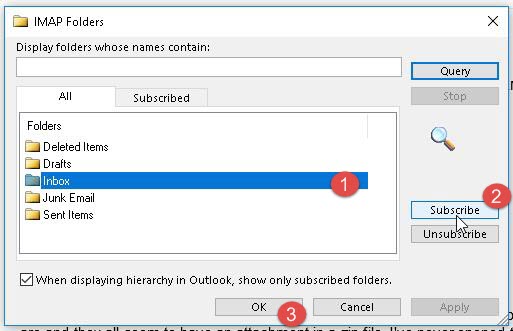
7.2.3 ပျောက်ဆုံးနေသော ဖိုင်တွဲများကို စာရင်းသွင်းပါ။
- စာရင်းအားလုံးတွင် သင်၏ပျောက်ဆုံးနေသော ဖိုင်တွဲကို ရှာဖွေပါ။
- ဖိုဒါကို ရွေးပါ။
- ကလစ်နှိပ်ပါ Subscribe သင့်ဖိုင်တွဲစာရင်းသို့ ပြန်ထည့်ရန်
- ကလစ်နှိပ်ပါ OK ပြီးသွားတဲ့အခါ
7.3 နည်းလမ်း 15- ချိတ်ဆက်မှု ပြဿနာများကို ဖြေရှင်းပါ။
7.3.1 အင်တာနက်ချိတ်ဆက်မှုကို အတည်ပြုပါ။
- ဝဘ်ဆိုဒ်သို့ ဝင်ကြည့်ခြင်းဖြင့် သင်၏ အင်တာနက်ချိတ်ဆက်မှုကို စမ်းသပ်ပါ။
- သင့်တွင် တည်ငြိမ်သောချိတ်ဆက်မှုရှိကြောင်း သေချာပါစေ။
- ဖြစ်နိုင်လျှင် အခြားကွန်ရက်တစ်ခုသို့ ချိတ်ဆက်ကြည့်ပါ။
7.3.2 Firewall ဆက်တင်များကို စစ်ဆေးပါ။
- စမ်းသပ်ရန်အတွက် Windows Firewall ကို ယာယီပိတ်ပါ
- Third-party firewall များသည် Outlook ကိုပိတ်ဆို့ခြင်းရှိမရှိစစ်ဆေးပါ။
- လိုအပ်ပါက firewall ခြွင်းချက်များသို့ Outlook ကိုထည့်ပါ။
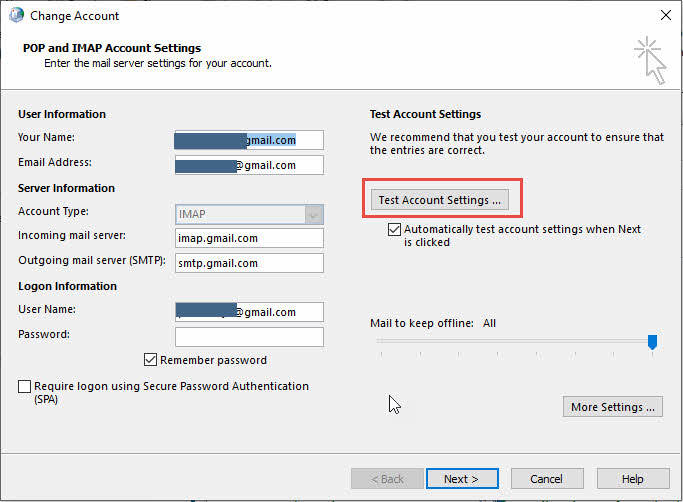
7.3.3 စမ်းသပ်အကောင့်ချိတ်ဆက်မှု
- ကိုသွားပါ ဖိုင်မှတ်တမ်း -> အကောင့်ဆက်တင်များ -> အကောင့်ဆက်တင်များ
- သင့်အကောင့်ကို ရွေးချယ်ပြီး ကလစ်နှိပ်ပါ။ အကောင့်ဆက်တင်များကို စမ်းသပ်ပါ။
- ချိတ်ဆက်မှုပြဿနာများအတွက် စမ်းသပ်မှုရလဒ်များကို ပြန်လည်သုံးသပ်ပါ။
8. Software နှင့် System Fixes
ဆော့ဖ်ဝဲလ်ပဋိပက္ခများ၊ ခေတ်မမီသောဗားရှင်းများနှင့် စနစ်အဆင့်ပြဿနာများသည် Outlook ရှိ ဖိုင်တွဲများကို ပျောက်ကွယ်သွားစေနိုင်သည်။ ဤဖြေရှင်းနည်းများသည် သင့်လျော်သောဖိုင်တွဲပြသမှုနှင့် လုပ်ဆောင်နိုင်စွမ်းကို တားဆီးသည့် အပလီကေးရှင်းအဆင့်ပြဿနာများကို ဖြေရှင်းပေးသည်။
8.1 နည်းလမ်း 16- Outlook အက်ပ်ကို အပ်ဒိတ်လုပ်ပါ။
8.1.1 ရုံးအပ်ဒိတ်များအတွက် စစ်ဆေးပါ။
- မည်သည့် Office application ကိုမဆိုဖွင့်ပါ။
- ကိုသွားပါ ဖိုင်မှတ်တမ်း -> အကောင့်
- ကလစ်နှိပ်ပါ Update Options ကို -> အခုတော့ကိုအပ်ဒိတ်လုပ်

8.1.2 နောက်ဆုံးထွက် Patches ကို ထည့်သွင်းပါ။
- Office အပ်ဒိတ်များကို ဒေါင်းလုဒ်လုပ်ပြီး ထည့်သွင်းရန် Windows Update အား ခွင့်ပြုပါ။
- အရေးကြီးသော နှင့် ရွေးချယ်နိုင်သော အပ်ဒိတ်များ နှစ်ခုလုံးကို စစ်ဆေးပါ။
- သင်၏ Outlook ဗားရှင်းသည် လက်ရှိဖြစ်ကြောင်း သေချာပါစေ။

၈.၁.၃ အပ်ဒိတ်များပြုလုပ်ပြီးနောက် ပြန်လည်စတင်ပါ
- အပ်ဒိတ်များ ထည့်သွင်းပြီးနောက် သင့်ကွန်ပျူတာကို ပြန်လည်စတင်ပါ
- Outlook ကိုဖွင့်ပြီး ဖိုင်တွဲများ ပြန်တက်လာခြင်းရှိမရှိ စစ်ဆေးပါ။
- လုပ်ဆောင်နိုင်စွမ်းအားလုံး မှန်ကန်ကြောင်း စစ်ဆေးပါ။
8.2 နည်းလမ်း 17- Third-Party Add-ins ကို ပိတ်ပါ။
၁၂.၁ Outlook ကို Safe Mode မှာ စတင်ပါ။
- စာနယ်ဇင်းများ Windows ကို + R ကို Run dialog ကိုဖွင့်ရန်
- ပုံစံ Outlook / လုံခြုံ နှင့်စာနယ်ဇင်း ဝင်ရောက်
- Outlook သည် add-in များကို မတင်ဘဲ စတင်သည်

8.2.2 သံသယဖြစ်ဖွယ် Add-in များကို ပိတ်ပါ။
- ကိုသွားပါ ဖိုင်မှတ်တမ်း -> Options ကို -> Add-ins
- အသက်ဝင်သော ပေါင်းထည့်မှုစာရင်းကို ပြန်လည်သုံးသပ်ပါ။
- မကြာသေးမီက ထည့်သွင်းထားသည့် သို့မဟုတ် သံသယဖြစ်ဖွယ် အပိုထည့်သွင်းမှုများကို ပိတ်ပါ။
- ကလစ်နှိပ်ပါ Go ပြဿနာရှိသော add-in များကို အမှန်ခြစ်ဖြုတ်ပါ။

8.2.3 စမ်းသပ်ဖိုလ်ဒါ မြင်နိုင်စွမ်း
- add-in တွေကို disable လုပ်ပြီးရင် Outlook ကို ပုံမှန်အတိုင်း restart လုပ်ပါ
- ပျောက်ဆုံးနေသော ဖိုင်တွဲများ ပြန်ပေါ်လာခြင်း ရှိမရှိ စစ်ဆေးပါ။
- တရားခံကိုဖော်ထုတ်ရန် ပေါင်းထည့်မှုများကို တစ်ခုပြီးတစ်ခု ပြန်ဖွင့်ပါ။
8.3 နည်းလမ်း 18- New Outlook နှင့် Classic Outlook ကို ကိုင်တွယ်ပါ။
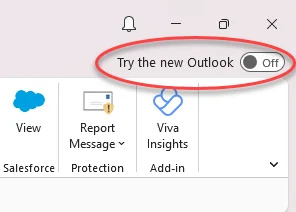
8.3.1 Classic Outlook သို့ ပြန်သွားရန်
- ညာဘက်အပေါ်ထောင့်ရှိ “New Outlook” ခလုတ်ကို ရှာပါ။
- New Outlook ကိုပိတ်ရန် toggle ကိုနှိပ်ပါ။
- Outlook ကို ဂန္ထဝင် interface ဖြင့် ပြန်လည်စတင်ခွင့်ပြုပါ
8.3.2 သမားရိုးကျ အင်တာဖေ့စ်ကို ပြန်ယူပါ။
- တည်ငြိမ်သော Classic Outlook ဗားရှင်းကို သင်အသုံးပြုကြောင်း သေချာပါစေ။
- သမားရိုးကျ အင်တာဖေ့စ်တွင် ဖိုင်တွဲအားလုံးကို မြင်နိုင်မလား။
- New Outlook တည်ငြိမ်သွားသည်အထိ Classic နှင့် ဆက်နေရန် စဉ်းစားပါ။
9. Advanced Data Recovery နည်းလမ်းများ
Outlook ဒေတာဖိုင်၏ အကျင့်ပျက်ခြစားမှုသည် Outlook ရှိ ဖိုင်တွဲများ ပျောက်ဆုံးသွားခြင်းကို ဖြစ်စေသည်။ ထိုသို့သောအခြေအနေမျိုးတွင်၊ ကျွန်ုပ်တို့သည် ဖိုင်ကိုပြင်ရန်နှင့် သင့်ဖိုင်တွဲကို ပြန်လည်ရယူရန် ပရော်ဖက်ရှင်နယ်တူးလ်များကို အသုံးပြုနိုင်ပါသည်။
9.1 နည်းလမ်း 19- PST ဖိုင်ကို ပြုပြင်ရန် ScanPST ကို အသုံးပြုခြင်း။
ScanPST (Inbox Repair Tool) သည် ပျက်စီးနေသော PST ဖိုင်များကို ပြုပြင်ရန်အတွက် Outlook ၏ built-in tool ဖြစ်သည်။ ငါတို့ရေးပြီးပြီ။ ScanPST အသုံးပြုနည်းအတွက် ပြည့်စုံသောလမ်းညွှန်ချက်.
9.2 နည်းလမ်း 20- ပြင်ပမှ ပရော်ဖက်ရှင်နယ် ကိရိယာများကို အသုံးပြုခြင်း။
ScanPST သည် အသေးစား အကျင့်ပျက်ခြစားမှုများကိုသာ ဖြေရှင်းနိုင်သည်။ အဆင်မပြေပါက၊ ပြင်ပမှ ပရော်ဖက်ရှင်နယ် ကိရိယာများဖြစ်သည့် ပြင်ပအဖွဲ့အစည်းကို စမ်းသုံးနိုင်သည်။ DataNumen Outlook Repair app ကို.
အောက်ဖော်ပြပါ အဆင့်များသည်
- ပျက်စီးနေသော PST ဖိုင်ကို ရွေးပါ။
- ပုံသေဖိုင်အမည်ကို သတ်မှတ်ပါ။
- ဖျက်လိုက်သောဖိုင်တွဲကို ပြန်လည်ရယူလိုပါက၊ သို့သွားပါ။ Options ကို -> အဆင့်မြင့် Options များနှစ်ခုလုံးကို စစ်ဆေးပါ။ ဖျက်လိုက်သောဖိုင်တွဲများကို ပြန်လည်ရယူပါ။ နှင့် ဖျက်လိုက်သောစာများကို ပြန်လည်ရယူပါ။.
- ကလစ်နှိပ်ပါ ပြန်လည်ပြုပြင်ပါ ပြုပြင်မှုလုပ်ငန်းစဉ်ကိုစတင်ရန်။

- ပြုပြင်ပြီးပါက အောက်ပါနေရာ 3 ခုတွင် သင်အလိုရှိသော folder ကို ရှာတွေ့နိုင်သည်-
- မူလတည်ရှိရာနေရာ။
- အဆိုပါ ဖျက်ပစ်ထားသောပစ္စည်းများ ဖိုလ်ဒါကို ဤဖိုဒါမှ ဖျက်လျှင်။
- အဆိုပါ Recovered_Groupxxx ဖိုလ်ဒါ။ DataNumen Outlook Repair ပျောက်ဆုံးနေသော နှင့် တွေ့ရှိထားသော အရာများကို ဤဖိုင်တွဲများထဲသို့ ထည့်ပေးပါမည်။ ထို့ကြောင့် ပထမနေရာနှစ်ခုတွင် ဖိုင်တွဲကို ရှာမတွေ့ပါက ၎င်းကို ရှာဖွေကြည့်နိုင်ပါသည် Recovered_Groupxxx ဖိုလ်ဒါ။
- လိုချင်တဲ့ folder ထဲက email တွေရဲ့ subject, date, sender စတာတွေကို မှတ်မိရင် folder ရဲ့ အပေါ်ဆုံးကနေစပြီး ရှာဖွေနိုင်ပါတယ်။ ပျောက်ဆုံးနေသော folder ကိုဖော်ထုတ်ပါ။.

9.3 နည်းလမ်း 21- Outlook ပရိုဖိုင်ကို ပြုပြင်ခြင်း သို့မဟုတ် ပြန်လည်တည်ဆောက်ပါ။
9.2.1 အကောင့်ဆက်တင်များကို ပြုပြင်ပါ။
- ကိုသွားပါ ဖိုင်မှတ်တမ်း -> အကောင့်ဆက်တင်များ -> အကောင့်ဆက်တင်များ
- စာရင်းထဲမှ သင့်အီးမေးလ်အကောင့်ကို ရွေးပါ။
- ကလစ်နှိပ်ပါ ပြုပြင် ပြုပြင်မှုလုပ်ငန်းစဉ်ကိုစတင်ရန်

- အကောင့်ပြုပြင်ခြင်းအတွက် မျက်နှာပြင်ပေါ်ရှိ ညွှန်ကြားချက်များကို လိုက်နာပါ။
- တောင်းဆိုလာသောအခါ သင့်စကားဝှက်ကို ထည့်ပါ။
- Outlook အား ပြန်လည်ချိတ်ဆက်ရန်နှင့် ဖိုင်တွဲဖွဲ့စည်းပုံကို ပြန်လည်တည်ဆောက်ရန် ခွင့်ပြုပါ။
- ပြုပြင်မှုလုပ်ငန်းစဉ်ပြီးအောင်စောင့်ပါ။

9.2.2 လိုအပ်ပါက ပရိုဖိုင်အသစ်ဖန်တီးပါ။
- ပြုပြင်မှု အဆင်မပြေပါက ဖွင့်ပါ။ ထိန်းချုပ်ရာနေရာ -> စာပို့
- ကလစ်နှိပ်ပါ Profiles များကိုပြပါ
- ကလစ်နှိပ်ပါ ပေါင်း ပရိုဖိုင်အသစ်ဖန်တီးရန်
- ပရိုဖိုင်အသစ်တွင် သင့်အီးမေးလ်အကောင့်ကို စနစ်ထည့်သွင်းပါ။

10. Backup မှ ပြန်လည်ရယူပါ။
ဤကဏ္ဍတွင် ရှိပြီးသား အရန်သိမ်းဆည်းမှုများမှ ဖိုင်တွဲများကို ပြန်လည်ရယူနည်း ပါဝင်သည်။
10.1 PST Backup ဖိုင်များကို ရှာဖွေပါ။
- PST ဖိုင်များအတွက် သင်၏ ပုံမှန် အရန်တည်နေရာများကို စစ်ဆေးပါ။
- OneDrive သို့မဟုတ် Google Drive ကဲ့သို့သော cloud သိုလှောင်မှုဝန်ဆောင်မှုများတွင် ကြည့်ရှုပါ။
- သင့်ကွန်ပျူတာပေါ်တွင် .pst တိုးချဲ့မှုပါရှိသော ဖိုင်များကို ရှာဖွေပါ။
10.2 File > Open & Export မှတဆင့် တင်သွင်းပါ။
- ကိုသွားပါ ဖိုင်မှတ်တမ်း -> ဖွင့်ပြီး ထုတ်ယူပါ။ -> သွင်းကုန် / ပို့ကုန်
- ကို Select လုပ်ပါ အခြား ပရိုဂရမ် သို့မဟုတ် ဖိုင်မှ တင်သွင်းပါ။
- ရှေးခယျြ Outlook ဒေတာဖိုင် (.pst)
- သင်၏ အရန် PST ဖိုင်ကို ရှာဖွေပြီး တင်သွင်းပါ။

10.3 ဖိုဒါဖွဲ့စည်းပုံကို ပြန်လည်ရယူပါ။
- တင်သွင်းစဉ်တွင်၊ ရှိပြီးသားဖိုင်တွဲများသို့ တင်သွင်းရန် ရွေးချယ်ပါ။
- ဖိုင်တွဲအဆင့်ဆင့်ကို ထိန်းသိမ်းထားရှိကြောင်း သေချာပါစေ
- အီးမေးလ်များနှင့် ဖိုင်တွဲခွဲများအားလုံးကို ပြန်လည်ရယူထားကြောင်း စစ်ဆေးပါ။
ပိုမိုအသေးစိတ်အချက်အလက်များအတွက်, ကျွန်တော်တို့ရဲ့စစ်ဆေးပါ။ Outlook အီးမေးလ် အရန်ကူးယူခြင်းနှင့် ပြန်လည်ရယူခြင်း လမ်းညွှန်အပြည့်အစုံ.
11. Outlook ဗားရှင်း တိကျသော ပြဿနာများကို ပြဿနာဖြေရှင်းခြင်း။
11.1 Microsoft 365 အတွက် Outlook
- ဗားရှင်း-သတ်သတ်မှတ်မှတ် ပြဿနာများ- စဉ်ဆက်မပြတ် အပ်ဒိတ်လုပ်ထားသော မော်ဒယ်သည် အင်္ဂါရပ်များ မိတ်ဆက်ခြင်းအတွင်း ယာယီဖိုင်တွဲ မြင်နိုင်စွမ်းပြဿနာများကို ဖြစ်စေနိုင်သည်။
- Cloud Sync ပြဿနာများ- ပိုမိုကောင်းမွန်သော cloud ပေါင်းစည်းမှုသည် ထပ်တူပြုခြင်းနှောင့်နှေးနေချိန်တွင် ဖိုင်တွဲများကို ပျောက်ဆုံးသွားစေနိုင်သည်။
- အင်္ဂါရပ် အပ်ဒိတ်များ သက်ရောက်မှု- ရှာဖွေမှုတိုးတက်ကောင်းမွန်လာခြင်း သို့မဟုတ် ဖိုင်တွဲစီစဉ်ခြင်းကဲ့သို့သော အင်္ဂါရပ်အသစ်များသည် ဖိုင်တွဲပြသမှုကို ယာယီထိခိုက်စေနိုင်သည်။
11.2 Outlook 2019/2016/2013
- အမွေအနှစ်ဗားရှင်း ထည့်သွင်းစဉ်းစားချက်များ- ဗားရှင်းအဟောင်းများသည် အသစ်သော Exchange ဆာဗာများနှင့် တွဲဖက်အသုံးပြုနိုင်သည့် ပြဿနာများ ရှိနိုင်ပြီး ဖိုင်တွဲထပ်တူပြုခြင်းကို ထိခိုက်စေပါသည်။
- လိုက်ဖက်ညီမှု ပြဿနာများ- အချို့သော ခေတ်မီ cloud အင်္ဂါရပ်များသည် မှန်ကန်စွာ အလုပ်မလုပ်ဘဲ ဖိုင်တွဲပြသမှု ပြဿနာများကို ဖြစ်စေသည်။
- အကန့်အသတ်ရှိသော Cloud အင်္ဂါရပ်များ- လျှော့ချထားသော cloud ပေါင်းစည်းမှုသည် ပျောက်ဆုံးနေသောဖိုင်တွဲများကို ပြန်လည်ရယူရန် လူကိုယ်တိုင် ထပ်တူပြုခြင်း လိုအပ်နိုင်သည်။
11.3 Mac အတွက် Outlook
11.3.1 “My Computer” အပိုင်းကို စစ်ဆေးပါ။
- ထဲမှာကြည့်ပါ။ My Computer တွင် ဖိုင်တွဲစာရင်း၏အပိုင်း
- ဆာဗာဖိုင်တွဲများအစား ပြည်တွင်းဖိုင်တွဲများကို ဤနေရာတွင် သိမ်းဆည်းနိုင်ပါသည်။
- ပျောက်ဆုံးနေသော ပြည်တွင်းဖိုင်တွဲများကို ရှာဖွေရန် ဤကဏ္ဍကို ချဲ့ထွင်ပါ။
11.3.2 Mac-Specific Recovery အဆင့်များ
- ကိုသွားပါ သဘောတား မီနူး -> preferences ကို
- စစ်ဆေးခြင်း accounts ကို ထပ်တူပြုခြင်းပြဿနာများအတွက် ဆက်တင်များ
- အသုံး Tools များ -> Database ကိုပြန်လည်တည်ဆောက်ပါ လိုအပ်ရင်
11.3.3 Cross-Platform Sync ပြဿနာများ
Windows တွင် ဖန်တီးထားသော ဖိုင်တွဲများသည် လူကိုယ်တိုင် အပန်းဖြေရန် လိုအပ်သောကြောင့် Mac နှင့် အပြန်အလှန် မှန်ကန်စွာ စင့်ခ်လုပ်နိုင်မည် မဟုတ်ပါ။
12. ကြိုတင်ကာကွယ်ခြင်း- အနာဂတ်ဖိုင်တွဲဆုံးရှုံးမှုကို ရှောင်ကြဉ်ခြင်း။
12.1 Folder Management အတွက် အကောင်းဆုံး အလေ့အကျင့်များ
- ပုံမှန် Backup အချိန်ဇယားများ- ဖိုင်တွဲများ ပျောက်ဆုံးသွားသောအခါ အမြဲတမ်းဒေတာဆုံးရှုံးမှုကို ကာကွယ်ရန် PST ဖိုင်များ၏ အပတ်စဉ် အလိုအလျောက် အရန်ကူးခြင်းကို အကောင်အထည်ဖော်ပါ။
- သင့်လျော်သော ဖိုင်တွဲအဖွဲ့အစည်း- လွယ်ကူစွာ လမ်းညွှန်နိုင်ပြီး မတော်တဆ ဖျက်မိခြင်း သို့မဟုတ် ရွှေ့ပြောင်းခြင်း နည်းပါးသော ယုတ္တိရှိသော ဖိုင်တွဲ အဆင့်ဆင့်ကို ဖန်တီးပါ။
- အလွန်အကျွံ အသိုက်ကို ရှောင်ပါ ရှုပ်ထွေးသော အဆင့်ဆင့်တွင် ဖိုင်တွဲများ ပျောက်ဆုံးခြင်းမှ ကာကွယ်ရန် ဖိုင်တွဲအနက်ကို အဆင့် ၃-၄ ဆင့်အထိ ကန့်သတ်ပါ။
12.2 စောင့်ကြည့်ထိန်းသိမ်းခြင်း။
- ပုံမှန် PST ဖိုင် ကျန်းမာရေးစစ်ဆေးမှုများ- ဖိုင်တွဲပျောက်ဆုံးမှုမဖြစ်စေမီ အသေးစား အကျင့်ပျက်ခြစားမှုများကို ဖော်ထုတ်ရန်နှင့် ပြင်ဆင်ရန် ScanPST လစဉ်ဖွင့်ပါ။
- သိုလှောင်မှုကန့်သတ်ချက်များကို စောင့်ကြည့်ပါ- အကျင့်ပျက်ခြစားမှုနှင့် ဖိုင်တွဲဝင်ရောက်မှုပြဿနာများကို ကာကွယ်ရန် အကြံပြုထားသော အရွယ်အစားကန့်သတ်ချက်များအောက်တွင် PST ဖိုင်များကို ထားရှိပါ။
- Outlook ကို အပ်ဒိတ်လုပ်ထားပါ- Outlook အခြေအနေများတွင် ဖိုင်တွဲပျောက်ဆုံးခြင်းမှ ကာကွယ်သည့် ချွတ်ယွင်းချက်ပြင်ဆင်မှုများမှ အကျိုးကျေးဇူးရရှိစေရန် အပ်ဒိတ်များကို ချက်ခြင်းထည့်သွင်းပါ။
12.3 လေ့ကျင့်ရေးနှင့် အသုံးပြုသူ ပညာရေး
- ဖိုင်တွဲစီမံခန့်ခွဲမှုသင်တန်း- မတော်တဆ ဖျက်ခြင်းနှင့် လှုပ်ရှားမှုကို ကာကွယ်ရန် အသုံးပြုသူများအား သင့်လျော်သော ဖိုင်တွဲကိုင်တွယ်ခြင်းဆိုင်ရာ အသိပညာပေးခြင်း။
- အရန်သိမ်းဆည်းခြင်းဆိုင်ရာ အသိတရား- ပုံမှန်မိတ္တူကူးခြင်း၏ အရေးပါမှုနှင့် လိုအပ်သည့်အခါ ဒေတာကို မည်သို့ပြန်လည်ရယူရမည်ကို အသုံးပြုသူများ နားလည်ကြောင်း သေချာပါစေ။
- ကြိုတင်သတိပေးလက္ခဏာများ- ဖိုင်တွဲများ မပျောက်မီ PST အကျင့်ပျက်ခြစားမှု သို့မဟုတ် ထပ်တူပြုခြင်းဆိုင်ရာ ပြဿနာများကို အသိအမှတ်ပြုရန် သုံးစွဲသူများအား လေ့ကျင့်ပေးပါ။
13. ပံ့ပိုးကူညီမှုအား ဆက်သွယ်ရမည့်အချိန်
13.1 Microsoft ပံ့ပိုးမှု ရွေးချယ်စရာများ
- Built-in အကူအညီအရင်းအမြစ်များ- ပြင်ပပံ့ပိုးမှုကို မဆက်သွယ်မီ Outlook ၏ built-in အကူအညီစနစ်နှင့် ရောဂါရှာဖွေရေးကိရိယာများကို အသုံးပြုပါ။
- လူထုဖိုရမ်များ- Microsoft Community ဖိုရမ်များသည် ဘုံဖိုင်ပျောက်ဆုံးနေသော ပြဿနာများအတွက် အသုံးပြုသူမှ ဖန်တီးထားသော ဖြေရှင်းချက်များကို ပေးပါသည်။
- ပရော်ဖက်ရှင်နယ် ပံ့ပိုးမှုချန်နယ်များ- လုပ်ငန်းအတွက် အရေးပါသော ဖိုင်တွဲ ပြန်လည်ရယူရေး အခြေအနေများအတွက် အခပေး Microsoft ပံ့ပိုးမှုကို ထည့်သွင်းစဉ်းစားပါ။
13.2 IT စီမံခန့်ခွဲသူ အကူအညီ
- Exchange Server ပြဿနာများ- ဆာဗာဘက်ခြမ်းပြဿနာများသည် မိတ္တူကူးခြင်းမှ ပျောက်ဆုံးနေသော ဖိုင်တွဲများကို ပြန်လည်ရယူရန် စီမံခန့်ခွဲသူ၏ ဝင်ရောက်စွက်ဖက်မှု လိုအပ်သည်။
- ဒိုမိန်းအဆင့် ပြဿနာများ- Active Directory သို့မဟုတ် domain မူဝါဒပြဿနာများသည် ဖိုင်တွဲမြင်နိုင်စွမ်းကို ထိခိုက်စေနိုင်ပြီး ဖြေရှင်းရန် စီမံခန့်ခွဲသူဝင်ရောက်ခွင့် လိုအပ်ပါသည်။
- လုပ်ငန်းပြန်လည်ရယူခြင်း ရွေးချယ်စရာများ- ကြီးမားသော အဖွဲ့အစည်းများတွင် ပျောက်ဆုံးသွားသော အီးမေးလ်ဖိုင်တွဲများကို ပြန်လည်ရယူရန်အတွက် အထူးပြု ပြန်လည်ရယူရေးကိရိယာများနှင့် လုပ်ထုံးလုပ်နည်းများ ရှိပါသည်။
၅။ မကြာခဏမေးလေ့ရှိသောမေးခွန်းများ
မေး- အပြီးတိုင်ဖျက်လိုက်သော ဖိုင်တွဲများကို ပြန်လည်ရယူနိုင်ပါသလား။
A- အပြီးအပိုင်ဖျက်လိုက်သောဖိုင်တွဲများကို ဆာဗာမိတ္တူများ (Exchange/Office 365) သို့မဟုတ် PST အရန်သိမ်းဆည်းမှုများမှ မကြာခဏ ပြန်လည်ရယူနိုင်ပါသည်။ သို့သော်၊ ဖိုင်တွဲတစ်ခုအား ပြန်လည်ရယူရေးနေရာအားလုံးမှ အပြီးအပိုင်ဖျက်လိုက်သည်နှင့် ၎င်းကို ထည့်သွင်းထားသည့်ကိရိယာများဖြင့် ပြန်လည်ရယူ၍မရပါ။
မေး- Outlook အပ်ဒိတ်များပြီးနောက် ဖိုင်တွဲများ အဘယ်ကြောင့် ပျောက်သွားသနည်း။
A: Outlook အပ်ဒိတ်များသည် ဖိုဒါပြသမှုဆက်တင်များကို ပြောင်းလဲစေနိုင်သည်၊ မြင်ကွင်းရွေးချယ်မှုအသစ်များကို မိတ်ဆက်ပေးနိုင်သည် သို့မဟုတ် synchronization ကို ယာယီအနှောင့်အယှက်ဖြစ်စေနိုင်သည်။ Classic မှ New Outlook သို့ ကူးပြောင်းခြင်းသည် အထူးသဖြင့် ယာယီဖိုဒါမြင်နိုင်စွမ်းပြဿနာများကို ဖြစ်ပေါ်စေနိုင်သည်။
မေး- အနာဂတ်မှာ ဖိုဒါ ဆုံးရှုံးမှုကို ဘယ်လိုကာကွယ်မလဲ။
A- ပုံမှန် အရန်သိမ်းဆည်းမှုများ၊ သင့်လျော်သော ဖိုင်တွဲအဖွဲ့အစည်း၊ Outlook ကို အပ်ဒိတ်လုပ်နေခြင်းနှင့် ပြည်တွင်းသိုလှောင်မှုအစား ဆာဗာအခြေခံသိုလှောင်မှု (IMAP/Exchange) ကို အသုံးပြုခြင်းဖြင့် ဖိုင်တွဲများ ဆုံးရှုံးနိုင်ခြေကို သိသိသာသာ လျော့နည်းစေသည်။
မေး- ပြည်တွင်းနှင့် ဆာဗာဖိုင်တွဲများအကြား ကွာခြားချက်မှာ အဘယ်နည်း။
A- စက်တွင်းဖိုင်တွဲများကို PST ဖိုင်များတွင်သာ သိမ်းဆည်းထားသော်လည်း ဆာဗာဖိုင်တွဲများကို အီးမေးလ်ဆာဗာများတွင် သိမ်းဆည်းထားပြီး စက်များတစ်လျှောက် တစ်ပြိုင်တည်းချိန်ကိုက်နေချိန်တွင်သာ သိမ်းဆည်းထားသည်။ ဆာဗာဖိုင်တွဲများသည် ဗဟိုတွင် အရန်သိမ်းထားသောကြောင့် ယေဘုယျအားဖြင့် ပိုလုံခြုံပါသည်။
မေး- ဖျက်လိုက်သည့်အရာများကို အချိန်မည်မျှကြာအောင် ပြန်လည်ရယူနိုင်ပါသလဲ။
A- Exchange/Office 365 တွင်၊ အဖွဲ့အစည်းဆက်တင်များပေါ်မူတည်၍ ဖျက်လိုက်သည့်အရာများကို ပုံမှန်အားဖြင့် ၁၄-၃၀ ရက်ကြာ ပြန်လည်ရယူနိုင်သည်။ စက်တွင်း PST ဖျက်လိုက်သော အရာများကို ဖျက်လိုက်သည့်အရာများ ဖိုဒါမှ ကိုယ်တိုင် ဖယ်ရှားသည်အထိ ကျန်ရှိနေပါသည်။
မေး- New Outlook တွင် ကျွန်ုပ်၏ဖိုင်တွဲများကို အဘယ်ကြောင့် မမြင်နိုင်သော်လည်း ၎င်းတို့သည် Classic Outlook တွင် ပေါ်နေပါသည်။
A- New Outlook သည် ဖွံ့ဖြိုးတိုးတက်ဆဲဖြစ်ပြီး ဖိုင်တွဲအားလုံးကို မှန်ကန်စွာ မပြသနိုင်ပါ။ အထူးသဖြင့် ပြည်တွင်း PST ဖိုင်တွဲများသည် New Outlook နှင့် မှန်ကန်စွာ စင့်ခ်လုပ်၍မရပါ။ သင့်ဖိုင်တွဲများအားလုံးကို ဝင်ရောက်ကြည့်ရှုရန် ခလုတ်ခလုတ်ကို အသုံးပြု၍ Classic Outlook သို့ ပြန်ပြောင်းပါ။
မေး- ကျွန်ုပ်၏ PST ဖိုင် ပျက်စီးနေပါက မည်သို့သိနိုင်မည်နည်း။
A- PST အကျင့်ပျက်ခြစားမှု၏ လက္ခဏာများတွင် ပျောက်ဆုံးနေသော ဖိုင်တွဲများ၊ Outlook လုပ်ဆောင်ချက် နှေးကွေးခြင်း၊ ဖိုင်တွဲများကို ဖွင့်သည့်အခါ အမှားအယွင်း မက်ဆေ့ချ်များ သို့မဟုတ် Outlook မကြာခဏ အေးခဲနေခြင်းများ ပါဝင်သည်။ အကျင့်ပျက်ခြစားမှုပြဿနာများကိုစကင်ဖတ်စစ်ဆေးရန်နှင့်ပြုပြင်ရန် ScanPST.exe ကိုသုံးပါ။
မေး- ScanPST သည် ကျွန်ုပ်၏ ပျောက်ဆုံးနေသော ဖိုင်များကို မပြုပြင်ပါက ကျွန်ုပ် ဘာလုပ်သင့်သနည်း။
A- ScanPST မအောင်မြင်ပါက၊ Outlook ပရိုဖိုင်အသစ်ဖန်တီးခြင်း၊ အရန် PST ဖိုင်တစ်ခုမှ ထည့်သွင်းခြင်း သို့မဟုတ် Outlook အတွက် Stellar Repair ကဲ့သို့သော ပြင်ပမှ ပြန်လည်ရယူရေးဆော့ဖ်ဝဲကို အသုံးပြုပါ။ ဆိုးရွားစွာ ပျက်စီးနေသော ဖိုင်များအတွက် ပရော်ဖက်ရှင်နယ် ဒေတာ ပြန်လည်ရယူရေး ဝန်ဆောင်မှုများ လိုအပ်နိုင်သည်။
မေး- ကျွန်ုပ်တွင် အရန်မရှိပါက ဖိုင်တွဲများကို ပြန်လည်ရယူနိုင်ပါသလား။
A- ဟုတ်သည်၊ နည်းလမ်းများစွာသည် အရန်သိမ်းဆည်းခြင်းမရှိဘဲ ဖိုင်တွဲများကို ပြန်လည်ရယူနိုင်သည်- ဖျက်ထားသောအရာများနှင့် ပြန်လည်ရယူနိုင်သောဖိုင်တွဲများကို စစ်ဆေးပါ၊ ရွှေ့ထားသောဖိုင်တွဲများကိုရှာဖွေရန် Advanced Find ကိုအသုံးပြုပါ၊ PST ဖိုင်ကို ScanPST ဖြင့်ပြုပြင်ပါ၊ သို့မဟုတ် ဆာဗာဘက်ခြမ်းပြန်လည်ရယူရန်အတွက် သင်၏ IT စီမံခန့်ခွဲသူကို ဆက်သွယ်ပါ။
မေး- ကျွန်ုပ်၏ IMAP ဖိုင်တွဲများသည် အဘယ်ကြောင့် ဆက်လက်ပျောက်ကွယ်သွားသနည်း။
A- IMAP ဖိုင်တွဲ ပျောက်ဆုံးမှုသည် အများအားဖြင့် စာရင်းသွင်းခြင်းဆိုင်ရာ ပြဿနာများ သို့မဟုတ် ဆာဗာထပ်တူပြုခြင်းဆိုင်ရာ ပြဿနာများမှ ဖြစ်ပေါ်စေပါသည်။ သင်၏ IMAP ဖိုင်တွဲစာရင်းသွင်းမှုများကို စစ်ဆေးပါ၊ တည်ငြိမ်သောအင်တာနက်ချိတ်ဆက်မှုကို သေချာစေရန်နှင့် သင့်အီးမေးလ်ဝန်ဆောင်မှုပေးသူနှင့် ဆာဗာဆက်တင်များကို အတည်ပြုပါ။
မေး- ဖိုင်တွဲတွေ ပျောက်ကွယ်သွားခင်မှာ ကျွန်တော့်ရဲ့ PST ဖိုင်က ဘယ်လောက်ကြီးနိုင်မလဲ။
A- အကောင်းဆုံးစွမ်းဆောင်ရည်အတွက် PST ဖိုင်များသည် 50GB အောက်တွင် ရှိနေသင့်သည်။ 100GB အနီးရှိ ဖိုင်များသည် အကျင့်ပျက်ခြစားမှုနှင့် ဖိုင်တွဲဝင်ရောက်ခြင်းဆိုင်ရာ ပြဿနာများကို ကြုံတွေ့ရနိုင်သည်။ ဖိုင်တွဲပြဿနာများကို ကာကွယ်ရန် အီးမေးလ်အဟောင်းများကို သိမ်းဆည်းခြင်း သို့မဟုတ် ဖိုင်တွဲပြဿနာများကို ကာကွယ်ရန် ကြီးမားသော PST ဖိုင်များကို ပိုင်းခြားရန် စဉ်းစားပါ။
မေး- ဘာကွာခြားလဲ။ OST ဖိုဒါပြန်လည်ရယူခြင်းနှင့်ပတ်သက်၍ PST ဖိုင်များ။
A: OST ဖိုင်များကို Exchange ဆာဗာများနှင့် စင့်ခ်လုပ်ကာ ပျက်စီးသွားပါက ပြန်လည်တည်ဆောက်နိုင်သည်၊ PST ဖိုင်များသည် ဒေသတွင်းသိုလှောင်ရုံသာဖြစ်သည်။ ရှိရင် OST ဖိုင်တွဲများ ပျောက်ကွယ်သွားသည်၊ ၎င်းတို့ကို ပြန်လည်ချိန်ညှိခိုင်းခြင်းဖြင့် မကြာခဏ ပြန်လည်ရယူနိုင်ပါသည်။ PST ဖိုလ်ဒါ ပြန်လည်ရယူခြင်းသည် ဖိုင်ပြုပြင်ခြင်း သို့မဟုတ် အရန်သိမ်းဆည်းခြင်း ပြန်လည်ရယူခြင်း လိုအပ်သည်။
မေး။
A: ဟုတ်ကဲ့၊ ပြင်းထန်သော antivirus scanning သည် PST ဖိုင်ဝင်ရောက်မှုကို အနှောင့်အယှက်ဖြစ်စေပြီး ယာယီဖိုင်တွဲ ပျောက်ကွယ်သွားစေနိုင်သည်။ သင့် Outlook data ဖိုင်များကို antivirus exclusions များတွင်ထည့်ပါ သို့မဟုတ် ၎င်းသည် ပြဿနာကို ဖြေရှင်းခြင်းရှိမရှိ စမ်းသပ်ရန် real-time scanning ကို ယာယီပိတ်ထားပါ။
မေး- ပြည်တွင်းသိုလှောင်မှုမှ ဖိုင်တွဲများကို ဆာဗာသို့ မည်သို့ရွှေ့ရမည်နည်း။
A- သင်၏ IMAP သို့မဟုတ် Exchange အကောင့်တွင် သက်ဆိုင်ရာ ဖိုင်တွဲများကို ဖန်တီးပါ၊ ထို့နောက် ပြည်တွင်းဖိုင်တွဲများမှ အီးမေးလ်များကို ဆာဗာဖိုင်တွဲများသို့ ဆွဲယူချလိုက်ပါ။ ဒေတာအများအပြားအတွက်၊ ပြည်တွင်းဖိုင်တွဲများကို PST ဖိုင်များသို့ တင်ပို့ပြီး ပြီးပြည့်စုံသောလွှဲပြောင်းမှုသေချာစေရန် ဆာဗာအခြေခံဖိုင်တွဲများထဲသို့ တင်သွင်းပါ။
15 ။ ကောက်ချက်
15.1 ဖြေရှင်းချက်အကျဉ်းချုပ်
ဤလမ်းညွှန်ချက်တွင် Outlook တွင် ပျောက်ဆုံးနေသော ဖိုင်တွဲကို ပြန်လည်ရယူရန် ရိုးရှင်းသော ပြန်လည်စတင်မှုများမှ အဆင့်မြင့် PST ပြုပြင်ရေးနည်းစနစ်များအထိ အမျိုးမျိုးသော နည်းလမ်း ၂၁ ခု ပါဝင်သည်။ ဖိုင်တွဲပျောက်ဆုံးမှုပြဿနာအများစုကို ပထမနည်းလမ်း ၁၀ ခုဖြင့် ဖြေရှင်းနိုင်ပါသည်။
15.2 မတူညီသောနည်းလမ်းများ၏ အောင်မြင်မှုနှုန်း
အမြန်ပြင်ဆင်မှုများ (နည်းလမ်းများ ၁-၃) သည် အမှုများ၏ ၄၀% ခန့်ကို ဖြေရှင်းပေးသည်။ ရှာဖွေခြင်းနှင့် ထောက်လှမ်းခြင်းနည်းလမ်းများ (နည်းလမ်းများ ၄-၆) သည် နောက်ထပ် ၃၀% ကို ကိုင်တွယ်သည်။ ကြည့်ရှုခြင်းနှင့် ထပ်တူပြုခြင်းပြဿနာများ (နည်းလမ်းများ ၇-၁၅) သည် ကျန်ရှိသော အမှုအများစုကို လွှမ်းခြုံထားပြီး၊ ပြင်းထန်သောပျက်စီးမှုအတွက် အဆင့်မြင့်ပြန်လည်ရယူခြင်း (နည်းလမ်းများ ၁၆-၂၁) လိုအပ်ပါသည်။
15.3 နောက်ဆုံးအကြံပြုချက်များ
ရှုပ်ထွေးသောပြုပြင်မှုများမလုပ်ဆောင်မီ ရိုးရှင်းသောဖြေရှင်းနည်းများဖြင့် အမြဲစတင်ပါ။ ဒေတာအမြဲတမ်းဆုံးရှုံးမှုကိုကာကွယ်ရန် ပုံမှန်အရန်ကူးယူမှုများကို ထိန်းသိမ်းပါ။ ပိုမိုကောင်းမွန်သောဖိုင်တွဲကာကွယ်မှုနှင့် ထပ်တူပြုခြင်းအတွက် ဆာဗာအခြေပြုအီးမေးလ်သိုလှောင်မှုသို့ ပြောင်းရွှေ့ရန် စဉ်းစားပါ။
15.4 နောက်အဆင့်များနှင့် အရင်းအမြစ်များ
အကယ်၍ ဤနည်းလမ်းများသည် သင့်ဖိုင်တွဲပျောက်ဆုံးနေသည့် ပြဿနာကို မဖြေရှင်းနိုင်ပါက၊ ပရော်ဖက်ရှင်နယ်ဒေတာ ပြန်လည်ရယူရေးဝန်ဆောင်မှုများ သို့မဟုတ် ပိုမိုတည်ငြိမ်သော အီးမေးလ်ပလပ်ဖောင်းသို့ အဆင့်မြှင့်တင်ခြင်းကို စဉ်းစားပါ။ ပုံမှန်ပြုပြင်ထိန်းသိမ်းမှုနှင့် အရန်သိမ်းဆည်းခြင်းအလေ့အကျင့်များသည် Outlook ပျောက်ကွယ်သွားသည့်အခြေအနေများတွင် ဖိုင်တွဲများ၏ အနာဂတ်ဖြစ်ပေါ်မှုကို တားဆီးပေးမည်ဖြစ်သည်။
အာဘော်အကြောင်း
Xiu Xing လုပ်ငန်းအီးမေးလ်စနစ်များနှင့် Microsoft Office ပြဿနာဖြေရှင်းခြင်းများတွင် 8 နှစ်အထက် အတွေ့အကြုံရှိသော အိုင်တီပညာရှင်တစ်ဦးဖြစ်သည်။ သူသည် မတူကွဲပြားသော ကော်ပိုရိတ်ပတ်ဝန်းကျင်များတစ်လျှောက် ရှုပ်ထွေးသော Outlook ပြဿနာများကို ဖြေရှင်းရန် အသုံးပြုသူထောင်ပေါင်းများစွာကို ကူညီပေးခဲ့သည်။
Xiu သည် အီးမေးလ်စနစ် ရွှေ့ပြောင်းခြင်း၊ ဒေတာပြန်လည်ရယူခြင်းနှင့် ကုန်ထုတ်စွမ်းအားဆော့ဖ်ဝဲကို ပိုမိုကောင်းမွန်အောင်ပြုလုပ်ခြင်းတွင် အထူးပြုပါသည်။ သူ၏လက်တွေ့အတွေ့အကြုံတွင် Exchange Server ဖြန့်ကျက်မှုများကို စီမံခန့်ခွဲခြင်း၊ MAPI ချိတ်ဆက်မှုဆိုင်ရာ ပြဿနာများကို ဖြေရှင်းခြင်းနှင့် မစ်ရှင်အရေးပါသော အီးမေးလ်စနစ်များအတွက် ခိုင်မာသော အရန်ကူးယူနည်းဗျူဟာများ အကောင်အထည်ဖော်ခြင်းတို့ ပါဝင်ပါသည်။
Xiu သည် သူ၏ နည်းပညာဆိုင်ရာ အရေးအသားမှတစ်ဆင့် နေ့စဉ်အသုံးပြုသူများ လက်လှမ်းမီနိုင်သော ရှုပ်ထွေးသော IT ဖြေရှင်းချက်များကို ပြုလုပ်ရန် ကတိပြုပါသည်။ သူသည် နောက်ဆုံးပေါ် Office 365 နှင့် Exchange Online တိုးတက်မှုများနှင့် ပေါ်ထွက်လာသော အီးမေးလ်နည်းပညာများဖြင့် စဉ်ဆက်မပြတ် လက်ရှိရှိနေပါသည်။ အီးမေးလ်လျှို့ဝှက်ဆန်းကြယ်မှုများကို မဖြေရှင်းသည့်အခါ Xiu သည် လူများကို ပိုမိုထိရောက်စွာလုပ်ဆောင်နိုင်ရန် ကူညီပေးသည့် လက်တွေ့ကျသောနည်းပညာအကြံဉာဏ်များကို မျှဝေခြင်းကို နှစ်သက်သည်။
ဤလမ်းညွှန်ချက်နှင့် ပတ်သက်၍ မေးခွန်းများ ရှိပါသလား သို့မဟုတ် Outlook ပြဿနာများအတွက် နောက်ထပ်အကူအညီ လိုအပ်ပါသလား။ Xiu ကြိုဆိုပါတယ်။ အကြံပြုချက်များနှင့် အကြံပြုချက်များ ဤပြဿနာဖြေရှင်းရေးအရင်းအမြစ်များကို ပိုမိုကောင်းမွန်စေရန်အတွက်။