
၁။ Hard Drive ဒေတာဆုံးရှုံးမှုကို နားလည်ခြင်း
Hard drive data ပျောက်ဆုံးခြင်းသည် တစ်ဦးချင်းအသုံးပြုသူများမှသည် ကြီးမားသောအဖွဲ့အစည်းများအထိ မည်သူမဆို ဖြစ်ပွားနိုင်ပါသည်။ အဖြစ်များသောအကြောင်းရင်းများကို နားလည်ခြင်းနှင့် သတိပေးလက္ခဏာများကို စောစီးစွာသိရှိခြင်းသည် hard drive ပြန်လည်ရယူခြင်းအတွက် မှန်ကန်သောခြေလှမ်းများလှမ်းရန် ကူညီပေးနိုင်ပါသည်။
၁.၁ ဒေတာဆုံးရှုံးမှု၏ အဖြစ်များသော အကြောင်းရင်းများ
hard drive များမှ ဒေတာဆုံးရှုံးမှုသည် အောက်ပါအကြောင်းများစွာကြောင့် ဖြစ်ပွားလေ့ရှိသည်-
- ဟာ့ဒ်ဝဲပြIssနာများ လျှပ်စစ်ချို့ယွင်းမှုများနှင့် ပါဝါမြင့်တက်မှုများသည် hard drive အစိတ်အပိုင်းများကို ပျက်စီးစေနိုင်သည်။ ရုပ်ပိုင်းဆိုင်ရာထိခိုက်မှုများ သို့မဟုတ် ပြုတ်ကျမှုများသည် read/write head များ မညီမညာဖြစ်ခြင်း သို့မဟုတ် platter များကို ပျက်စီးစေနိုင်သည်။ Bad sector များသည် အချိန်ကြာလာသည်နှင့်အမျှ ဖြစ်ပေါ်လာပြီး ထိခိုက်ခံရသောနေရာများတွင် data ဝင်ရောက်ခြင်းကို တားဆီးပေးသည်။
- လူ့အမှားများ- အရေးကြီးသောဖိုင်များကို မတော်တဆဖျက်မိခြင်းသည် အဖြစ်အများဆုံးအကြောင်းရင်းများထဲမှ တစ်ခုဖြစ်သည်။ မရည်ရွယ်ဘဲ format လုပ်ခြင်းသည် partition ရှိဒေတာအားလုံးကို ဖျက်ပစ်ပါသည်။ ဖိုင်တည်းဖြတ်နေစဉ် မှားယွင်းစွာ shutdown လုပ်ခြင်းသည် ဒေတာနှင့် ဖိုင်စနစ်ဖွဲ့စည်းပုံများကို ပျက်စီးစေနိုင်သည်။
- ဆော့ဖ်ဝဲ ပြဿနာများ- လည်ပတ်မှုစနစ် သို့မဟုတ် ဆော့ဖ်ဝဲပျက်စီးမှုကြောင့် ဒရိုက်များကို ဝင်ရောက်ကြည့်ရှု၍မရပါ။ ဖိုင်စနစ်ပျက်စီးမှုကြောင့် OS သည် ဒရိုက်ထရီဖွဲ့စည်းပုံများကို ဖတ်ရှုခြင်းမှ တားဆီးထားသည်။ ဖိုင်စနစ်ကို မမှတ်မိနိုင်တော့သည့်အခါ RAW ဖိုင်စနစ်ပြဿနာများ ဖြစ်ပေါ်တတ်သည်။
- မဲလ်ဝဲနှင့် ဗိုင်းရပ်စ်ကူးစက်မှုများ- မလိုလားအပ်သောဆော့ဖ်ဝဲသည် ဖိုင်များကို ကုဒ်ဝှက်ခြင်း၊ ဖျက်ခြင်း သို့မဟုတ် ပျက်စီးစေနိုင်သည်။ Ransomware သည် အသုံးပြုသူဒေတာကို ငွေညှစ်ရန်အတွက် အထူးပစ်မှတ်ထားသည်။ အချို့သောဗိုင်းရပ်စ်များသည် boot sector များနှင့် file allocation table များကို ပျက်စီးစေသည်။
- ပတ်ဝန်းကျင်ဆိုင်ရာအချက်များ- အပူလွန်ကဲခြင်းသည် အစိတ်အပိုင်းချို့ယွင်းမှုနှင့် ဒေတာပျက်စီးမှုကို ဖြစ်စေသည်။ ရေ သို့မဟုတ် အရည်ပျက်စီးမှုသည် လျှပ်စီးကြောင်းတိုခြင်းနှင့် သံချေးတက်ခြင်းကို ဖြစ်ပေါ်စေပါသည်။ စိုထိုင်းဆမြင့်မားစွာထိတွေ့ခြင်းသည် အတွင်းပိုင်းအစိတ်အပိုင်းပျက်စီးမှုကို အရှိန်မြှင့်စေသည်။
၁.၂ သင့် Hard Drive ကို ပြန်လည်ရယူရန် လိုအပ်ကြောင်း လက္ခဏာများ
ဤသတိပေးလက္ခဏာများကို မှတ်မိခြင်းသည် ဒေတာဆုံးရှုံးမှု အပြီးအပိုင်မဖြစ်မီ လျင်မြန်စွာ လုပ်ဆောင်ရန် သင့်အား ကူညီပေးနိုင်ပါသည်-
- စနစ်မှ Drive ကို မသိရှိပါ- ကွန်ပျူတာသည် BIOS သို့မဟုတ် operating system တွင် hard drive ကို မတွေ့ရှိပါ။ drive letter သည် တွင် မပေါ်ပါ။ ဖိုင်မှတ်တမ်း Explorer ကို or disk Utility.
- Drive သည် RAW သို့မဟုတ် unformat လုပ်မထားဘဲ ပြသသည်- Windows က "disk ကို အသုံးမပြုခင် format လုပ်ရပါမယ်" လို့ မေးပါလိမ့်မယ်။ file system က RAW အနေနဲ့ ပြသမှာ ဖြစ်ပါတယ်။ NTFS၊ FAT32 သို့မဟုတ် exFAT။
- နှိပ်ခြင်း သို့မဟုတ် ကြိတ်ခြင်း - ဤစက်ပိုင်းဆိုင်ရာအသံများသည် ဖတ်/ရေးခေါင်းများ သို့မဟုတ် ပလတ်တာများတွင် ရုပ်ပိုင်းဆိုင်ရာပျက်စီးမှုကို ညွှန်ပြသည်။ ကလစ်သံများသည် မကြာခဏဆိုသလို ခေါင်းတပ်ဆင်မှု ချို့ယွင်းနေကြောင်း ဆိုလိုသည်။
- "အမည်မသိ၊ စတင်မလုပ်ဆောင်ရသေးပါ" အမှား: disk စီမံခန့်ခွဲမှု drive ကို “Unknown, Not Initialized” အဖြစ်ပြသည်။ စနစ်သည် partition information သို့မဟုတ် boot sector ကို မဖတ်နိုင်ပါ။
- ထပ်ခါတလဲလဲ ပြန်လည်စတင်ခြင်း သို့မဟုတ် Blue Screen အမှားများ- စနစ်သည် boot လုပ်နေစဉ် သို့မဟုတ် လည်ပတ်နေစဉ်တွင် အကြိမ်ကြိမ်ပြန်လည်စတင်ပါသည်။ “INACCESSIBLE_BOOT_DEVICE” သို့မဟုတ် “UNMOUNTABLE_BOOT_VOLUME” ကဲ့သို့သော မက်ဆေ့ချ်များပါသည့် blue screen error များ (BSOD) သည် hard drive ချို့ယွင်းမှုဖြစ်နိုင်ခြေကို ညွှန်ပြသည်။ သတ်မှတ်ထားသောဖိုင်များ သို့မဟုတ် directory များကို ဝင်ရောက်ကြည့်ရှုစဉ် မကြာခဏ crash ဖြစ်ခြင်းသည် bad sectors သို့မဟုတ် file system ပျက်စီးမှုကို ညွှန်ပြသည်။
- အလွန်နှေးကွေးသော တုံ့ပြန်မှုအချိန်များ- ဖိုင်များကို ဖွင့်ရန် သို့မဟုတ် ကူးယူရန် ပုံမှန်မဟုတ်သော အချိန်ကြာပါသည်။ drive ကို ဝင်ရောက်သည့်အခါ စနစ်သည် ရပ်တန့်သွားပါသည်။ ဤလက္ခဏာများသည် ဟာ့ဒ်ဝဲ ချို့ယွင်းခြင်း သို့မဟုတ် bad sectors များကို ညွှန်ပြလေ့ရှိသည်။
၂။ ပြန်လည်ကောင်းမွန်လာခြင်းမပြုမီ အရေးကြီးသောအဆင့်များ
မှန်ကန်သောပြင်ဆင်မှုအဆင့်များကိုလုပ်ဆောင်ခြင်းသည် သင့် hard drive ဒေတာပြန်လည်ရယူခြင်းအခွင့်အလမ်းများကို သိသိသာသာတိုးမြှင့်ပေးပါသည်။ ဤအရေးကြီးသောလုပ်ဆောင်ချက်များသည် ပြန်လည်ရယူခြင်းလုပ်ငန်းစဉ်အတွင်း သင့်ဒေတာကို နောက်ထပ်ပျက်စီးမှုမှ ကာကွယ်ပေးပါသည်။
၂.၁ Hard Drive အသုံးပြုခြင်းကို ချက်ချင်းရပ်တန့်ပါ
ဒေတာပျောက်ဆုံးမှုကို တွေ့ရှိပါက ထိခိုက်နေသော hard drive ရှိ လုပ်ဆောင်ချက်အားလုံးကို ချက်ချင်းရပ်တန့်ပါ။ ဒေတာအသစ်များရေးသားခြင်းသည် ဖျက်လိုက်သောဖိုင်များရှိသည့်နေရာများကို overwrite လုပ်နိုင်သောကြောင့် ဆက်လက်အသုံးပြုခြင်းသည် ပြန်လည်ရယူရန် အခွင့်အလမ်းများကို လျော့နည်းစေသည်။ ယာယီဖိုင်ဖန်တီးမှု သို့မဟုတ် စနစ်အပ်ဒိတ်များကဲ့သို့သော ပုံမှန်စနစ်လုပ်ဆောင်ချက်များသည်ပင် ပြန်လည်ရယူနိုင်သောဒေတာများကို အပြီးအပိုင်ဖျက်ဆီးပစ်နိုင်သည်။ ဒေတာ overwrite လုပ်ခြင်းကို ရှောင်ရှားခြင်းသည် hard disk ပြန်လည်ရယူခြင်းအောင်မြင်ရန် အရေးကြီးဆုံးအချက်ဖြစ်သည်။
၂.၂ SMART အခြေအနေကို စစ်ဆေးပါ
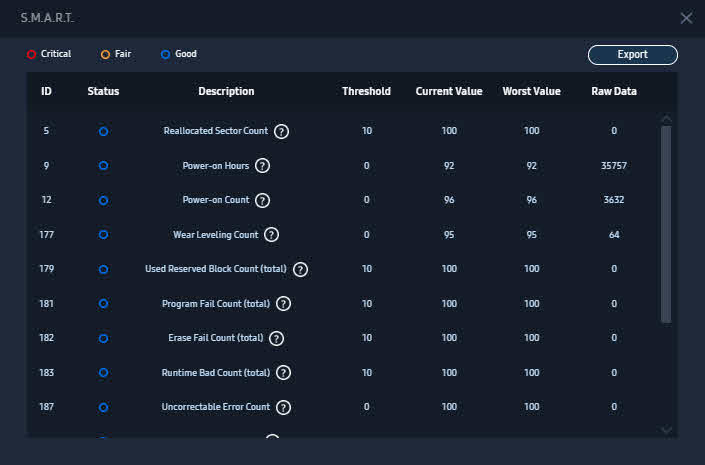
ပြန်လည်ရယူရန် မကြိုးစားမီ၊ ၎င်း၏ ရုပ်ပိုင်းဆိုင်ရာ ကျန်းမာရေးကို အကဲဖြတ်ရန် hard drive ၏ SMART (Self-Monitoring, Analysis, and Reporting Technology) အခြေအနေကို စစ်ဆေးပါ။ CrystalDiskInfo သို့မဟုတ် built-in drive utilities များကို အသုံးပြုခြင်းဖြင့်၊ ပြန်လည်ခွဲဝေထားသော sector အရေအတွက်၊ pending sector အရေအတွက်နှင့် drive အခြေအနေကဲ့သို့သော အရေးကြီးသော ကျန်းမာရေးညွှန်းကိန်းများကို သင်ကြည့်ရှုနိုင်သည်။ SMART data ကို အဓိပ္ပာယ်ဖွင့်ဆိုခြင်းသည် software ပြန်လည်ရယူခြင်းကို ဆက်လက်လုပ်ဆောင်ရန် သို့မဟုတ် ရုပ်ပိုင်းဆိုင်ရာ ပျက်စီးနေသော drive များအတွက် ပရော်ဖက်ရှင်နယ်ဝန်ဆောင်မှုများကို ချက်ချင်းရှာဖွေရန် ဆုံးဖြတ်ရန် ကူညီပေးသည်။
၂.၃ ဒစ်ခ် ရုပ်ပုံ သို့မဟုတ် ကလෝန် ဖန်တီးပါ
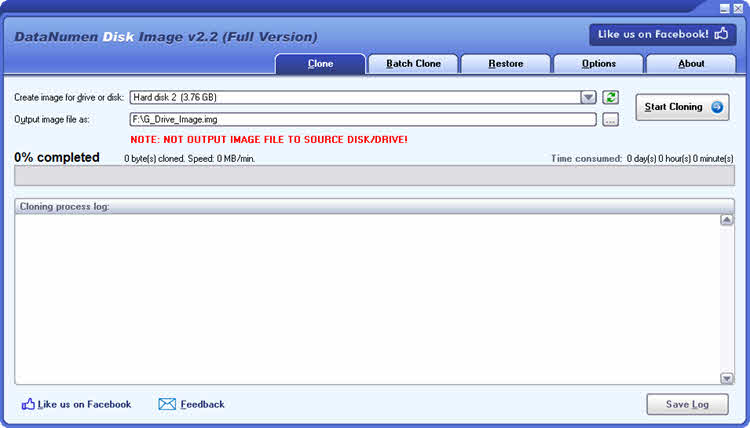
ပြန်လည်ရယူခြင်းလုပ်ဆောင်ချက်များကို မလုပ်ဆောင်မီ disk image တစ်ခုဖန်တီးခြင်းသည် အရေးကြီးပါသည်။ Disk imaging သည် သင်၏ချို့ယွင်းနေသော drive ၏ sector-by-sector မိတ္တူကို ဖန်တီးပေးပြီး ရည်ရွယ်ချက်များစွာကို ဆောင်ရွက်ပေးပါသည်-
- ဒေတာပြန်လည်ရယူရေးကိရိယာသည် ဒစ်ခ်ပုံရိပ်မှ ပြန်လည်ရယူခြင်းကို ပံ့ပိုးပေးပါက မူရင်းအစား ပုံရိပ်ပေါ်တွင် လုပ်ဆောင်နိုင်ပါသည်။ ၎င်းသည် ပြန်လည်ရယူရန် ကြိုးပမ်းမှုများအတွင်း မူရင်းဒရိုက်ကို နောက်ထပ်ပျက်စီးမှုမှ ကာကွယ်ပေးပါသည်။
- ဒေတာပြန်လည်ရယူရေးကိရိယာသည် ဒစ်ခ်ပုံရိပ်မှ ပြန်လည်ရယူခြင်းကို မပံ့ပိုးပါက၊ သင်တွင် ရွေးချယ်စရာနှစ်ခုရှိသည်-
- OSFMount သို့မဟုတ် ImDisk Toolkit ကဲ့သို့သော tools များကို အသုံးပြု၍ disk image ကို drive အဖြစ် mount လုပ်ပါ။ ထို့နောက် mount လုပ်ထားသော drive မှ recover လုပ်ပါ။
- ဒစ်ခ်ပုံရိပ်သည် သင့်မူရင်းဟာ့ဒ်ဒရိုက်၏ အရန်ကူးယူမှုတစ်ခု ဖြစ်လာပါသည်။ သင်၏ပြန်လည်ရယူရေးကြိုးပမ်းမှုများသည် မူရင်းဟာ့ဒ်ဒရိုက်ကို ပျက်စီးစေပါက၊ နောက်ထပ်ပြန်လည်ရယူရန်ကြိုးပမ်းမှုများအတွက် ဒစ်ခ်ပုံရိပ်ကို သင်အသုံးပြုနိုင်ဆဲဖြစ်သည်။
disk image များဖန်တီးရန် tool များတွင် အောက်ပါတို့ပါဝင်သည်-
- DataNumen Disk Image (ဝင်းဒိုး): ပျက်စီးနေသော drive များအတွက် အဆင့်မြင့် imaging option များပါရှိသော အသုံးပြုရလွယ်ကူသော interface။
- dd (Linux): ကျန်းမာသော drive များအတွက် သင့်လျော်သော အခြေခံ disk copying tool။ Command ဥပမာ-
sudo dd if=/dev/sdX of=~/disk_image.img bs=4M - ddrescue (Linux): bad sectors များကို ဉာဏ်ရည်ထက်မြက်စွာ ကိုင်တွယ်ပေးသည့် recovery-specific tool မြှင့်တင်ထားသည်။ အကြိမ်ကြိမ် ပြန်လည်ကြိုးစားခြင်းနှင့် မှတ်တမ်းတင်ခြင်းစွမ်းရည်များရှိသော ပျက်စီးနေသော drive များအတွက် အကြံပြုထားသည်။
disk image များဖန်တီးရန် အဆင့်များ-
- ရေးသားခြင်းလုပ်ဆောင်ချက်များကို ကာကွယ်ရန် ချို့ယွင်းနေသော hard drive ကို ဖြုတ်ပါ။
- ချို့ယွင်းနေသော hard drive ကို SATA သို့မဟုတ် USB adapter မှတစ်ဆင့် အခြားအလုပ်လုပ်နေသော ကွန်ပျူတာနှင့် ချိတ်ဆက်ပါ။
- သင်ရွေးချယ်ထားသော tool ကို အသုံးပြု၍ disk image ကို ဖန်တီးပြီး လုံလောက်သော နေရာလွတ်ရှိသော အခြားကျန်းမာသော drive တစ်ခုတွင် သိမ်းဆည်းပါ။
၃။ မလုပ်သင့်သည်များ
ရှောင်ရှားရမည့်အရာကို သိရှိခြင်းသည် မှန်ကန်သော ပြန်လည်ရယူခြင်း လုပ်ထုံးလုပ်နည်းများကို သိရှိခြင်းကဲ့သို့ပင် အရေးကြီးပါသည်။ ဤအဖြစ်များသော အမှားများသည် သင့်ဒေတာကို မပြောင်းလဲနိုင်သော ပျက်စီးမှုများ ဖြစ်စေနိုင်သည်။
၃.၁ ဒေတာပြန်လည်ရယူရန်အတွက် CHKDSK ကို ဘယ်တော့မှ မသုံးပါနှင့်။
CHKDSK သည် ဒေတာပြန်လည်ရယူရန် ကြိုးပမ်းမှုများအတွင်း အသုံးပြုသည့်အခါ မပြောင်းလဲနိုင်သော ပျက်စီးမှုများကို ဖြစ်စေသည်။ ဤ Windows utility ကို ဒေတာပြန်လည်ရယူရန်မဟုတ်ဘဲ ဖိုင်စနစ်ပြုပြင်ရန်အတွက် ဒီဇိုင်းထုတ်ထားပြီး ပျက်စီးနေသည်ဟု ယူဆသော ဖိုင်များကို အမည်ပြောင်းခြင်း၊ ရွှေ့ခြင်းနှင့် ဖျက်ခြင်းဖြင့် လုပ်ဆောင်သည်။ CHKDSK သည် ဖိုင်များကို မည်သို့အမည်ပြောင်းခြင်း၊ ရွှေ့ခြင်းနှင့် ဖျက်ခြင်းသည် ဒေတာပြန်လည်ရယူရန် ကြိုးပမ်းမှုများနှင့် သဟဇာတမဖြစ်စေသည်။ CHKDSK အတွက် သင့်လျော်သောအသုံးပြုမှုကိစ္စမှာ အောင်မြင်သောဒေတာပြန်လည်ရယူပြီးနောက်၊ သင်သည် drive ကို ဆက်လက်အသုံးပြုရန်အတွက် ဖိုင်စနစ်ကို ပြုပြင်လိုသည့်အခါဖြစ်သည်။
CHKDSK အကြောင်း အသေးစိတ်သိရှိလိုပါက ကျွန်ုပ်တို့၏ ပြည့်စုံသောလမ်းညွှန်.
၃.၂ Clicking Drives များကို အကြိမ်ကြိမ် ပလပ်ထိုးခြင်း/ဖြုတ်ခြင်း ရှောင်ကြဉ်ပါ။
သင့် hard drive မှာ ကလစ်သံတွေ ထွက်နေရင်၊ ထပ်ခါတလဲလဲ ချိတ်ဆက်ဖြုတ်တာက ရုပ်ပိုင်းဆိုင်ရာ ပျက်စီးမှုကို ပိုဆိုးစေပါတယ်။ power cycle တိုင်းက read/write head တွေကို ချိန်ညှိဖို့ ကြိုးစားပြီး platter တွေကို ထိမိပြီး data တွေကို ပျက်စီးစေနိုင်ပါတယ်။ ကလစ်သံတွေ ကြားရရင် drive ကို ပါဝါပိတ်ထားပြီး professional hard drive recovery services နဲ့ ချက်ချင်း တိုင်ပင်ပါ။
၃.၃ ဒရိုက်ကို အထပ်ထပ်အခါခါ ဖွင့်ပိတ်ခြင်းကို ရှောင်ကြဉ်ပါ။
hard drive သည် တုံ့ပြန်မှုမရှိပါက ၎င်းကို ထပ်ခါတလဲလဲဖွင့်လိုက်ပိတ်လိုက်လုပ်ခြင်းသည် ပျက်စီးမှုကို မြန်ဆန်စေပြီး ပြန်လည်ရယူရန် အခွင့်အလမ်းများကို လျော့နည်းစေသည်။ hard drive သည် boot လုပ်ရန် တစ်ကြိမ် သို့မဟုတ် နှစ်ကြိမ်ကြိုးစားပြီးနောက်တွင် တုံ့ပြန်မှုမရှိပါက ၎င်းကို ပိတ်ထားပြီး ပရော်ဖက်ရှင်နယ်ဒေတာပြန်လည်ရယူရေးဝန်ဆောင်မှုများနှင့် တိုင်ပင်ပါ။
၃.၄ Drive ကို ဘယ်တော့မှ မရိုက်ပါနှင့် သို့မဟုတ် မလှုပ်ပါနှင့်။
hard drive ချို့ယွင်းသည့်အခါ၊ ရုပ်ပိုင်းဆိုင်ရာအရ ထိမိခြင်း၊ တုန်ခါခြင်း သို့မဟုတ် ပြုတ်ကျခြင်းသည် အတွင်းပိုင်းအစိတ်အပိုင်းများကို ပြင်းထန်စွာ ထပ်မံပျက်စီးစေပါသည်။ သင့် drive သည် တုံ့ပြန်မှုမရှိပါက ပါဝါပိတ်ထားပြီး ငြိမ်နေပါစေ။ ရုပ်ပိုင်းဆိုင်ရာအားသည် drive ပြဿနာများကို ဘယ်တော့မှ မဖြေရှင်းပေးပြီး ဒေတာပြန်လည်ရယူခြင်းအောင်မြင်မှုနှုန်းကို အမြဲတမ်းလျော့ကျစေပါသည်။
၃.၅ သန့်ရှင်းသောအခန်း အထောက်အကူပြုပစ္စည်းများမပါဘဲ Hard Drive ကို ဘယ်တော့မှ မဖွင့်ပါနှင့်။
ပရော်ဖက်ရှင်နယ် cleanroom ပတ်ဝန်းကျင်ပြင်ပတွင် hard drive ကိုဖွင့်ခြင်းသည် မပြောင်းလဲနိုင်သောညစ်ညမ်းမှုနှင့်ဒေတာဆုံးရှုံးမှုကိုဖြစ်စေသည်။ သင့် drive တွင် internal access လိုအပ်သော ရုပ်ပိုင်းဆိုင်ရာပျက်စီးမှုရှိပါက အသိအမှတ်ပြု cleanroom အထောက်အကူပြုဌာနများပါရှိသော ပရော်ဖက်ရှင်နယ်ပြန်လည်ရယူရေးဝန်ဆောင်မှုများကို ဆက်သွယ်ပါ။ DIY သည် drive များကိုဖွင့်ရန်ကြိုးစားသည်၊ "ကြည့်ရုံ" ပင်ပရော်ဖက်ရှင်နယ်ပြန်လည်ရယူရေးရွေးချယ်မှုအများစုကိုဖယ်ရှားပေးသည်။
၃.၆ ဆားကစ်ဘုတ်များကို သင်ကိုယ်တိုင် ဘယ်တော့မှ အစားထိုးခြင်း မပြုပါနှင့်။
ပါဝါတက်ပြီးနောက် hard drive ပျက်သွားသောအခါ ဆားကစ်ဘုတ် (PCB) ပျက်စီးသွားနိုင်သည်။ DIY ဘုတ်အစားထိုးရန်ကြိုးစားခြင်းသည် ပရော်ဖက်ရှင်နယ်ပြန်လည်ရယူခြင်းရွေးချယ်စရာများကို ဖယ်ရှားပစ်ပြီး ပြန်လည်ရယူနိုင်သော drive ကို လုံးဝဆုံးရှုံးမှုအဖြစ်သို့ ပြောင်းလဲစေလေ့ရှိသည်။
၃.၇ Hard Drive ကို ဘယ်တော့မှ အေးခဲမသွားစေနဲ့
၁၉၉၀ ပြည့်လွန်နှစ်များနှင့် ၂၀၀၀ ပြည့်လွန်နှစ်များအစောပိုင်းတွင် hard drive များကို ရေခဲသေတ္တာထဲတွင် အေးခဲစေခြင်းသည် drive အဟောင်းများအတွက် ရေပန်းစားသော DIY နည်းပညာတစ်ခုဖြစ်ခဲ့သော်လည်း ယခုအခါ ဤနည်းလမ်းကို ဒေတာပြန်လည်ရယူရေးပညာရှင်များက ငြင်းပယ်ထားပြီး ခေတ်မီ hard drive များကို ပြင်းထန်စွာပျက်စီးစေပါသည်။
၃.၃ လုံးဝလိုအပ်မှသာ format ချပါ။
drive တစ်ခုကို format လုပ်ခြင်း၊ quick format လုပ်ခြင်းပင်လျှင် data recovery အောင်မြင်မှုနှုန်းကို သိသိသာသာ လျော့ကျစေပါသည်။ Quick format လုပ်ခြင်းသည် file system structure များကို ဖယ်ရှားပေးသော်လည်း data အများစုကို မပျက်စီးစေဘဲ ပြန်လည်ရယူနိုင်သည်။ full format လုပ်ခြင်းသည် sector တိုင်းကို overwrite လုပ်သောကြောင့် ပြန်လည်ရယူရန် မဖြစ်နိုင်သလောက်ဖြစ်သည်။ အရေးကြီးသော data အားလုံးကို အောင်မြင်စွာ ပြန်လည်ရယူပြီး သို့မဟုတ် ပြန်လည်ရယူရန် မလိုအပ်ကြောင်း ဆုံးဖြတ်ပြီးမှသာ drive ကို format လုပ်ပါ။
၄။ Hard Drive Recovery အတွက် Built-in System Tools များ
Windows နှင့် macOS နှစ်ခုစလုံးတွင် အခြေခံ hard drive data recovery အခြေအနေများအတွက် built-in tools များ ပါဝင်သည်။ ဤ tools များတွင် ကန့်သတ်ချက်များရှိသော်လည်း ၎င်းတို့သည် အခမဲ့ဖြစ်ပြီး ရိုးရှင်းသော recovery tasks များကို ကိုင်တွယ်နိုင်သည်။
၄.၁ ဝင်းဒိုးဖိုင်ပြန်လည်ရယူရေးကိရိယာ
Windows File Recovery သည် Windows 10 နှင့် Windows 11 တွင် ပါဝင်သော command-line utility တစ်ခုဖြစ်ပြီး အခြေအနေအမျိုးမျိုးအတွက် recovery mode သုံးမျိုး ပေးစွမ်းသည်-
- Windows File Recovery ကို Microsoft Store မှာ install မလုပ်ရသေးရင် download လုပ်ပါ။
- ဖွင့်လှစ် command Prompt ကို စီမံခန့်ခွဲသူအဖြစ်။
- သင့်လျော်သော မုဒ်ကို ရွေးချယ်ပါ-
- ပုံမှန်မုဒ်: ပုံမှန်ပြန်လည်ကောင်းမွန်လာစေရန်အတွက် NTFS ဖိုင်စနစ်များ။ အမိန့်ပေးချက်-
winfr C: D: /regular - ကျယ်ပြန့်သောမုဒ်: ပုံမှန်မုဒ်သည် လိုချင်သောဖိုင်များကို ပြန်လည်ရယူနိုင်ခြင်းမရှိပါက၊ extensive မုဒ်ကို စမ်းကြည့်ပါ။ Extensive မုဒ်သည်- မဟုတ်သောဖိုင်များအတွက်လည်း အလုပ်လုပ်ပါသည်။NTFS ဖိုင်စနစ်များ။ အမိန့်ပေးချက်-
winfr C: D: /extensive
- ပုံမှန်မုဒ်: ပုံမှန်ပြန်လည်ကောင်းမွန်လာစေရန်အတွက် NTFS ဖိုင်စနစ်များ။ အမိန့်ပေးချက်-
- အစားထိုးမည် C: သင့်ရဲ့ source drive နဲ့ D: ပြန်လည်ရယူထားသောဖိုင်များအတွက် ဦးတည်ရာ drive နှင့်အတူ။
- စကင်ဖတ်စစ်ဆေးမှုပြီးဆုံးသည်အထိစောင့်ပြီး ဦးတည်ရာ drive ရှိ ပြန်လည်ရယူထားသောဖိုင်များကို ပြန်လည်သုံးသပ်ပါ။

၄.၂ macOS ဒစ်ခ် ယူတီလီတီ
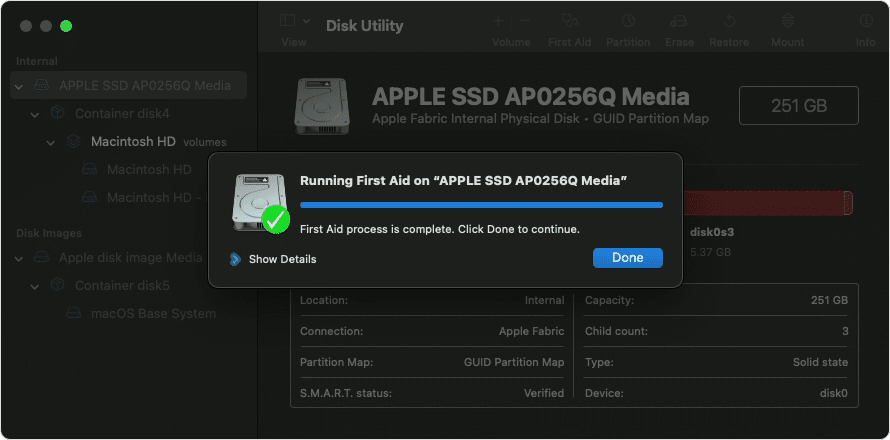
macOS မှာ အခြေခံပြန်လည်ရယူခြင်းနှင့် ပြုပြင်ခြင်းစွမ်းရည်များပါဝင်တဲ့ Disk Utility ပါဝင်ပါတယ်-
- launch disk Utility မှ applications ကို -> အသုံးအဆောင်များ.
- ဘေးဘက်ဘားမှ ထိခိုက်နေသော hard drive ကို ရွေးချယ်ပါ။
- ကလစ်နှိပ်ပါ ရှေးဦးသူနာပြု toolbar တွင်ခလုတ်။
- ကလစ်နှိပ်ပါ ပွေးသှား disk error များကို အတည်ပြုပြီး ပြုပြင်ရန်။
- ပထမဦးစားပေးကုသမှု မအောင်မြင်ပါက သို့မဟုတ် drive ကို unmount လုပ်မထားပါက ၎င်းကို နှိပ်ခြင်းဖြင့် mount လုပ်ကြည့်ပါ။ တောင်ပေါ်မှာ ခလုတ်ကို။
- command-line recovery အတွက်၊ ဖွင့်ပါ။ α€α€°α€α€¬α€›α€―ံ diskutil command များ သို့မဟုတ် ddrescue ကဲ့သို့သော third-party tool များကို အသုံးပြုပါ။
၅။ ပြင်ပဒေတာပြန်လည်ရယူရေးဆော့ဖ်ဝဲ
ပြင်ပဒေတာပြန်လည်ရယူရေးဆော့ဖ်ဝဲသည် built-in system tools များထက် ပိုမိုအဆင့်မြင့်သောအင်္ဂါရပ်များနှင့် အောင်မြင်မှုနှုန်းမြင့်မားသော ပေးဆောင်သည်။ ဤကိရိယာများသည် ပရော်ဖက်ရှင်နယ်အဆင့်အပလီကေးရှင်းများမှသည် အခမဲ့ open-source အခြားရွေးချယ်စရာများအထိ အမျိုးမျိုးရှိသည်။
၅.၁ ပရော်ဖက်ရှင်နယ်အဆင့် ပြန်လည်ရယူရေးကိရိယာများ
ပရော်ဖက်ရှင်နယ်ကိရိယာများကို ရှုပ်ထွေးသော ပြန်လည်ရယူရေးအခြေအနေများအတွက် အကောင်းဆုံးဖြစ်အောင်ပြုလုပ်ထားပါသည်။
၅.၁.၁ DMDE
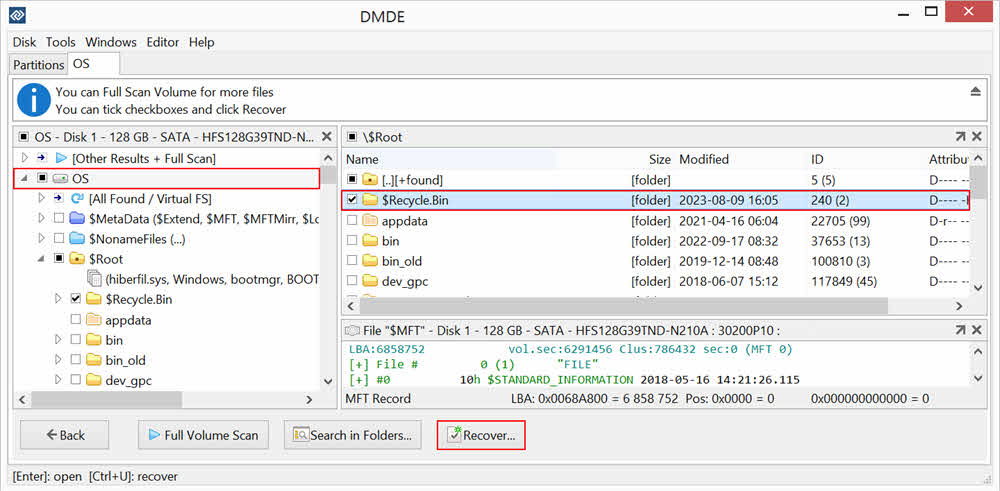
DMDE (DM Disk Editor and Data Recovery Software) သည် ဒေါ်လာ ၂၀ ဖြင့် ထူးကဲသောတန်ဖိုးကို ပေးဆောင်ပါသည်။ မူရင်းဖိုင်ဖွဲ့စည်းပုံနှင့် အမည်များကို ထိန်းသိမ်းထားသော ဖိုဒါအပြည့်အစုံပြန်လည်ရယူခြင်းဖြင့် ပရော်ဖက်ရှင်နယ်ကိရိယာများကြားတွင် အကောင်းဆုံးကုန်ကျစရိတ်-ထိရောက်မှုအချိုးကို ပေးစွမ်းသည်။ ဆော့ဖ်ဝဲသည် ရွေးချယ်ထားသောဖိုင်ပြန်လည်ရယူခြင်းကို ပံ့ပိုးပေးပြီး သတ်မှတ်ထားသောဖိုင်များ သို့မဟုတ် ဖိုင်တွဲများကို ရွေးချယ်နိုင်စေပါသည်။ DMDE တွင် အသေးစိတ်စာရွက်စာတမ်းများဖြင့် ခိုင်မာသောအသိုင်းအဝိုင်းပံ့ပိုးမှုရှိပြီး ဒေတာပြန်လည်ရယူရေးပညာရှင်များထံမှ အပြုသဘောဆောင်သောတုံ့ပြန်ချက်များကို အဆက်မပြတ်ရရှိထားသည်။
၅.၁.၂ R-Studio
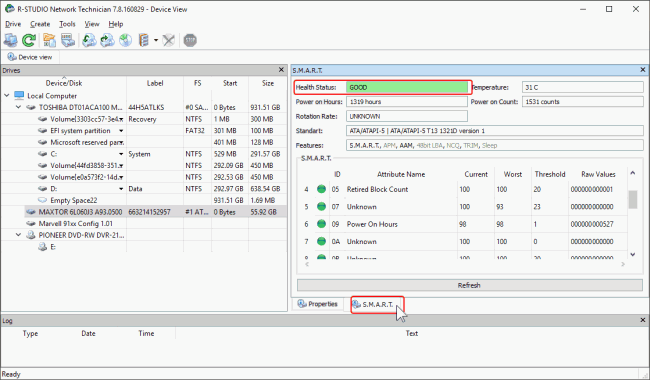
R-Studio ကို ၎င်း၏ ပြည့်စုံသော အင်္ဂါရပ်များကြောင့် ကျွမ်းကျင်ပညာရှင်များက ကျယ်ကျယ်ပြန့်ပြန့် အသုံးပြုကြသည်။ ရှုပ်ထွေးသော်လည်း ခက်ခဲသော ပြန်လည်ရယူခြင်း အခြေအနေများကို ကိုင်တွယ်ရာတွင် အလွန်အစွမ်းထက်သည်။ အဆင့်မြင့် ပြန်လည်ရယူခြင်း အင်္ဂါရပ်များတွင် RAID ပြန်လည်တည်ဆောက်ခြင်း၊ virtual disk ပံ့ပိုးမှုနှင့် hexadecimal editor စွမ်းရည်များ ပါဝင်သည်။ R-Studio သည် Windows၊ macOS နှင့် Linux အတွက် cross-platform ပံ့ပိုးမှုကို ပေးဆောင်သောကြောင့် ပြန်လည်ရယူခြင်း အခြေအနေအမျိုးမျိုးအတွက် စွယ်စုံရဖြစ်စေသည်။
၅.၂ စီးပွားဖြစ်အသုံးပြုရလွယ်ကူသောဆော့ဖ်ဝဲ
စီးပွားဖြစ်ဆော့ဖ်ဝဲသည် အလိုလိုသိနိုင်သော အင်တာဖေ့စ်များနှင့် လမ်းညွှန်ထားသော ပြန်လည်ရယူခြင်းလုပ်ငန်းစဉ်များဖြင့် အထွေထွေအသုံးပြုသူများကို ပစ်မှတ်ထားသည်။
၅.၂.၁ ဒစ်ခ် ဒရိုင်လာ
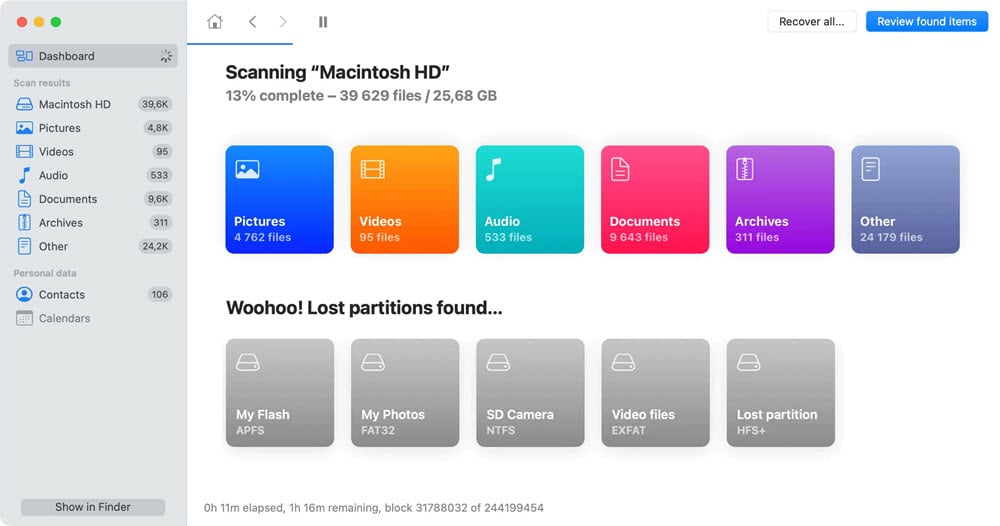
Disk Drill မှာ အသုံးပြုရလွယ်ကူတဲ့ interface ပါရှိပြီး နည်းပညာပိုင်းဆိုင်ရာမဟုတ်တဲ့ အသုံးပြုသူတွေအတွက် hard drive recovery ကို အသုံးပြုနိုင်ပါတယ်။ ဒီ software က 500MB အခမဲ့ recovery ပေးထားတာကြောင့် ဝယ်ယူခင်မှာ ၎င်းရဲ့ထိရောက်မှုကို စမ်းသပ်နိုင်ပါတယ်။ built-in disk imaging စွမ်းရည်က recovery မလုပ်ခင်မှာ အကာအကွယ်မိတ္တူတွေ ဖန်တီးနိုင်အောင် ခွင့်ပြုပေးပါတယ်။ cross-platform compatibility က Mac နဲ့ Windows နှစ်မျိုးလုံးကို feature set တူညီစွာ ပံ့ပိုးပေးပါတယ်။ ဈေးနှုန်းကတော့ basic version အတွက် $80 ကနေ full feature တွေအတွက် $89 အထိ ရှိပါတယ်။
၅.၃ အခမဲ့နှင့် အခမဲ့ ပွင့်လင်းသော အရင်းအမြစ် ကိရိယာများ
အခမဲ့ကိရိယာများသည် ငွေကြေးရင်းနှီးမြှုပ်နှံမှုမရှိဘဲ စွမ်းဆောင်ရည်ရှိသော ပြန်လည်ရယူခြင်းနည်းလမ်းများကို ပေးပါသည်။
5.3.1 DataNumen Data Recovery
DataNumen Data Recovery ပျောက်ဆုံးသွားသော၊ ဖျက်လိုက်သော နှင့် ပျက်စီးနေသော ဒေတာများကို ပြန်လည်ရယူနိုင်သော အခမဲ့နှင့် ပြီးပြည့်စုံသော ပြန်လည်ရယူရေး ဖြေရှင်းချက်တစ်ခုဖြစ်သည်။
Key ကိုအင်္ဂါရပ်တွေ:
- ဖိုင်အမျိုးအစား ၄၃၀ ကျော်ကို ပံ့ပိုးပေးပါသည်။
- အပါအဝင် ဖိုင်စနစ်အမျိုးမျိုးကို ပံ့ပိုးပေးသည်။ NTFS, FAT, FAT32 နှင့် Ext2
- Drive ကို format လုပ်ခြင်း၊ Drive ပျက်စီးခြင်း သို့မဟုတ် အခြားအကြောင်းများကြောင့် ဆုံးရှုံးသွားသော ဖိုင်များကို ပြန်လည်ရယူပါ

၅.၃.၂ ရီကူဗာ
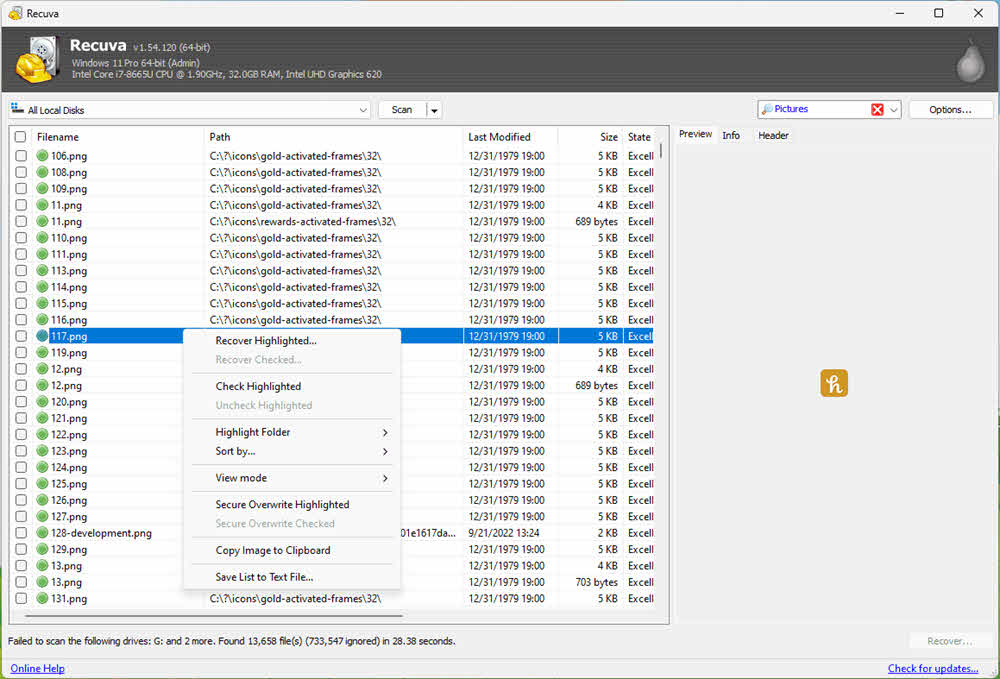
Recuva ကလည်း နောက်ထပ် အခမဲ့ tool တစ်ခုပါ။ Deep scan mode က ခက်ခဲတဲ့ အခြေအနေတွေမှာ ပြန်ရနိုင်တဲ့ ဖိုင်တွေကို သေချာစွာ ရှာဖွေနိုင်စေပါတယ်။ အသုံးပြုရလွယ်ကူတဲ့ interface က အစပြုသူတွေအတွက် အသုံးပြုရလွယ်ကူစေပြီး အတွေ့အကြုံရှိ အသုံးပြုသူတွေအတွက် အဆင့်မြင့် option တွေကိုလည်း ပေးစွမ်းပါတယ်။ Windows နဲ့ တွဲဖက်အသုံးပြုနိုင်မှုက disk အမျိုးအစားအချို့နဲ့ အဆင့်မြင့် recovery scenario တွေမှာ ကန့်သတ်ချက်တွေ ရှိပေမယ့် ကျယ်ပြန့်တဲ့ accessibility ကို သေချာစေပါတယ်။ Recuva က ကျန်းမာတဲ့ drive တွေကနေ မကြာသေးခင်က ဖျက်လိုက်တဲ့ ဖိုင်တွေနဲ့ အကောင်းဆုံး အလုပ်လုပ်ပါတယ်။
၆။ Linux-အခြေပြု ပြန်လည်ရယူခြင်းနည်းလမ်းများ
Linux စနစ်များသည် Windows သည် ပြဿနာရှိသော hard drive များကို မသိရှိနိုင် သို့မဟုတ် ဝင်ရောက်ကြည့်ရှုရန် ပျက်ကွက်သည့်အခါတွင် မကြာခဏ အောင်မြင်လေ့ရှိပြီး ၎င်းတို့ကို hard drive ပြန်လည်ရယူရန်အတွက် အဖိုးတန်ရွေးချယ်စရာများ ဖြစ်စေသည်။
၆.၁ Windows မအောင်မြင်သည့်နေရာတွင် Linux သည် အဘယ်ကြောင့် မကြာခဏ အောင်မြင်ရသနည်း
Linux သည် ပိုမိုကောင်းမွန်သော drive အသိအမှတ်ပြုမှုကို ပေးစွမ်းပြီး Windows မှ ရှာဖွေတွေ့ရှိနိုင်ခြင်း သို့မဟုတ် ဝင်ရောက်ကြည့်ရှုနိုင်ခြင်း မပြုနိုင်သော drive များကို မကြာခဏ ရှာဖွေတွေ့ရှိပြီး mount လုပ်နိုင်ပါသည်။ ပိုမိုကောင်းမွန်သော file system တွဲဖက်အသုံးပြုနိုင်မှုတွင် native support ပါဝင်သည်။ NTFS, FAT32, exFAT, ext4 နှင့် အခြားဖော်မတ်များစွာတွင် အပိုဒရိုက်ဘာများမပါဘဲ အသုံးပြုနိုင်ပါသည်။ Plug-and-play အားသာချက်များကြောင့် ဒရိုက်များသည် ချိတ်ဆက်ပြီးသည်နှင့် ချက်ချင်းအလုပ်လုပ်လေ့ရှိပြီး ထည့်သွင်းခြင်း သို့မဟုတ် ပြင်ဆင်ခြင်းမလိုအပ်ပါ။ Linux ၏ အရင်းအမြစ်အသုံးပြုမှု ပိုမိုပေါ့ပါးခြင်းနှင့် ဟာ့ဒ်ဝဲကို တိုက်ရိုက်ဝင်ရောက်ခွင့်သည် ချို့ယွင်းနေသော ဒရိုက်များနှင့် ပိုမိုယုံကြည်စိတ်ချရသော အပြန်အလှန်ဆက်သွယ်မှုကို ပေးစွမ်းသည်။
၆.၂ အကြံပြုထားသော Linux ဖြန့်ချိမှုများ
အချို့သော Linux ဖြန့်ချိမှုများသည် ဒေတာပြန်လည်ရယူခြင်းလုပ်ငန်းများအတွက် အထူးသင့်လျော်ပါသည်။
၆.၂.၁ ကာလီ လင်းနစ်ဇ်
Kali Linux ကို  ဒစ်ဂျစ်တယ် ရာဇဝတ်မှုဆိုင်ရာ စုံစမ်းစစ်ဆေးရေးနဲ့ ထိုးဖောက်မှု စမ်းသပ်ခြင်းအတွက် သီးသန့် ဒီဇိုင်းထုတ်ထားတဲ့ ဖြန့်ချိရေး ဆော့ဖ်ဝဲတစ်ခုပါ။ ၎င်းမှာ ကြိုတင်ထည့်သွင်းထားတဲ့ recovery tools တွေ ပါဝင်တာကြောင့် boot လုပ်ပြီးရင် ချက်ချင်း recovery စတင်နိုင်ပါတယ်။ Live boot လုပ်ဆောင်ချက်က ဘာမှ install လုပ်စရာမလိုဘဲ USB ကနေ Kali ကို run နိုင်စေတာကြောင့် အရေးပေါ် recovery အခြေအနေတွေအတွက် အလွန်သင့်တော်ပါတယ်။ ဒီစနစ်က graphical utilities တွေနဲ့အတူ command-line tools တွေကို အသုံးပြုခွင့်ပေးပါတယ်။ hard drive data recovery အတွက် အသုံးပြုသူတွေ အောင်မြင်တဲ့ case တွေ ရှိပါတယ်။

၆.၂.၂ မန်ဂျာရို လီနပ်စ် XFCE
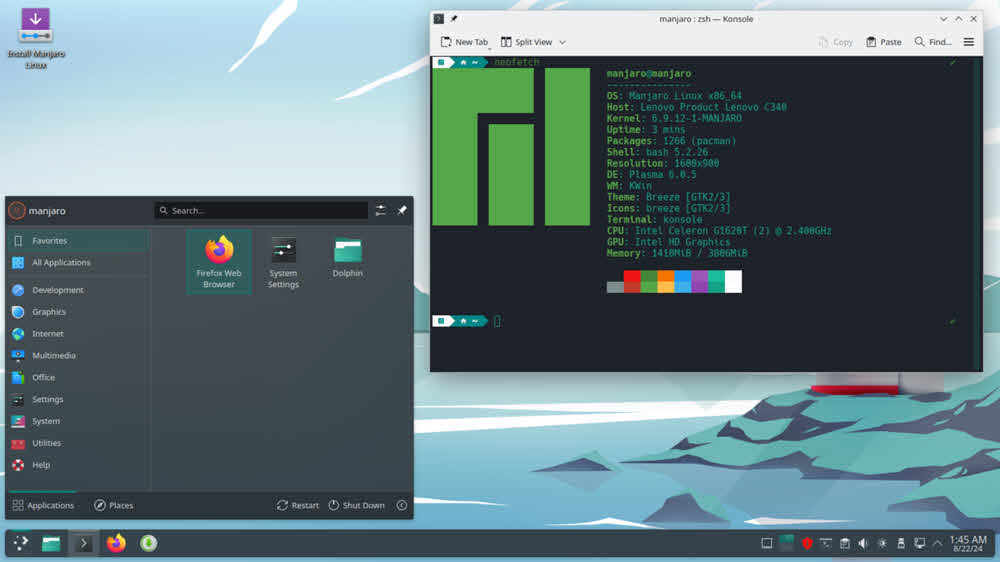
Manjaro Linux ကို XFCE မှာ အနည်းဆုံး configuration နဲ့ out-of-box functionality ကို ပေးစွမ်းပါတယ်။ အသုံးပြုရလွယ်ကူတဲ့ XFCE desktop environment က Linux နဲ့ မရင်းနှီးတဲ့သူတွေတောင် အသုံးပြုနိုင်အောင် လုပ်ပေးပါတယ်။ အနည်းငယ်သာ ချိန်ညှိရုံနဲ့ system setup ထက် recovery ကို အာရုံစိုက်နိုင်ပါတယ်။ Manjaro မှာ hardware detection နဲ့ driver support ကောင်းကောင်းပါဝင်ပြီး driver support လည်း ပါဝင်ပြီး drive အမျိုးအစားအမျိုးမျိုးနဲ့ တွဲဖက်အသုံးပြုနိုင်မှုကို မြှင့်တင်ပေးပါတယ်။
၆.၃ Linux ပြန်လည်ရယူခြင်း (ရိုးရှင်းသော)
ပြန်လည်ရယူရေး အခြေအနေများစွာအတွက်၊ Linux သည် အခြေခံစနစ်မှလွဲ၍ အထူးကိရိယာများ မလိုအပ်ပါ။
- Linux ထဲသို့ စတင်ပါ- လိုချင်သော Linux ဖြန့်ဖြူးမှုကို ထည့်သွင်းပြီး ၎င်းထဲသို့ boot လုပ်ပါ။
- ချို့ယွင်းနေသော Drive ကို ချိတ်ဆက်ပါ- ချို့ယွင်းနေသော သင်၏ hard drive ကို USB adapter သို့မဟုတ် internal SATA ချိတ်ဆက်မှုမှတစ်ဆင့် ချိတ်ဆက်ပါ။ Linux သည် ၎င်းကို အလိုအလျောက် သိရှိပြီး ဖိုင်မန်နေဂျာတွင် ရရှိနိုင်အောင် ပြုလုပ်ပေးသင့်သည်။
- ဒေတာကို ဘေးကင်းသောနေရာသို့ ကူးယူပါ- ဖိုင်မန်နေဂျာကိုဖွင့်ပြီး တွေ့ရှိထားသော drive သို့ သွားပါ။ သင်ပြန်လည်ရယူလိုသော ဖိုင်များနှင့် ဖိုင်တွဲများကို ရွေးချယ်ပါ။ ၎င်းတို့ကို အခြားကျန်းမာသော drive သို့မဟုတ် external storage device သို့ ကူးယူပါ။
၆.၄ Linux ပြန်လည်ရယူခြင်း (အဆင့်မြင့်)
ရိုးရှင်းသော mounting နှင့် copying များ အလုပ်မလုပ်သည့်အခါ Linux သည် အစွမ်းထက်သော command-line tools များကို ပံ့ပိုးပေးသည်-
- Disk Imaging အတွက် ddrescue: ဉာဏ်ရည်ထက်မြက်သော bad sector ကိုင်တွယ်ခြင်းဖြင့် အကာအကွယ်ပေးသော disk image များကို ဖန်တီးသည်။ Command:
sudo ddrescue /dev/sdX image.img logfile.log။ အနှောင့်အယှက်ဖြစ်စေသော ရုပ်ပုံရိုက်ကူးမှု အစည်းအဝေးများကို ပြန်လည်စတင်ရန် ပံ့ပိုးပေးသည်။ - Partition Recovery အတွက် TestDisk: ပျောက်ဆုံးသွားသော partition table များကို ခွဲခြမ်းစိတ်ဖြာပြီး ပြန်လည်တည်ဆောက်သည်။ ဖျက်လိုက်သော partition များကို ပြန်လည်ရယူနိုင်ပြီး boot sector များကို ပြုပြင်နိုင်သည်။ အပါအဝင် file system အများအပြားကို support လုပ်သည်။ NTFS, FAT, ext2/3/4 နှင့် အခြားအရာများ။
- ဖိုင်ပြန်လည်ရယူရန်အတွက် PhotoRec: disk image များ သို့မဟုတ် physical drive များမှ ဖိုင်များကို ထွင်းထုပေးသည်။ ဖိုင်လက်မှတ်များကို ခွဲခြမ်းစိတ်ဖြာခြင်းဖြင့် ဖိုင်ဖော်မတ် ၂၀၀ ကျော်ကို ပြန်လည်ရယူပေးသည်။ ဖိုင်စနစ်များ ပြင်းထန်စွာ ပျက်စီးနေချိန်တွင်ပင် အလုပ်လုပ်သည်။
- Drive များကို ဝင်ရောက်ရန်အတွက် Mount Command များ- သတ်မှတ်ထားသော ရွေးချယ်စရာများဖြင့် drive များကို ကိုယ်တိုင် mount လုပ်ပါ-
sudo mount -t ntfs-3g /dev/sdX1 /mnt/recovery။ အသုံးပြုပါ-o roမတော်တဆရေးသားမှုများကို ကာကွယ်ရန်အတွက် ဖတ်ရှုရန်အတွက်သာ တပ်ဆင်ရန် အလံ။
၇။ သတ်မှတ်ထားသော အခြေအနေများမှ ပြန်လည်ကောင်းမွန်လာခြင်း
ဒေတာဆုံးရှုံးမှု အခြေအနေအမျိုးမျိုးတွင် အထူးပြုပြန်လည်ရယူခြင်းနည်းလမ်းများ လိုအပ်ပါသည်။ သင့်တိကျသော အခြေအနေကို နားလည်ခြင်းသည် အထိရောက်ဆုံးပြန်လည်ရယူခြင်းနည်းလမ်းကို ရွေးချယ်ရန် ကူညီပေးပါသည်။
၇.၁ RAW ဖိုင်စနစ် ပြန်လည်ရယူခြင်း
လည်ပတ်မှုစနစ်သည် ဒရိုက်၏ဖိုင်စနစ်ဖွဲ့စည်းပုံကို မသိရှိနိုင်သည့်အခါ RAW ဖိုင်စနစ်ပြဿနာများ ဖြစ်ပေါ်လေ့ရှိသည်။ ဒရိုက်သည် Disk Management တွင် ပေါ်လာသော်လည်း RAW အဖြစ် ပေါ်လာသည် NTFS၊ FAT32 သို့မဟုတ် exFAT။ တကယ့်ဒေတာသည် မကြာခဏ မပျက်မစီးရှိနေသော်လည်း၊ ဖိုင်တည်နေရာများနှင့် ဖွဲ့စည်းပုံများကို ဖော်ပြသည့် ဖိုင်စနစ် မက်တာဒေတာသည် ပျက်စီးနေသည် သို့မဟုတ် ပျောက်ဆုံးနေပါသည်။
RAW Drive များအတွက် ပြန်လည်ရယူခြင်းနည်းလမ်းများ-
- အထူးပြုဆော့ဖ်ဝဲကို အသုံးပြု၍: DMDE၊ R-Studio ကဲ့သို့သော ကိရိယာများ သို့မဟုတ် DataNumen Data Recovery RAW drive များမှ ဒေတာများကို တိုက်ရိုက်ဖတ်ရှုနိုင်သည်။ ဤပရိုဂရမ်များသည် ဖိုင်စနစ်ကို ကျော်ဖြတ်ပြီး disk sector များကို တိုက်ရိုက် ခွဲခြမ်းစိတ်ဖြာသည်။
- partition table ကို ပြန်လည်တည်ဆောက်ခြင်း- TestDisk သည် drive ကို ခွဲခြမ်းစိတ်ဖြာပြီး ပျောက်ဆုံးသွားသော partition table များကို ပြန်လည်တည်ဆောက်နိုင်သည်။ ဤနည်းလမ်းသည် ဒေတာဆုံးရှုံးမှုမရှိဘဲ drive တစ်ခုလုံးကို ဝင်ရောက်ခွင့်ပြန်လည်ရရှိစေလေ့ရှိသည်။
၇.၂ ဖော်မတ်ချထားသော Hard Drive ပြန်လည်ရယူခြင်း
သင်သည် လျင်မြန်စွာ လုပ်ဆောင်ပြီး အချက်အလက်အသစ်များ မရေးသားခြင်းကို ရှောင်ကြဉ်ပါက ဖော်မတ်ချထားသော hard drive များမှ ဒေတာများကို ပြန်လည်ရယူနိုင်ပါသည်။
Formatted Drive ပြန်လည်ရယူရန်အတွက် အကောင်းဆုံးကိရိယာများ
- DMDE သည် ဖိုင်ဖွဲ့စည်းပုံကို အလွန်ကောင်းမွန်စွာ ထိန်းသိမ်းခြင်းဖြင့် format လုပ်ထားသော drive ပြန်လည်ရယူခြင်းတွင် ထူးချွန်သည်။
- Disk Drill သည် နည်းပညာပိုင်းဆိုင်ရာ အားနည်းသော အသုံးပြုသူများအတွက် အလိုလိုသိနိုင်သော interface များကို ပေးပါသည်။
- R-Studio သည် cross-platform recovery အပါအဝင် ရှုပ်ထွေးသော formatting scenarios များကို ကိုင်တွယ်ဖြေရှင်းပေးသည်။
- TestDisk နှင့် PhotoRec ပေါင်းစပ်မှုသည် အခမဲ့ပြန်လည်ရယူရန်အတွက် အထူးသဖြင့် ဓာတ်ပုံနှင့် စာရွက်စာတမ်းဖိုင်များအတွက် ကောင်းမွန်စွာအလုပ်လုပ်ပါသည်။
၇.၃ ပိုင်းခြားမှု ပြန်လည်ရယူခြင်း
ပျောက်ဆုံးသွားသော သို့မဟုတ် ဖျက်လိုက်သော partitions များသည် partition table အချက်အလက်ကို ပြန်လည်တည်ဆောက်ရန် အထူးပြု tools များ လိုအပ်ပါသည်။
TestDisk သည် partition recovery အတွက် လုပ်ငန်းသုံး standard အခမဲ့ tool တစ်ခုဖြစ်သည်။ ၎င်းသည် MBR၊ GPT၊ Apple partition maps နှင့် BSD disklabels အပါအဝင် partition အမျိုးအစားများစွာကို ပံ့ပိုးပေးသည်။ ဆော့ဖ်ဝဲသည် boot sector များကို ပြန်လည်တည်ဆောက်ခြင်း၊ ဖျက်လိုက်သော partition များကို ပြန်လည်ရယူခြင်းနှင့် partition table များကို ပြုပြင်ခြင်းတို့ကို ပြုလုပ်နိုင်သည်။ TestDisk တွင် အသေးစိတ် logging များပါဝင်ပြီး recovery လုပ်ငန်းစဉ်တစ်လျှောက် အဆင့်ဆင့်လမ်းညွှန်မှုကို ပေးပါသည်။
၇.၄ ကုဒ်ဝှက်ထားသော ဟာ့ဒ်ဒရိုက် ပြန်လည်ရယူခြင်း
ဟာ့ဒ်ဝဲကုဒ်ဝှက်ထားသော drive များသည် အထူးပြုချဉ်းကပ်မှုများ လိုအပ်သည့် ထူးခြားသောစိန်ခေါ်မှုများကို ပေးပါသည်။
၇.၄.၁ ဟာ့ဒ်ဝဲ-ကုဒ်ဝှက်ထားသော ဒရိုက်များနှင့်ပတ်သက်သည့် စိန်ခေါ်မှုများ
ဟာ့ဒ်ဝဲကုဒ်ဝှက်ထားသော drive များသည် ဒေတာများကို ပွင့်လင်းမြင်သာစွာ encrypt လုပ်ရန် သီးသန့် controller chip များကို အသုံးပြုသည်။ SATA မှတစ်ဆင့် drive ကို တိုက်ရိုက်ချိတ်ဆက်ခြင်းဖြင့် ဤ controller ကိုကျော်ဖြတ်ခြင်းဖြင့် သင့်လျော်သော decryption မပြုလုပ်ဘဲ ဒေတာများကို မဖတ်နိုင်ပါ။ Software recovery tool များသည် encryption key ကို အသုံးပြုခွင့်မရှိဘဲ ဟာ့ဒ်ဝဲကုဒ်ဝှက်ထားသော ဒေတာကို decrypt လုပ်၍မရပါ။ ဤကန့်သတ်ချက်သည် WD MyBook၊ MyPassport ကဲ့သို့သော drive များနှင့် ပြင်ပ drive အများအပြားကို သက်ရောက်မှုရှိသည်။
၇.၄.၂ ပြန်လည်ထူထောင်ရေးတွင် အဓိကအချက်များ
- ကုဒ်ဝှက်ခြင်း ကိရိယာများ- reallymine tool၊ WD MyBook နှင့် MyPassport drive များအတွက် သီးသန့်ဒီဇိုင်းထုတ်ထားသော open-source utility တစ်ခုဖြစ်သည်။ controller board များမှ encryption key များကို ထုတ်ယူရန်ကြိုးစားသည်။
- USB Port များကို ပြန်လည်ဂဟေဆက်ခြင်း- ကုဒ်ဝှက်ထားသော drive များတွင် USB port များ ပျက်စီးသွားသောအခါ၊ ပြန်လည်ဂဟေဆက်ခြင်းသည် ပြန်လည်ရယူခြင်းရွေးချယ်မှုကို ပေးပါသည်။ ဤနည်းပညာသည် drive နှင့် encryption controller အကြား ရုပ်ပိုင်းဆိုင်ရာချိတ်ဆက်မှုကို ပြုပြင်ပေးနေစဉ်တွင် encryption လမ်းကြောင်းကို ထိန်းသိမ်းထားသည်။
- ကုဒ်ဝှက်ခြင်း ထိန်းချုပ်ကိရိယာ ချိတ်ဆက်မှုကို ထိန်းသိမ်းခြင်း- အောင်မြင်စွာ ကုဒ်ဖြည်နိုင်ရန်အတွက် ကုဒ်ဝှက်ခြင်း ထိန်းချုပ်ကိရိယာသည် ဒေတာလမ်းကြောင်းတွင် ရှိနေရမည်။ အံဆွဲပျက်စီးသွားပါက ပရော်ဖက်ရှင်နယ်ဒေတာပြန်လည်ရယူရေးဝန်ဆောင်မှုများတွင် ကုဒ်ဝှက်ခြင်း ထိန်းချုပ်ကိရိယာများနှင့် ချိတ်ဆက်ရန် အထူးပြုကိရိယာများ ရှိသည်။
၇.၅ ဖျက်လိုက်သောဖိုင်များ ပြန်လည်ရယူခြင်း
အောက်တွင်ဖော်ပြထားသော ကျွန်ုပ်တို့၏ ပြည့်စုံသောလမ်းညွှန်ချက်များကို ကြည့်ပါ-
၈။ အရန်ကူးယူမှုများမှ ပြန်လည်ရယူခြင်း
Backup များသည် ကောင်းစွာ configure လုပ်သည့်အခါ အယုံကြည်ရဆုံးဒေတာပြန်လည်ရယူခြင်းဖြေရှင်းချက်ကို ပေးစွမ်းသည်။ Windows နှင့် macOS နှစ်ခုလုံးတွင် built-in backup စနစ်များ ပါဝင်သည်။
၈.၁ ဝင်းဒိုးဖိုင်မှတ်တမ်းပြန်လည်ရယူခြင်း
Windows File History ကိုဖွင့်ထားပါက ဖိုင်များကိုပြန်လည်ရယူရန် ၎င်းကိုသင်အသုံးပြုနိုင်သည်-
- ပုံစံ ဖိုင်များကို ပြန်လည်ရယူပါ။ taskbar ရဲ့ search box ထဲမှာ ရွေးပြီး File History (Control Panel) ဖြင့် သင့်ဖိုင်များကို ပြန်လည်ရယူပါ.
- သင်လိုအပ်သောဖိုင်ကိုရှာဖွေရန် သင်၏အရန်ကူးယူထားသောဖိုင်တွဲများကိုကြည့်ရှုပါ-
- ဖိုင်၏ ဗားရှင်းအမျိုးမျိုးကို လမ်းညွှန်ရန် မြှားများကို အသုံးပြုပါ။
- သင်လိုချင်သော ဗားရှင်းကို ရှာတွေ့သောအခါ၊ အစိမ်းရောင်ကို ရွေးချယ်ပါ။ Restore ပြတင်းပေါက်၏အောက်ခြေတွင် button ကို။

- ဖိုင်ကို မူလနေရာသို့ ပြန်လည်ထားရှိပေးပါမည်။ အခြားနေရာသို့ ပြန်လည်ထားရှိရန် ညာဘက်ခလုတ်ကို နှိပ်ပါ။ Restore နှင့်ကို select ပြန်လည်ရယူရန်၊ ထို့နောက် တည်နေရာအသစ်တစ်ခုကို ရွေးချယ်ပါ။

macOS ၈.၂ Time Machine Recovery
Time Machine ကိုဖွင့်ထားပါက ဖိုင်များကိုပြန်လည်ရယူရန် ၎င်းကိုသင်အသုံးပြုနိုင်သည်-
- သင့်ရဲ့ Time Machine backup drive ကို သင့်ရဲ့ Mac (external drive တစ်ခုဖြစ်ရင်) နဲ့ ချိတ်ဆက်ပါ။
- ဖျက်လိုက်တဲ့ဖိုင်ရှိခဲ့တဲ့ folder ကိုဖွင့်ပါ ဒါမှမဟုတ် ဖွင့်ပါ Finder ကို မသေချာရင်
- အကိုကလစ်နှိပ်ပါ Time Machine Backups များကို ကြည့်ရှုပါ။ သင့်မီနူးဘားရှိ အိုင်ကွန် (၎င်းသည် မြှားပါသော နာရီကဲ့သို့ ပေါ်သည်)။
- မျက်နှာပြင်ရဲ့ ညာဘက်ခြမ်းမှာ အချိန်ဇယားနဲ့အတူ Finder windows တွေကို အချိန်အလိုက် စီထားတဲ့ ထူးခြားတဲ့ interface တစ်ခုကို သင်တွေ့ရပါလိမ့်မယ်။
- ဖိုင်ကိုမတွေ့မချင်း အချိန်ကို နောက်ပြန်သွားရန် အချိန်ဇယား သို့မဟုတ် မြှားများကို အသုံးပြုပါ။
- ဖိုင်ကို ရွေးချယ်ရန် ၎င်းကို နှိပ်ပါ။
- အကိုကလစ်နှိပ်ပါ Restore မျက်နှာပြင်၏အောက်ခြေတွင် button ကို။

ဖိုင်ကို မူလနေရာသို့ ပြန်လည်ထားရှိပေးပါမည်။ ဖိုင်များစွာကို တစ်ပြိုင်နက်တည်း ရွေးချယ်နိုင်ပါသည်။ အမိန့် ဖိုင်တစ်ခုချင်းစီကို နှိပ်နေစဉ်။
၈.၃ Cloud Backup ပြန်လည်ရယူခြင်း
Cloud ဝန်ဆောင်မှုများသည် အဆင်ပြေသော off-site backup နှင့် recovery option များကို ပေးဆောင်သည်-
| Cloud Drive ပါ | ပုံမှန်ဖိုင်များကို ပြန်လည်ရယူပါ | ပယ်ဖျက်ခဲ့တဲ့ဖိုင်တွေကို recover | ယခင်ဗားရှင်းများသို့ ပြန်လည်ရယူပါ |
|---|---|---|---|
| Google Drive ကို |
ဝဘ်ဘရောက်ဆာ သို့မဟုတ် ဒက်စ်တော့အက်ပ်မှတစ်ဆင့်။ | စစ်ဆေးခြင်း အသုံးမရသောအရာ ဖိုင်တွဲ။ ထိန်းသိမ်းမှုကာလ: ၃၀ ရက်။ |
ဖိုင်တစ်ခုခုကို right click နှိပ်ပြီး select လုပ်ပါ။ ဗားရှင်းများကို စီမံပါ။ ဗားရှင်းမှတ်တမ်းကိုကြည့်ရှုရန်။ |
| Dropbox ကို |
ဝဘ်အင်တာဖေ့စ်၊ ဒက်စ်တော့အက်ပ် သို့မဟုတ် မိုဘိုင်းအက်ပ်မှတစ်ဆင့်။ | စစ်ဆေးခြင်း ဖျက်လိုက်သော ဖိုင်များ ဖိုင်တွဲ။ ထိန်းသိမ်းမှုကာလ- ၃၀ ရက် (အခြေခံအကောင့်များ)၊ ၁၈၀ ရက်အထိ (Plus နှင့် Professional အကောင့်များ) |
ဖိုင်ရဲ့ အစက်သုံးစက် မီနူးကို နှိပ်ပြီး ရွေးချယ်ပါ ဗားရှင်းသမိုင်း. ထိန်းသိမ်းမှုကာလ- ၃၀ ရက် (အခြေခံအကောင့်များ)၊ ၁၈၀ ရက်အထိ (Plus နှင့် Professional အကောင့်များ) |
| OneDrive |
Windows တွင် ဝဘ်အင်တာဖေ့စ် သို့မဟုတ် File Explorer ပေါင်းစပ်မှုမှတစ်ဆင့်။ | စစ်ဆေးခြင်း အမှိုက်ပုံး ဖိုင်တွဲ။ ထိန်းသိမ်းမှုကာလ- ရက် ၃၀ သို့မဟုတ် ၉၃ ရက် (Microsoft 365 စာရင်းသွင်းသူများ) |
OneDrive မှာ ဖိုင်ကို right click နှိပ်ပြီး select လုပ်ပါ။ ဗားရှင်းသမိုင်း. Microsoft 365 စာရင်းသွင်းသူများသည် ဗားရှင်းမှတ်တမ်းထိန်းသိမ်းမှုကို တိုးချဲ့ရရှိကြသည်။ |
၁၁။ ပရော်ဖက်ရှင်နယ်ဒေတာပြန်လည်ရယူခြင်းဝန်ဆောင်မှုများ
ဆော့ဖ်ဝဲလ်နည်းလမ်းများ ပျက်ကွက်သည့်အခါ သို့မဟုတ် ရုပ်ပိုင်းဆိုင်ရာ ပျက်စီးမှုများ ရှိနေသည့်အခါ ပရော်ဖက်ရှင်နယ်ဒေတာပြန်လည်ရယူခြင်းဝန်ဆောင်မှုများ လိုအပ်လာပါသည်။
၉.၁ ပရော်ဖက်ရှင်နယ်ဝန်ဆောင်မှုများကို မည်သည့်အချိန်တွင် အသုံးပြုရမည်နည်း
အချို့သောအခြေအနေများတွင် ပရော်ဖက်ရှင်နယ်ကျွမ်းကျင်မှုနှင့် အထူးပြုပစ္စည်းကိရိယာများ လိုအပ်ပါသည်။
- ရုပ်ပိုင်းဆိုင်ရာ ထိခိုက်မှု- ကဲ့သို့:
- ကလစ်နှိပ်သံ သို့မဟုတ် ကြိတ်သံများသည် ဖတ်/ရေးခေါင်းများ၏ စက်ပိုင်းဆိုင်ရာ ချို့ယွင်းမှုကို ညွှန်ပြနေသည်
- Drive မဖွင့်ထားခြင်းသည် power supply ချို့ယွင်းမှု သို့မဟုတ် controller board ပျက်စီးမှုကို ညွှန်ပြနေပါသည်။
- လောင်ကျွမ်းနေသောအနံ့သည် လျှပ်စစ်အစိတ်အပိုင်းချို့ယွင်းမှုကို ညွှန်ပြသည်
- ပြုတ်ကျခြင်း သို့မဟုတ် တိုက်မိခြင်းကြောင့် မြင်သာသော ရုပ်ပိုင်းဆိုင်ရာ ပျက်စီးမှုများသည် သန့်ရှင်းရေးအခန်းအတွင်း ဝင်ရောက်စွက်ဖက်ရန် လိုအပ်သည်။
- ဆော့ဖ်ဝဲလ်နည်းလမ်းများ မအောင်မြင်ပါ- ဆော့ဖ်ဝဲပြန်လည်ရယူရန် ကြိုးပမ်းမှုများစွာတွင် ရလဒ်များမထွက်သည့်အခါ၊ ပရော်ဖက်ရှင်နယ်ဝန်ဆောင်မှုများသည် စားသုံးသူများမရနိုင်သော အဆင့်မြင့်နည်းပညာများနှင့်ကိရိယာများကို ပံ့ပိုးပေးပါသည်။
- အရေးကြီးသော စီးပွားရေးဒေတာများ- စီးပွားရေးလုပ်ငန်းအတွက် အရေးကြီးသောဒေတာသည် အောင်မြင်မှုအခွင့်အလမ်းများကို အမြင့်ဆုံးဖြစ်စေရန်နှင့် ရပ်တန့်ချိန်ကို လျှော့ချရန်အတွက် ပရော်ဖက်ရှင်နယ်ပြန်လည်ထူထောင်ရေးဝန်ဆောင်မှုများတွင် ရင်းနှီးမြှုပ်နှံမှုကို တရားမျှတစေသည်။
- အလွန်အရေးကြီးသော ကိုယ်ရေးကိုယ်တာအချက်အလက်များ- မိသားစုဓာတ်ပုံများ၊ တရားဝင်စာရွက်စာတမ်းများ သို့မဟုတ် နှစ်ပေါင်းများစွာ လုပ်ကိုင်ခဲ့သည့် အလုပ်များကဲ့သို့သော အစားထိုး၍မရသော ကိုယ်ရေးကိုယ်တာဖိုင်များသည် ပရော်ဖက်ရှင်နယ်ပြန်လည်ရယူရန် ကြိုးပမ်းမှုများ လိုအပ်ပါသည်။
9.2 ရှောင်ရန်များ
အချို့သော ဝန်ဆောင်မှုများတွင် အထူးပြုဒေတာပြန်လည်ရယူခြင်းဆိုင်ရာ ကျွမ်းကျင်မှု မရှိသောကြောင့် ရှောင်ကြဉ်သင့်သည်-
- Best Buy Geek Squad: Geek Squad သည် ပုံမှန်အားဖြင့် ဒေတာပြန်လည်ရယူခြင်းကို ပြင်ပအဖွဲ့အစည်းများထံ အပ်နှံလေ့ရှိပြီး အထူးပြုကျွမ်းကျင်မှုမပါဘဲ ကုန်ကျစရိတ်ပိုများသည်။
- မိုက်ခရိုစင်တာ ပြန်လည်ထူထောင်ရေး ဝန်ဆောင်မှုများ- အထွေထွေကွန်ပျူတာပြင်ဆိုင်များတွင် မကြာခဏဆိုသလို သင့်လျော်သော သန့်ရှင်းရေးအခန်း အဆောက်အအုံများနှင့် အထူးပြု ပြန်လည်ကောင်းမွန်လာစေရေး ပစ္စည်းကိရိယာများ ချို့တဲ့လေ့ရှိသည်။
- အထူးပြုမဟုတ်သော ကွန်ပျူတာဆိုင်များ- ဒေတာပြန်လည်ရယူခြင်းဆိုင်ရာ အထူးပြုလုပ်ငန်းမပါဝင်သော ဒေသခံကွန်ပျူတာပြုပြင်ရေးဆိုင်များသည် မသင့်လျော်သောကိုင်တွယ်မှုကြောင့် နောက်ထပ်ပျက်စီးမှုများကို ဖြစ်စေနိုင်သည်။
၉.၃ ယုံကြည်စိတ်ချရပြီး ပရော်ဖက်ရှင်နယ်ဝန်ဆောင်မှုကို မည်သို့ရွေးချယ်ရမည်နည်း
မှန်ကန်သော ပရော်ဖက်ရှင်နယ် ဝန်ဆောင်မှုကို ရွေးချယ်ခြင်းသည် ဂရုတစိုက် အကဲဖြတ်ခြင်း လိုအပ်သည်-
- Google သုံးသပ်ချက်များကို ဖတ်ရှုခြင်း- မကြာသေးမီက ဖောက်သည်အတွေ့အကြုံများအတွက် Google သုံးသပ်ချက်များကို ကြည့်ပါ။ အောင်မြင်မှုနှုန်းနှင့် ဖောက်သည်ဝန်ဆောင်မှုနှင့်ပတ်သက်သည့် တုံ့ပြန်ချက်များတွင် ပုံစံများကို ရှာဖွေပါ။
- ကိုးကားချက်များစွာကို နှိုင်းယှဉ်ခြင်း- ဈေးနှုန်းများအတွက် ဝန်ဆောင်မှုသုံးခုမှ ငါးခုအထိ ဆက်သွယ်ပါ။ ဈေးနှုန်း၊ ခန့်မှန်းအောင်မြင်မှုနှုန်းနှင့် လုပ်ငန်းပြီးမြောက်ချိန်များကို နှိုင်းယှဉ်ပါ။
- အောင်မြင်မှုနှုန်းများအကြောင်း မေးမြန်းခြင်း- သင့်ရဲ့ သီးခြား drive အမျိုးအစားနဲ့ ပျက်ကွက်မှုအခြေအနေအတွက် အောင်မြင်မှုနှုန်းတွေကို မေးမြန်းပါ။ နာမည်ကောင်းရှိတဲ့ ဝန်ဆောင်မှုတွေက ရိုးသားတဲ့ အကဲဖြတ်ချက်တွေကို ပေးပါတယ်။
- သန့်ရှင်းသောအခန်း အထောက်အကူပြုပစ္စည်းများကို နားလည်ခြင်း- ဝန်ဆောင်မှုတွင် ရုပ်ပိုင်းဆိုင်ရာ drive ပြုပြင်ခြင်းအတွက် အသိအမှတ်ပြု cleanroom အထောက်အကူပြုပစ္စည်းများ ရှိမရှိ အတည်ပြုပါ။ Class 10 သို့မဟုတ် ပိုမိုကောင်းမွန်သော cleanroom များသည် ပရော်ဖက်ရှင်နယ် hard drive ပြန်လည်ရယူရန်အတွက် လိုအပ်ပါသည်။
- အသိအမှတ်ပြုလက်မှတ်များကို စစ်ဆေးနေသည်- ဒေတာလုံခြုံရေးနှင့် သင့်လျော်သော စီးပွားရေးအထောက်အထားများအတွက် SOC 2 Type II ကဲ့သို့သော စက်မှုလုပ်ငန်းအသိအမှတ်ပြုလက်မှတ်များကို စစ်ဆေးပါ။
၁၀။ ပြန်လည်ကောင်းမွန်လာပြီးနောက် လုပ်ဆောင်ရမည့်အလုပ်များ
သင့်ဒေတာကို အောင်မြင်စွာပြန်လည်ရယူပြီးနောက်၊ မူရင်း hard drive တွင် ပြင်းထန်သော ရုပ်ပိုင်းဆိုင်ရာပျက်စီးမှုမရှိဘဲ ၎င်းကို ဆက်လက်အသုံးပြုလိုပါက အောက်ပါလုပ်ငန်းများကို လုပ်ဆောင်နိုင်ပါသည်။
- ပျက်စီးနေသော သို့မဟုတ် ပျောက်ဆုံးနေသော စနစ်ဖိုင်များကို ပြုပြင်ရန် System File Checker ကို အသုံးပြုပါ- Windows မှာ ဖွင့်ပါ command Prompt ကို စီမံခန့်ခွဲသူအဖြစ်နှင့် လုပ်ဆောင်ရန်
sfc /scannow။ ၎င်းသည် စနစ်ဖိုင်၏ တည်တံ့မှုကို အတည်ပြုပြီး ပျက်စီးနေသော ဖိုင်များကို ကက်ရှ်လုပ်ထားသော မိတ္တူများဖြင့် အစားထိုးပေးသည်။ အသေးစိတ်အချက်အလက်များအတွက် ကျွန်ုပ်တို့၏ ပြည့်စုံသောလမ်းညွှန်. - ဖိုင်စနစ်အမှားများနှင့် ပျက်စီးမှုများကို ပြုပြင်ရန် CHKDSK ကို အသုံးပြုပါ- ဒေတာပြန်လည်ရယူခြင်းပြီးဆုံးပြီး ဖိုင်များကို လုံခြုံစွာ အရန်ကူးယူပြီးနောက်၊ လုပ်ဆောင်ပါ CHKDSK
 ဖိုင်စနစ်ကို ပြုပြင်ရန်။ အမိန့်ပေးချက်-
 chkdsk C: /f /rC: သည် သင့် drive letter ဖြစ်သည်။ ၎င်းသည် file system ဖွဲ့စည်းပုံများကို ပြုပြင်ပေးပြီး bad sector များကို အသုံးမပြုနိုင်အဖြစ် မှတ်သားပေးသည်။
၁၁။ အနာဂတ်ဒေတာဆုံးရှုံးမှုကို ကာကွယ်ခြင်း
ကြိုတင်ကာကွယ်မှုများ အကောင်အထည်ဖော်ခြင်းသည် အနာဂတ်တွင် hard drive ဒေတာပြန်လည်ရယူခြင်း လိုအပ်ချက်များကို ကာကွယ်ပေးပါသည်။
၁၁.၁ ၃-၂-၁ အရန်မဟာဗျူဟာကို အကောင်အထည်ဖော်ခြင်း
၃-၂-၁ စည်းမျဉ်းသည် ပြည့်စုံသောဒေတာကာကွယ်မှုကို ပေးသည်-
- အချက်အလက်မိတ္တူ ၃ ခု- တစ်ပြိုင်နက်တည်း ချို့ယွင်းမှုများကို ကာကွယ်ရန်အတွက် သင့်မူရင်းဒေတာနှင့် အရန်ကူးယူမှုမိတ္တူနှစ်ခုကို သိမ်းဆည်းထားပါ။
- ၂ မျိုးသော မီဒီယာအမျိုးအစားများ- မီဒီယာအလိုက် ချို့ယွင်းမှုများမှ ကာကွယ်ရန်အတွက် မတူညီသော မီဒီယာအမျိုးအစားများ (ဥပမာ၊ internal drive နှင့် external drive၊ သို့မဟုတ် local backup နှင့် cloud storage) တွင် backup များကို သိမ်းဆည်းပါ။
- ၁။ ဆိုက်ပြင်ပ အရန်ကူးယူခြင်း- မီးလောင်မှု သို့မဟုတ် ရေကြီးမှုကဲ့သို့သော ရုပ်ပိုင်းဆိုင်ရာ ဘေးအန္တရာယ်များမှ ကာကွယ်ရန်အတွက် အနည်းဆုံး အရန်ကူးယူထားသော မိတ္တူတစ်ခုကို ပြင်ပတွင် သို့မဟုတ် cloud သိုလှောင်မှုတွင် သိမ်းဆည်းထားပါ။
၁၁.၂ ပုံမှန် အရန်ကူးယူခြင်း ဖြေရှင်းချက်များ
ဒေတာကာကွယ်မှု တသမတ်တည်းရှိစေရန်အတွက် အရန်ကူးယူမှုများကို အလိုအလျောက်လုပ်ဆောင်ပါ-
- Windows ဖိုင်မှတ်တမ်း စနစ်ထည့်သွင်းခြင်း- ဖိုင်မှတ်တမ်းကို ဖွင့်ပါ သတ်မှတ်ချက်များ -> Update & လုံခြုံရေး -> Backup ကိုပြင်ပဒရိုက်တစ်ခုချိတ်ဆက်ပြီး အရန်ကူးယူခြင်းကြိမ်နှုန်းကို ပြင်ဆင်သတ်မှတ်ပါ။
- macOS Time Machine ပြင်ဆင်သတ်မှတ်ခြင်း- ပြင်ပ drive တစ်ခု ချိတ်ဆက်ပါ၊ ဖွင့်ပါ System ကို Preferences ကို -> Time Machineနှင့်ကလစ် အရန်ကူးယူရန် ဒစ်ခ်ကို ရွေးချယ်ပါ တစ်နာရီလျှင် အလိုအလျောက် အရန်ကူးယူမှုများကို ဖွင့်ရန်။
- Cloud Backup ဝန်ဆောင်မှုများ- အလိုအလျောက် cloud ကာကွယ်မှုအတွက် Google Drive၊ Dropbox၊ OneDrive ကဲ့သို့သော ဝန်ဆောင်မှုများ သို့မဟုတ် Backblaze သို့မဟုတ် Carbonite ကဲ့သို့သော အထူးပြု backup ဝန်ဆောင်မှုများကို အသုံးပြုပါ။
- NAS ဖြေရှင်းချက်များ- Network Attached Storage သည် RAID ကာကွယ်မှုနှင့် အဝေးထိန်းဝင်ရောက်ခွင့်စွမ်းရည်များဖြင့် ကွန်ပျူတာများစွာအတွက် ဗဟိုချုပ်ကိုင်ထားသော အရန်ကူးယူမှုကို ပေးပါသည်။
၁၁.၃ ဟာ့ဒ်ဒရိုက် ကျန်းမာရေး စောင့်ကြည့်ခြင်း
ပုံမှန်စောင့်ကြည့်ခြင်းသည် လုံးဝပျက်ကွက်မှုမတိုင်မီ ပြဿနာများကို ရှာဖွေတွေ့ရှိရန် ကူညီပေးသည်-
- SMART စောင့်ကြည့်ရေးကိရိယာများ- SMART attributes များကို စောင့်ကြည့်ရန်နှင့် အစောပိုင်းပျက်ကွက်မှုသတိပေးချက်များကို လက်ခံရရှိရန် CrystalDiskInfo (Windows) သို့မဟုတ် DriveDx (Mac) ကဲ့သို့သော tools များကို အသုံးပြုပါ။
- အပူချိန် စောင့်ကြည့်ခြင်း- လည်ပတ်နေစဉ်အတွင်း ဒရိုက်အပူချိန်ကို ၅၀°C (၁၂၂°F) အောက်တွင်ထားပါ။ အပူလွန်ကဲခြင်းသည် အစိတ်အပိုင်းများ ပျက်စီးခြင်းကို အရှိန်မြှင့်စေသည်။
- ပုံမှန်ကျန်းမာရေးစစ်ဆေးမှုများ SMART အခြေအနေကို လစဉ်စစ်ဆေးပြီး မည်သည့်သတိပေးညွှန်ပြချက်များကိုမဆို ချက်ချင်းစုံစမ်းစစ်ဆေးပါ။
- စောင့်ကြည့်ရမည့် သတိပေးလက္ခဏာများ- ပြန်လည်ခွဲဝေချထားသော ကဏ္ဍအရေအတွက် တိုးလာခြင်း၊ raw read error rate မြင့်မားခြင်း၊ spin-up အချိန် တိုးလာခြင်း သို့မဟုတ် ပုံမှန်မဟုတ်သော ဆူညံသံများ အားလုံးသည် မကြာမီ ကျရှုံးတော့မည်ဟု ညွှန်ပြနေပါသည်။
၁၁.၄ Hard Drive စောင့်ရှောက်မှုအတွက် အကောင်းဆုံးလုပ်ဆောင်မှုများ
သင့်လျော်သော ဂရုစိုက်မှုဖြင့် hard drive သက်တမ်းကို တိုးမြှင့်ပေးပြီး ချို့ယွင်းမှုအန္တရာယ်ကို လျှော့ချပေးသည်-
- သင့်လျော်သော ကိုင်တွယ်မှုနှင့် သိုလှောင်မှု- ဒရိုက်များကို ညင်သာစွာကိုင်တွယ်ပါ၊ ပြုတ်ကျခြင်း သို့မဟုတ် ယိမ်းထိုးခြင်းမှ ရှောင်ကြဉ်ပါ၊ အသုံးမပြုရသေးသော ဒရိုက်များကို အေးပြီးခြောက်သွေ့သောနေရာများရှိ လျှပ်စစ်ဓာတ်အား ဆန့်ကျင်သည့်အိတ်များထဲတွင် သိမ်းဆည်းပါ။
- ရုပ်ပိုင်းဆိုင်ရာ တုန်လှုပ်ခြင်းကို ရှောင်ရှားခြင်း- ဒရိုက်များလည်ပတ်နေချိန်တွင် ဒက်စ်တော့ကွန်ပျူတာများကို ဘယ်တော့မှ မရွှေ့ပါနှင့်။ သယ်ဆောင်ရလွယ်ကူသော ဒရိုက်များအတွက် တုန်ခါမှုဒဏ်ခံနိုင်သော အကာအရံများကို အသုံးပြုပါ။
- သင့်လျော်သော အပူချိန်ကို ထိန်းသိမ်းခြင်း- သင့်လျော်သော လေဝင်လေထွက်ဖြင့် လုံလောက်သော အအေးခံမှုကို သေချာပါစေ။ ပြင်ပဒရိုက်များရှိ လေဝင်ပေါက်များကို မပိတ်ဆို့ပါနှင့်။
- ဘေးကင်းစွာ ထုတ်လွှတ်ခြင်း လုပ်ထုံးလုပ်နည်းများ- အမြဲတမ်းအသုံးပြုပါ Hardware ကိုလုံခြုံစွာဖယ်ရှားပါ (Windows) သို့မဟုတ် ထွက်စေ ဖိုင်စနစ်ပျက်စီးမှုကို ကာကွယ်ရန် ပြင်ပဒရိုက်များကို ချိတ်ဆက်မှုဖြုတ်ခြင်းမပြုမီ (Mac)။
- မြင့်မားသောကာကွယ်မှု: ဓာတ်အားအတက်အကျနှင့် ရုတ်တရက်ပြတ်တောက်မှုများမှ ကာကွယ်ရန်အတွက် အရည်အသွေးမြင့် surge protector များ သို့မဟုတ် uninterruptible power supplies (UPS) များကို အသုံးပြုပါ။
- ပုံမှန် Defrag လုပ်ခြင်း- ပုံမှန် defragmentation လုပ်ခြင်းသည် စက်ပိုင်းဆိုင်ရာ hard drive (HDD) အတွက် အကျိုးရှိပါသည်။ အဘယ်ကြောင့်ဆိုသော် ၎င်းသည် စက်ပိုင်းဆိုင်ရာ ယိုယွင်းပျက်စီးမှုကို လျှော့ချခြင်းဖြင့် စွမ်းဆောင်ရည်ကို တိုးတက်စေပြီး drive သက်တမ်းကို တိုးချဲ့ပေးမည်ဖြစ်သောကြောင့် ဖြစ်သည်။ ခေတ်မီ Windows သည် နောက်ခံတွင် drive များကို အလိုအလျောက် အကောင်းဆုံးဖြစ်အောင် လုပ်ဆောင်ပေးပါသည်။
- လုံလောက်သော နေရာလွတ်များကို သိမ်းဆည်းထားပါ- စက်ပိုင်းဆိုင်ရာ hard drive (HDD) အတွက်၊ အနည်းဆုံး ၁၀-၁၅% နေရာလွတ်ထားရှိခြင်းသည် ဖိုင်များကွဲအက်ခြင်းကို လျော့နည်းစေပြီး၊ ရေးသားမှုစွမ်းဆောင်ရည်ကို တိုးတက်စေကာ၊ defragmentation ကို ထိရောက်စွာပြုလုပ်နိုင်စေပြီး virtual memory လည်ပတ်မှုကို သင့်လျော်စွာသေချာစေသည်။ Windows system drive များအတွက်၊ operating system သည် ယာယီဖိုင်များ၊ အပ်ဒိတ်များနှင့် virtual memory အတွက် နေရာလိုအပ်သောကြောင့် ချောမွေ့စွာလည်ပတ်နိုင်စေရန် အနည်းဆုံး ၂၀% နေရာလွတ်ထားရှိပါ။ နေရာလွတ်ကုန်သွားခြင်းသည် system crash များ၊ application failure များနှင့် data corrupt ဖြစ်ခြင်းအန္တရာယ်များကို ဖြစ်စေနိုင်သည်။
၁၁.၅ Hard Drive ကို ဘယ်အချိန်မှာ အစားထိုးရမလဲ
ကြိုတင်ပြင်ဆင်မှုဖြင့် အစားထိုးခြင်းသည် ကြီးမားသောဒေတာဆုံးရှုံးမှုကို ကာကွယ်ပေးသည်-
- ပျမ်းမျှသက်တမ်း မျှော်မှန်းချက်များ- ပုံမှန်အသုံးပြုမှုဖြင့် hard drive များသည် ၃ နှစ်မှ ၅ နှစ်အထိ ခံနိုင်ရည်ရှိသည်။ SSD များသည် ယေဘုယျအားဖြင့် ပိုကြာရှည်ခံသော်လည်း write cycle ကန့်သတ်ချက်များရှိသည်။
- ကျရှုံးတော့မယ့် သတိပေးချက်များ- SMART အမှားများ တိုးလာခြင်း၊ မကြာခဏ ပျက်စီးခြင်း သို့မဟုတ် ရပ်တန့်ခြင်း၊ စွမ်းဆောင်ရည် နှေးကွေးခြင်း၊ ပုံမှန်မဟုတ်သော ဆူညံသံများ သို့မဟုတ် ဖိုင်များ အလိုအလျောက် ပျက်စီးခြင်းတို့သည် အစားထိုးရန် လိုအပ်ချက်များကို ညွှန်ပြသည်။
- ကြိုတင်ပြင်ဆင်မှု အစားထိုး မဟာဗျူဟာ- လုံးဝပျက်စီးမှုမဖြစ်ပွားမီ အစောပိုင်းသတိပေးလက္ခဏာများပြသသည့် ဒရိုက်များကို အစားထိုးပါ။ သိသာထင်ရှားသောပြဿနာများမရှိဘဲ အသက် ၄-၅ နှစ်နီးပါးရှိ ဒရိုက်များကို အစားထိုးရန် စဉ်းစားပါ။
12. အဖြစ်များသော ပြန်လည်ရယူရေး ပြဿနာများကို ဖြေရှင်းခြင်း။
ပြန်လည်ရယူရန် ကြိုးပမ်းမှုများသည် တစ်ခါတစ်ရံတွင် ပြဿနာရှာဖွေဖြေရှင်းရန် လိုအပ်သော သီးခြားပြဿနာများနှင့် ကြုံတွေ့ရလေ့ရှိသည်။
၁၂.၁ ဆော့ဖ်ဝဲလ်တွင် Drive ကို မတွေ့ရှိပါ
ပြန်လည်ရယူရေးဆော့ဖ်ဝဲလ်သည် သင့်ဟာ့ဒ်ဒရိုက်ကို မရှာဖွေနိုင်သည့်အခါ-
- ချိတ်ဆက်မှုပြဿနာများ- ကြိုးအားလုံး လုံခြုံစွာ ချိတ်ဆက်ထားကြောင်း အတည်ပြုပါ။ မတူညီသော USB port များ သို့မဟုတ် SATA port များကို စမ်းကြည့်ပါ။ မတူညီသော ကြိုး သို့မဟုတ် adapter ဖြင့် စမ်းသပ်ပါ။
- ယာဉ်မောင်းပြဿနာများ- USB/SATA controller drivers တွေကို အပ်ဒိတ်လုပ်ပါ ဒါမှမဟုတ် ပြန်ထည့်သွင်းပါ။ စစ်ဆေးပါ။ စက်ပစ္စည်းကိရိယာမန်နေဂျာ (Windows) ဒရိုက်ဘာအမှားများ သို့မဟုတ် ပဋိပက္ခများအတွက်။
- BIOS ဆက်တင်များ- BIOS/UEFI မှာ drive ကို enable လုပ်ထားကြောင်း သေချာပါစေ။ SATA controllers တွေကို မှန်ကန်စွာ configure လုပ်ထားကြောင်း စစ်ဆေးပါ (AHCI mode က အကောင်းဆုံးပါပဲ)။
- USB နှင့် SATA ချိတ်ဆက်မှု- ဖြစ်နိုင်ပါက USB အစား SATA မှတစ်ဆင့် တိုက်ရိုက်ချိတ်ဆက်ကြည့်ပါ။ USB bridge များသည် drive ကိုယ်တိုင်အလုပ်လုပ်နေချိန်တွင် တစ်ခါတစ်ရံ ချို့ယွင်းလေ့ရှိသည်။
၁၂.၂ ပြန်လည်ရယူရေးဆော့ဖ်ဝဲလ်တွင် ဖိုင်များမပြပါ။
စကင်ဖတ်စစ်ဆေးခြင်းပြီးဆုံးသော်လည်း ပြန်လည်ရယူနိုင်သောဖိုင်များကို မတွေ့သည့်အခါ-
- စကင်န်မုဒ်အမျိုးမျိုးကို စမ်းကြည့်ခြင်း- ပိုမိုပြည့်စုံသော ခွဲခြမ်းစိတ်ဖြာမှုအတွက် quick scan မှ deep scan သို့ပြောင်းပါ။ အချို့သော tool များသည် scanning algorithm များစွာကို ပေးဆောင်သည်။
- လက်မှတ်အခြေပြု ပြန်လည်ရယူခြင်း- ဖိုင်စနစ်ဖွဲ့စည်းပုံများအစား အကြောင်းအရာပုံစံများဖြင့် ဖိုင်များကိုရှာဖွေရန် ဖိုင်လက်မှတ်စကင်ဖတ်ခြင်းကို ဖွင့်ပါ။
- ဖိုင်စနစ် ထည့်သွင်းစဉ်းစားရမည့်အချက်များ- ဆော့ဖ်ဝဲလ်သည် သင့်ဒရိုက်၏ ဖိုင်စနစ်ကို ပံ့ပိုးပေးကြောင်း အတည်ပြုပါ။ အချို့သောကိရိယာများသည် အချို့သောဖိုင်စနစ်များနှင့် ပိုမိုကောင်းမွန်စွာ အလုပ်လုပ်ပါသည်။
- အခြားဆော့ဖ်ဝဲလ်သို့ပြောင်းခြင်း- ပြန်လည်ရယူရေးကိရိယာအမျိုးမျိုးက မတူညီသော အယ်လဂိုရီသမ်များကို အသုံးပြုသောကြောင့် စမ်းကြည့်ပါ။ DMDE သည် Recuva မတွေ့သော ဖိုင်များကို ရှာတွေ့နိုင်သည်၊ သို့မဟုတ် DMDE သည် Recuva မှ မတွေ့သော ဖိုင်များကို ရှာတွေ့နိုင်သည်။
၁၂.၃ ပြန်လည်ရယူထားသော ဖိုင်များ ပျက်စီးသွားခြင်း
ပြန်လည်ရယူထားသောဖိုင်များ မဖွင့်နိုင်သည့်အခါ သို့မဟုတ် အမှားများမပြသည့်အခါ-
- တစ်စိတ်တစ်ပိုင်းပြန်လည်ကောင်းမွန်လာမှုကို နားလည်ခြင်း- ဖိုင်များ ကွဲအက်ခြင်း သို့မဟုတ် တစ်စိတ်တစ်ပိုင်း အစားထိုးရေးသားခြင်းသည် ဖိုင်ပြန်လည်ရယူခြင်း မပြီးပြတ်ပါ။ ဖိုင်အားလုံးကို အပြည့်အဝ ပြန်လည်ရယူနိုင်မည် မဟုတ်ပါ။
- ဖိုင်ပြုပြင်ရေးကိရိယာများ- သတ်မှတ်ထားသော ဖိုင်အမျိုးအစားများအတွက် အထူးပြုပြင်ရေး utilities များကို အသုံးပြုပါ (ဥပမာ၊ JPEG ပြုပြင်ရေးကိရိယာများ၊ Office စာရွက်စာတမ်းပြုပြင်ရေး)။
- ဒေတာထပ်ရေးခြင်း အညွှန်းကိန်းများ- ပျက်စီးခြင်းသည် မူရင်းဖိုင်တည်နေရာကို တစ်စိတ်တစ်ပိုင်း overwrite လုပ်ခြင်းကို ညွှန်ပြလေ့ရှိသည်။ ဖျက်ခြင်းဖြစ်ရပ်ပြီးနောက် ပြုပြင်ထားသော သို့မဟုတ် ဖန်တီးထားသော ဖိုင်များသည် ပျက်စီးနိုင်ခြေ ပိုများသည်။
- ပရော်ဖက်ရှင်နယ်ဝန်ဆောင်မှုများကို စမ်းသုံးကြည့်သင့်သည့်အချိန်- ဖိုင်များ ပြင်းထန်စွာ ပျက်စီးနေခြင်း သို့မဟုတ် ပြန်လည်ရယူခြင်းရလဒ်များ အဆက်မပြတ် ညံ့ဖျင်းနေခြင်းက ပရော်ဖက်ရှင်နယ်ဝန်ဆောင်မှုများသည် အဆင့်မြင့်နည်းပညာများဖြင့် ပိုမိုကောင်းမွန်စွာ အောင်မြင်မှုရရှိနိုင်ကြောင်း ညွှန်ပြနေပါသည်။
၁၂.၄ ပြန်လည်ကောင်းမွန်လာစေသော လုပ်ငန်းစဉ်သည် အလွန်နှေးကွေးသည်
ပြန်လည်ရယူခြင်း စကင်ဖတ်ခြင်းသည် အလွန်ကြာနေသည့်အခါ-
- Hard Drive ကျန်းမာရေးပြဿနာများ- bad sectors များစွာပါသော drive များ ချို့ယွင်းပါက scanning နှေးကွေးသွားပါသည်။ drive ကျန်းမာရေးကို အကဲဖြတ်ရန် SMART status ကို စစ်ဆေးပါ။
- ရုပ်ပုံကို ဦးစွာဖန်တီးခြင်း- ပြန်လည်ရယူခြင်းမပြုမီ disk image တစ်ခု အမြဲဖန်တီးပါ။ ချို့ယွင်းနေသော drive ကို ထပ်ခါတလဲလဲ scan ဖတ်ခြင်းထက် image တစ်ခုမှ လုပ်ဆောင်ခြင်းသည် ပိုမိုမြန်ဆန်ပြီး ဘေးကင်းပါသည်။
- ဟာ့ဒ်ဝဲချိတ်ဆက်မှု အကောင်းဆုံးဖြစ်အောင်ပြုလုပ်ခြင်း- ဖြစ်နိုင်ရင် USB အစား တိုက်ရိုက် SATA ချိတ်ဆက်မှုတွေကို အသုံးပြုပါ။ USB 2.0 ဟာ USB 3.0 ဒါမှမဟုတ် SATA ထက် သိသိသာသာ နှေးကွေးပါတယ်။
- လက်တွေ့ကျသော အချိန်မျှော်လင့်ချက်များ- တယ်ရာဘိုက်များစွာပါသော ဒရိုက်များကို နက်ရှိုင်းစွာ စကင်ဖတ်ခြင်းသည် နာရီပေါင်းများစွာ သို့မဟုတ် ရက်ပေါင်းများစွာပင် ကြာတတ်သည်။ စိတ်ရှည်ရှည်ထားပြီး လုပ်ငန်းစဉ်ကို အနှောင့်အယှက်မဖြစ်စေပါနှင့်။
Hard Drive Recovery အကြောင်း ၁၃။ မကြာခဏမေးလေ့ရှိသောမေးခွန်းများ
မေး- hard drive ကို အမြဲတမ်း ပြန်လည်ရယူလို့ရပါသလား။
A: မဟုတ်ပါ၊ hard drive ပြန်လည်ရယူခြင်းသည် အမြဲတမ်းဖြစ်နိုင်သည်မဟုတ်ပါ။ ပရော်ဖက်ရှင်နယ်ဒေတာပြန်လည်ရယူခြင်းဝန်ဆောင်မှုများသည် ရေပျက်စီးမှုနှင့် ယုတ္တိဗေဒဆိုင်ရာပျက်စီးမှုအပါအဝင် အခြေအနေအများစုကို ကိုင်တွယ်နိုင်သော်လည်း၊ အချို့သော အစွန်းရောက်အခြေအနေများကြောင့် ပြန်လည်ရယူရန် မဖြစ်နိုင်ပါ၊ ဥပမာ-
- မီး သို့မဟုတ် ပြင်းထန်သော အပူလွန်ကဲမှုသည် ဒရိုက်အစိတ်အပိုင်းများကို အရည်ပျော်စေပြီး သံလိုက်အား လျော့ကျစေပြီး ဒေတာအားလုံးကို အပြီးတိုင် ပျက်စီးစေနိုင်သည်။
- လေးလံသောအရာဝတ္ထုများဖြင့် drive ကို ကြိတ်ခွဲခြင်း သို့မဟုတ် ရိုက်ခတ်ခြင်းကဲ့သို့သော အလွန်အကျွံ ရုပ်ပိုင်းဆိုင်ရာအားသည် platter များကို ကွဲအက်စေပြီး read/write head များကို အပြီးတိုင်ပျက်စီးစေကာ သံလိုက်ဒေတာကို ဖတ်၍မရစေပါ။
- ဗို့အား တစ်ဘီလီယံအထိ ထုတ်ပေးသော ပြင်းထန်သော မိုးကြိုးပစ်မှုများသည် အီလက်ထရွန်းနစ် အစိတ်အပိုင်းများနှင့် ထိန်းချုပ်ကိရိယာ ချစ်ပ်များကို ပြုပြင်၍မရတော့အောင် ပျက်စီးစေပါသည်။
- ပုံမှန်ကွန်ပျူတာလုပ်ဆောင်ချက်များသည် လစ်လပ်နေသောနေရာကို အဆက်မပြတ် overwrite လုပ်သောကြောင့် လပေါင်းများစွာက ဖျက်လိုက်သောဒေတာများကို ပြန်လည်ရယူ၍မရတော့ပါ။
- sector များကို အကြိမ်ကြိမ် overwrite လုပ်သည့် professional wiping tools များကို အသုံးပြု၍ ဖျက်လိုက်သော data များကို ပြန်လည်ရယူ၍မရပါ။
မေး- format ချထားတဲ့ hard drive ကနေ data တွေကို ပြန်ယူလို့ရလား။
A: ဟုတ်ကဲ့၊ format လုပ်ပြီးသား hard drive ကနေ data recovery လုပ်လို့ရပါတယ်၊ အထူးသဖြင့် quick format လုပ်ပြီးရင်ပေါ့။ Quick format လုပ်တာက file system structure တွေကိုပဲ ဖယ်ရှားပေးပြီး တကယ့် data တွေကိုတော့ မပျက်စီးစေပါဘူး။ အကောင်းဆုံးရလဒ်တွေအတွက် format ချပြီးတာနဲ့ DMDE၊ Disk Drill ဒါမှမဟုတ် R-Studio လိုမျိုး recovery software ကိုသုံးပါ။ drive ထဲကို data အသစ်ရေးထားရင် ဒါမှမဟုတ် full format လုပ်ထားရင် အောင်မြင်မှုနှုန်း လျော့ကျသွားပါတယ်။ မြန်မြန်ဆန်ဆန်လုပ်ဆောင်ပြီး drive ကို နောက်ထပ်အသုံးမပြုတော့တာက recovery အခွင့်အလမ်းတွေကို အများဆုံးဖြစ်စေပါတယ်။
မေး- ရုပ်ပိုင်းဆိုင်ရာ ပျက်စီးနေတဲ့ hard drive ကနေ data တွေကို ပြန်ယူလို့ရပါသလား။
A: ရုပ်ပိုင်းဆိုင်ရာပျက်စီးမှုပြန်လည်ရယူခြင်းသည် ပျက်စီးမှုပြင်းထန်မှုနှင့် အမျိုးအစားပေါ် မူတည်ပါသည်။ USB port များပျက်စီးခြင်း သို့မဟုတ် controller board ချို့ယွင်းခြင်းကဲ့သို့သော အသေးစားရုပ်ပိုင်းဆိုင်ရာပြဿနာများကို ပြုပြင်နိုင်ပါသည်။ ကလစ်သံများ၊ platter ခြစ်ရာများ သို့မဟုတ် မော်တာချို့ယွင်းခြင်းအပါအဝင် ပြင်းထန်သောပျက်စီးမှုအတွက် cleanroom အထောက်အကူပြုပစ္စည်းများပါရှိသော ပရော်ဖက်ရှင်နယ်ဒေတာပြန်လည်ရယူရေးဝန်ဆောင်မှုများ လိုအပ်ပါသည်။ စားသုံးသူဆော့ဖ်ဝဲလ်သည် ရုပ်ပိုင်းဆိုင်ရာပျက်စီးမှုမှ ပြန်လည်ရယူ၍မရပါ။ ပရော်ဖက်ရှင်နယ်ရုပ်ပိုင်းဆိုင်ရာပြန်လည်ရယူခြင်းအတွက် အောင်မြင်မှုနှုန်းသည် ပျက်စီးမှုအတိုင်းအတာပေါ် မူတည်၍ ၄၀% မှ ၉၀% အထိရှိသည်။
မေး- hard drive data recovery က ဘယ်လောက်ကုန်ကျလဲ။
A: ကုန်ကျစရိတ်များသည် ပြဿနာအမျိုးအစားပေါ် မူတည်၍ သိသိသာသာ ကွဲပြားပါသည်။ ယုတ္တိဗေဒဆိုင်ရာ ပြန်လည်ရယူခြင်း (ဆော့ဖ်ဝဲလ်ပြဿနာများ) သည် ပုံမှန်အားဖြင့် $300 မှ $500 အထိ ကုန်ကျပါသည်။ ရုပ်ပိုင်းဆိုင်ရာ ပြန်လည်ရယူခြင်း (စက်ပိုင်းဆိုင်ရာ ချို့ယွင်းမှု) သည် $700 မှ $1,500 အထိ ကုန်ကျပါသည်။ RAID ပြန်လည်တည်ဆောက်ခြင်းကဲ့သို့သော ရှုပ်ထွေးသောကိစ္စရပ်များသည် $2,000 ထက် ကျော်လွန်နိုင်ပါသည်။ ဝန်ဆောင်မှုအများစုတွင် $50 မှ $150 အထိ အကဲဖြတ်ခ ပေးဆောင်ရသော်လည်း ပြန်လည်ရယူခြင်းကို ဆက်လက်လုပ်ဆောင်ပါက မကြာခဏ ကင်းလွတ်ခွင့် ရရှိပါသည်။ နာမည်ကောင်းရှိသော ဝန်ဆောင်မှုများစွာသည် ပြန်လည်ရယူခြင်း အောင်မြင်ရန်အတွက်သာ ပေးချေရသည့် ဒေတာအခမဲ့မူဝါဒများကို ပေးဆောင်ပါသည်။
မေး- DIY hard drive recovery ရဲ့ အောင်မြင်မှုနှုန်းက ဘယ်လောက်လဲ။
A: ကိုယ်တိုင်ပြန်လည်ရယူခြင်း အောင်မြင်မှုနှုန်းများသည် ဒေတာဆုံးရှုံးမှု၏ အကြောင်းရင်းပေါ်တွင် မူတည်ပါသည်။ မကြာသေးမီက ဖျက်လိုက်သော ဖိုင်များ- အောင်မြင်မှုနှုန်း ၈၀-၉၀%။ ဖော်မတ်ချထားသော drive များ (အမြန်ဖော်မတ်ချခြင်း): ချက်ချင်းဖြေရှင်းပါက ၆၀-၈၀% အောင်မြင်မှု။ ဖိုင်စနစ်ပျက်စီးမှု- အရည်အသွေးမြင့် software ဖြင့် ၅၀-၇၀% အောင်မြင်မှု။ ရုပ်ပိုင်းဆိုင်ရာပျက်စီးမှု- ကိုယ်တိုင်ပြန်လည်ရယူခြင်းနည်းလမ်းများဖြင့် ၀% နီးပါးအောင်မြင်မှု။ drive ကိုချက်ချင်းအသုံးပြုခြင်းကိုရပ်တန့်ပြီး disk image များမှအလုပ်လုပ်ကာ DMDE သို့မဟုတ် R-Studio ကဲ့သို့သော professional-grade recovery software ကိုအသုံးပြုသောအခါ အောင်မြင်မှုနှုန်းများ သိသိသာသာတိုးတက်လာပါသည်။
မေး- ကလစ်နှိပ်ထားတဲ့ hard drive ကနေ data တွေကို ပြန်ယူလို့ရပါသလား။
A: ကလစ်နှိပ်ထားသော hard drive များသည် စက်ပိုင်းဆိုင်ရာ ချို့ယွင်းမှုကို ညွှန်ပြနေပြီး၊ များသောအားဖြင့် read/write head များ ချို့ယွင်းလေ့ရှိသည်။ ပါဝါဖွင့်သည့် လုပ်ငန်းစဉ်တစ်ခုစီတိုင်းတွင် နောက်ထပ်ပျက်စီးမှုအန္တရာယ်ရှိနိုင်သောကြောင့် ကလစ်နှိပ်ထားသော drive များတွင် DIY ပြန်လည်ရယူရန် မကြိုးစားပါနှင့်။ drive ကို ချက်ချင်းပိတ်ပြီး ပရော်ဖက်ရှင်နယ်ဒေတာပြန်လည်ရယူရေးဝန်ဆောင်မှုများကို ဆက်သွယ်ပါ။ ပညာရှင်များသည် ဒေတာပြန်လည်ရယူရန် cleanroom ပတ်ဝန်းကျင်များတွင် ချို့ယွင်းနေသော အစိတ်အပိုင်းများကို အစားထိုးနိုင်သည်။ အောင်မြင်မှုနှုန်းသည် ပျက်စီးမှုအတိုင်းအတာပေါ် မူတည်၍ 50-80% အထိရှိသည်။ ကလစ်နှိပ်ထားသော drive များတွင် ပါဝါကို ထပ်ခါတလဲလဲဖွင့်ခြင်း သို့မဟုတ် software ပြန်လည်ရယူရေးကိရိယာများကို အသုံးမပြုပါနှင့်။
မေး- ဒေတာပြန်လည်ရယူခြင်းမပြုမီ CHKDSK ကိုသုံးသင့်ပါသလား။
A: မဟုတ်ပါ, ဒေတာပြန်လည်ရယူခြင်းမပြုမီ CHKDSK ကို ဘယ်တော့မှ မသုံးပါနှင့်။ CHKDSK ကို ဒေတာပြန်လည်ရယူခြင်းမဟုတ်ဘဲ ဖိုင်စနစ်ပြုပြင်ရန်အတွက် ဒီဇိုင်းထုတ်ထားပြီး ပျက်စီးနေသည်ဟု ယူဆသော ဖိုင်များကို အမည်ပြောင်းခြင်း၊ ရွှေ့ခြင်းနှင့် ဖျက်ခြင်းဖြင့် မပြောင်းလဲနိုင်သော ပျက်စီးမှုများကို ဖြစ်စေနိုင်သည်။ အထူးပြုပြန်လည်ရယူရေးဆော့ဖ်ဝဲကို အသုံးပြု၍ ဒေတာပြန်လည်ရယူခြင်းကို ဦးစွာပြီးမြောက်အောင် လုပ်ဆောင်ပါ။ အရေးကြီးသောဒေတာအားလုံးကို အောင်မြင်စွာပြန်လည်ရယူပြီး အရန်ကူးယူပြီးမှသာ CHKDSK ကို စတင်အသုံးပြုပါ။ နောင်အသုံးပြုရန်အတွက် ဖိုင်စနစ်ကို ပြုပြင်ရန်အတွက် ပြန်လည်ရယူပြီးနောက်ကိရိယာတစ်ခုအဖြစ် CHKDSK ကို အသုံးပြုပါ။
မေး- Defrag လုပ်ခြင်းက Hard Drive Recovery ကို သက်ရောက်မှုရှိပါသလား။
A: ဟုတ်ကဲ့၊ disk defragmentation သည် ပြန်လည်ရယူခြင်းအောင်မြင်ရန် အခွင့်အလမ်းများကို သိသိသာသာလျော့နည်းစေသည်။ Defrag လုပ်ခြင်းသည် drive တစ်လျှောက်ရှိ ဖိုင်အပိုင်းအစများကို ရွှေ့ပြောင်းပြီး ပြန်လည်စီစဉ်ပေးသည်၊ ၎င်းသည် ဖျက်လိုက်သော သို့မဟုတ် ဖျက်လိုက်သော ဖိုင်များနေရာယူထားသောနေရာကို overwrite လုပ်နိုင်သည်။ost files သည် ပြန်လည်ရယူမှုနှုန်းကို သိသိသာသာ လျော့ကျစေသည်။ ဒေတာဆုံးရှုံးပြီးနောက်နှင့် ပြန်လည်ရယူခြင်းမပြုမီ Defrag ကို ဘယ်တော့မှ မလုပ်ဆောင်ပါနှင့်။ အရေးကြီးသောဒေတာအားလုံးကို အောင်မြင်စွာပြန်လည်ရယူပြီးမှသာ drive များကို defrag လုပ်ပါ။ ၎င်းသည် Windows Defragment နှင့် Optimize Drives utility အပြင် third-party defragmentation tools များနှင့်လည်း သက်ဆိုင်ပါသည်။
မေး- hard drive ပြန်လည်ရယူဖို့ အချိန်ဘယ်လောက်ကြာလဲ။
A: ပြန်လည်ရယူချိန်သည် drive အရွယ်အစားနှင့် ပြန်လည်ရယူသည့်နည်းလမ်းပေါ် မူတည်၍ ကွဲပြားသည်။ ရိုးရှင်းသောဖိုင်ပြန်လည်ရယူခြင်း- မိနစ် ၃၀ မှ ၂ နာရီအထိ။ drive တစ်ခုလုံး deep scan လုပ်ခြင်း- 1TB drive များအတွက် ၄-၁၂ နာရီ၊ စွမ်းရည်ပိုများသော drive များအတွက် ပိုကြာသည်။ disk image များဖန်တီးခြင်း- drive အခြေအနေပေါ် မူတည်၍ ၂-၈ နာရီ။ ပရော်ဖက်ရှင်နယ်ဝန်ဆောင်မှုများ- logical recovery အတွက် ၃-၇ ရက်၊ physical recovery အတွက် ၁-၃ ပတ်။ bad sector များစွာပါသော drive များချို့ယွင်းပါက သိသိသာသာပိုကြာသည်။ သင့်လျော်စွာစီစဉ်ပြီး ပြန်လည်ရယူခြင်းလုပ်ငန်းစဉ်ကို အနှောင့်အယှက်မဖြစ်စေပါနှင့်။
မေး- Recycle Bin ထဲက ဖိုင်တွေကို ဗလာလုပ်ပြီးရင် ပြန်ယူလို့ရလား။
A: ဟုတ်ကဲ့၊ Recycle Bin ကို ဗလာလုပ်လိုက်ရုံနဲ့ hard disk ထဲက ဖိုင်တွေကို ချက်ချင်း ဖျက်ပစ်မှာ မဟုတ်ပါဘူး။ နေရာလွတ်ကို ရရှိနိုင်တယ်လို့ မှတ်သားထားပေမယ့် overwrite မလုပ်မချင်း data တွေက ကျန်ရှိနေဦးမှာပါ။ Recuva၊ DMDE ဒါမှမဟုတ် လိုမျိုး recovery software တွေကို အသုံးပြုပါ။ DataNumen Data Recovery Recycle Bin ကို ဗလာလုပ်ပြီးသည်နှင့် ချက်ချင်း။ ဖျက်လိုက်သောဒေတာများကို overwrite မလုပ်မိစေရန် ကွန်ပျူတာအသုံးပြုခြင်းကို ရပ်တန့်ပါ။ အောင်မြင်မှုနှုန်းသည် ဖျက်ပြီး နာရီပိုင်းအတွင်း အမြင့်ဆုံးဖြစ်ပြီး ပုံမှန်ကွန်ပျူတာအသုံးပြုမှုသည် လစ်လပ်နေသောနေရာကို တဖြည်းဖြည်း overwrite လုပ်သည်နှင့်အမျှ ကျဆင်းသွားပါသည်။
မေး- quick format နဲ့ full format for recovery ရဲ့ ကွာခြားချက်က ဘာလဲ။
A: Quick format လုပ်ခြင်းသည် ဖိုင်စနစ်ဖွဲ့စည်းပုံများကို ဖယ်ရှားပြီး နေရာကို ရရှိနိုင်သည်ဟု မှတ်သားထားသော်လည်း ဒေတာအားလုံးကို မပျက်စီးစေဘဲ ပြန်လည်ရယူရန် အလားအလာကောင်းများကို ပေးဆောင်သည်။ Full format သည် ကဏ္ဍတိုင်းကို သုညများ သို့မဟုတ် သတ်မှတ်ထားသော ပုံစံများဖြင့် အစားထိုးပြီး ပြန်လည်ရယူရန် အလွန်ခက်ခဲသည် သို့မဟုတ် မဖြစ်နိုင်ပါ။ Quick format လုပ်ခြင်းသည် စက္ကန့်ပိုင်းအတွင်းသာ ကြာပြီး ချက်ချင်းဖြေရှင်းပါက ပြန်လည်ရယူရန် အခွင့်အလမ်း ၈၀-၉၀% ကို ဖန်တီးပေးသည်။ Full format လုပ်ခြင်းသည် အချိန်ပိုကြာပြီး ပြန်လည်ရယူရန် အခွင့်အလမ်းများကို ၁၀% အောက်သို့ လျှော့ချပေးသည်။ အချက်အလက်အသစ်များ မရေးမီ quick format လုပ်ပြီးနောက် ပြန်လည်ရယူရန် အမြဲတမ်းချက်ချင်း ကြိုးစားပါ။
မေး- မကြာခဏ format ချမိရင် hard drive ကို ပျက်စီးစေပါသလား။
A: စက်ပိုင်းဆိုင်ရာ hard drive (HDD) အတွက်၊ format လုပ်ခြင်းသည် ရုပ်ပိုင်းဆိုင်ရာ ပျက်စီးမှုကို မဖြစ်စေပါ၊ အဘယ်ကြောင့်ဆိုသော် စက်ပိုင်းဆိုင်ရာ hard drive များသည် write cycle များဖြင့် ကန့်သတ်မထားပါ။ ပျက်စီးမှုသည် read/write head များနှင့် မော်တာများကဲ့သို့သော စက်ပိုင်းဆိုင်ရာ အစိတ်အပိုင်းများမှ ဖြစ်ပေါ်လာပြီး formatting လုပ်ဆောင်ချက်များကြောင့် အနည်းဆုံးသာ သက်ရောက်မှုရှိသည်။ သို့သော် full format တွင် ကဏ္ဍတိုင်းကို ရေးသားခြင်းပါဝင်ပြီး ၎င်းသည် လည်ပတ်ချိန်နှင့် စက်ပိုင်းဆိုင်ရာ ပျက်စီးမှု အနည်းငယ်ကို တိုးမြင့်စေသည်။ လက်တွေ့တွင်၊ တရားဝင်ရည်ရွယ်ချက်များအတွက် ရံဖန်ရံခါ formatting လုပ်ခြင်းသည် လုံးဝဘေးကင်းပါသည်။ အမှန်တကယ်စိုးရိမ်စရာမှာ မလိုအပ်ဘဲ ထပ်ခါတလဲလဲ format လုပ်ခြင်းဖြစ်ပြီး hardware ကို ပျက်စီးစေသည်ထက် အချိန်ပိုဖြုန်းတီးစေပါသည်။
မေး- ပြန်လည်ရယူရေးဆော့ဖ်ဝဲလ်သည် ပြင်ပဟာ့ဒ်ဒရိုက်များတွင် အလုပ်လုပ်ပါသလား။
A: ဟုတ်ကဲ့၊ hard drive recovery software သည် internal drive များကဲ့သို့ပင် external hard drive များတွင် အလုပ်လုပ်ပါသည်။ external drive ကို အလုပ်လုပ်သော ကွန်ပျူတာနှင့် ချိတ်ဆက်ပြီး recovery software ကို run ပါ။ သတိပြုရန်မှာ ပြင်ပ drive များသည် Recycle Bin ကိုဖွင့်၍မရပါ။၊ ထို့ကြောင့် ဖျက်လိုက်ခြင်းသည် ထိုဘေးကင်းရေးကွန်ရက်ကို ကျော်သွားနိုင်သည်။ ရုပ်ပိုင်းဆိုင်ရာ ပျက်စီးနေသော ပြင်ပဒရိုက်များအတွက်၊ ပိုမိုကောင်းမွန်သောရလဒ်များအတွက် အတွင်းပိုင်းဒရိုက်ကို ၎င်း၏အကာအရံမှ ဖယ်ရှားပြီး SATA မှတစ်ဆင့် တိုက်ရိုက်ချိတ်ဆက်ရန် စဉ်းစားပါ။ ပြန်လည်ရယူရေးကိရိယာအများစုသည် USB ချိတ်ဆက်ထားသော ဒရိုက်များကို ပံ့ပိုးပေးသည်။
မေး- RAW hard drive ကနေ data တွေကို ပြန်ယူလို့ရလား။
A: ဟုတ်ကဲ့၊ RAW drive ပြန်လည်ရယူခြင်းသည် ဖြစ်နိုင်ပြီး မကြာခဏ အောင်မြင်ပါသည်။ RAW သည် ဖိုင်စနစ်ဖွဲ့စည်းပုံ ပျက်စီးနေသည် သို့မဟုတ် မဖတ်နိုင်ကြောင်း ညွှန်ပြသော်လည်း ဒေတာများသည် ပုံမှန်အားဖြင့် မပျက်စီးဘဲ ရှိနေတတ်သည်။ RAW drive များမှ ဒေတာများကို တိုက်ရိုက်ဖတ်ရှုနိုင်သော DMDE၊ R-Studio သို့မဟုတ် TestDisk ကဲ့သို့သော အထူးပြုဆော့ဖ်ဝဲကို အသုံးပြုပါ။ ဤကိရိယာများသည် ဖိုင်စနစ်ကို ကျော်ဖြတ်ပြီး disk sector များကို တိုက်ရိုက် ခွဲခြမ်းစိတ်ဖြာသည်။ RAW ပြန်လည်ရယူခြင်း၏ အောင်မြင်မှုနှုန်းသည် ဖိုင်စနစ်ပျက်စီးမှုအတိုင်းအတာနှင့် ဒေတာအသစ်များ မရေးသားခြင်းအပေါ် မူတည်၍ ၇၀-၉၀% အထိ ရှိသည်။
မေး- အခမဲ့ဒေတာပြန်လည်ရယူရေးဆော့ဖ်ဝဲက ယုံကြည်စိတ်ချရပါသလား။
A: အခမဲ့ပြန်လည်ရယူရေးဆော့ဖ်ဝဲ၏ ယုံကြည်စိတ်ချရမှုသည် ကိရိယာအလိုက် သိသိသာသာကွဲပြားပါသည်။ Recuva သည် ရိုးရှင်းသောပြန်လည်ရယူရေးအခြေအနေများနှင့် မကြာသေးမီက ဖျက်လိုက်သောဖိုင်များအတွက် အလွန်ယုံကြည်စိတ်ချရသည်။ TestDisk နှင့် PhotoRec တို့သည် ပညာရှင်များယုံကြည်ရသော အစွမ်းထက်သော open-source ကိရိယာများဖြစ်သည်။ သို့သော် အခမဲ့ဆော့ဖ်ဝဲတွင် ကန့်သတ်ချက်များရှိသည်- ပြန်လည်ရယူရေးအရွယ်အစားကန့်သတ်ချက်များ၊ အဆင့်မြင့်အင်္ဂါရပ်များနည်းပါးခြင်းနှင့် ပံ့ပိုးမှုအကန့်အသတ်ရှိသည်။ အရေးကြီးဒေတာအတွက် DMDE ($20) သို့မဟုတ် R-Studio ကဲ့သို့သော ပရော်ဖက်ရှင်နယ်ကိရိယာများသည် ပိုမိုကောင်းမွန်သောအောင်မြင်မှုနှုန်းနှင့် ပိုမိုအဆင့်မြင့်သောစွမ်းရည်များကို ပေးဆောင်သည်။ အခမဲ့ကိရိယာများသည် ရိုးရှင်းသောပြန်လည်ရယူရေးကိစ္စရပ်များအတွက် အကောင်းဆုံးအလုပ်လုပ်သည်။
မေး- ပြန်လည်ရယူရေးဆော့ဖ်ဝဲနှင့် ပရော်ဖက်ရှင်နယ်ဝန်ဆောင်မှုများအကြား မည်သို့ရွေးချယ်ရမည်နည်း။
A: ယုတ္တိဗေဒဆိုင်ရာပြဿနာများအတွက် ပြန်လည်ရယူရေးဆော့ဖ်ဝဲကို ရွေးချယ်ပါ- ဖျက်လိုက်သောဖိုင်များ၊ ဖော်မတ်ချထားသော drive များ၊ ဖိုင်စနစ်ပျက်စီးခြင်း သို့မဟုတ် မတော်တဆ partition ဖျက်မိခြင်း။ ရုပ်ပိုင်းဆိုင်ရာပျက်စီးမှုညွှန်ပြချက်များအတွက် ပရော်ဖက်ရှင်နယ်ဝန်ဆောင်မှုများကို ရွေးချယ်ပါ- ကလစ်နှိပ်သံများ၊ drive မလည်ပတ်ခြင်း၊ လောင်ကျွမ်းသောအနံ့ သို့မဟုတ် လုံးဝရှာဖွေမတွေ့ခြင်းတို့အတွက် ပရော်ဖက်ရှင်နယ်ဝန်ဆောင်မှုများကို ရွေးချယ်ပါ။ ဆော့ဖ်ဝဲပြန်လည်ရယူခြင်း မအောင်မြင်သည့်အခါ၊ ဒေတာအလွန်အရေးကြီးသည့်အခါ သို့မဟုတ် DIY ပြန်လည်ရယူခြင်းတွင် နည်းပညာပိုင်းဆိုင်ရာ သက်တောင့်သက်သာမရှိသည့်အခါတွင်လည်း ပရော်ဖက်ရှင်နယ်များကို ရွေးချယ်ပါ။ ရုပ်ပိုင်းဆိုင်ရာပျက်စီးမှုမထင်ရှားပါက ပရော်ဖက်ရှင်နယ်ဝန်ဆောင်မှုများ ($0-$100) မတိုင်မီ ဆော့ဖ်ဝဲပြန်လည်ရယူခြင်း ($300-$1,500) ဖြင့်စတင်စဉ်းစားပါ။
မေး- ကုဒ်ဝှက်ထားတဲ့ drive တွေကို ပြန်ယူလို့ရပါသလား။
A: ကုဒ်ဝှက်ထားသော drive ပြန်လည်ရယူခြင်းသည် ကုဒ်ဝှက်ခြင်းအမျိုးအစားနှင့် key ရရှိနိုင်မှုအပေါ် မူတည်ပါသည်။ Software encryption (BitLocker၊ FileVault): ကုဒ်ဝှက်ထားသော key သို့မဟုတ် recovery key ရှိပါက ပြန်လည်ရယူနိုင်ပါသည်။ Hardware encryption (WD MyBook၊ encrypted external drives): အလွန်စိန်ခေါ်မှုများပါသည်။ မူရင်းကုဒ်ဝှက်ထားသော controller မှတစ်ဆင့် ချိတ်ဆက်မှုကို ထိန်းသိမ်းရန် လိုအပ်ပါသည်။ Data recovery ဝန်ဆောင်မှုများသည် controller board များမှ ကုဒ်ဝှက်ထားသော key များကို ထုတ်ယူနိုင်ပါသည်။ SATA မှတစ်ဆင့် drives များကို တိုက်ရိုက်ချိတ်ဆက်ခြင်းဖြင့် hardware encryption controllers များကို ဘယ်တော့မှ မကျော်ပါနှင့်၊ ၎င်းသည် data များကို ကျပန်းဆူညံသံအဖြစ် ပေါ်လာစေပါသည်။
မေး- ဒေတာဆုံးရှုံးပြီးနောက် ချက်ချင်းဘာလုပ်သင့်လဲ။
A: ဒေတာ overwrite မလုပ်မိစေရန်အတွက် ထိခိုက်နေသော hard drive ကို ချက်ချင်းအသုံးပြုခြင်းကို ရပ်တန့်ပါ။ ဆော့ဖ်ဝဲလ်ထည့်သွင်းခြင်း သို့မဟုတ် drive ထဲသို့ မည်သည့်ဒေတာအသစ်ကိုမျှ မရေးပါနှင့်။ ဖြစ်နိုင်ပါက ကွန်ပျူတာကို ပါဝါပိတ်ပြီး drive ကို ဖယ်ရှားပါ။ ပြန်လည်ရယူရန် မကြိုးစားမီ drive ကျန်းမာရေးကို အကဲဖြတ်ရန် SMART status ကို စစ်ဆေးပါ။ drive ကို ဖတ်နိုင်ပါက disk image တစ်ခု ဖန်တီးပါ။ ရုပ်ပိုင်းဆိုင်ရာ ပျက်စီးမှုလက္ခဏာများ (ကလစ်နှိပ်ခြင်း၊ လည်ပတ်ခြင်းမဟုတ်ပါ) အတွက် ချက်ချင်းပါဝါပိတ်ပြီး ပရော်ဖက်ရှင်နယ်ဝန်ဆောင်မှုများကို ဆက်သွယ်ပါ။ ယုတ္တိဗေဒဆိုင်ရာပြဿနာများအတွက် မူရင်း drive အစား disk image တွင် ပြန်လည်ရယူရေး software ကို အသုံးပြုပါ။
14 ။ ကောက်ချက်
၁၄.၁ သော့ပြန်လည်ရယူခြင်းနည်းလမ်းများကို အကျဉ်းချုပ်
Hard drive ပြန်လည်ရယူခြင်းဆိုင်ရာ ချဉ်းကပ်မှုအမျိုးမျိုးသည် သင့်အခြေအနေပေါ် မူတည်၍ ပါဝင်သည်။ built-in system tools များသည် ရိုးရှင်းသော အခြေအနေများအတွက် အခြေခံပြန်လည်ရယူခြင်းကို ပေးပါသည်။ DMDE၊ R-Studio နှင့် Disk Drill ကဲ့သို့သော ပြင်ပဆော့ဖ်ဝဲများသည် ပိုမိုရှုပ်ထွေးသော ယုတ္တိဗေဒဆိုင်ရာ ပြန်လည်ရယူခြင်း အခြေအနေများကို ကိုင်တွယ်ဖြေရှင်းပေးပါသည်။ Linux-based နည်းလမ်းများသည် Windows ကိရိယာများ ပျက်ကွက်သည့်အခါ အခြားနည်းလမ်းများကို ပေးဆောင်ပါသည်။ ရုပ်ပိုင်းဆိုင်ရာ ပျက်စီးမှု သို့မဟုတ် ဆော့ဖ်ဝဲလ်နည်းလမ်းများ မအောင်မြင်သည့်အခါ ပရော်ဖက်ရှင်နယ်ဒေတာပြန်လည်ရယူခြင်းဝန်ဆောင်မှုများ လိုအပ်လာပါသည်။ မည်သည့်နည်းလမ်းသည် သင့်အခြေအနေနှင့် ကိုက်ညီသည်ကို နားလည်ခြင်းသည် အမြင့်ဆုံးပြန်လည်ရယူခြင်းအောင်မြင်မှုနှုန်းကို သေချာစေသည်။
၁၄.၂ လျင်မြန်စွာ လုပ်ဆောင်ခြင်း၏ အရေးပါမှု
ဒေတာပြန်လည်ရယူခြင်းအောင်မြင်မှုတွင် အချိန်သည် အလွန်အရေးကြီးပါသည်။ ချို့ယွင်းနေသော drive ပေါ်ရှိ လုပ်ဆောင်ချက်တိုင်းသည် ပြန်လည်ရယူနိုင်သောဒေတာများကို overwrite လုပ်မိနိုင်ခြေရှိသည်။ ဖျက်လိုက်သောဖိုင်များသည် ဒေတာအသစ်များ ၎င်းတို့၏နေရာယူသည်အထိသာ ပြန်လည်ရယူနိုင်သည်။ ချို့ယွင်းနေသော drive များသည် ဆက်လက်အသုံးပြုသည်နှင့်အမျှ ပိုမိုယိုယွင်းပျက်စီးလာပါသည်။ ဒေတာပျောက်ဆုံးမှုကို တွေ့ရှိပြီးနောက် ချက်ချင်းလုပ်ဆောင်ခြင်းသည် အကောင်းဆုံးပြန်လည်ရယူရန် အခွင့်အလမ်းများကို ပေးစွမ်းသည်။ လက်ရှိအခြေအနေကို ထိန်းသိမ်းရန် ပြန်လည်ရယူရန်ကြိုးစားခြင်းမပြုမီ disk image များကို ဖန်တီးပါ။ ချက်ချင်းလုပ်ဆောင်မှုနှင့် နှောင့်နှေးသောတုံ့ပြန်မှုကြား ကွာခြားချက်သည် ပြန်လည်ရယူခြင်း အောင်မြင်သည် သို့မဟုတ် မအောင်မြင်သည်ကို မကြာခဏ ဆုံးဖြတ်ပေးပါသည်။
၁၄.၃ ဘယ်အချိန်မှာ ကိုယ်တိုင်လုပ်ရမလဲ နဲ့ ဘယ်အချိန်မှာ ပညာရှင်အကူအညီရယူရမလဲ
ဖျက်လိုက်သောဖိုင်များ၊ ဖော်မတ်ချထားသော drive များ၊ RAW ဖိုင်စနစ်များနှင့် မတော်တဆ partitioning အမှားများအပါအဝင် ယုတ္တိဗေဒဆိုင်ရာပြဿနာများအတွက် DIY recovery ကို ရွေးချယ်ပါ။ DMDE သို့မဟုတ် R-Studio ကဲ့သို့သော အရည်အသွေးမြင့် software များကို အသုံးပြုပြီး disk image များမှ လုပ်ဆောင်ပါ။ ရုပ်ပိုင်းဆိုင်ရာပျက်စီးမှုညွှန်ပြချက်များအတွက် ပရော်ဖက်ရှင်နယ်ဝန်ဆောင်မှုများကို ရှာဖွေပါ- ကလစ်သံများ၊ drive မလည်ပတ်ခြင်း၊ လောင်ကျွမ်းသောအနံ့များ သို့မဟုတ် လုံးဝရှာဖွေတွေ့ရှိမှုပျက်ကွက်ခြင်း။ ဆော့ဖ်ဝဲလ်ပြန်လည်ရယူရန်ကြိုးပမ်းမှုများ မအောင်မြင်သည့်အခါ၊ ဒေတာသည် အစားထိုး၍မရသည့်အခါ သို့မဟုတ် နည်းပညာပိုင်းဆိုင်ရာယုံကြည်မှုမရှိသည့်အခါတွင်လည်း ကျွမ်းကျင်သူများနှင့် တိုင်ပင်ပါ။ အရေးကြီးသောဒေတာအတွက် ပရော်ဖက်ရှင်နယ်ဝန်ဆောင်မှုများတွင် ရင်းနှီးမြှုပ်နှံမှုသည် တန်ဖိုးရှိပါသည်။
၁၄.၄ ဒေတာကာကွယ်မှုအတွက် နောက်ဆုံးအကြံပြုချက်များ
ကာကွယ်ခြင်းသည် ပြန်လည်ရယူခြင်းထက် များစွာသာလွန်ပါသည်။ မီဒီယာအမျိုးအစားနှစ်မျိုးတွင် မိတ္တူသုံးခုနှင့် offsite backup တစ်ခုဖြင့် 3-2-1 backup ဗျူဟာကို အကောင်အထည်ဖော်ပါ။ Windows File History၊ macOS Time Machine သို့မဟုတ် cloud service များကို အသုံးပြု၍ backup များကို အလိုအလျောက်ပြုလုပ်ပါ။ SMART စောင့်ကြည့်ရေးကိရိယာများကို အသုံးပြု၍ hard drive ကျန်းမာရေးကို ပုံမှန်စောင့်ကြည့်ပါ။ လုံးဝပျက်စီးမှုမဖြစ်မီ အစောပိုင်းသတိပေးလက္ခဏာများပြသသည့် drive များကို အစားထိုးပါ။ သင့်လျော်သော ejection လုပ်ထုံးလုပ်နည်းများနှင့် surge protection အပါအဝင် ဘေးကင်းစွာကိုင်တွယ်ခြင်းကို လေ့ကျင့်ပါ။ ကြိုတင်စောင့်ကြည့်ခြင်းနှင့် ပေါင်းစပ်ထားသော ပုံမှန် backup များသည် data recovery လိုအပ်ချက်အများစုကို ဖယ်ရှားပေးပါသည်။ အထူးပြုဖြေရှင်းချက်များအတွက်၊ ထည့်သွင်းစဉ်းစားပါ DataNumen Windows ပတ်ဝန်းကျင်နှင့် ဒေတာဆုံးရှုံးမှု အခြေအနေအမျိုးမျိုးအတွက် ပရော်ဖက်ရှင်နယ်အဆင့် စွမ်းဆောင်ရည်များကို ပေးဆောင်သည့် disk imaging နှင့် data recovery အတွက် ထုတ်ကုန်များ။
အာဘော်အကြောင်း
Qian Gua Windows ဖိုင်စနစ်များ၊ သိုလှောင်မှုနည်းပညာများနှင့် ဘေးအန္တရာယ်ပြန်လည်ရယူခြင်းဖြေရှင်းချက်များတွင် ၁၀ နှစ်ကျော်အတွေ့အကြုံရှိသော အချက်အလက်ပြန်လည်ရယူရေးပညာရှင်တစ်ဦးဖြစ်သည်။ သူသည် ကိုယ်ရေးကိုယ်တာနှင့် စီးပွားရေးလုပ်ငန်းပတ်ဝန်းကျင်နှစ်ခုလုံးတွင် အရေးကြီးသောဒေတာဆုံးရှုံးမှုအခြေအနေများမှတစ်ဆင့် အသုံးပြုသူထောင်ပေါင်းများစွာကို အောင်မြင်စွာလမ်းညွှန်ပေးခဲ့သည်။
Qian သည် Windows ဒေတာပြန်လည်ရယူခြင်းနည်းလမ်းများ၊ ဖိုင်စနစ်ခွဲခြမ်းစိတ်ဖြာခြင်းနှင့် ကြိုတင်ကာကွယ်မှုအရန်ကူးယူခြင်းဗျူဟာများတွင် အထူးပြုသည်။ သူ၏ကျယ်ပြန့်သောလက်တွေ့အတွေ့အကြုံများတွင် drive များမှဒေတာများကိုပြန်လည်ရယူခြင်း၊ ပြည့်စုံသောအရန်ကူးယူခြင်းဖြေရှင်းချက်များကို အကောင်အထည်ဖော်ခြင်းနှင့် ရှုပ်ထွေးသောဖိုင်စနစ်ပြဿနာများကို ဖြေရှင်းခြင်းတို့ ပါဝင်သည်။ NTFS, FAT, exFAT နှင့် ReFS volumes များ။ သူသည် built-in Windows utilities များမှသည် professional data recovery software အထိ recovery tools များနှင့် techniques အမျိုးမျိုးဖြင့် အလုပ်လုပ်ခဲ့သည်။
သူ့ရဲ့ နည်းပညာဆိုင်ရာ စာရေးသားမှုတွေကတစ်ဆင့် Qian ဟာ အသုံးပြုသူတွေရဲ့ အဖိုးတန်ဒေတာတွေကို ကာကွယ်ပြီး ပြန်လည်ရယူနိုင်ဖို့အတွက် လက်တွေ့ကျတဲ့ အသိပညာတွေနဲ့ စွမ်းဆောင်နိုင်အောင် ကြိုးစားနေပါတယ်။ သူဟာ Windows ဖိုင်ပြန်လည်ရယူရေးနည်းပညာတွေ၊ သိုလှောင်မှုကိရိယာ ဆန်းသစ်တီထွင်မှုတွေနဲ့ အချက်အလက်ကာကွယ်ရေး အကောင်းဆုံးလုပ်ဆောင်မှုတွေရဲ့ နောက်ဆုံးပေါ် ဖွံ့ဖြိုးတိုးတက်မှုတွေနဲ့အညီ အမြဲရှိနေပါတယ်။ အသုံးပြုသူတွေရဲ့ ဒေတာတွေကို ပြန်လည်ရယူဖို့ မကူညီတဲ့အခါost fileQian သည် ပေါ်ပေါက်လာသော သိုလှောင်မှုနည်းပညာများကို သုတေသနပြုခြင်းနှင့် အနာဂတ်ဒေတာဆုံးရှုံးမှုကို ကာကွယ်သည့် ဒေတာဘေးကင်းရေးအကြံပြုချက်များကို မျှဝေခြင်းကို နှစ်သက်သည်။
ဤလမ်းညွှန်ချက်နှင့်ပတ်သက်၍ မေးခွန်းများရှိပါက သို့မဟုတ် ဒေတာပြန်လည်ရယူခြင်းနှင့်ပတ်သက်၍ အကူအညီလိုအပ်ပါသလား။ Qian မှ ကြိုဆိုပါသည်။ အကြံပြုချက်များနှင့် အကြံပြုချက်များ ဤဒေတာပြန်လည်ရယူခြင်း အရင်းအမြစ်များကို ပိုမိုကောင်းမွန်အောင်ပြုလုပ်ရန်။