
1 ။ နိဒါန်း
Recycle Bin သည် ဖျက်လိုက်သောဖိုင်များအတွက် Windows တွင် တပ်ဆင်ထားသော ဘေးကင်းရေးကွန်ရက်ဖြစ်သည်။ ဖိုင်တစ်ခုသည် ၎င်းအတွင်း၌ ရှိနေသရွေ့ ၎င်းကို ပြန်လည်ရယူရန် ကလစ်အနည်းငယ်သာ လိုအပ်ပါသည်။ ဤလမ်းညွှန်ချက်သည် ပြင်ပ၊ ကွန်ရက်နှင့် OneDrive-ထပ်တူပြုထားသော နေရာများရှိ ဖိုင်များအပါအဝင် Windows ရှိ Recycle Bin မှ ဖျက်လိုက်သောဖိုင်များကို မည်သို့ပြန်လည်ရယူရမည်ကို ရှင်းပြထားသည်။
1.1 ဤလမ်းညွှန်ချက်တွင် အဘယ်အရာပါဝင်သနည်း။
- Recycle Bin ထဲမှာ ကျန်နေတဲ့ ဖိုင်တွေကို ပြန်ယူနည်း
- ဖျက်လိုက်သောဖိုင်များကို ၎င်းတို့၏ မူလနေရာသို့ ပြန်လည်ရယူခြင်း
- မူရင်းဖိုင်တွဲ ပျောက်ဆုံးနေချိန်တွင် ဖျက်လိုက်သော ဖိုင်များကို နေရာအသစ်သို့ ပြန်လည်ရယူခြင်း
၁.၂ ဤလမ်းညွှန်တွင် မပါဝင်သည်များ
- ဖျက်လိုက်သော ဖိုင်များ အဆိုင်း + ဖျက်ပစ်ပါRecycle Bin ကို လုံးဝကျော်ဖြတ်သွားသော
- Recycle Bin မှ ဖျက်လိုက်သော သို့မဟုတ် ဗလာဖြစ်သွားသော ဖိုင်များ။ ဤကိစ္စတွင်၊ စစ်ဆေးပါ ဒီလမ်းညွှန် ဖိုင်များကိုပြန်လည်ရယူရန်။
- Recycle Bin သိုလှောင်မှုကန့်သတ်ချက်ထက် ကျော်လွန်ပြီး အပြီးတိုင်ဖျက်လိုက်သော ဖိုင်များ
၂။ Recycle Bin မှ ဖျက်လိုက်သော ဖိုင်များကို ပြန်လည်ရယူပါ
ဖိုင်ကို local drive မှ ဖျက်လိုက်မိပါက ဖျက်ပစ်ပါ သော့ သို့မဟုတ် ညာဘက်ကလစ် ဖျက်ပစ်ပါ command ကိုသုံးလိုက်တဲ့အခါ Recycle Bin ထဲကို တန်းဝင်သွားပါတယ်။ အောက်ပါ အဆင့် ၃ ဆင့်နဲ့ ပြန်လည်ရယူနိုင်ပါတယ်။
၂.၁ အမှိုက်ပုံးကို ဖွင့်ပါ
အောက်ပါနည်းလမ်းများထဲမှ တစ်ခုခုကို အသုံးပြုပါ-
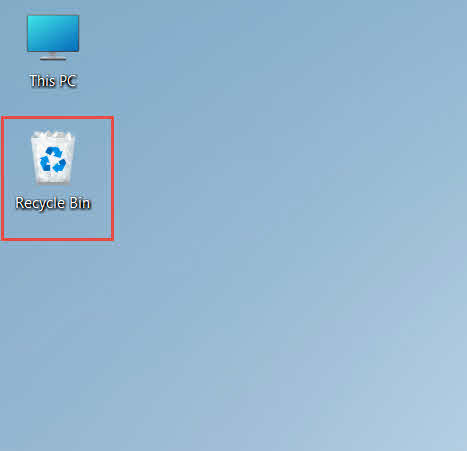
- double-click လုပ်သည့် အမှိုက်ပုံး desktop ပေါ်က icon

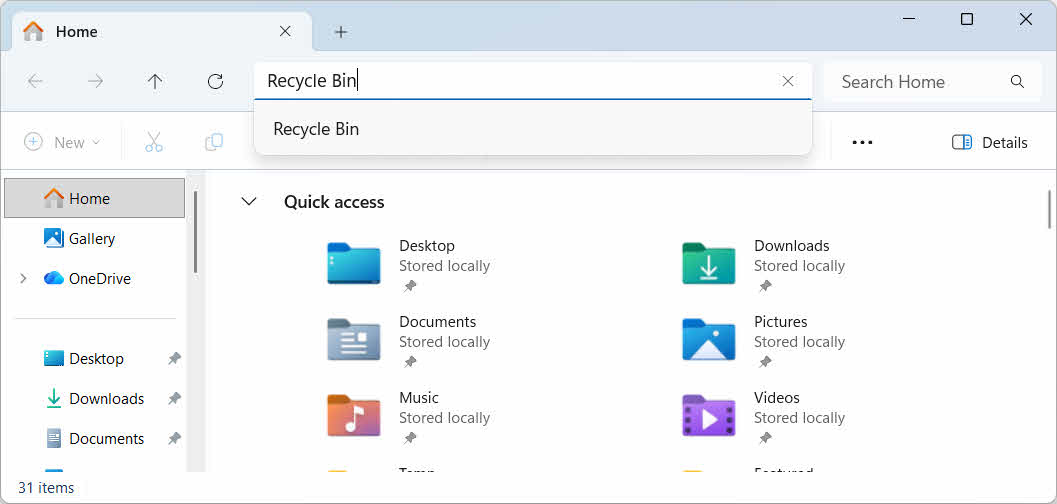
- File Explorer ကိုဖွင့်ပြီး Enter လုပ်ပါ။ အမှိုက်ပုံး လိပ်စာဘား၌တည်၏

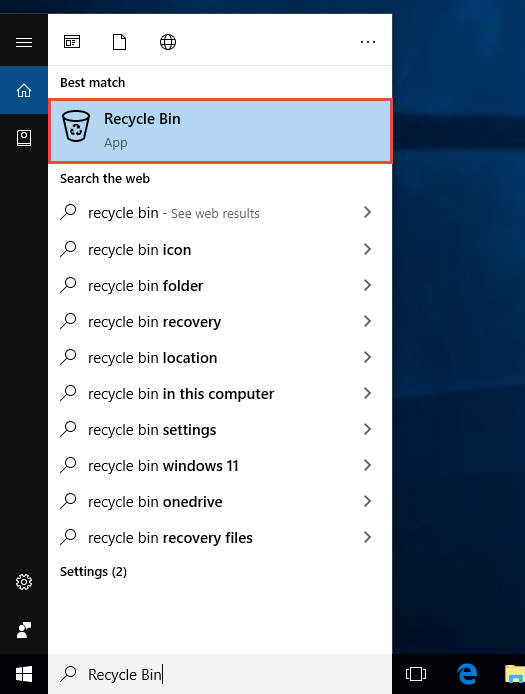
- ပုံစံ အမှိုက်ပုံး Windows Search ထဲကိုဝင်ပြီး ရလဒ်တွေထဲက ရွေးပါ။

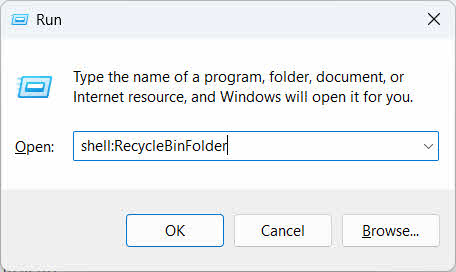
- စာနယ်ဇင်းများ အောင်မြင် + Rရိုက် shell:RecycleBinFolderနှင့်စာနယ်ဇင်း ဝင်ရောက်

၂.၂ ဖျက်လိုက်သော ဖိုင် သို့မဟုတ် ဖိုင်တွဲကို ရှာပါ
Recycle Bin ပွင့်သွားသည်နှင့်၊ အောက်ပါနည်းလမ်းများထဲမှ တစ်ခုဖြင့် လိုချင်သောပစ္စည်းများကို ရှာဖွေပါ-
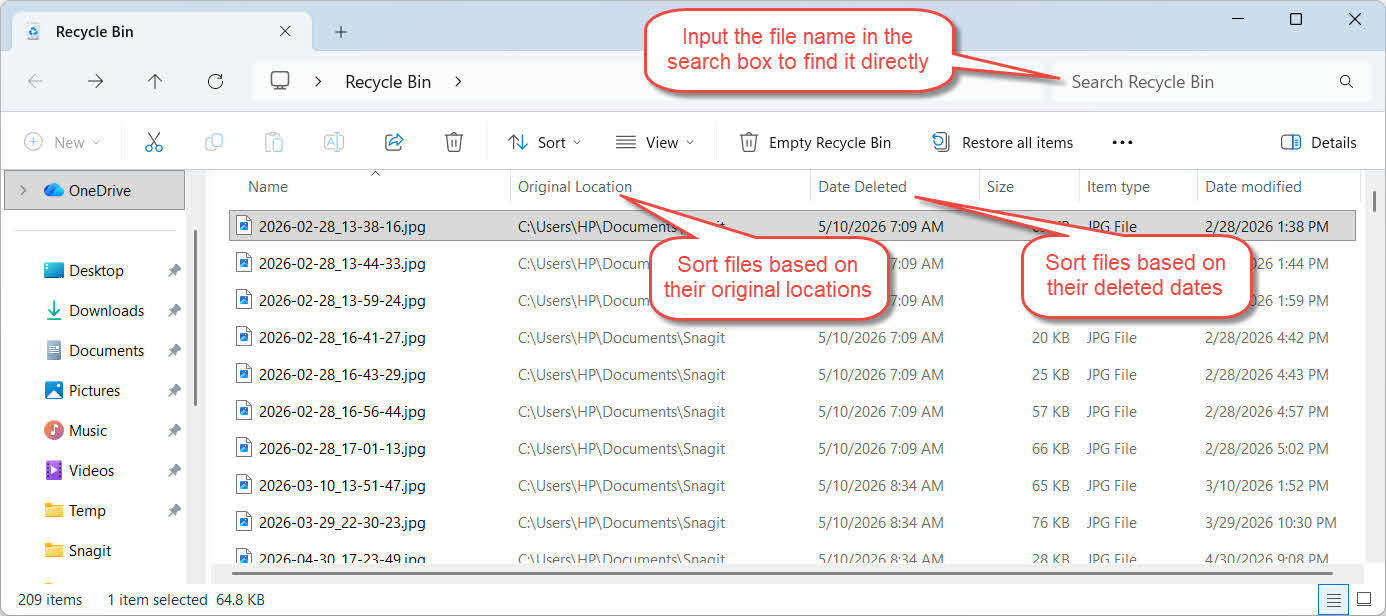
- ညာဘက်အပေါ်ထောင့်ရှိ ရှာဖွေရေးအကွက်ထဲတွင် ဖိုင်အမည်ကို ရိုက်ထည့်ပါ
- အကိုကလစ်နှိပ်ပါ ဖျက်လိုက်သည့်ရက်စွဲ မကြာသေးမီက ဖျက်လိုက်သည့်အရာများအလိုက် စီရန် ကော်လံခေါင်းစီး
- အ Check မူရင်းတည်နေရာ သင်မျှော်လင့်ထားသော ဖိုင်တွဲမှ ဖိုင်လာကြောင်း အတည်ပြုရန် ကော်လံ
၂.၃ ဖိုင်များ သို့မဟုတ် ဖိုင်တွဲများကို ပြန်လည်ရယူပါ
တစ်ခု သို့မဟုတ် တစ်ခုထက်ပိုသော အရာများကို ပြန်လည်ရယူရန်-
- ဖိုင်တစ်ဖိုင်ကို ရွေးပါ သို့မဟုတ် ဖိထားပါ Ctrl + ဖိုင်များစွာကို ရွေးချယ်ရန် နှိပ်ပါ သို့မဟုတ် ဖိထားပါ အဆိုင်း ထို့နောက် အပိုင်းအခြားတစ်ခုကို ရွေးချယ်ရန် နှိပ်ပါ
- ရွေးချယ်မှုကို right-click နှိပ်ပြီး select လုပ်ပါ Restore
- ဖိုင်ပြန်ရောက်ပြီဆိုတာ အတည်ပြုဖို့ မူရင်းဖိုင်တွဲကို ဖွင့်ပါ
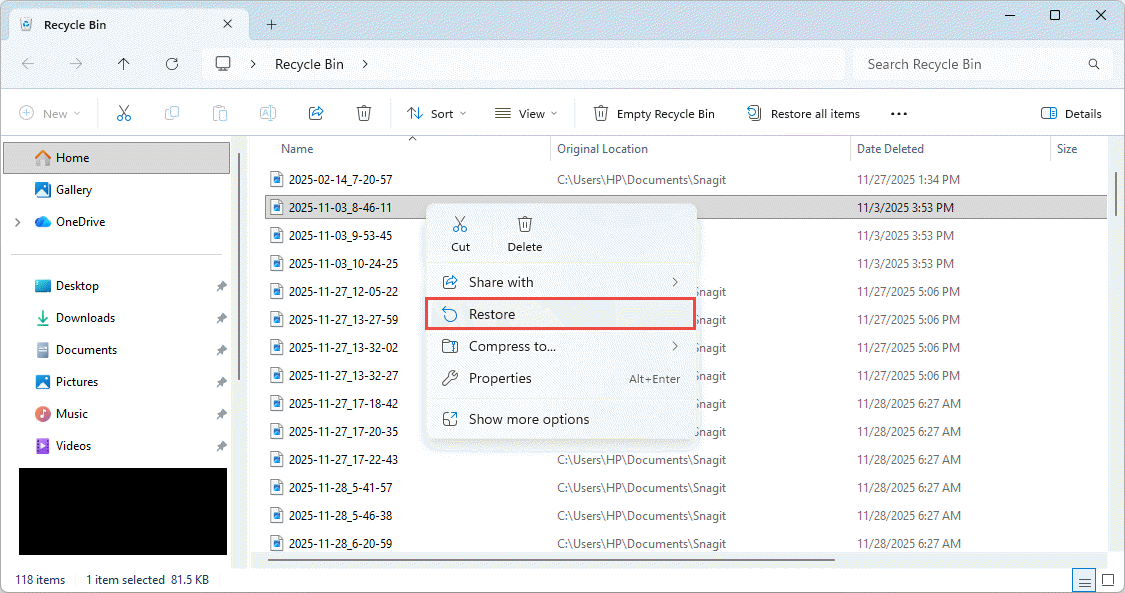
Recycle Bin ထဲက အရာအားလုံးကို တစ်ပြိုင်နက်တည်း ပြန်လည်ရယူဖို့၊ ကို နှိပ်ပါ အရာအားလုံးကို ပြန်လည်ရယူပါ မည်သည့်ဖိုင်ကိုမျှ ဦးစွာမရွေးချယ်ဘဲ toolbar တွင်။
၃။ Recycle Bin မှ ဖျက်လိုက်သော ဖိုင်များကို အခြားနေရာသို့ ပြန်လည်ရယူပါ။
အဆိုပါ Restore command သည် ဖိုင်တစ်ခုကို ၎င်း၏ မူလဖိုင်တွဲသို့ အမြဲတမ်း ပြန်ပို့သည်။ အချို့အခြေအနေများတွင် ၎င်းကို အခြားနေရာသို့ ရွှေ့ရန် လိုအပ်ပါသည်။
၃.၁ ဤနည်းလမ်းကို မည်သည့်အချိန်တွင် အသုံးပြုသင့်သနည်း။
- မူရင်းဖိုင်တွဲ မရှိတော့ပါ
- မူရင်းဖိုင်တွဲတွင် အမည်တူဖိုင်အသစ်တစ်ခု ရှိနှင့်ပြီးဖြစ်သည်
- မူရင်းဖိုင်တွဲကို ဝင်ရောက်ကြည့်ရှုခွင့် သင့်တွင်မရှိပါ။
- ဖိုင်က ဘယ်ဖိုဒါကလာတယ်ဆိုတာ သေချာမသိပါဘူး
- ဖိုင်ကို မူလနေရာမှာ ပြန်မထားခင် ပြန်လည်သုံးသပ်လိုပါသလား။
၃.၂ ဖိုင်ကို Recycle Bin မှ ဆွဲယူ သို့မဟုတ် ဖြတ်ယူပါ
Recycle Bin မှ ဖိုင်တစ်ခုကို သင်ရွေးချယ်ထားသော ဖိုဒါတစ်ခုသို့ ရွှေ့ရန်-
- အမှိုက်ပုံးကိုဖွင့်ပါ
- ပြန်လည်ရယူလိုသော ဖိုင် သို့မဟုတ် ဖိုဒါကို ရွေးချယ်ပါ။
- ဖိုင် သို့မဟုတ် ဖိုင်တွဲကို ပစ်မှတ်ဖိုင်တွဲသို့ ရွှေ့ရန် အောက်ပါနည်းလမ်းများထဲမှ တစ်ခုကို အသုံးပြုပါ-
- ၎င်းကို target folder window ထဲသို့ တိုက်ရိုက်ဆွဲယူပါ
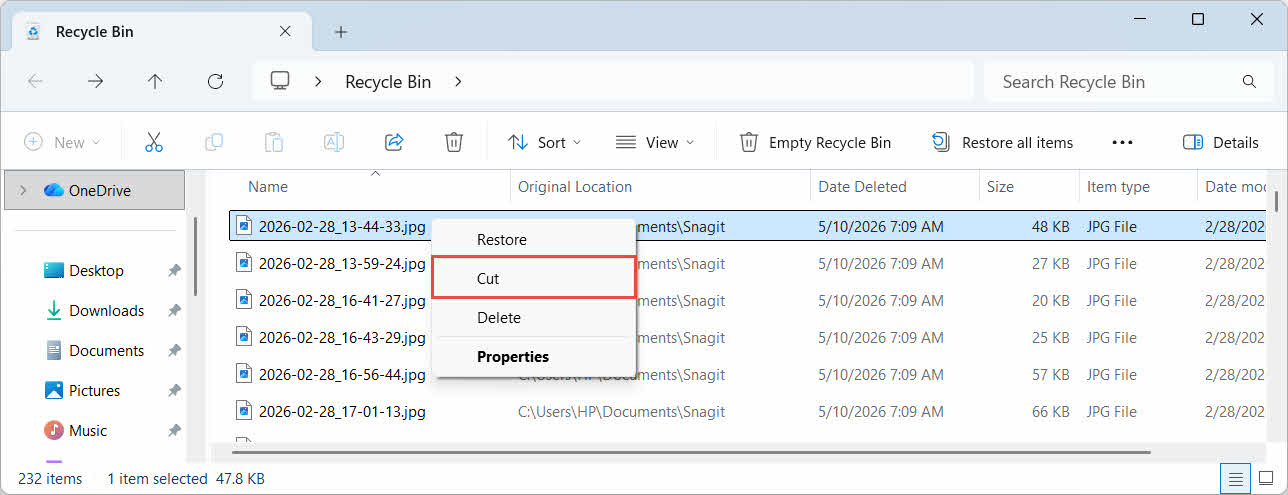
- စာနယ်ဇင်းများ Ctrl + + X ၎င်းကို ဖြတ်ရန်၊ target folder ကိုဖွင့်ပြီး နှိပ်ပါ။ Ctrl + + V ကပ်ရန်
- ရွေးချယ်မှုကို right-click နှိပ်ပြီး select လုပ်ပါ ဖြတ်, target folder ကိုဖွင့်ပြီး right click နှိပ်ပြီး select လုပ်ပါ။ ငါးပိ ကပ်ရန်

၄။ ပြင်ပ၊ ကွန်ရက်နှင့် Cloud Drive များရှိ Recycle Bin မှ ဖိုင်များကို ပြန်လည်ရယူခြင်း
ခြေလှမ်းများ ပုဒ်မ 2 ဖိုင်ကို သင့်ကွန်ပျူတာ၏ အဓိက drive မှ ဖျက်လိုက်သည်ဟု ယူဆပါ။ external၊ network နှင့် cloud-synchronized storage တို့သည် ကွဲပြားစွာ လုပ်ဆောင်ကြသည်။
၄.၁ ပြင်ပဟာ့ဒ်ဒရိုက်များနှင့် USB ဖလက်ရှ်ဒရိုက်များ
Windows သည် external hard drive များ (USB မှတစ်ဆင့် ချိတ်ဆက်ထားသော SSD များအပါအဝင်) ကို internal drive များကဲ့သို့ပင် သဘောထားပါသည်- တစ်ခုချင်းစီတွင် default အနေဖြင့် ၎င်း၏ကိုယ်ပိုင် Recycle Bin folder ပါရှိသည်။ USB flash drive များနှင့် SD ကတ်များကဲ့သို့သော removable media များကို ကွဲပြားစွာ သဘောထားပြီး default အနေဖြင့် Recycle Bin မရရှိသောကြောင့် ၎င်းတို့မှ ဖျက်လိုက်သော ဖိုင်များကို ချက်ချင်းဖယ်ရှားပါသည်။
၄.၁.၁ Drive အတွက် Recycle Bin ပံ့ပိုးမှုကို ဖွင့်ခြင်း
ပြင်ပ hard drive အတွက်၊ Recycle Bin ပံ့ပိုးမှုကို ဖွင့်ထားကြောင်း အတည်ပြုပါ-
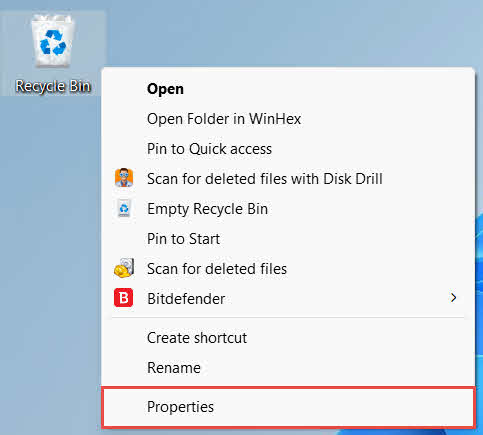
- Right-Click အမှိုက်ပုံး desktop ပေါ်က icon လေးကို ရွေးပြီး My Properties

- ထဲမှာ အမှိုက်ပုံးတည်နေရာ စာရင်းတွင်၊ ပြင်ပဒရိုက်အတွက် အတန်းကို ရွေးချယ်ပါ။ ဒရိုက်ချိတ်ဆက်ပြီး ဒရိုက်အက္ခရာပါရှိမှသာ ဤနေရာတွင် ပေါ်လာသည်။
- အောက် ရွေးချယ်ထားသောတည်နေရာအတွက် ဆက်တင်များ, သေချာအောင်လုပ်ပါ စိတ်ကြိုက်အရွယ်အစား ရွေးချယ်ခံရသည်၊ မဟုတ်ပါ ဖိုင်များကို Recycle Bin ထဲသို့ မရွှေ့ပါနှင့်။ ဖျက်လိုက်သည်နှင့် ဖိုင်များကို ချက်ချင်းဖယ်ရှားပါ။

- ကလစ်နှိပ်ပါ Applyထို့နောက် OK
Drive တစ်ခုချင်းစီသည် ဤဆက်တင်ကို သီးခြားစီထားရှိသောကြောင့် စနစ် Drive အတွက် Recycle Bin ပံ့ပိုးမှုကို ဖွင့်ထားစဉ်တွင်ပင် ပြင်ပ Drive တွင် ပိတ်ထားနိုင်သည်။
USB flash drive သို့မဟုတ် SD card အတွက်၊ ၎င်းသည် Recycle Bin Properties တွင် လုံးဝမပေါ်ပါ၊ အဘယ်ကြောင့်ဆိုသော် Windows သည် removable media တွင် Recycle Bin folder ကို default အားဖြင့် မဖန်တီးသောကြောင့်ဖြစ်သည်။ ၎င်းကိုဖွင့်ရန် registry edit လုပ်ရန် လိုအပ်သည်-
- စာနယ်ဇင်းများ အောင်မြင် + Rရိုက် regedit လို့, စာနယ်ဇင်း ဝင်ရောက်နှင့် prompt ကို အတည်ပြုပါ
- သို့သွားရန် HKEY_CURRENT_USER\Software\Microsoft\Windows\CurrentVersion\Policies\Explorer။ အဆိုပါ အကယ်. စူးစမ်းသူ သော့ချက်သည် အောက်တွင် မရှိပါ။ မူဝါဒများ၊ ညာကလစ်နှိပ်ပါ မူဝါဒများ, select လုပ်ပါ နယူး -> သော့, ပြီးတော့ နာမည်ပေးပါ စူးစမ်းသူ
- ညာဘက်အကန့်ထဲက လွတ်နေတဲ့နေရာကို right click နှိပ်ပြီး select လုပ်ပါ။ နယူး -> DWORD (32-bit) Value ကို, ပြီးတော့ နာမည်ပေးပါ Recycle Bin Drives များ
- double-click နှိပ်ပြီး Recycle Bin Drives များ, သတ်မှတ် base သို့ hexadecimalရိုက်ထည့်ပါ ffffffff တန်ဖိုးဒေတာအဖြစ် ထည့်ပြီး နှိပ်ပါ၊ OK

- အောက်တွင် အဆင့် ၂ မှ ၄ အထိ ပြန်လုပ်ပါ HKEY_LOCAL_MACHINE \ SOFTWARE \ Microsoft \ Windows \ CurrentVersion \ t မူဝါဒများ \ Explorer
- ကွန်ပျူတာကို Restart လုပ်ပါ
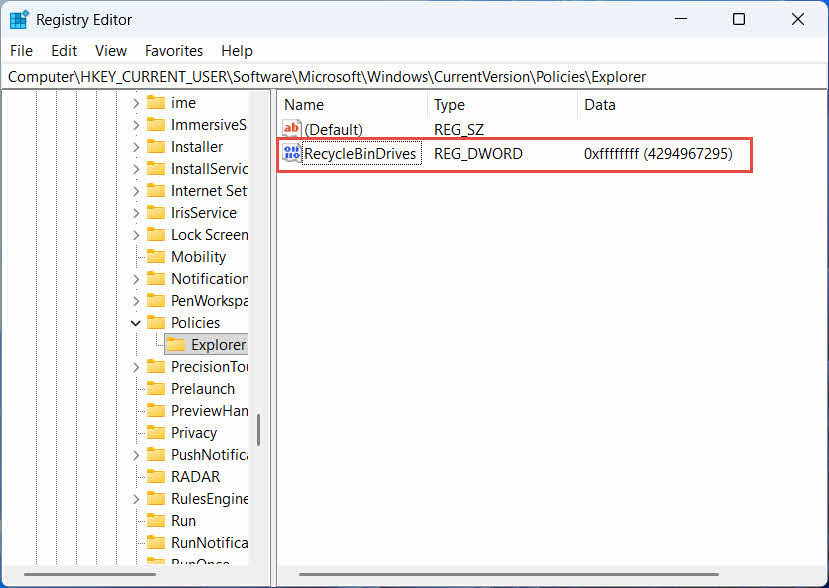
ပြောင်းလဲမှုကို ပြောင်းပြန်လှန်ရန်အတွက် ဖျက်ပစ်ပါ Recycle Bin Drives များ နေရာနှစ်ခုလုံးမှ တန်ဖိုးကို ရယူပါ။ ၎င်းတွင် registry ကို တည်းဖြတ်ခြင်း ပါဝင်သောကြောင့်၊ ဦးစွာ restore point တစ်ခု ဖန်တီးပြီး ရံဖန်ရံခါသာ အသုံးပြုသော drive များအတွက် backup များကို အားကိုးခြင်းသည် ပိုမိုလွယ်ကူခြင်း ရှိ၊ မရှိ စဉ်းစားပါ။
၄.၁.၂ ဖိုင်များကို ပြန်လည်ရယူခြင်း
Drive အတွက် Recycle Bin ကိုဖွင့်ပြီးသည်နှင့် ဖိုင်တစ်ခုကို ပြန်လည်ရယူခြင်းသည် တွင်ဖော်ပြထားသည့်အတိုင်း လုပ်ဆောင်သည်- ပုဒ်မ 2.3.
မြေပုံဆွဲထားသော ကွန်ရက်ဒရိုက် သို့မဟုတ် မျှဝေထားသော ဖိုဒါမှ ဖိုင်တစ်ခုကို ဖျက်လိုက်ခြင်းသည် ၎င်းကို ဆာဗာမှ တိုက်ရိုက်ဖယ်ရှားလိုက်ခြင်းဖြစ်သည်။ ၎င်းသည် သင့်ကွန်ပျူတာ၏ ဒေသတွင်း Recycle Bin မှတစ်ဆင့် မဖြတ်သန်းပါ။ သို့သော် ဆာဗာဘက်ရှိ recycle bin ကို ဖွင့်ထားပါက ဖျက်လိုက်သော ဖိုင်များကို ၎င်းမှ ပြန်လည်ရယူနိုင်သည်။
၄.၂.၁ ဆာဗာဘက်ခြမ်း အမှိုက်ပုံး (ဖွင့်ထားပါက)
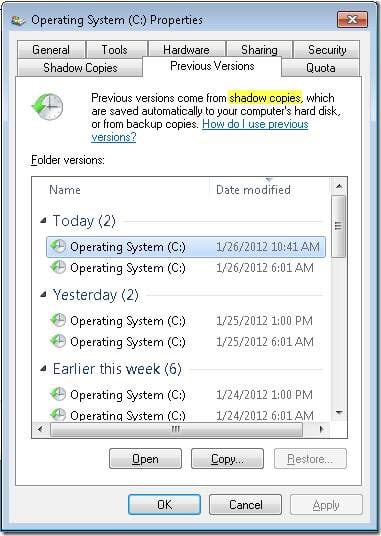
ဖိုင်ဆာဗာအချို့သည် ဖွင့်ထားသည် Shadow Copies (အသံအတိုးအကျယ် Shadow Copy ဝန်ဆောင်မှု)၊ ၎င်းသည် မျှဝေထားသောဖိုင်တွဲ၏ ယခင်ဗားရှင်းများသို့ ပြန်လည်ရယူနိုင်စေသောကြောင့် ဤအင်္ဂါရပ်ဖြင့် ဖျက်လိုက်သောဖိုင်များကို ပြန်လည်ရယူနိုင်သည်-
- network share မှာရှိတဲ့ parent folder ကို right click နှိပ်ပြီး select လုပ်ပါ။ My Properties
- အဆိုပါဖွင့်ပါ ယခင်ဗားရှင်း tab ကို
- ဖျက်ခြင်းမပြုမီ ရက်စွဲပါ ဗားရှင်းကို ရွေးချယ်ပြီး နှိပ်ပါ Restore
၄.၂.၂ Server-Side Recycle Bin မရှိဘူးဆိုရင် ဘာလုပ်ရမလဲ
အလိုလျှင် ယခင်ဗားရှင်း tab သည် ဗလာဖြစ်နေသည် သို့မဟုတ် မရနိုင်ပါ၊ မျှဝေမှုတွင် snapshot-based recovery ကို configure မလုပ်ထားပါ။ ဆာဗာတွင် ၎င်း၏ကိုယ်ပိုင် backup အချိန်ဇယားရှိမရှိ စစ်ဆေးရန် သင့်ကွန်ရက်စီမံခန့်ခွဲသူကို ဆက်သွယ်ပါ။
၄.၃ OneDrive အမှိုက်ပုံး (Cloud-Sync လုပ်ထားသော ဖိုလ်ဒါများ)
OneDrive-ထပ်တူပြုထားသော ဖိုင်တွဲများတွင် သီးခြား Recycle Bin နှစ်ခု ပါဝင်နိုင်သည်- ဒေသတွင်း Windows Recycle Bin နှင့် ဝဘ်အခြေပြု OneDrive Recycle Bin။ သင့်ဖိုင်ကို မည်သည့်နေရာတွင် သိမ်းဆည်းထားသည်မှာ ဖျက်လိုက်သည့်နေရာပေါ် မူတည်ပါသည်။
၄.၃.၁ ထပ်တူပြုထားသောဖိုင်ကို ဒေသတွင်းဖျက်ခြင်း (ဒေသတွင်းနှင့် ဝဘ်အမှိုက်ပုံး နှစ်ခုလုံးသို့ ရောက်သွားသည်)
သင့် PC ရှိ File Explorer မှ ထပ်တူပြုထားသော ဖိုင်တစ်ခုကို ဖျက်လိုက်လျှင် ၎င်းသည် တွင်ဖော်ပြထားသည့်အတိုင်း ဒေသတွင်း Recycle Bin ထဲသို့ အတိအကျရောက်သွားသည်- ပုဒ်မ 2, နှင့် OneDrive sync client သည် ဖျက်လိုက်သောဖိုင်ကို cloud သို့လည်း ထင်ဟပ်စေသောကြောင့် ဖိုင်ကို OneDrive ဝဘ် Recycle Bin မှလည်း ပြန်လည်ရယူနိုင်သည်။
၄.၃.၂ Cloud မှစတင်၍ ဖျက်ခြင်း (၂၀၂၆ ခုနှစ် မေလမှစ၍ ဝဘ် Recycle Bin သာ)
ဖိုင်ကို cloud ဘက်မှ ဖျက်လိုက်လျှင် ဥပမာ OneDrive ဝက်ဘ်ဆိုက် သို့မဟုတ် အခြား sync လုပ်ထားသော device မှတစ်ဆင့် ဖျက်လိုက်လျှင် ၂၀၂၆ ခုနှစ် မေလမှစ၍ အပြုအမူပြောင်းလဲသွားသည်- Microsoft သည် cloud မှစတင်သော ဖျက်မှုများကို local Windows Recycle Bin သို့ ပေးပို့ခြင်းကို ရပ်တန့်လိုက်သည်။ ဤနည်းဖြင့် ဖယ်ရှားလိုက်သော ဖိုင်သည် local Recycle Bin တွင် မပေါ်ဘဲ သင့် local folder မှ ပျောက်ကွယ်သွားပြီး ပြန်လည်ရယူခြင်းကို OneDrive သို့မဟုတ် SharePoint web Recycle Bin မှသာ ပြုလုပ်နိုင်သည်။
၄.၃.၃ OneDrive.com မှ ပြန်လည်ရယူခြင်း
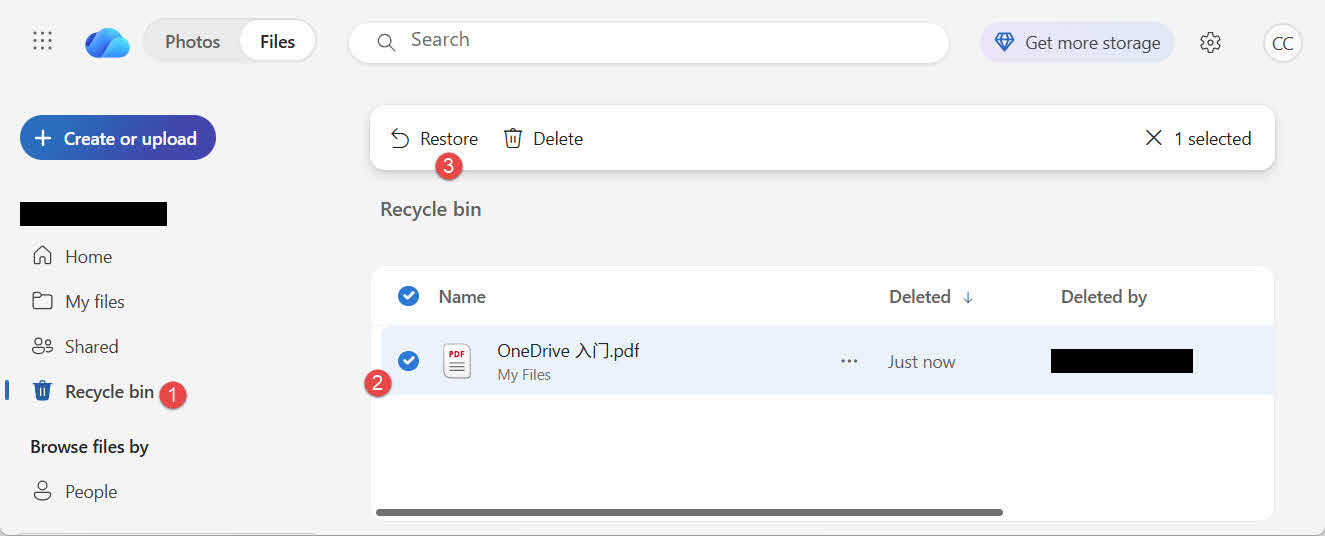
OneDrive ဝဘ် Recycle Bin မှ ဖိုင်တစ်ခုကို ပြန်လည်ရယူရန်-
- အကောင့်ဝင်ရန် onedrive.live.com or onedrive.com
- ကို Select လုပ်ပါ အမှိုက်ပုံး လမ်းညွှန်အကန့်တွင်
- ဖိုင် သို့မဟုတ် ဖိုဒါကို ရွေးချယ်ပြီး နှိပ်ပါ Restore
ကိုယ်ပိုင် Microsoft အကောင့်များသည် ဖျက်လိုက်သော အရာများကို ရက် ၃၀ အထိ သိမ်းဆည်းထားပြီး၊ အလုပ် သို့မဟုတ် ကျောင်းအကောင့်များသည် ရက် ၉၃ အထိ သိမ်းဆည်းထားသည်။
၅။ Recycle Bin ပြန်လည်ရယူခြင်းဆိုင်ရာ ပြဿနာများကို ဖြေရှင်းခြင်း
၅.၁ Desktop မှ Recycle Bin အိုင်ကွန် ပျောက်ဆုံးနေခြင်း
Recycle Bin ရဲ့ desktop icon ကို ဝှက်ထားရင်တောင်မှ ဒီ icon ကို ပြန်ယူဖို့-
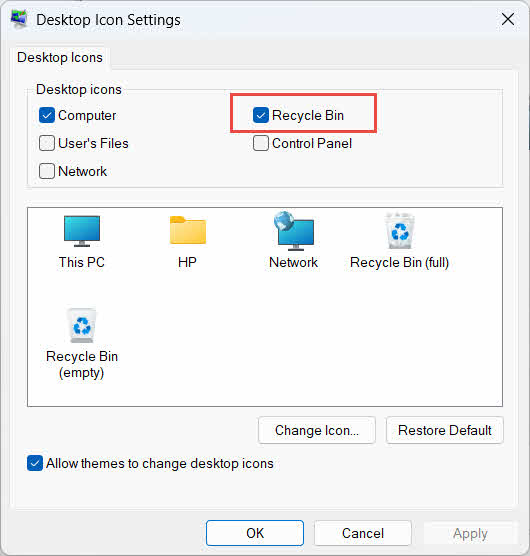
- desktop ပေါ်မှာ right click နှိပ်ပြီး select လုပ်ပါ စိတ်ကြိုက်
- ဖွင့်လှစ် themesထို့နောက် ဒက်စ်တော့ အိုင်ကွန် ဆက်တင်များ
- စစ်ဆေးခြင်း အမှိုက်ပုံး နှင့်ကိုကလစ်နှိပ်ပါ OK
စာရိုက်ခြင်းဖြင့်လည်း တိုက်ရိုက်ဖွင့်နိုင်သည် အမှိုက်ပုံး Windows Search၊ File Explorer မှာ ဒါမှမဟုတ် မှာဖော်ပြထားတဲ့အတိုင်း Win + R ကိုသုံးပါ။ ပုဒ်မ 2.1.
၅.၂ ဖိုင်သည် Recycle Bin ထဲတွင် မရှိပါ
သင်လိုချင်သောဖိုင်များသည် Recycle Bin တွင်မရှိပါက၊ အောက်ပါအကြောင်းရင်းများကို ထည့်သွင်းစဉ်းစားပါ-
- ၎င်းကို Recycle Bin ပံ့ပိုးမှုမပါဘဲ ပြင်ပ drive မှ ဖျက်လိုက်သည် (ကြည့်ပါ) ပုဒ်မ 4.1)
- ၎င်းကို ကွန်ရက်ဒရိုက်မှ ဖျက်လိုက်ပါပြီ (ကြည့်ပါ) ပုဒ်မ 4.2)
- ၎င်းကို ဝဘ်ပေါ်ရှိ OneDrive မှ တိုက်ရိုက်ဖျက်လိုက်သည် (ကြည့်ပါ) ပုဒ်မ 4.3)
- ၎င်းကို အပြီးတိုင် ဖျက်ပစ်လိုက်ပါသည်၊ ဥပမာအားဖြင့် အဆိုင်း + ဖျက်ပစ်ပါသို့မဟုတ် Recycle Bin ကို ဗလာဖြစ်သွားပါပြီ
ဖိုင်ကို အပြီးအပိုင်ဖျက်လိုက်မိပါက ပြန်လည်ရယူရန်အတွက် သီးသန့်ဒေတာပြန်လည်ရယူရေးဆော့ဖ်ဝဲ လိုအပ်ပါသည်။ ဥပမာ DataNumen Data Recovery၊ Recycle Bin အစား။ ဒေတာများ overwrite ဖြစ်ခြင်းအန္တရာယ်ကို လျှော့ချရန် ထို drive ထဲသို့ ဖိုင်အသစ်များ သိမ်းဆည်းခြင်းကို ဦးစွာရပ်တန့်ပါ။
၅.၃ ပြန်လည်ရယူရန် ရွေးချယ်မှု မီးခိုးရောင်ဖြစ်နေခြင်း၊ ပျောက်ဆုံးနေခြင်း သို့မဟုတ် အလုပ်မလုပ်ခြင်း
ရွေးချယ်ထားသော အရာများသည် မရှိတော့သော နေရာမှ လာသောအခါ သို့မဟုတ် Recycle Bin ၏ အတွင်းပိုင်း အညွှန်းသည် ထပ်တူမကျသောအခါတွင် ၎င်းသည် ဖြစ်လေ့ရှိသည်။ ဤပြင်ဆင်မှုများကို စမ်းကြည့်ပါ-
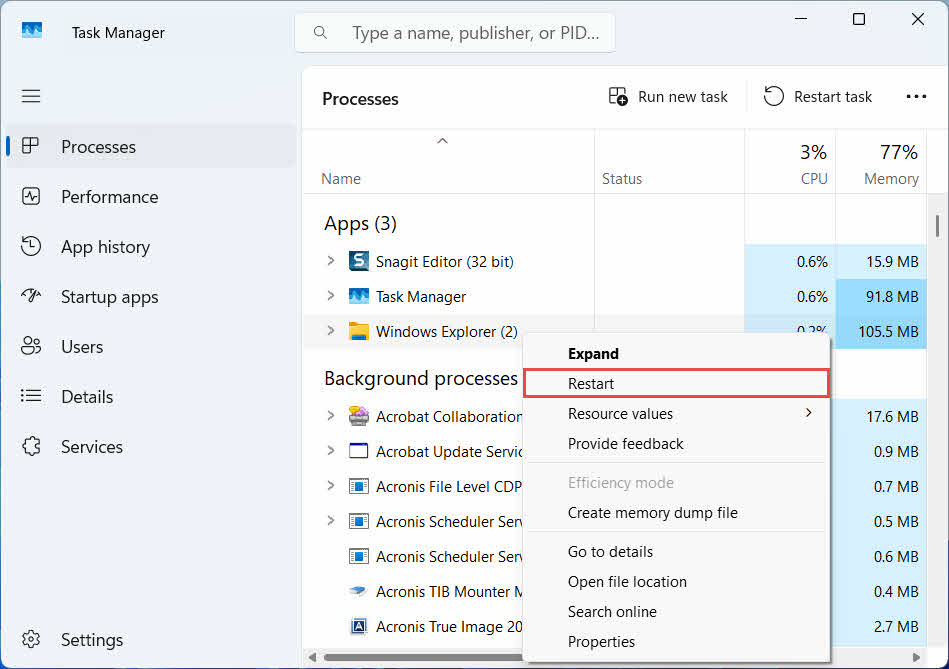
- File Explorer ကို ပြန်စပါ- Task Manager ကိုဖွင့်ရန် Ctrl + Alt + Del ကိုသုံးပါ၊ right click နှိပ်ပါ။ Windows Explorer ကိုနှင့်ကို select ပြန်စတင်သည်

- အရာများကို အသုတ်လိုက်မဟုတ်ဘဲ တစ်ကြိမ်လျှင် တစ်ခုစီ ပြန်လည်ရယူပါ
- If Restore ပေါ်မလာသေးပါက တွင်ဖော်ပြထားသည့်အတိုင်း ဖိုင်ကို ကိုယ်တိုင်ဆွဲထုတ်ပါ ပုဒ်မ 3.2
၅.၄ ပြန်လည်ရယူသည့်အခါ “ဝင်ရောက်ခွင့် ငြင်းပယ်ခံရခြင်း” သို့မဟုတ် ခွင့်ပြုချက်အမှားများ
၎င်းသည် ဖိုင်ကိုယ်တိုင်မဟုတ်ဘဲ မူရင်းဖိုင်တွဲတွင် ခွင့်ပြုချက်ပြဿနာရှိကြောင်း ညွှန်ပြနေပါသည်။ အောက်ပါတို့ကို စစ်ဆေးပါ-
- ဖိုင်ကိုဖျက်လိုက်သည့် အကောင့်ဖြင့်သာ သင်ဝင်ရောက်ထားသည်
- ဦးတည်ရာဖိုင်တွဲ၏ ခွင့်ပြုချက်များသည် သင့်အကောင့်အတွက် ရေးသားခွင့်ကို ခွင့်ပြုနေဆဲဖြစ်သည်
- စီမံခန့်ခွဲထားသော သို့မဟုတ် အလုပ်သုံးကွန်ပျူတာပေါ်ရှိ မူဝါဒတစ်ခုမှ File Explorer ကို ပိတ်ဆို့ထားခြင်းမရှိပါ။
မူရင်းဖိုင်တွဲ၏ ခွင့်ပြုချက်များ ပြောင်းလဲသွားပါက ဖိုင်ကို အခြားနေရာသို့ ပြန်ထားပါ- ပုဒ်မ 3.
၅.၅ Recycle Bin က ဗလာပုံပေါ်ပေမယ့် ကျွန်တော် ဗလာတော့ မဟုတ်ဘူး။
ဖိုင်များသည် Recycle Bin မှ မည်သူမျှ ကိုယ်တိုင်ရှင်းထုတ်ခြင်းမရှိဘဲ ပျောက်ကွယ်သွားနိုင်သည်-
- သတ်မှတ်ထားသော ရက်အရေအတွက်ပြီးနောက် အလိုအလျောက် ဖျက်ပစ်ရန် Storage Sense ကို configure လုပ်နိုင်သည်
- Recycle Bin သည် ၎င်း၏အရွယ်အစားကန့်သတ်ချက်သို့ရောက်ရှိသွားသောကြောင့် Windows သည် နေရာလွတ်ပြုလုပ်ရန် အဟောင်းဆုံးအရာများကို ဖယ်ရှားပေးသည် (ကြည့်ပါ)။ ပုဒ်မ 6.1)
- မျှဝေသုံးစွဲသည့် ကွန်ပျူတာပေါ်ရှိ အခြားအကောင့်တစ်ခုသည် ၎င်းကို ဗလာဖြစ်သွားစေခဲ့သည်။
- စီမံခန့်ခွဲထားသော စက်ပစ္စည်းပေါ်ရှိ အဖွဲ့မူဝါဒသည် အလိုအလျောက် ဗလာကျင်းခြင်းကို ပြဋ္ဌာန်းသည်
၅.၆ ပြန်လည်ရယူထားသောဖိုင်သည် ပျက်စီးနေခြင်း၊ ဗလာဖြစ်နေခြင်း သို့မဟုတ် ဖွင့်၍မရခြင်း
ပြန်လည်ရယူခြင်းသည် ဖိုင်ကို ပြန်ရွှေ့ရုံသာဖြစ်ပြီး ပြန်လည်ပြုပြင်ပေးမည်မဟုတ်ပါ။ ဖျက်ခြင်းမပြုမီ ဖိုင်ပျက်စီးနေပါက သို့မဟုတ် ဖျက်လိုက်ချိန်တွင် ရေးသားနေပါက ပြန်လည်ရယူပြီးနောက် ဖွင့်၍မရပါ။ ထိုကိစ္စတွင် ပြဿနာမှာ Recycle Bin ပြဿနာမဟုတ်ဘဲ ဖိုင်ပျက်စီးမှုဖြစ်ပြီး လိုအပ်ပါသည်။ ပြုပြင်ရေးကိရိယာတစ်ခု အခြားပြန်လည်ရယူရန်ကြိုးပမ်းမှုထက် ထိုဖိုင်ဖော်မတ်နှင့် ကိုက်ညီပါသည်။
၆။ Recycle Bin ကို စီမံခန့်ခွဲခြင်းနှင့် ပြင်ဆင်ခြင်း
၆.၁ Recycle Bin သိုလှောင်မှု အရွယ်အစားကို ပြောင်းလဲခြင်း
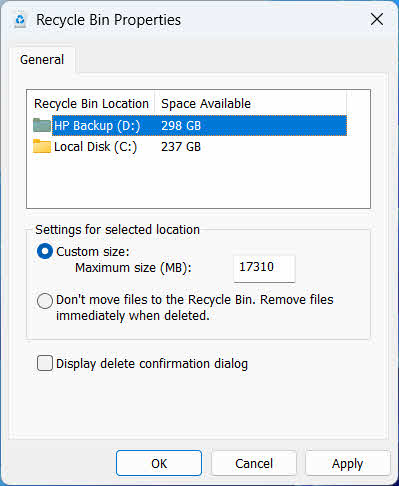
Drive တစ်ခုချင်းစီတွင် Recycle Bin ခွဲဝေမှုရှိသည်။ ၎င်းကို ပြန်လည်သုံးသပ်ရန် သို့မဟုတ် ပြောင်းလဲရန်-
- Right-Click အမှိုက်ပုံး အိုင်ကွန်ကိုရွေးချယ်ပါ My Properties
- Recycle Bin တည်နေရာစာရင်းမှ drive တစ်ခုကို ရွေးချယ်ပါ
- ရှေးခယျြ စိတ်ကြိုက်အရွယ်အစား နှင့် ရိုက်ထည့်ပါ အများဆုံး အရွယ်အစား (MB)သို့မဟုတ် ရွေးချယ်ပါ ဖိုင်များကို Recycle Bin ထဲသို့ မရွှေ့ပါနှင့်။ ဖျက်လိုက်သည်နှင့် ဖိုင်များကို ချက်ချင်းဖယ်ရှားပါ။ ထို drive အတွက် ၎င်းကို ပိတ်ရန်
- ကလစ်နှိပ်ပါ OK
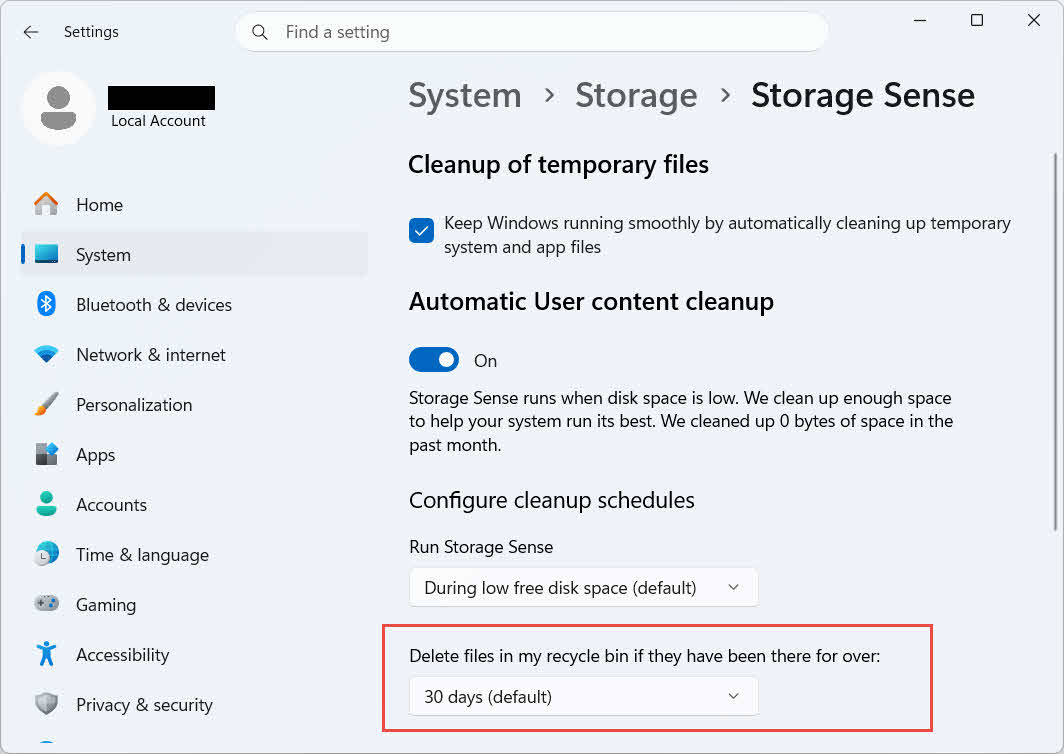
Windows သည် အသက်အရွယ်အလိုက် သီးခြား သန့်ရှင်းရေး ရွေးချယ်မှုတစ်ခုကိုလည်း ပေးဆောင်သည်- သွားရန် ဆက်တင်များ -> စနစ် -> သိုလှောင်မှု -> သိုလှောင်မှုအာရုံခံခြင်း နှင့်သတ်မှတ် ကျွန်တော့်ရဲ့ recycle bin ထဲက ဖိုင်တွေ အဲဒီထဲမှာ အချိန်အတော်ကြာ ရှိနေရင် ဖျက်ပစ်ပါ ရွေးချယ်ထားသော ရက်အရေအတွက်။ ပုံသေ ထိန်းသိမ်းထားသည့်ကာလမှာ 30 ရက်ပတ်လုံး.
၆.၂ ဖျက်ရန် အတည်ပြုချက် ဒိုင်ယာလော့ဂ်ကို ဖွင့်ခြင်း
Windows 11 သည် မူရင်းအားဖြင့် Recycle Bin သို့ ဖိုင်များမရွှေ့မီ အတည်ပြုချက်တောင်းဆိုမှုကို မပြပါ။ ၎င်းကိုဖွင့်ရန်-
- Right-Click အမှိုက်ပုံး အိုင်ကွန်ကိုရွေးချယ်ပါ My Properties
- စစ်ဆေးခြင်း ဖျက်ရန် အတည်ပြုချက် ဒိုင်ယာလော့ဂ်ကို ပြသပါ
- ကလစ်နှိပ်ပါ OK
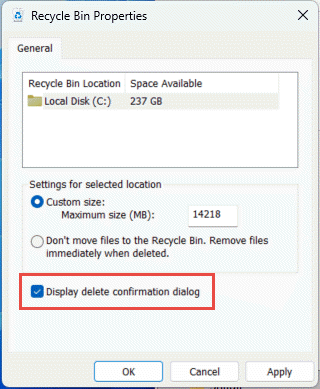
ဤဆက်တင်သည် အပြီးအပိုင်ဖျက်ခြင်းကို မတားဆီးပါ၊ ဥပမာ- အဆိုင်း + ဖျက်ပစ်ပါ သို့မဟုတ် Recycle Bin ပံ့ပိုးမှုမပါဝင်သော drive များမှ ဖျက်ခြင်း။
၆.၃ Recycle Bin ကိုကျော်ရန် ဖိုင်များကိုသတ်မှတ်ခြင်း (နှင့် ၎င်းကိုရှောင်ရှားရမည့်အကြောင်းရင်း)
အတူတူ ဖိုင်များကို Recycle Bin ထဲသို့ မရွှေ့ပါနှင့်။ ဖျက်လိုက်သည်နှင့် ဖိုင်များကို ချက်ချင်းဖယ်ရှားပါ။ တွင်ပါဝင်သော ရွေးချယ်ခွင့် ပုဒ်မ 6.1 ဖျက်လိုက်တဲ့အရာတိုင်းကို အပြီးအပိုင်ဖြစ်စေဖို့ ဘယ် drive မှာမဆို အသုံးပြုနိုင်ပါတယ်။ ဒါက disk space ကို ချက်ချင်းလွတ်စေပေမယ့် ဒီလမ်းညွှန်မှာ ဖော်ပြထားတဲ့ တစ်ခုတည်းသော quick-recovery option ကို ဖယ်ရှားပေးတာကြောင့် dedicated scratch ဒါမှမဟုတ် temp volume လိုမျိုး personal files တွေ မပါတဲ့ drive တွေအတွက် အကောင်းဆုံးဖြစ်ပါတယ်။
၇။ အနာဂတ်ဒေတာဆုံးရှုံးမှုကို ကာကွယ်ရန် အကောင်းဆုံးလုပ်ဆောင်မှုများ
၇.၁ ဖိုင်မှတ်တမ်း သို့မဟုတ် အရန်ကူးယူခြင်း ဖြေရှင်းချက်ကို ဖွင့်ပါ
Recycle Bin က မတော်တဆဖျက်မိခြင်းမှသာ ကာကွယ်ပေးပြီး drive ချို့ယွင်းမှု သို့မဟုတ် ဗလာဖြစ်သွားသော Recycle Bin ကို မကာကွယ်ပါ။ File History ကိုဖွင့်ခြင်း (Control Panel -> System and Security -> File History)
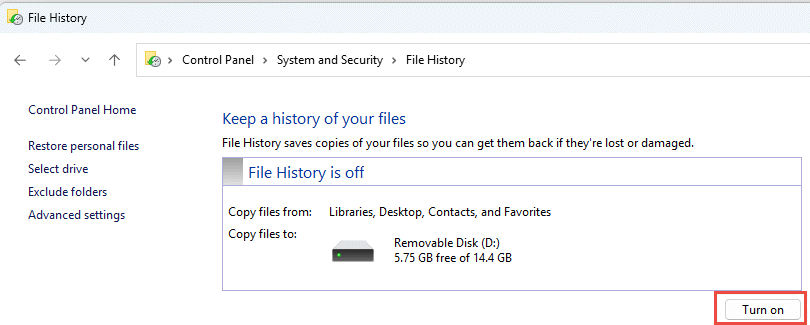
သို့မဟုတ် ပြင်ပအရန်ကူးယူသည့်ကိရိယာတစ်ခုသည် ၎င်း၏ကိုယ်ပိုင်ဗားရှင်းမှတ်တမ်းဖြင့် ဒုတိယကာကွယ်မှုအလွှာတစ်ခုကို ထည့်သွင်းပေးသည်။
၇.၂ အရေးကြီးသောဖိုင်တွဲများအတွက် Cloud Sync ကိုသုံးပါ။
Desktop၊ Documents နှင့် Pictures များကို OneDrive သို့မဟုတ် အခြား cloud service တစ်ခုသို့ Sync လုပ်ခြင်းဖြင့် အောက်တွင်ဖော်ပြထားသော web Recycle Bin ကို ရရှိမည်ဖြစ်သည်။ ပုဒ်မ 4.3 ဒေသတွင်း Recycle Bin နှင့် မသက်ဆိုင်သော နောက်ထပ် ပြန်လည်ရယူရေးလမ်းကြောင်းတစ်ခုအဖြစ်။
၇.၃ Recycle Bin ကို မသွန်မီ နှစ်ခါစစ်ဆေးပါ
နှိပ်ခြင်းမပြုမီ အချည်းနှီးသော Recycle Bin ကို, အလိုက်စဥ်သည် ဖျက်လိုက်သည့်ရက်စွဲ ပြီးတော့ မကြာသေးမီက ဒေတာတွေကို ရှာဖွေပါ။ ဗလာဖြစ်သွားတာနဲ့ ကျန်ရှိတဲ့ ရွေးချယ်စရာက သီးသန့်ဒေတာပြန်လည်ရယူရေးဆော့ဖ်ဝဲလ်ပဲ ဖြစ်ပြီး အောင်မြင်မှုကို အာမမခံနိုင်ပါဘူး။
8 ။ အမြဲမေးလေ့ရှိသောမေးခွန်းများ
မေး- Recycle Bin ထဲက ဖိုင်တွေကို ဗလာဖြစ်အောင်လုပ်ပြီးတဲ့နောက် ဖိုင်တစ်ခုကို ပြန်ယူလို့ရပါသလား။
A: Recycle Bin မှတစ်ဆင့် မဟုတ်ပါ။ ထိုအချိန်တွင် ဖိုင်ကို ဖိုင်စနစ်အဆင့်တွင် ဖျက်လိုက်သည်ဟု မှတ်သားထားသော်လည်း overwrite မလုပ်မချင်း drive ပေါ်တွင် ရုပ်ပိုင်းဆိုင်ရာ ရှိနေနိုင်ပါသည်။ ဥပမာ- tools များ DataNumen Data Recovery ဤကဲ့သို့သောဒေတာများကို စကင်ဖတ်ပြီး ပြန်လည်တည်ဆောက်ရန် တည်ဆောက်ထားသည်။ အောင်မြင်စွာ ပြန်လည်ရယူနိုင်ရန် အခွင့်အလမ်းများ မြှင့်တင်ရန်အတွက် drive ကို အမြန်ဆုံးအသုံးပြုခြင်းကို ရပ်တန့်ပါ။
မေး- Mac မှာ Windows Recycle Bin နဲ့ ဆင်တူတဲ့ တစ်ခုခု ရှိပါသလား။
A: ဟုတ်ကဲ့၊ ၎င်းကို Trash ဟုခေါ်ပြီး ၎င်းနှင့် အတူတူပင်အလုပ်လုပ်သည်- Trash ကိုဖွင့်ပါ၊ ဖိုင်ကို right-click နှိပ်ပြီး Put Back ကို ရွေးချယ်ပါ။ ဤလမ်းညွှန်ချက်သည် Windows Recycle Bin အကြောင်း အထူးဖော်ပြထားသည်။ ဒီလမ်းညွှန် Mac Trash ကို အထူးပြု လွှမ်းခြုံထားသည်။
မေး- ဖိုင်တွေက အလိုအလျောက် ဖျက်ပစ်ခံရခင် Recycle Bin ထဲမှာ ဘယ်လောက်ကြာကြာ ထားလေ့ရှိလဲ။
A: ဒေသတွင်း Recycle Bin တွင် မူရင်းအားဖြင့် အချိန်ကန့်သတ်ချက်မရှိပါ။ အရွယ်အစားကန့်သတ်ချက်သို့ ရောက်ရှိသည့်အခါ သို့မဟုတ် Storage Sense ကို အဟောင်းများကို ဖယ်ရှားရန် ပြင်ဆင်သတ်မှတ်သည့်အခါတွင်သာ အရာများကို ဖယ်ရှားပါသည် (ကြည့်ပါ) ပုဒ်မ 6.1OneDrive ဝဘ် Recycle Bin သည် ကိုယ်ရေးကိုယ်တာအကောင့်များအတွက် ၃၀ ရက်နှင့် အလုပ် သို့မဟုတ် ကျောင်းအကောင့်များအတွက် ၉၃ ရက်အထိ သတ်မှတ်ထားသော ဝင်းဒိုးကို အသုံးပြုသည် (ကြည့်ပါ) ပုဒ်မ 4.3).
မေး- ဖိုင်တစ်ခုကို မူလနေရာသို့ ပြန်ပို့သင့်သလား သို့မဟုတ် အသစ်တစ်ခုသို့ ပြန်ပို့သင့်သလား။
A: မူလနေရာသို့ ပြန်လည်ရောက်ရှိခြင်း (ပုဒ်မ 2) သည် ပိုမိုရိုးရှင်းပြီး ဖိုင်၏ မူလလမ်းကြောင်းကို ထိန်းသိမ်းထားသည်။ အခြားနေရာသို့ ပြန်လည်သတ်မှတ်ပါ (ပုဒ်မ 3) မူရင်းဖိုင်တွဲ မရှိတော့ပါက သို့မဟုတ် အမည်တူဖိုင်တစ်ခု ရှိနှင့်ပြီးဖြစ်ပါက။
မေး- Recycle Bin ကိုသုံးပြီး USB flash drive ကနေ ဖျက်လိုက်တဲ့ဖိုင်တွေကို ပြန်ယူလို့ရလား။
A: မူရင်းအားဖြင့် မဟုတ်ပါ။ Flash drive များနှင့် SD ကတ်များသည် Recycle Bin folder ကို ကိုယ်တိုင်ဖွင့်ထားခြင်းမရှိပါက ရရှိမည်မဟုတ်ပါ၊ တွင်ရှင်းပြထားသည့်အတိုင်း ပုဒ်မ 4.1.
မေး- Restore option က ဘာကြောင့် မီးခိုးရောင်ဖြစ်နေရတာလဲ ဒါမှမဟုတ် ပျောက်ဆုံးနေတာလဲ။
A: ၎င်းသည် မူရင်းဖိုင်တွဲ ပျောက်ဆုံးနေခြင်း သို့မဟုတ် ထပ်တူမကျသော Recycle Bin အညွှန်းကြောင့် ဖြစ်လေ့ရှိသည်။ ကြည့်ပါ။ ပုဒ်မ 5.3 ပြင်ဆင်ချက်များအတွက်။
မေး- Recycle Bin မှာ ဘာမှမရှိပေမယ့် ကျွန်တော် တစ်ခါမှ မသွန်ပစ်ရင် ဘယ်လိုလုပ်မလဲ။
A: Storage Sense၊ အရွယ်အစားကန့်သတ်ချက်ရောက်ရှိခြင်း၊ အခြားအသုံးပြုသူအကောင့် သို့မဟုတ် Group Policy ဆက်တင်တစ်ခုသည် ၎င်းကို အလိုအလျောက်ရှင်းလင်းနိုင်သည်။ ကြည့်ပါ။ ပုဒ်မ 5.5.
မေး- Recycle Bin မှာ မရှိတော့တဲ့ ဖိုင်တွေကို ဘယ်ဆော့ဖ်ဝဲက ပြန်ယူပေးနိုင်လဲ။
A: သီးသန့်ဒေတာပြန်လည်ရယူရေးဆော့ဖ်ဝဲ၊ ဥပမာ DataNumen Data Recoveryသည် ဖိုင်စနစ်မှ ရည်ညွှန်းတော့မည်မဟုတ်သော ဒေတာများကို ရှာဖွေရန် drive ကို အနိမ့်ဆုံးအဆင့်တွင် scan ဖတ်သည်၊ ၎င်းသည် Recycle Bin interface ကိုယ်တိုင်လုပ်ဆောင်နိုင်သောအရာမဟုတ်ပါ။
မေး- ဖိုင်ကို ပြန်လည်ရယူခြင်းက ၎င်းဖိုင်ကို မှန်ကန်စွာဖွင့်နိုင်မည်ဟု အာမခံပါသလား။
A: မဟုတ်ပါ။ ပြန်လည်ရယူခြင်းသည် ဖိုင်ကို ဖိုဒါတစ်ခုသို့သာ ပြန်ပို့ပေးသည်။ ဖျက်ခြင်းမပြုမီ သို့မဟုတ် ဖျက်နေစဉ်အတွင်း ဖိုင်တွင်ရှိပြီးသား ပျက်စီးမှုများကို မပြုပြင်ပါ။ ကြည့်ပါ။ ပုဒ်မ 5.6.
9 ။ ကောက်ချက်
Recycle Bin မှ ဖျက်လိုက်သောဖိုင်များကို ပြန်လည်ရယူခြင်းသည် ၎င်းရှိနေသရွေ့ ရိုးရှင်းပါသည်- Recycle Bin ကိုဖွင့်ပြီး ဖိုင်ကိုရှာပြီး ပြန်လည်ရယူပါ။ ပြင်ပ drive များ၊ network share များနှင့် OneDrive-synchronized folder များသည် ၎င်းတို့၏ကိုယ်ပိုင်အခြေအနေများကို ထည့်သွင်းထားပြီး အထက်ဖော်ပြပါ ပြဿနာရှာဖွေခြင်းနှင့် ပြင်ဆင်မှုအပိုင်းများသည် ပုံမှန်ပြန်လည်ရယူခြင်းလုပ်ငန်းစဉ်သည် မျှော်လင့်ထားသည့်အတိုင်း မဖြစ်လာသည့် အခြေအနေများကို လွှမ်းခြုံထားသည်။ ဖိုင်ကို အပြီးအပိုင်ဖျက်လိုက်ခြင်း သို့မဟုတ် Recycle Bin ကို ဗလာဖြစ်သွားပါက၊ Recycle Bin ကိုယ်တိုင်မဟုတ်ဘဲ သီးသန့်ဒေတာပြန်လည်ရယူရေးဆော့ဖ်ဝဲသည် နောက်တစ်ဆင့်ဖြစ်သည်။
အာဘော်အကြောင်း
Qian Gua Windows ဖိုင်စနစ်များ၊ သိုလှောင်မှုနည်းပညာများနှင့် ဘေးအန္တရာယ်ပြန်လည်ရယူခြင်းဖြေရှင်းချက်များတွင် ၁၀ နှစ်ကျော်အတွေ့အကြုံရှိသော အချက်အလက်ပြန်လည်ရယူရေးပညာရှင်တစ်ဦးဖြစ်သည်။ သူသည် ကိုယ်ရေးကိုယ်တာနှင့် စီးပွားရေးလုပ်ငန်းပတ်ဝန်းကျင်နှစ်ခုလုံးတွင် အရေးကြီးသောဒေတာဆုံးရှုံးမှုအခြေအနေများမှတစ်ဆင့် အသုံးပြုသူထောင်ပေါင်းများစွာကို အောင်မြင်စွာလမ်းညွှန်ပေးခဲ့သည်။
Qian သည် Windows ဒေတာပြန်လည်ရယူခြင်းနည်းလမ်းများ၊ ဖိုင်စနစ်ခွဲခြမ်းစိတ်ဖြာခြင်းနှင့် ကြိုတင်ကာကွယ်မှုအရန်ကူးယူခြင်းဗျူဟာများတွင် အထူးပြုသည်။ သူ၏ကျယ်ပြန့်သောလက်တွေ့အတွေ့အကြုံများတွင် drive များမှဒေတာများကိုပြန်လည်ရယူခြင်း၊ ပြည့်စုံသောအရန်ကူးယူခြင်းဖြေရှင်းချက်များကို အကောင်အထည်ဖော်ခြင်းနှင့် ရှုပ်ထွေးသောဖိုင်စနစ်ပြဿနာများကို ဖြေရှင်းခြင်းတို့ ပါဝင်သည်။ NTFS, FAT, exFAT နှင့် ReFS volumes များ။ သူသည် built-in Windows utilities များမှသည် professional data recovery software အထိ recovery tools များနှင့် techniques အမျိုးမျိုးဖြင့် အလုပ်လုပ်ခဲ့သည်။
သူ့ရဲ့ နည်းပညာဆိုင်ရာ စာရေးသားမှုတွေကတစ်ဆင့် Qian ဟာ အသုံးပြုသူတွေရဲ့ အဖိုးတန်ဒေတာတွေကို ကာကွယ်ပြီး ပြန်လည်ရယူနိုင်ဖို့အတွက် လက်တွေ့ကျတဲ့ အသိပညာတွေနဲ့ စွမ်းဆောင်နိုင်အောင် ကြိုးစားနေပါတယ်။ သူဟာ Windows ဖိုင်ပြန်လည်ရယူရေးနည်းပညာတွေ၊ သိုလှောင်မှုကိရိယာ ဆန်းသစ်တီထွင်မှုတွေနဲ့ အချက်အလက်ကာကွယ်ရေး အကောင်းဆုံးလုပ်ဆောင်မှုတွေရဲ့ နောက်ဆုံးပေါ် ဖွံ့ဖြိုးတိုးတက်မှုတွေနဲ့အညီ အမြဲရှိနေပါတယ်။ အသုံးပြုသူတွေရဲ့ ဒေတာတွေကို ပြန်လည်ရယူဖို့ မကူညီတဲ့အခါost fileQian သည် ပေါ်ပေါက်လာသော သိုလှောင်မှုနည်းပညာများကို သုတေသနပြုခြင်းနှင့် အနာဂတ်ဒေတာဆုံးရှုံးမှုကို ကာကွယ်သည့် ဒေတာဘေးကင်းရေးအကြံပြုချက်များကို မျှဝေခြင်းကို နှစ်သက်သည်။
ဤလမ်းညွှန်ချက်နှင့်ပတ်သက်၍ မေးခွန်းများရှိပါက သို့မဟုတ် ဒေတာပြန်လည်ရယူခြင်းနှင့်ပတ်သက်၍ အကူအညီလိုအပ်ပါသလား။ Qian မှ ကြိုဆိုပါသည်။ အကြံပြုချက်များနှင့် အကြံပြုချက်များ ဤဒေတာပြန်လည်ရယူခြင်း အရင်းအမြစ်များကို ပိုမိုကောင်းမွန်အောင်ပြုလုပ်ရန်။