
ကိုယ်တွင်းရှိ ဟိုက်ပါလင့်ခ်များစွာပါရှိသော Outlook အီးမေးလ်ကို ကြည့်ရှုသည့်အခါ၊ တစ်ခါတစ်ရံတွင် သင်သည် သီးခြားဒိုမိန်းတစ်ခုဖြင့် ဟိုက်ပါလင့်ခ်များကို အမြန်ဖွင့်လိုပေမည်။ ဤနေရာတွင် ဤကဲ့သို့သော ဟိုက်ပါလင့်ခ်များကို အစုလိုက်ဖွင့်ရန် နည်းလမ်းတစ်ခုကို မျှဝေပါမည်။
အီးမေးလ်တစ်ခုတွင် ဟိုက်ပါလင့်ခ်များစွာကို ရင်ဆိုင်ရသောအခါ၊ ၎င်းတို့ထဲမှ အချို့ကို သင်စစ်ဆေးရန် မျှော်လင့်နိုင်သည်။ ဥပမာအားဖြင့်၊ သင်သည် သီးခြားဒိုမိန်းတစ်ခုဖြင့် ဟိုက်ပါလင့်ခ်များကို အတွဲလိုက်ဖွင့်လိုပါသည်။ ယေဘူယျအားဖြင့်၊ ၎င်းတို့ကိုဖွင့်ရန် သင်တစ်ဦးချင်းစီကလစ်နှိပ်ရပါမည်။ အရမ်းဒုက္ခပေးတယ်။ ထို့ကြောင့် အောက်ပါတို့၌ ပိုမိုအဆင်ပြေသောနည်းလမ်းကို သင်ပေးပါမည်။
အီးမေးတွင် သီးသန့် Domain တစ်ခုဖြင့် ဟိုက်ပါလင့်ခ်များအားလုံးကို ဖွင့်ပါ။
- အစပြုရန်အတွက်၊ "Outlook VBA editor" ကို အောက်ပါအတိုင်း ဝင်ရောက်ကြည့်ရှုပါသင်၏ Outlook တွင် VBA ကုဒ်ကိုမည်သို့ဖွင့်မည်နည်း။"။
- ထို့နောက် “Microsoft Visual Basic for Applications” ဝင်းဒိုးတွင် “MS Word Object Library” ကို ရည်ညွှန်း၍ ဖွင့်ပါ။VBA မှာ Object Library Reference ထည့်နည်း"။
- ထို့နောက်၊ အောက်ပါ VBA ကုဒ်ကို အသုံးမပြုသော module သို့မဟုတ် ပရောဂျက်သို့ ကူးယူပါ။
Sub BatchOpenHyperlinksWithSpecificDomain()
    Dim objMail As MailItem
    Dim objMailDocument As Word.Document
    Dim objHyperlink As Word.Hyperlink
    Dim objDictionary As Object
    Dim i As Integer
    Dim varHyperlinks As Variant
    Dim varHyperlink As Variant
    Dim objInternetExplorer As Object

    'Get the source email
    Select Case Outlook.Application.ActiveWindow.Class
           Case olInspector
                Set objMail = ActiveInspector.CurrentItem
           Case olExplorer
                Set objMail = ActiveExplorer.Selection.Item(1)
    End Select

    Set objDictionary = CreateObject("Scripting.Dictionary")

    Set objMailDocument = objMail.GetInspector.WordEditor
    For Each objHyperlink In objMailDocument.Hyperlinks
        If InStr(1, objHyperlink.Address, "www.datanumen.com") > 0 Then
           'Add Hyperlinks to Dictionary
           If objDictionary.Exists(objHyperlink.Address) = False Then
              objDictionary.Add objHyperlink.Address, 1
           End If
        End If
    Next

    'Batch Open Hyperlinks on different tabs in same Internet Explorer window
    Set objInternetExplorer = CreateObject("InternetExplorer.Application")
    varHyperlinks = objDictionary.Keys
    For i = LBound(varHyperlinks) To UBound(varHyperlinks)
        varHyperlink = varHyperlinks(i)

        If i = 0 Then
           objInternetExplorer.Visible = True
           objInternetExplorer.navigate varHyperlink
        Else
           objInternetExplorer.navigate varHyperlink, CLng(2048)
        End If
    Next
End Sub
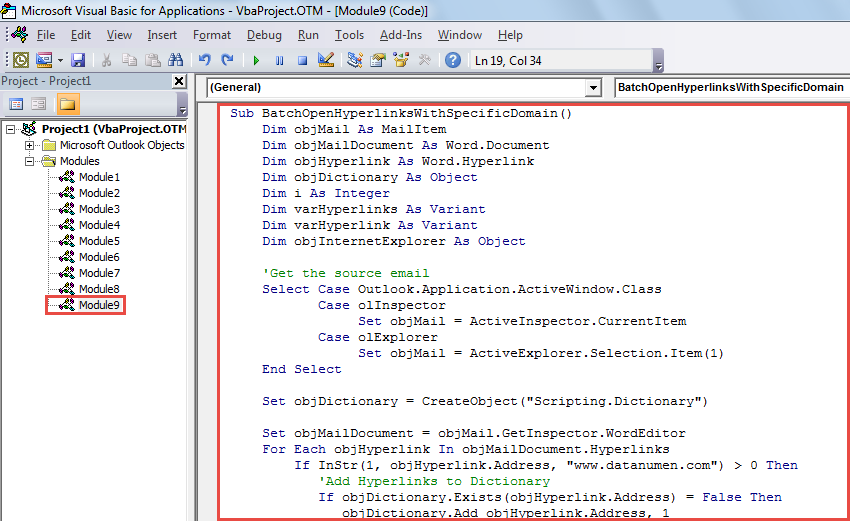
- ထို့နောက်၊ ဤ macro ကို Quick Access Toolbar သို့မဟုတ် ribbon သို့ ထည့်ပါ။
- နောက်ဆုံးအနေနဲ့ စမ်းကြည့်ဖို့ အောက်ပါအဆင့်တွေကို လုပ်ပါ။
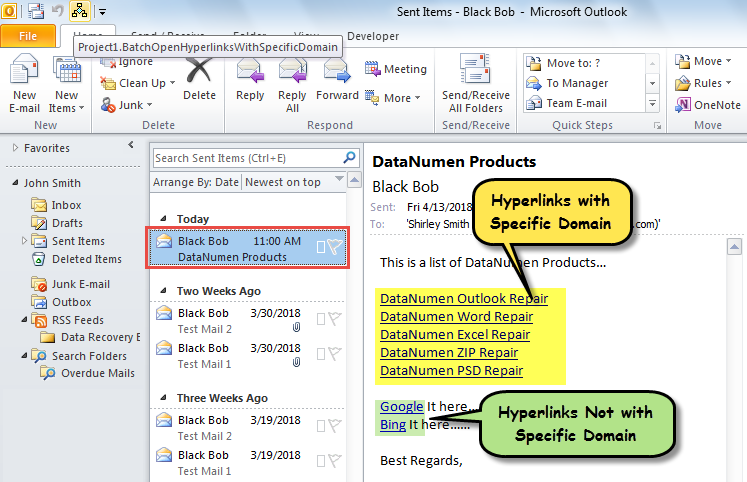
- ပထမဦးစွာ၊ Outlook အီးမေးလ်ကိုရွေးချယ်ပါ သို့မဟုတ် ဖွင့်ပါ။
- ထို့နောက် macro ခလုတ်ကိုနှိပ်ပါ။

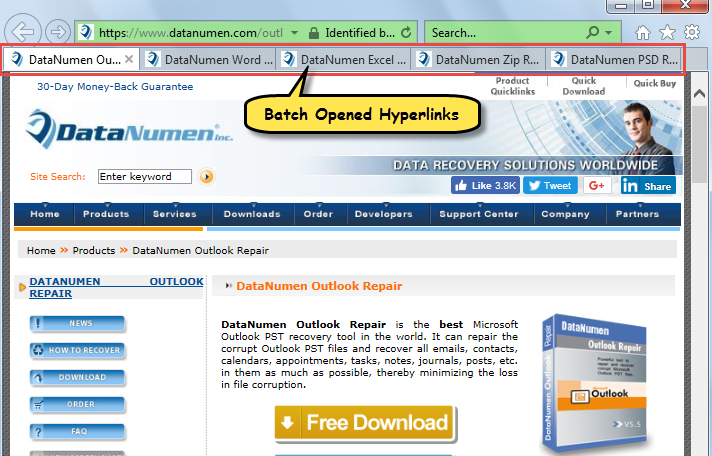
- တစ်ချိန်တည်းတွင်၊ အီးမေးလ်ရှိ ကြိုတင်သတ်မှတ်ထားသော ဒိုမိန်းနှင့် ဟိုက်ပါလင့်ခ်များသည် အောက်ပါပုံတွင်ပြထားသည့်အတိုင်း Internet Explorer တွင် အသုတ်လိုက်ဖွင့်လိမ့်မည်-

စိတ်တိုစေသော Outlook အကျင့်ပျက်ခြစားမှုကို ဖယ်ရှားလိုက်ပါ။
Outlook သည် အမှားအယွင်းများနှင့် အဂတိလိုက်စားမှုများကို ခံရနိုင်သော်လည်း၊ အမှန်တကယ်တွင် သင်သည် အန္တရာယ်အားလုံးကို သတိထားနေသမျှ ၎င်းတို့ထံမှ အလွယ်တကူ လွတ်မြောက်နိုင်သည်။ ဥပမာအားဖြင့်၊ သင်သည် Outlook အတွက် ဒေတာအရန်များကို ပုံမှန်ပြုလုပ်ရန် လိုအပ်သည်။ ထို့အပြင် ဗိုင်းရပ်စ်များပါ၀င်သည့် သံသယဖြစ်ဖွယ်အီးမေးလ်များကို သတိထားသင့်သည်။ နောက်ဆုံးအနေနဲ့ အနည်းဆုံးတော့ ပြင်ဆင်ထားရင် ပိုကောင်းမယ်။ Outlook ပြုပြင်ခြင်း utility လိုမျိုး၊ DataNumen Outlook Repair. ၎င်းသည် Outlook အကျင့်ပျက်ခြစားမှုတွင် သင့်အား ကူညီနိုင်စွမ်းရှိသည်။
စာရေးသူနိဒါန်း:
Shirley Zhang သည် ဒေတာပြန်လည်ရယူရေးဆိုင်ရာ ကျွမ်းကျင်သူဖြစ်သည်။ DataNumen, Inc. အပါအဝင် ဒေတာပြန်လည်ရယူရေးနည်းပညာများတွင် ကမ္ဘာ့ခေါင်းဆောင်ဖြစ်သည်။ အကျင့်ပျက်ခြစားမှု SQL Server နှင့် outlook ပြုပြင်ရေး software ထုတ်ကုန်များ။ ပိုမိုသိရှိလိုပါကသွားရောက်ကြည့်ရှု www ။datanumen.com