
Outlook VBA editor မှာ Microsoft Excel ဒါမှမဟုတ် Word လို တခြား application တွေရဲ့ object တွေကိုသုံးချင်ရင် သက်ဆိုင်ရာ object library reference တွေကို အရင်ထည့်ရပါမယ်။ ဒီဆောင်းပါးက တိကျတဲ့အဆင့်တွေကို မျှဝေပေးပါမယ်။
အစပိုင်းမှာတော့ Outlook VBA editor ကို “Alt + F11” ခလုတ်တွေကို နှိပ်တာပဲဖြစ်ဖြစ်၊ “Developer” ribbon မှာရှိတဲ့ “Visual Basic” ခလုတ်ကို နှိပ်တာပဲဖြစ်ဖြစ် အသုံးပြုနိုင်ပါတယ်။ ပြီးရင် သင်လိုချင်တဲ့ object တွေရဲ့ reference ကို သတ်မှတ်ဖို့ အောက်က အဆင့်တွေကို လိုက်နာနိုင်ပါတယ်။ ဒီမှာ “Microsoft Excel Object Library” ကို ဥပမာအနေနဲ့ ယူထားပါတယ်။
- VBA တည်းဖြတ်ဝင်းဒိုးတွင်၊ မီနူးဘားရှိ “ကိရိယာများ” ခလုတ်ကို နှိပ်ပါ။
- ထို့နောက် drop down list မှ "ကိုးကားချက်များ" option ကိုရွေးချယ်ပါ။
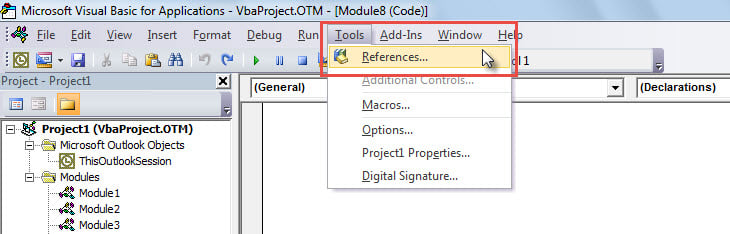
- နောက်ပိုင်းတွင်၊ “ကိုးကားချက်များ – ပရောဂျက် 1” ဒိုင်ယာလော့ဂ်ဘောက်စ်ကို ပြသပါမည်။
- ဒီ dialog box မှာ “Microsoft Excel 14.0 Object Library” လိုမျိုး သင်လိုချင်တာကို ရှာတွေ့တဲ့အထိ scrolling bar ကို ဆွဲချနိုင်ပါတယ်။
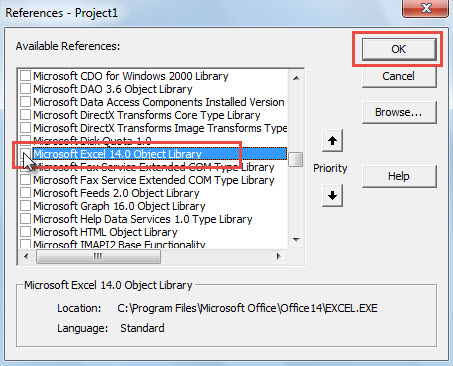
- ထို့နောက် ဤအရာဝတ္တု၏ ရှေ့တွင် အမှတ်အသားပြုပါ။
- နောက်ဆုံးအနေနဲ့ “OK” ကိုနှိပ်ပါ။
- ယခုမှစ၍ Excel object library reference ကို အောင်မြင်စွာထည့်သွင်းပြီးပါပြီ။
- ထိုအချိန်မှစ၍ သင်သည် MS Excel ရှိ အရာဝတ္ထုများကို အလိုအလျောက် အသုံးပြုနိုင်သည်။
သင့်လိုအပ်ချက်အလိုက် အခြား object libraries များကို ထည့်သွင်းရန် အထက်ပါအဆင့်များကို လိုက်နာနိုင်သည်။
စာရေးသူနိဒါန်း:
Shirley Zhang သည် ဒေတာပြန်လည်ရယူရေးဆိုင်ရာ ကျွမ်းကျင်သူဖြစ်သည်။ DataNumen, Inc. အပါအဝင် ဒေတာပြန်လည်ရယူရေးနည်းပညာများတွင် ကမ္ဘာ့ခေါင်းဆောင်ဖြစ်သည်။ အကျင့်ပျက် mdf နှင့် outlook ပြုပြင်ရေး software ထုတ်ကုန်များ။ ပိုမိုသိရှိလိုပါကသွားရောက်ကြည့်ရှု www ။datanumen.com