
သင့်တွင် ၎င်း၏ Excel အလုပ်စာရွက်များအားလုံးတွင် ပျံ့နှံ့နေသော ဇယားကွက်များစွာပါရှိသော Excel အလုပ်စာအုပ်တစ်အုပ်ရှိသည်။ ယခု၊ သင်သည် ဇယားအားလုံးကို Windows ဖိုင်တွဲသို့ တင်ပို့လိုပါက၊ ဤဆောင်းပါးတွင် ဖော်ပြထားသည့် နည်းလမ်း 3 ခုထဲမှ တစ်ခုခုကို အသုံးပြုနိုင်သည်။
Excel အလုပ်စာအုပ်တွင် ဒေတာအတွက် ဇယားကွက်များစွာကို ဖန်တီးပြီးနောက်၊ သင်သည် ဤဇယားများကို ပြည်တွင်းဖိုင်တွဲတစ်ခုသို့ JPEG ရုပ်ပုံဖိုင်များအဖြစ် တင်ပို့လိုပေမည်။ ဤကိစ္စတွင်၊ သင်သည် ဇယားများကို တစ်ခုပြီးတစ်ခု သိမ်းဆည်းရန် အောက်ပါ Method 1 ကို အသုံးပြုနိုင်သည်။ သို့တိုင်၊ Excel ဖိုင်တွင် ရာနှင့်ချီသော အလုပ်စာရွက်များနှင့် ဇယားကွက်များ ရှိနေသောအခါတွင် ၎င်းသည် ပျင်းရိလိမ့်မည်။ ထို့ကြောင့် ဤနေရာတွင် သင့်အား အစုလိုက်အပြုံလိုက်ရနိုင်စေမည့် အခြားချဉ်းကပ်နည်း ၂ ခုကို သင်ပေးပါမည်။
နည်းလမ်း 1- ဇယားကွက်များကို MS Word သို့ကူးယူပါ/PowerPoint
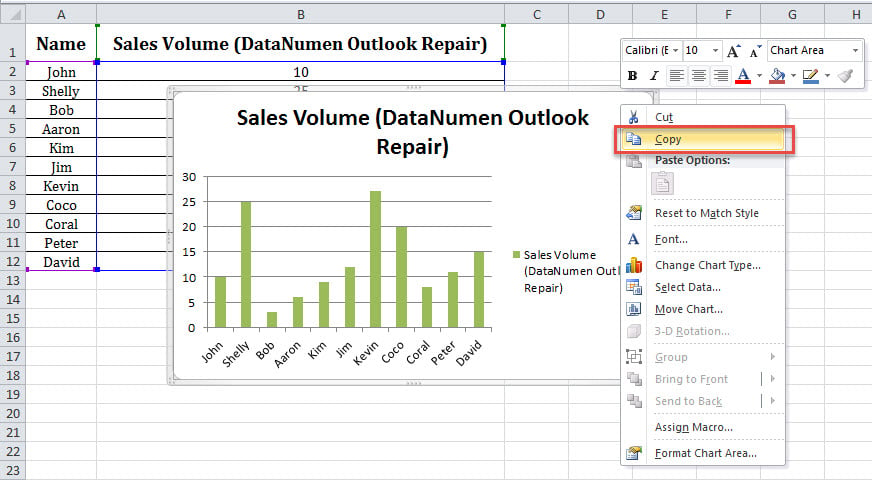
- အစပြုရန်အတွက် Excel ဖိုင်ရှိ ဇယားတစ်ခုကို ရွေးချယ်ပါ။
- ထို့နောက် ၎င်းပေါ်တွင် right click နှိပ်ပြီး context menu မှ "Copy" option ကိုရွေးချယ်ပါ။
- ထို့နောက် Word document အသစ်တစ်ခုဖန်တီးပါ။
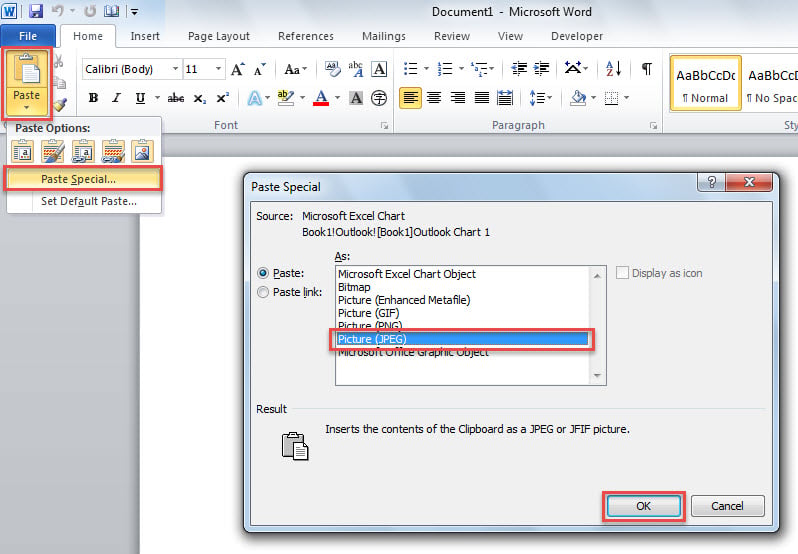
- နောက်ပိုင်းတွင်၊ "Paste" ခလုတ်ကိုနှိပ်ပြီး "Paste Special" option ကိုရွေးချယ်ပါ။
- ပေါ်လာသော ဒိုင်ယာလော့ခ်ဘောက်စ်တွင်၊ “အဖြစ်” စာရင်းမှ “ရုပ်ပုံ (JPEG)” ကို ရွေးပြီး “OK” ကို နှိပ်ပါ။

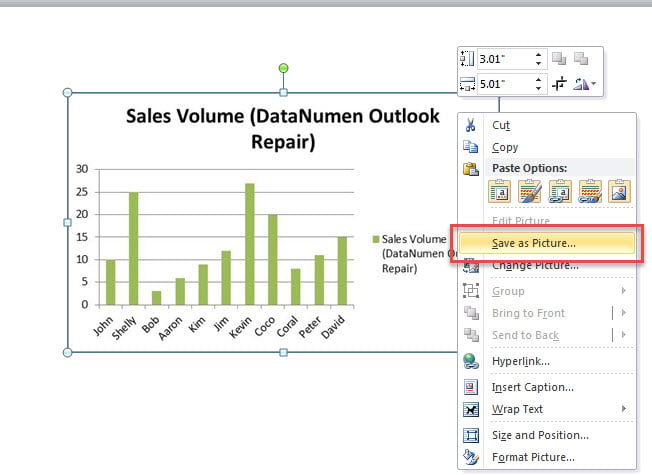
- ထို့နောက် စာရွက်စာတမ်းတွင် ထည့်သွင်းထားသော ရုပ်ပုံပေါ်၌ ထည့်သွင်းဖော်ပြပါ။
- ထို့နောက် ၎င်းပေါ်တွင် right click နှိပ်ပြီး "Save as Picture" option ကိုရွေးချယ်ပါ။

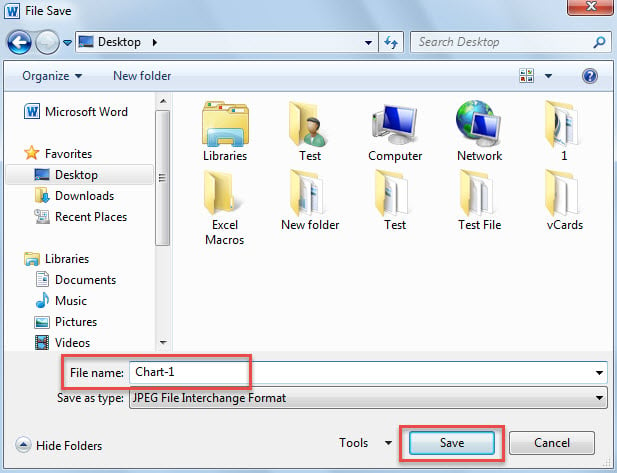
- “File Save” ဝင်းဒိုးမှာ နာမည်တစ်ခုထည့်ပြီး target Windows folder ကို ရွေးပါ။
- နောက်ဆုံးအနေနဲ့ “Save” ကိုနှိပ်ပါ။

- ယခု၊ သင်သည် Excel ဖိုင်မှ အခြားဇယားများကို ထုတ်ယူရန် ဤနည်းလမ်းကို အသုံးပြုနိုင်သည်။
နည်းလမ်း 2- Workbook ကို ဝဘ်စာမျက်နှာအဖြစ် သိမ်းဆည်းပါ။
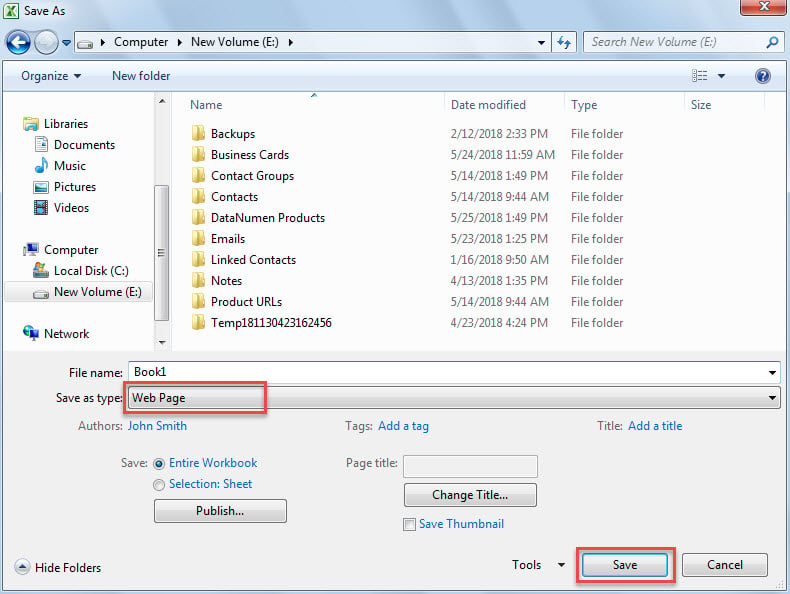
- အစပိုင်းတွင်၊ ဖွင့်လှစ်ထားသော Excel အလုပ်စာအုပ်တွင်၊ “File” သို့သွား၍ “Save As” ကိုနှိပ်ပါ။
- ထို့နောက် ပေါ်လာသော “Save As” ဝင်းဒိုးတွင်၊ “Save as type” ရှိ “ဝဘ်စာမျက်နှာ” ကို ရွေးပါ။

- နောက်ပိုင်းတွင်၊ ဦးတည်ရာ Windows ဖိုင်တွဲကို ရွေးပြီး “Save” ကိုနှိပ်ပါ။
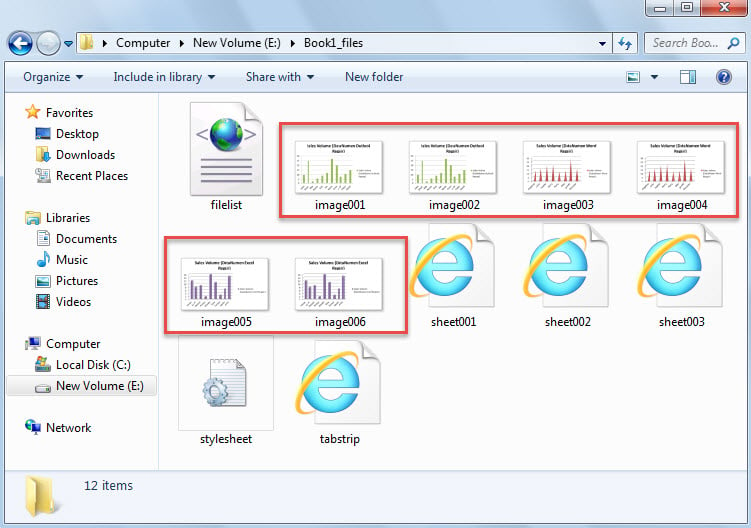
- ထို့နောက်တွင်၊ သင်တင်ပို့ထားသောဇယားပုံများကိုတွေ့မြင်နိုင်သည့် “XXX_files” ဖိုင်တွဲသို့ ဝင်ရောက်ကြည့်ရှုပါ။

နည်းလမ်း 3- Excel VBA မှတဆင့် Batch Export
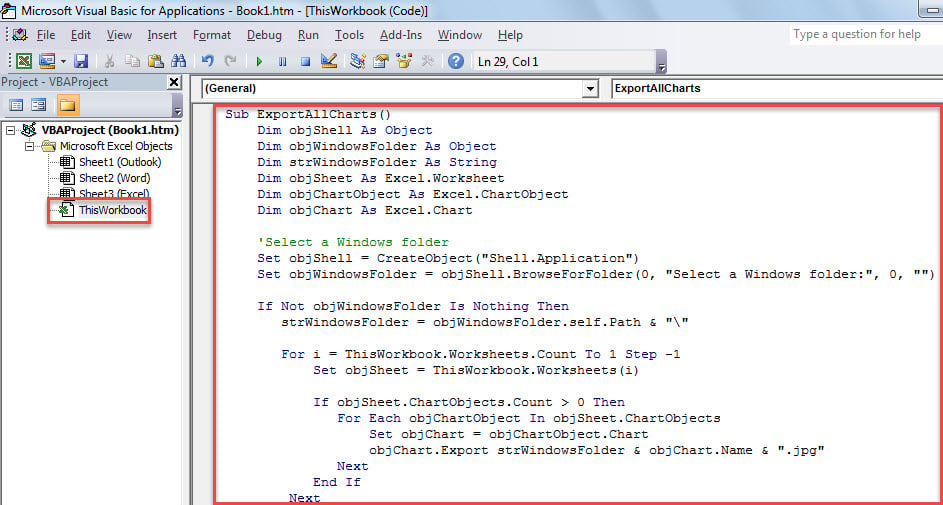
- စတင်ရန် "" အရ Excel VBA တည်းဖြတ်သူကိုဖွင့်ပါ။သင်၏ Excel တွင် VBA ကုဒ်ကိုမည်သို့ဖွင့်မည်နည်း။"။
- ထို့နောက်၊ အောက်ပါကုဒ်ကို module သို့မဟုတ် ပရောဂျက်တစ်ခုတွင် ထည့်ပါ။
Sub ExportAllCharts()
    Dim objShell As Object
    Dim objWindowsFolder As Object
    Dim strWindowsFolder As String
    Dim objSheet As Excel.Worksheet
    Dim objChartObject As Excel.ChartObject
    Dim objChart As Excel.Chart

    'Select a Windows folder
    Set objShell = CreateObject("Shell.Application")
    Set objWindowsFolder = objShell.BrowseForFolder(0, "Select a Windows folder:", 0, "")

    If Not objWindowsFolder Is Nothing Then
       strWindowsFolder = objWindowsFolder.self.Path & "\"

       For i = ThisWorkbook.Worksheets.Count To 1 Step -1
           Set objSheet = ThisWorkbook.Worksheets(i)

           If objSheet.ChartObjects.Count > 0 Then
              For Each objChartObject In objSheet.ChartObjects
                  Set objChart = objChartObject.Chart
                  objChart.Export strWindowsFolder & objChart.Name & ".jpg"
              Next
          End If
       Next

       'Open the windows folder
       Shell "Explorer.exe" & " " & strWindowsFolder, vbNormalFocus
   End If
End Sub
- ထို့နောက် ဤ macro ကိုယခုဖွင့်ရန် "F5" ခလုတ်ကိုနှိပ်ပါ။
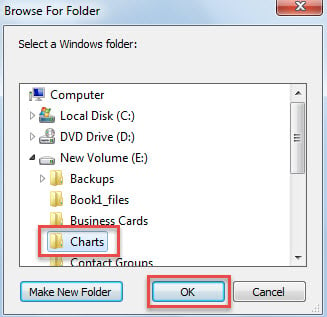
- ထို့နောက် ပေါ်လာသော ဒိုင်ယာလော့ဘောက်စ်တွင် Windows ဖိုင်တွဲကို ရွေးပါ။

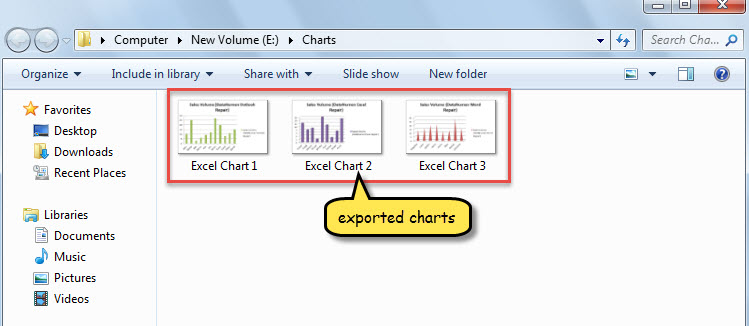
- တစ်ချိန်တည်းတွင်၊ တင်ပို့ထားသောဇယားများပါ ၀ င်သော Windows ဖိုင်တွဲကိုပြသလိမ့်မည်။

နှိုင်းယှဉ်မှု
| အားသာချက်များ | အားနည်းချက်များ | |
| method ကို 1 | လည်ပတ်ရန်လွယ်ကူ | အလုပ်စာရွက်များနှင့် ဇယားများ များလွန်းလျှင် အလွန်ပျင်းရိသည်။ |
| method ကို 2 | လည်ပတ်ရန်လွယ်ကူ | ဤ Excel အလုပ်စာအုပ်တွင် အခြား အသုံးမကျသော အရာများကို သိမ်းဆည်းပါမည်။ |
| method ကို 3 | အလွန်မြန်ဆန်အဆင်ပြေသည်။ | အသုံးပြုသူများသည် ပြင်ပအန္တရာယ်ရှိသော မက်ခရိုများကို သတိထားရမည်ဖြစ်သည်။ |
ပျက်စီးနေသော Excel ဖိုင်များကို ပြုပြင်ပါ။
Excel ဖိုင်များသည် Word စာရွက်စာတမ်းများကဲ့သို့သော အခြားဘုံဖိုင်များနှင့် ဆင်တူသော အားနည်းချက်ရှိသည်။ ထို့ကြောင့် အစွမ်းထက်မြက်အောင်ထားရန် အကြံပြုထားသည်။ xls ပြုပြင်ခြင်း။ အနီးနားရှိ utility ၊ DataNumen Excel Repair. သင်၏ Excel ဖိုင်ပျက်စီးသွားသောအခါတွင်၎င်းသည်အဆင်ပြေလိမ့်မည်။
စာရေးသူနိဒါန်း:
Shirley Zhang သည် ဒေတာပြန်လည်ရယူရေးဆိုင်ရာ ကျွမ်းကျင်သူဖြစ်သည်။ DataNumen, Inc. အပါအဝင် ဒေတာပြန်လည်ရယူရေးနည်းပညာများတွင် ကမ္ဘာ့ခေါင်းဆောင်ဖြစ်သည်။ sql ပျက်စီးနေသည်။ နှင့် outlook ပြုပြင်ရေး software ထုတ်ကုန်များ။ ပိုမိုသိရှိလိုပါကသွားရောက်ကြည့်ရှု www ။datanumen.com