
1 ။ နိဒါန်း
များပြားလှသော အလုပ်စာရွက်များဖြင့် ရှုပ်ထွေးသော Excel အလုပ်စာအုပ်များကို စီမံခန့်ခွဲခြင်းသည် အထူးသဖြင့် စာရွက်များစွာကို ထိရောက်စွာ ခြေရာခံရန်၊ ကိုးကားရန် သို့မဟုတ် ထိရောက်စွာ စုစည်းရန် လိုအပ်သည့်အခါတွင် လွှမ်းမိုးသွားနိုင်သည်။ Excel တွင် စာရွက်အမည်များကို စာရင်းပြုစုနိုင်မှုသည် ငွေကြေးပုံစံများမှ ပြည့်စုံသော ဒေတာခွဲခြမ်းစိတ်ဖြာမှုဆိုင်ရာ အလုပ်စာအုပ်များအထိ အကြီးစားစာရင်းဇယားလုပ်ငန်းနှင့် ပတ်သက်သည့် ပညာရှင်တိုင်းအတွက် မရှိမဖြစ်လိုအပ်သော ကျွမ်းကျင်မှုတစ်ခု ဖြစ်လာပါသည်။
စာရွက်အမည်များ Excel စာရင်းတစ်ခုဖန်တီးခြင်းနှင့် ကြုံတွေ့ရသောအခါ၊ အသုံးပြုသူအများအပြားသည် စာရွက်အရေအတွက်များစွာပါရှိသော အလုပ်စာအုပ်များအတွက် လက်တွေ့မဖြစ်နိုင်သော အလုပ်စာရွက် tabs များမှတစ်ဆင့် ၎င်းတို့ကိုယ်မိမိ လှိမ့်ကြည့်နေကြသည်ကို တွေ့ရှိရသည်။ ဤလမ်းညွှန်တွင်ဖော်ပြထားသည့်နည်းလမ်းများသည် Excel စာရွက်စာရင်းဆိုင်ရာလိုအပ်ချက်များအတွက် ရိုးရှင်းသောလက်စွဲနည်းလမ်းများမှ ဖြေရှင်းချက်များကို ပေးစွမ်းနိုင်ပြီး Excel တွင်စာရွက်အမည်များအားလုံးရရှိရန် ကူညီပေးပါမည်။
2. နည်းလမ်း 1- စာရင်းကို ကိုယ်တိုင်ရယူပါ။
လက်စွဲနည်းလမ်းသည် Excel တွင် စာရွက်အမည်အားလုံးကို ရယူရန် အရိုးရှင်းဆုံးနည်းလမ်းဖြစ်ပြီး အဆင့်မြင့် Excel ဗဟုသုတ သို့မဟုတ် ဖော်မြူလာဖန်တီးရန် မလိုအပ်ပါ။ ဤနည်းလမ်းသည် အထူးသဖြင့် စာရွက်အရေအတွက်ကို စီမံခန့်ခွဲနိုင်သည့် သေးငယ်သော workbook များအတွက် ကောင်းမွန်စွာ အလုပ်လုပ်ပါသည်။
- ပထမဦးစွာ သင်ကက်တလောက်လုပ်လိုသော အလုပ်စာရွက်များပါရှိသော သီးခြား Excel workbook ကိုဖွင့်ပါ။
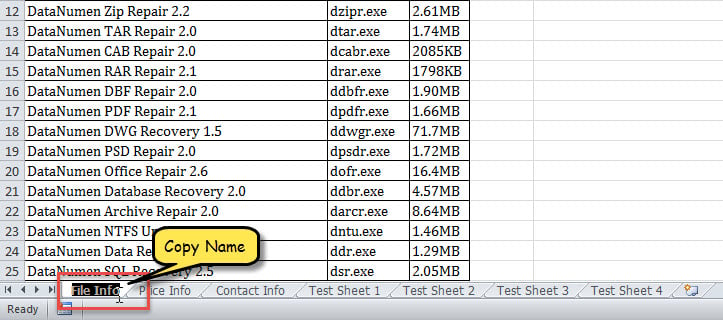
- ထို့နောက် Excel interface ၏အောက်ခြေရှိ စာရွက်စာရင်းရှိ စာရွက်၏အမည်ကို နှစ်ချက်နှိပ်ပါ။ ဤလုပ်ဆောင်ချက်သည် ကူးယူရလွယ်ကူစေရန်အတွက် စာရွက်အမည် စာသားတစ်ခုလုံးကို ရွေးချယ်မည်ဖြစ်သည်။
- Next ကိုနှိပ်ပါ "Ctrl + C" ရွေးချယ်ထားသော အမည်ကို သင်၏စာရွက်စာတမ်းဖိုင်သို့ လွှဲပြောင်းရန်အတွက် သင်၏ကလစ်ဘုတ်သို့ ကူးယူရန်။

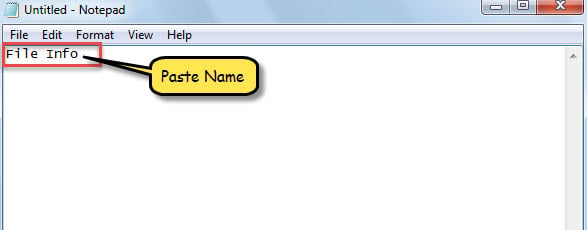
- နောက်ပိုင်းတွင် သင်၏ပြည့်စုံသောစာရွက်အမည်စာရင်းကို ထိန်းသိမ်းထားလိုသည့် စာသားဖိုင်၊ Word စာရွက်စာတမ်း သို့မဟုတ် Excel အလုပ်စာရွက်အသစ်တစ်ခုကို ဖန်တီးပါ။
- ထို့နောက်နှိပ်ပါ “ Ctrl + V” သင်ရွေးချယ်ထားသော စာရွက်စာတမ်းဖော်မတ်သို့ ကူးယူထားသော စာရွက်အမည်ကို ကူးထည့်ရန်။

- ယခု ဤစနစ်တကျနည်းလမ်းဖြင့်၊ သင်သည် စာရွက်တစ်ခုစီ၏အမည်ကို သင်၏စာရွက်စာတမ်းဖိုင်တွင် တစ်ခုပြီးတစ်ခုကူးယူနိုင်ပြီး၊ သင့်အလုပ်စာအုပ်ရှိ အလုပ်စာရွက်အားလုံး၏ ပြီးပြည့်စုံသောစာရင်းကို တည်ဆောက်နိုင်သည်။
3. နည်းလမ်း 2- ဖော်မြူလာဖြင့် စာရင်းလုပ်ပါ။
Excel စာရင်းပြုစုရန် ဖော်မြူလာအခြေခံချဉ်းကပ်နည်းသည် စာရွက်အမည်များအားလုံးကို စာရင်းပြုစုခြင်းဖြင့် ပြီးပြည့်စုံသော worksheet inventory ကို အလိုအလျောက်ထုတ်ပေးရန်အတွက် Excel ၏ built-in လုပ်ဆောင်ချက်များကို အသုံးချသည်။ ဤနည်းလမ်းသည် Excel ၏ GET.WORKBOOK လုပ်ဆောင်ချက်၏ စွမ်းအားကို တက်ကြွသော အညွှန်းကိန်းထုတ်ခြင်းစွမ်းရည်များနှင့် ပေါင်းစပ်ကာ သင့်အလုပ်စာအုပ်ဖွဲ့စည်းပုံ၏ လက်ရှိအခြေအနေကို ရောင်ပြန်ဟပ်သည့် ကိုယ်တိုင်မွမ်းမံခြင်းစာရင်းကို ဖန်တီးပေးပါသည်။
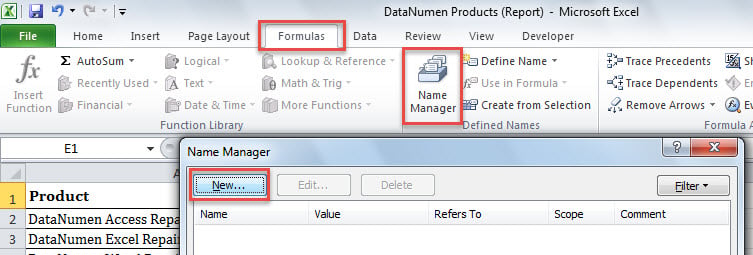
- အစပိုင်းတွင်၊ လမ်းကြောင်းသို့သွားပါ။ "ဖော်မြူလာ" Excel ၏ ribbon interface ရှိ tab ကိုနှိပ်ပါ။ "အမည်မန်နေဂျာ" Excel ၏ အမည် အဓိပ္ပါယ်ဖွင့်ဆိုနိုင်မှုကို ဝင်ရောက်ရန် ခလုတ်။
- ထို့နောက် ပေါ်လာသော အမည်မန်နေဂျာ ဝင်းဒိုးတွင် ကလစ်နှိပ်ပါ။ "အသစ်" သင့်အလုပ်စာရွက်စာရင်းဖော်မြူလာပါဝင်မည့် စိတ်ကြိုက်အမည်ပေးထားသော အပိုင်းအခြားတစ်ခုကို ဖန်တီးရန်။

- နောက်ဆက်တွဲထဲမှာ “အမည်သစ်” dialog box တွင် enter “စာရင်းစာရွက်များ” ထဲမှာ “ နာမည်” သင့်အလုပ်စာရွက်စာရင်းဖော်မြူလာအတွက် အမှတ်ရဖွယ်အကိုးအကားတစ်ခု ဖန်တီးရန် အကွက်။
- နောက်ပိုင်း၌၊ “ရည်ညွှန်းသည်” အကွက်၊ သင့်အလုပ်စာအုပ်ဖွဲ့စည်းပုံမှ အလုပ်စာရွက်အမည်များကို ထုတ်ယူမည့် အောက်ပါ အထူးပြုဖော်မြူလာကို ဂရုတစိုက် ထည့်သွင်းပါ-
=REPLACE(GET.WORKBOOK(1),1,FIND("]",GET.WORKBOOK(1)),"")
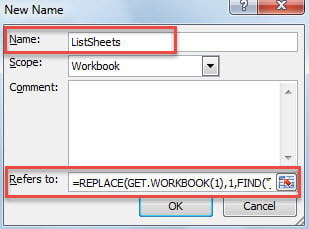
- ပြီးနောက်, ကိုကလစ်နှိပ်ပါ "အဆင်ပြေလား" နှင့် “ ပိတ်” ဤစိတ်ကြိုက်ဖော်မြူလာ အဓိပ္ပါယ်ဖွင့်ဆိုချက်ကို သိမ်းဆည်းရန်၊ ၎င်းကို သင့်အလုပ်စာအုပ်တစ်ခွင်လုံးတွင် အသုံးပြုနိုင်ရန် ပြုလုပ်ထားသည်။
- ထို့နောက်၊ သင်၏ပြည့်စုံသောစာရွက်အမည်စာရင်းကိုပြသရန်အတွက် အထူးအားဖြင့် လက်ရှိအလုပ်စာအုပ်တွင် အလုပ်စာရွက်အသစ်တစ်ခုဖန်တီးပါ။
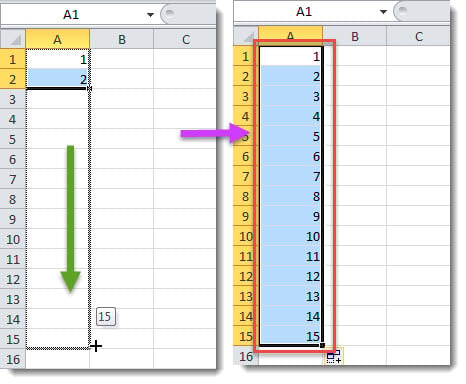
- ထို့နောက်ရိုက်ထည့်ပါ "1" in ဆဲလ် A1 နှင့် "2" in ဆဲလ် A2 သင့်အလုပ်စာအုပ်ရှိ အလုပ်စာရွက်တစ်ခုစီကို ကိုးကားမည့် အညွှန်းကိန်းအစီအစဥ်ကို တည်ထောင်ရန်။
- ထို့နောက် ဆဲလ်နှစ်ခုလုံးကို ရွေးပါ (A1 နှင့် A2) နှင့် ဆက်တိုက်နံပါတ်များ (3၊ 4၊ 5 စသည်ဖြင့်) ကို အလိုအလျောက် ထည့်သွင်းရန် ၎င်းတို့ကို အောက်သို့ ဆွဲချပါ။ ကော်လံအေသင့်အလုပ်စာအုပ်ရှိ အလုပ်စာရွက်များအားလုံးကို ဖုံးအုပ်ရန် လုံလောက်သော အညွှန်းနံပါတ်များကို ဖန်တီးပါ။

- နောက်ပိုင်းတွင် အောက်ပါ INDEX ဖော်မြူလာကို ထည့်ပါ။ ဆဲလ် B1 သင်ယခင်သတ်မှတ်ထားသော အလုပ်စာရွက်အမည်များကို စတင်ထုတ်ယူရန် “စာရင်းစာရွက်များ” အမည်:
=INDEX(ListSheets,A1)
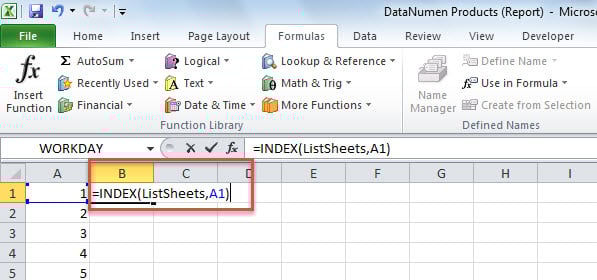
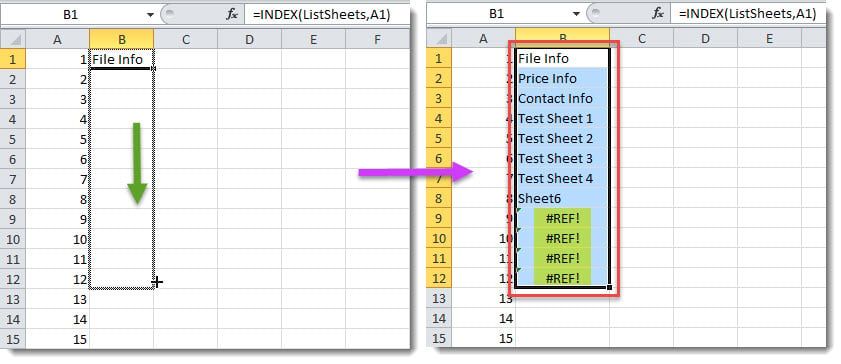
- တစ်ချိန်တည်းတွင်၊ ပထမစာရွက်အမည်ပေါ်လာလိမ့်မည်။ ဆဲလ် B1သင့်ဖော်မြူလာ ဖွဲ့စည်းမှုပုံစံသည် မှန်ကန်ကြောင်း သရုပ်ပြသည်။
- နောက်ဆုံးတွင်၊ ဤ INDEX ဖော်မြူလာတစ်ခုလုံးကို ကော်ပီကူးပါ။ ကော်လံခ မတွေ့မချင်း “#REF!” သင့်အလုပ်စာအုပ်တွင် ရရှိနိုင်သော အလုပ်စာရွက်များ အဆုံးသို့ ရောက်ရှိသွားပြီဖြစ်ကြောင်း ညွှန်ပြသော အမှားတစ်ခု။

4. နည်းလမ်း 3- Excel VBA မှတဆင့် စာရင်းပြုစုပါ။
VBA (Visual Basic for Applications) ချဉ်းကပ်မှုသည် Excel တွင် sheet အမည်အားလုံးကို စာရင်းပြုစုရန် အရှုပ်ထွေးဆုံးနှင့် အလိုအလျောက်လုပ်ဆောင်သည့် နည်းလမ်းကို ကိုယ်စားပြုသည်။ ဤပရိုဂရမ်းမင်းအခြေပြု ဖြေရှင်းချက်သည် worksheet အမည်အားလုံး၏ ပရော်ဖက်ရှင်နယ်ပုံစံချထားသော စာရင်းပါသည့် workbook အသစ်တစ်ခုကို ထုတ်လုပ်ပေးသည့် လုံးဝအလိုအလျောက်လုပ်ဆောင်သည့် worksheet စာရင်းစနစ်ကို ဖန်တီးပေးသည်။
- အစပြုရန်အတွက် Excel VBA editor ကို နှိပ်ခြင်းဖြင့် စတင်ပါ alt + F11 သို့မဟုတ် Excel ၏ အသေးစိတ်ညွှန်ကြားချက်များကို လိုက်နာပါ။ developer tab ကို Visual Basic ဖွံ့ဖြိုးတိုးတက်မှုပတ်ဝန်းကျင်သို့ဝင်ရောက်ရန်။
- ထို့နောက်၊ သင်၏ VBA ပရောဂျက်တွင် မော်ဂျူးအသစ်တစ်ခုကို ထည့်သွင်းပြီး သင့်လက်ရှိအလုပ်စာအုပ်မှ အလုပ်စာရွက်အမည်များအားလုံးကို အလိုအလျောက်ထုတ်ယူပြီး ဖော်မတ်ပေးမည့် အောက်ပါ ပြည့်စုံသောကုဒ်ကို ကူးထည့်ပါ-
Sub ListSheetNamesInNewWorkbook()
    Dim objNewWorkbook As Workbook
    Dim objNewWorksheet As Worksheet

    Set objNewWorkbook = Excel.Application.Workbooks.Add
    Set objNewWorksheet = objNewWorkbook.Sheets(1)

    For i = 1 To ThisWorkbook.Sheets.Count
        objNewWorksheet.Cells(i, 1) = i
        objNewWorksheet.Cells(i, 2) = ThisWorkbook.Sheets(i).Name
    Next i

    With objNewWorksheet
         .Rows(1).Insert
         .Cells(1, 1) = "INDEX"
         .Cells(1, 1).Font.Bold = True
         .Cells(1, 2) = "NAME"
         .Cells(1, 2).Font.Bold = True
         .Columns("A:B").AutoFit
    End With
End Sub
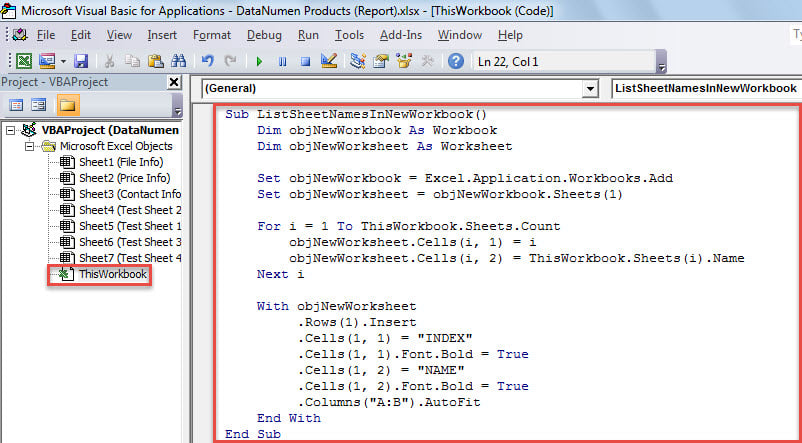
- နောက်တော့ နှိပ်ပါ။ “ F5” သော့ သို့မဟုတ် နှိပ်ပါ။ "ပြေးပါ" ဤမက်ခရိုကိုချက်ချင်းလုပ်ဆောင်ရန် ခလုတ်သည် အလိုအလျောက်အလုပ်စာရွက်အမည်ထုတ်ယူခြင်းနှင့် ဖော်မတ်ချခြင်းလုပ်ငန်းစဉ်ကို အစပျိုးစေသည်။
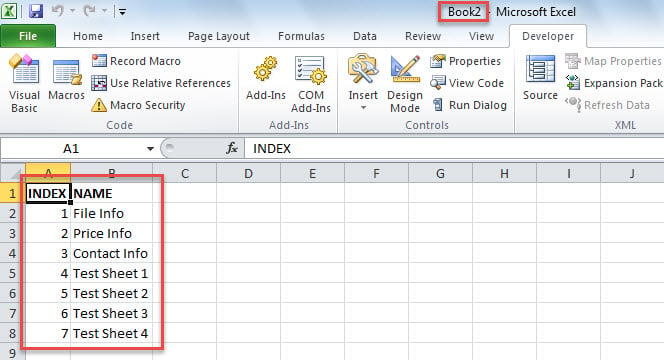
- တစ်ချိန်တည်းတွင်၊ လွယ်ကူစွာကိုးကားနိုင်စေရန်အတွက် အညွှန်းကိန်းနံပါတ်များနှင့် ရဲရင့်သောခေါင်းစီးများနှင့်အတူ သင်၏အရင်းအမြစ်အလုပ်စာအုပ်မှ ပရော်ဖက်ရှင်နယ်ပုံစံလုပ်ထားသည့် စာရင်းစာရွက်အမည်များပါရှိသော Excel workbook အသစ်တစ်ခုသည် သင့်ဖန်သားပြင်ပေါ်တွင် ပေါ်လာလိမ့်မည်။

5. နည်းလမ်း 4- Power Query ချဉ်းကပ်မှု
Power Query သည် Excel တွင် စာရွက်အမည်များအားလုံးကို ထိရောက်စွာ စာရင်းပြုစုရန် ခေတ်မီဒေတာချိတ်ဆက်မှုနည်းလမ်းကို ပေးဆောင်သည်။ ဤနည်းလမ်းသည် အလုပ်စာအုပ်များစွာကို တစ်ပြိုင်နက်တည်း ခွဲခြမ်းစိတ်ဖြာခြင်းအတွက် အထူးကောင်းမွန်ပြီး ပရိုဂရမ်းမင်းအသိပညာမလိုအပ်ဘဲ ဒေတာထုတ်ယူမှုအတွက် အသုံးပြုရလွယ်ကူသော မျက်နှာပြင်ကို ထောက်ပံ့ပေးသည်။
- ကိုသွားပါ ဒေတာများ -> ဒေတာကိုရယူပါ -> File မှ -> Workbook မှ.
- ဖိုင်ဘရောက်ဆာ ဒိုင်ယာလော့ဂ်တွင် သင်၏ လက်ရှိ အလုပ်စာအုပ်ဖိုင်ကို ရွေးပါ။
- Power Query Navigator သည် ရရှိနိုင်သော စာရွက်အမည်များအားလုံးကို အလိုအလျောက်ပြသပါမည်။
- သင်ပါဝင်လိုသော စာရွက်များကို ရွေးပြီး နှိပ်ပါ။ ဝန် ပြည့်စုံသောစာရင်းတစ်ခုဖန်တီးရန်။
- ရလဒ်ဇယားတွင် စာရွက်အမည်များ ပါဝင်မည်ဖြစ်ပြီး အလုပ်စာရွက်ပုံစံများ ပြောင်းလဲသည့်အခါ ပြန်လည်စတင်နိုင်သည်။
6. နည်းလမ်း 5- Dynamic Array ဖော်မြူလာ (Excel 365)
Excel 365 အသုံးပြုသူများသည် အဆင့်မြင့်ဖော်မြူလာပေါင်းစပ်မှုများကို အသုံးပြု၍ Excel ရှိ စာရွက်အမည်များအားလုံးကို ရယူရန် dynamic array များကို အသုံးချနိုင်သည်။ ဤနည်းလမ်းသည် လက်ရှိအလုပ်စာအုပ်ဖွဲ့စည်းပုံကို ထင်ဟပ်စေသည့် array များကို အလိုအလျောက်မွမ်းမံပေးသည်။
- မည်သည့်ဆဲလ်အလွတ်တွင်မဆို အောက်ပါဖော်မြူလာကို ထည့်ပါ။
=INDIRECT("Sheet"&SEQUENCE(COUNTA(GET.WORKBOOK(1)),,1)&"!A1")
- စာနယ်ဇင်းများ ဝင်ရောက် dynamic array ဖော်မြူလာကို လုပ်ဆောင်ရန်။
- ဖော်မြူလာသည် သင့်အလုပ်စာအုပ်ရှိ စာရွက်များအားလုံးကို ရည်ညွှန်းဖော်ပြသည့် ဖိတ်စင်သော ခင်းကျင်းတစ်ခုကို ဖန်တီးပေးလိမ့်မည်။
7. နည်းလမ်း 6- ပါဝါ အလိုအလျောက် ပေါင်းစပ်မှု
Microsoft Power Automate သည် အလုပ်စာအုပ်များစွာရှိ Excel စာရွက်အမည်များစာရင်းအတွက် လုပ်ငန်းအဆင့်အလိုအလျောက်စနစ်ကို ပံ့ပိုးပေးသည်။ ဤနည်းလမ်းသည် ပုံမှန်အလုပ်စာအုပ်ခွဲခြမ်းစိတ်ဖြာခြင်းနှင့် အစီရင်ခံခြင်းလိုအပ်သော အဖွဲ့အစည်းဆိုင်ရာပတ်ဝန်းကျင်များတွင် ထူးချွန်သည်။
- ဝင်ရောက်ခွင့် Power အလိုအလျောက် သင်၏ Microsoft 365 ပေါ်တယ်မှတဆင့်။
- အသုံးပြု၍ စီးဆင်းမှုအသစ်တစ်ခုဖန်တီးပါ။ Excel ကို connector ကို။
- ထိုသုံးပါ အလုပ်စာရွက်များစာရင်း စာရွက်အမည်များကို အစီအစဉ်တကျ ထုတ်ယူရန် လုပ်ဆောင်မှု။
- SharePoint စာရင်းများ၊ အီးမေးလ်များ သို့မဟုတ် အခြားလုပ်ငန်းသုံး အပလီကေးရှင်းများကဲ့သို့ ထုတ်ပေးသည့်နေရာများကို စီစဉ်သတ်မှတ်ပါ။
- ပုံမှန်အလုပ်စာရွက်စာရင်းမွမ်းမံမှုများအတွက် အလိုအလျောက်အစပျိုးမှုများကို စနစ်ထည့်သွင်းပါ။
8. နည်းလမ်း 7- Office Scripts (Modern Excel)
Office Scripts သည် ခေတ်မီ Excel ပတ်ဝန်းကျင်အတွက် VBA အတွက် TypeScript-based အခြားရွေးချယ်မှုကို ပေးပါသည်။ ဤနည်းလမ်းသည် Excel Online နှင့် သီးသန့်လုပ်ဆောင်နိုင်ပြီး Excel ရှိ စာရွက်အမည်များအားလုံးကို စာရင်းပြုစုရန် cloud-native အလိုအလျောက်လုပ်ဆောင်နိုင်စွမ်းများကို ပေးဆောင်သည်။
- သင်၏အလုပ်စာအုပ်ကိုဖွင့်ပါ။ အွန်လိုင်း Excel.
- သို့သွားရန် အလိုအလြောကျစကျတပျဆငျ -> script Editor.
- အောက်ပါ TypeScript ကုဒ်ဖြင့် ဇာတ်ညွှန်းအသစ်ကို ဖန်တီးပါ-
function main(workbook: ExcelScript.Workbook) {
  let sheets = workbook.getWorksheets();
  let sheetNames = sheets.map(sheet => sheet.getName());
  console.log(sheetNames);
}
- ကလစ်နှိပ်ပါ ပွေးသှား script ကိုလုပ်ဆောင်ရန်နှင့် console တွင်စာရွက်အမည်များကိုပြသရန်။
- လိုအပ်ပါက ရလဒ်များကို အလုပ်စာရွက်ဆဲလ်များသို့ ထုတ်ပေးရန် script ကို ပြင်ဆင်ပါ။
9. နည်းလမ်း 8- Python ပရိုဂရမ်းမင်း
Python scripting သည် Excel အတွက် အစွမ်းထက်သော အလိုအလျောက်လုပ်ဆောင်နိုင်စွမ်းများကို ပံ့ပိုးပေးပါသည်။ ဤနည်းလမ်းသည် ကြီးမားသော အလုပ်စာရွက်ခွဲခြမ်းစိတ်ဖြာမှုအတွက် အလွန်ကောင်းမွန်သော အတွဲလိုက်လုပ်ဆောင်နိုင်စွမ်းကို ပေးဆောင်သည်။
- လိုအပ်သော Python libraries များကို အောက်ပါတို့ဖြင့် ထည့်သွင်းပါ- pip openpyxl ပန်ဒါများကို ထည့်သွင်းပါ။
- အောက်ပါကုဒ်ဖြင့် Python script ကိုဖန်တီးပါ။
import openpyxl
workbook = openpyxl.load_workbook('your_file.xlsx')
sheet_names = workbook.sheetnames
for name in sheet_names:
    print(name)
- အစားထိုးမည် 'your_file.xlsx' သင်၏အမှန်တကယ်ဖိုင်လမ်းကြောင်းနှင့်အတူ။
- ဇာတ်ညွှန်းကို အသုံးပြု၍ လုပ်ဆောင်ပါ။ python script_name.py သင်၏ command prompt တွင်။
10. နည်းလမ်း 9- Excel Add-ins
Third-party Excel ပေါင်းထည့်-အင်များသည် Excel တွင် စာရွက်အမည်များကို စာရင်းပြုစုရန် အထူးပြုကိရိယာများကို မြှင့်တင်ပေးသည့် လုပ်ဆောင်နိုင်စွမ်းနှင့် အသုံးပြုရလွယ်ကူသော မျက်နှာပြင်များပါရှိသည်။ လူကြိုက်များသော add-in များတွင် ပြည့်စုံသော workbook ခွဲခြမ်းစိတ်ဖြာခြင်းအင်္ဂါရပ်များ ပါဝင်သည်။
- ဂုဏ်သိက္ခာရှိသော add-in များကိုထည့်သွင်းပါ။ Excel ကိုများအတွက် Kutools or အမြန်ဆုံး အသုံးအဆောင်များ.
- Add-in များကို ဝင်ရောက်ကြည့်ရှုပါ။ စာအုပ်ပုံနှိပ် or navigation ဖဲကြိုးမှကိရိယာများ။
- ထိုသုံးပါ စာရင်းစာရွက်အမည်များ or အလုပ်စာအုပ်ခွဲခြမ်းစိတ်ဖြာခြင်း။ အင်္ဂါရပ်။
- ထုတ်ပေးထားသော စာရွက်စာရင်းအတွက် အထွက်ဖော်မတ်နှင့် ဦးတည်ရာကို စီစဉ်သတ်မှတ်ပါ။
- သင်၏စာရွက်စာတမ်းလိုအပ်ချက်အရ ရလဒ်များကို ထုတ်ယူပါ သို့မဟုတ် သိမ်းဆည်းပါ။
11. နည်းလမ်း 10- XML ဖိုင်ခွဲခြမ်းစိတ်ဖြာခြင်း။
Excel workbooks (.xlsx files) တွေဖြစ်ပါတယ်။ ZIP XML ဖွဲ့စည်းပုံဒေတာ ပါဝင်သော မော်ကွန်းတိုက်များ။ ဤနည်းပညာပိုင်းဆိုင်ရာနည်းလမ်းသည် အလိုအလျောက်ဖိုင်ခွဲခြမ်းစိတ်ဖြာမှုအခြေအနေများအတွက် အသုံးဝင်သော Excel ကိုဖွင့်စရာမလိုဘဲ စာရွက်အမည်များကို တိုက်ရိုက်ထုတ်ယူနိုင်စေပါသည်။
- သင်၏ Excel ဖိုင်ကို မိတ္တူဖန်တီးပြီး တိုးချဲ့မှုမှ ပြောင်းလဲပါ။ .xlsx သို့ .zip.
- အဆိုပါ Extract ZIP မည်သည့်ဖိုင်ချုံ့ကိရိယာကိုအသုံးပြု၍ archive ။
- ယင်းသို့သွားရန် xl folder ကိုဖွင့်ပါ။ workbook.xml စာသားတည်းဖြတ်သူတွင်။
- တည်ရှိ ပါဝင်သောဒြပ်စင် နာမည် =”” ဂုဏ်သတ္တိများ။
- XML ဖွဲ့စည်းပုံမှ စာရွက်အမည်များကို ကိုယ်တိုင်ထုတ်ပါ သို့မဟုတ် စာသားလုပ်ဆောင်ခြင်း ကိရိယာများကို အသုံးပြု၍ ထုတ်ယူပါ။
12. နည်းလမ်း 11- ဟိုက်ပါလင့်ခ် အကိုးအကား နည်းလမ်း
HYPERLINK လုပ်ဆောင်ချက်သည် အလုပ်စာရွက်တစ်ခုစီသို့ နှိပ်နိုင်သော လင့်ခ်များကို ဖန်တီးခြင်းဖြင့် Excel စာရင်းအားလုံးကို သွယ်ဝိုက်သောနည်းဖြင့် ပံ့ပိုးပေးပါသည်။ ဤနည်းလမ်းသည် စာရွက်အမည်များကို မှတ်တမ်းတင်နေစဉ်တွင် လုပ်ဆောင်နိုင်သော လမ်းကြောင်းပြစနစ်ကို ထုတ်ပေးသည်။
- Worksheet အသစ်တစ်ခုတွင်၊ HYPERLINK ဖော်မြူလာကို စတင်ထည့်သွင်းပါ။ =HYPERLINK(“#”
- စာရွက်အကိုးအကားကို ရိုက်ထည့်လိုက်သောအခါ၊ Excel သည် စာရွက်အမည်များကို ကွက်လပ်တွင် ပြလိမ့်မည်။
- ဖော်မြူလာကို ဖြည့်ပါ- =HYPERLINK(“#Sheet1!A1″၊”Sheet1”)
- စာရွက်တစ်ခုစီအတွက် ဆင်တူသော ဖော်မြူလာများကို ဖန်တီးပြီး ပြည့်စုံသော လမ်းညွှန်မှုစာရင်းကို တည်ဆောက်ပါ။
- သင်၏စာရွက်စာတမ်းစာရင်းကိုဖန်တီးရန် ဖော်မြူလာစာသားမှ စာရွက်အမည်များကို ကူးယူပါ။
13. နည်းလမ်း 12- PowerShell အလိုအလျောက်လုပ်ဆောင်ခြင်း။
Excel COM အရာဝတ္ထုများဖြင့် Windows PowerShell သည် Excel ရှိ စာရွက်အမည်များအားလုံးကို ရရှိရန် စနစ်အဆင့် အလိုအလျောက်စနစ်အား လုပ်ဆောင်ပေးသည်။ ဤနည်းလမ်းသည် batch processing လိုအပ်သော Windows ပတ်၀န်းကျင်အတွက် ခိုင်မာသော scripting စွမ်းရည်များကို ပံ့ပိုးပေးပါသည်။
- ဖွင့်လှစ် PowerShell အုပ်ချုပ်ရေးမှူးအဖြစ်။
- အောက်ပါ PowerShell ညွှန်ကြားချက်များကို လုပ်ဆောင်ပါ။
$excel = New-Object -ComObject Excel.Application
$workbook = $excel.Workbooks.Open("C:\path\to\your\file.xlsx")
$workbook.Sheets | ForEach-Object { $_.Name }
$workbook.Close()
$excel.Quit()
- ဖိုင်လမ်းကြောင်းကို သင်၏အမှန်တကယ် Excel ဖိုင်တည်နေရာဖြင့် အစားထိုးပါ။
- Script သည် PowerShell ကွန်ဆိုးလ်တွင် စာရွက်အမည်များအားလုံးကို ထုတ်ပေးမည်ဖြစ်သည်။
- အထွက်ကို အသုံးပြု၍ စာသားဖိုင်သို့ ပိုက်ထည့်ပါ။ | Out-File sheet_names.txt လိုအပ်လျှင်။
14 ။ နှိုင်းယှဉ်မှု
နည်းလမ်းတစ်ခုစီ၏ အားသာချက်များနှင့် ကန့်သတ်ချက်များကို နားလည်ခြင်းသည် သင်၏ သတ်မှတ်ထားသော အလုပ်စာရွက် စာရွက်စာတမ်း လိုအပ်ချက်များအတွက် အသင့်တော်ဆုံး ချဉ်းကပ်မှုကို ရွေးချယ်ရန် ကူညီပေးသည်။ အောက်ပါ နှိုင်းယှဉ်ချက်သည် အသုံးပြုရလွယ်ကူမှု၊ ထိရောက်မှု၊ တိုးချဲ့နိုင်မှု နှင့် မတူညီသော အလုပ်ခွင်ပတ်ဝန်းကျင်များတွင် လက်တွေ့အသုံးချမှုများ အပါအဝင် စံနှုန်းများစွာဖြင့် နည်းစနစ်တစ်ခုစီကို အကဲဖြတ်သည်။
| နည်းလမ်း | အားသာချက်များ | အားနည်းချက်များ |
| လက်စွဲ | လည်ပတ်ရလွယ်ကူပြီး နည်းပညာပိုင်းဆိုင်ရာ အသိပညာမလိုအပ်ဘဲ Excel ဗားရှင်းအားလုံးတွင် အလုပ်လုပ်ပါသည်။ | ကြီးမားသောအလုပ်စာအုပ်များအတွက် အချိန်ကုန်ပြီး လူသားအမှားအယွင်းဖြစ်တတ်သည်။ |
| နည်း | စာရွက်များ ပြောင်းလဲသောအခါ အလိုအလျောက် အပ်ဒိတ်လုပ်သည်၊ အမြဲတမ်း စာရွက်စာတမ်းကို ဖန်တီးသည်။ | ဖော်မြူလာအသိပညာ လိုအပ်သည်၊ Excel ဗားရှင်းအားလုံးတွင် အလုပ်မဖြစ်နိုင်ပါ။ |
| VBA | လျင်မြန်ပြီး အဆင်ပြေ၊ စိတ်ကြိုက်ပြင်ဆင်နိုင်သော၊ ပရော်ဖက်ရှင်နယ် output | မက်ခရိုလုံခြုံရေးဆက်တင်များ လိုအပ်သည်၊ စိတ်ကြိုက်ပြင်ဆင်ရန်အတွက် VBA အသိပညာ လိုအပ်သည်။ |
| ပါဝါ Query | အသုံးပြုရလွယ်ကူသော အင်တာဖေ့စ်၊ အလုပ်စာအုပ်များစွာဖြင့် အလုပ်လုပ်နိုင်ပြီး ပြန်လည်ဆန်းသစ်နိုင်သော | ခေတ်မီ Excel ဗားရှင်းများသာ ဒေတာချိတ်ဆက်မှု အသိပညာ လိုအပ်သည်။ |
| Dynamic Array | ခေတ်မီဖော်မြူလာချဉ်းကပ်မှု၊ အလိုအလျောက်မွမ်းမံမှု၊ ကျစ်လစ်သောဖြေရှင်းချက် | Excel 365 သာ၊ ရှုပ်ထွေးသော ဖော်မြူလာ အထားအသို |
| Power အလိုအလျောက် | လုပ်ငန်းအလိုအလျောက်စနစ်၊ လုပ်ငန်းစနစ်များနှင့် ပေါင်းစပ်ခြင်း၊ စီစဉ်ထားသော အကောင်အထည်ဖော်မှု | စတင်သူများအတွက် Microsoft 365 စာရင်းသွင်းမှု၊ ရှုပ်ထွေးသော စနစ်ထည့်သွင်းမှု လိုအပ်ပါသည်။ |
| Office Scripts | ခေတ်မီ cloud-based အလိုအလျောက်စနစ်၊ TypeScript အထားအသို၊ မျှဝေနိုင်သော | Excel Online တွင်သာ ပရိုဂရမ်ရေးခြင်းဆိုင်ရာ ဗဟုသုတ လိုအပ်ပါသည်။ |
| Python ကို | အစွမ်းထက်သော batch processing၊ cross-platform၊ ကျယ်ပြန့်သော libraries များ | Python တပ်ဆင်ခြင်းနှင့် ပရိုဂရမ်ရေးဆွဲခြင်း ကျွမ်းကျင်မှု လိုအပ်သည်။ |
| Add-ins | အသုံးပြုရလွယ်ကူသော၊ စွမ်းဆောင်ချက်ကြွယ်ဝသော၊ ပရော်ဖက်ရှင်နယ်ကိရိယာများ | အပိုကုန်ကျစရိတ်၊ လိုက်ဖက်ညီမှုပြဿနာများ၊ ပြင်ပမှီခိုမှု |
| XML ခွဲခြမ်းစိတ်ဖြာခြင်း။ | Excel မပါဘဲအလုပ်လုပ်သည်၊ ဖိုင်တည်ဆောက်ပုံဆိုင်ရာနည်းပညာဆိုင်ရာထိုးထွင်းသိမြင်မှု | ရှုပ်ထွေးသောနည်းပညာဆိုင်ရာလုပ်ငန်းစဉ်၊ ဖိုင်ဖော်မတ်အသိပညာလိုအပ်သည်။ |
| ဟိုက်ပါလင့်ခ် | လမ်းကြောင်းပြစနစ်၊ အမြင်အာရုံစာရွက်ရှာဖွေတွေ့ရှိမှုကို ဖန်တီးပေးသည်။ | သွယ်ဝိုက်သောနည်းလမ်း၊ ကိုယ်တိုင်ဖော်မြူလာဖန်တီးမှု လိုအပ်သည်။ |
| PowerShell | စနစ်အဆင့် အလိုအလျောက်စနစ်၊ batch processing စွမ်းရည် | Windows သာလျှင်၊ scripting knowledge၊ COM object မှီခိုမှု လိုအပ်သည်။ |
နည်းလမ်းတစ်ခုစီသည် မတူညီသောအသုံးပြုသူလိုအပ်ချက်များနှင့် အဖွဲ့အစည်းဆိုင်ရာလိုအပ်ချက်များကို ဆောင်ရွက်ပေးပါသည်။ ဖော်မြူလာနှင့် VBA နည်းလမ်းများသည် ဆက်လက်လုပ်ဆောင်နေသော စာရွက်စာတမ်းစွမ်းရည်များကို ပံ့ပိုးပေးသော်လည်း လက်စွဲနည်းလမ်းသည် သေးငယ်သော အလုပ်စာအုပ်များနှင့် ရံဖန်ရံခါ အသုံးပြုရန်အတွက် အကောင်းဆုံးဖြစ်သည်။ Python နှင့် PowerShell ကဲ့သို့ ပရိုဂရမ်းမင်းချဉ်းကပ်မှုများသည် အဆင့်မြင့်အသုံးပြုသူများအတွက် အမြင့်ဆုံးပြောင်းလွယ်ပြင်လွယ်ပေးဆောင်နေသော်လည်း Power Query နှင့် Power Automate သည် ပုံမှန်ခွဲခြမ်းစိတ်ဖြာမှုလိုအပ်သော လုပ်ငန်းပတ်ဝန်းကျင်တွင် excel ဖြစ်သည်။ Add-in များသည် မကြာခဏ အလုပ်စာရွက် စီမံခန့်ခွဲခြင်းလုပ်ငန်းများအတွက် အသုံးပြုရလွယ်ကူသော ဖြေရှင်းချက်များကို ပေးပါသည်။ မည်သည့်နည်းလမ်းဖြင့် အကောင်းဆုံးရလဒ်များရရှိရန်၊ သင်၏ Excel အလုပ်စာအုပ်များသည် မှန်ကန်ကြောင်း သေချာစေပါ - ပျက်စီးနေသောဖိုင်များကို အသုံးပြု၍ ပြန်လည်ရယူသင့်သည် Excel ဖိုင်ပြုပြင်ခြင်းဆော့ဖ်ဝဲ စာရွက်အမည်ကို ထုတ်ယူရန် မကြိုးစားမီ။
Excel တွင် မည်သည့်နည်းလမ်းကို ရွေးချယ်သည်ဖြစ်စေ စာရွက်အမည်များအားလုံးကို စာရင်းပြုစုထားစေကာမူ၊ အလုပ်စာရွက်စာတမ်းပြုစုခြင်းအတွက် စနစ်တကျချဉ်းကပ်မှုရှိခြင်းက သင့်ပရောဂျက်များ သို့မဟုတ် အဖွဲ့အစည်းအတွင်းရှိ ဒေတာအဖွဲ့အစည်းစံနှုန်းများကို သိသိသာသာ တိုးတက်ကောင်းမွန်စေသည်။ ရိုးရှင်းသောလက်စွဲစာအုပ်ကူးယူခြင်းမှ ခေတ်မီဆန်းပြားသော အလိုအလျောက်စနစ် script များအထိ၊ ဤနည်းလမ်း ၁၂ ခုသည် Excel worksheet စာရင်းလိုအပ်ချက်အတွက် ပြည့်စုံသောဖြေရှင်းနည်းများကို ပေးဆောင်ပါသည်။
အညွှန်း
- Microsoft ပံ့ပိုးမှု။ (၂၀၂၄)။ SHEETS လုပ်ဆောင်ချက်. Microsoft Excel အကူအညီနှင့် လေ့ကျင့်ရေး။
- Microsoft ပံ့ပိုးမှု။ (၂၀၂၄)။ Workbook တစ်ခုရှိ worksheet အားလုံးကို လှည့်ပတ်ရန် Macro. Microsoft Excel VBA စာရွက်စာတမ်း။
- Microsoft ကို လေ့လာပါ။ (၂၀၂၄)။ Excel.Workbook လုပ်ဆောင်ချက်. Power Query M ဖော်မြူလာ ဘာသာစကား ကိုးကား။
- Microsoft ပံ့ပိုးမှု။ (၂၀၂၄)။ HYPERLINK လုပ်ဆောင်ချက်. Microsoft Excel Function အကိုးအကား။
- Microsoft ပံ့ပိုးမှု။ (၂၀၂၄)။ ဟိုက်ပါလင့်ခ်ကို ဖန်တီးပါ သို့မဟုတ် တည်းဖြတ်ပါ။. Microsoft Excel အကူအညီနှင့် လေ့ကျင့်ရေး။
- Microsoft ပံ့ပိုးမှု။ (၂၀၂၄)။ Excel တွင်ဖော်မြူလာများ၏ခြုံငုံသုံးသပ်ချက်. Microsoft Excel ဖော်မြူလာ စာရွက်စာတမ်း။
မှတ်ချက်- Microsoft စာရွက်စာတမ်းလင့်ခ်များအားလုံးကို ထုတ်ဝေသည့်အချိန်တွင် လက်ရှိအဖြစ် ဝင်ရောက်ကြည့်ရှုပြီး အတည်ပြုထားသည်။ Microsoft သည် ဤအရင်းအမြစ်များကို အခါအားလျော်စွာ အပ်ဒိတ်လုပ်နိုင်ပါသည်။