
VBA သည် MS Excel အပလီကေးရှင်းအပါအဝင် Microsoft Office suite တွင် ကောင်းမွန်သောကိရိယာတစ်ခုဖြစ်သည်။ Excel တွင် မူလအင်္ဂါရပ်များဖြင့် မပံ့ပိုးနိုင်သော အလုပ်များစွာကို ပြီးမြောက်စေရန် ၎င်းသည် သင့်အား ကူညီပေးနိုင်သည်။ ယခု ဤဆောင်းပါးတွင်၊ Excel တွင် VBA ကုဒ်ကို အဆင့်ဆင့်လုပ်ဆောင်ရန် သင်ပေးပါမည်။
အကယ်၍ သင်သည် သင့်လိုအပ်ချက်အချို့ကိုရရှိရန် VBA ကုဒ်အချို့ကိုရေးရန် ရည်ရွယ်ထားပါက၊ သင်သည် သင်၏ Excel တွင် VBA ကုဒ်ကိုမည်သို့ run ရမည်ကို ဦးစွာရှာဖွေရမည်ဖြစ်သည်။ ယခုနောက်ပိုင်းတွင်၊ Macro ကိုဖွင့်နည်း၊ VBA တည်းဖြတ်သူကိုအစပျိုးနည်းနှင့် macro လုပ်ဆောင်ရန်နည်းလမ်းများစွာ စသည်တို့အပါအဝင် အသေးစိတ်အဆင့်များကိုပြသရန် ဥပမာတစ်ခုအနေဖြင့် MS Excel 2010 ကိုအသုံးပြုပါမည်။
အဆင့် 1- "Developer" Ribbon ကိုပြသပါ။
- ပထမဦးစွာ Excel အပလီကေးရှင်းကိုဖွင့်ပါ။
- ထို့နောက် “File” menu သို့သွား၍ “Options” ကိုနှိပ်ပါ။
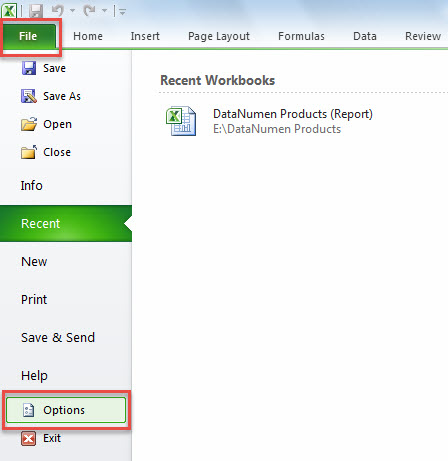
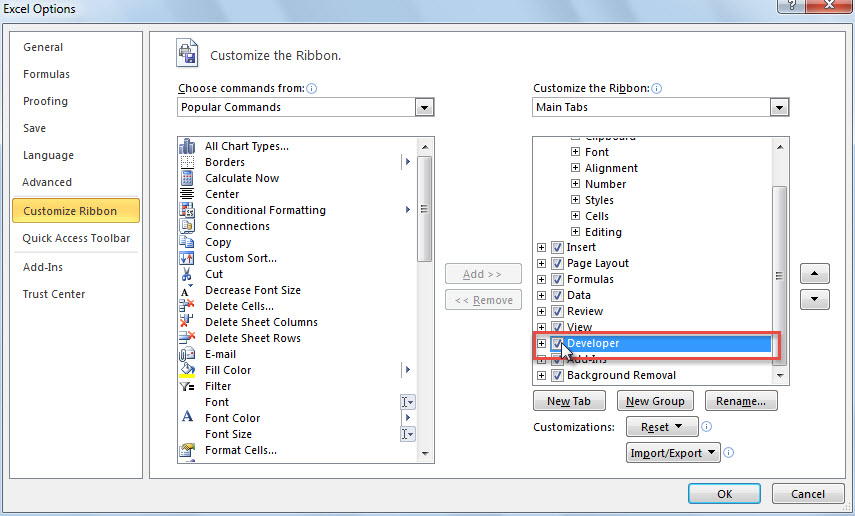
- ပေါ်လာသော “Excel Options” ဝင်းဒိုးတွင်၊ “Customize Ribbon” တက်ဘ်သို့ လှည့်ပါ။
- ထို့နောက်၊ ညာဘက်ခြမ်းရှိ "Developer" option ကိုရှာပြီးစစ်ဆေးပါ။

- နောက်ဆုံးတွင်၊ ပြောင်းလဲမှုများကိုဖွင့်ရန် "OK" ကိုနှိပ်ပါ။
အဆင့် 2- Macro Security ဆက်တင်များကို ပြောင်းပါ။
Excel သည် လုံခြုံရေးဆက်တင်များတွင် macro အလိုအလျောက်ပိတ်ထားခြင်းနှင့်အတူ ပါလာသောကြောင့်၊ အောက်ပါအဆင့်များကို လိုက်နာခြင်းဖြင့် ဆက်တင်များကို ဦးစွာပြောင်းလဲရန် လိုအပ်သည်-
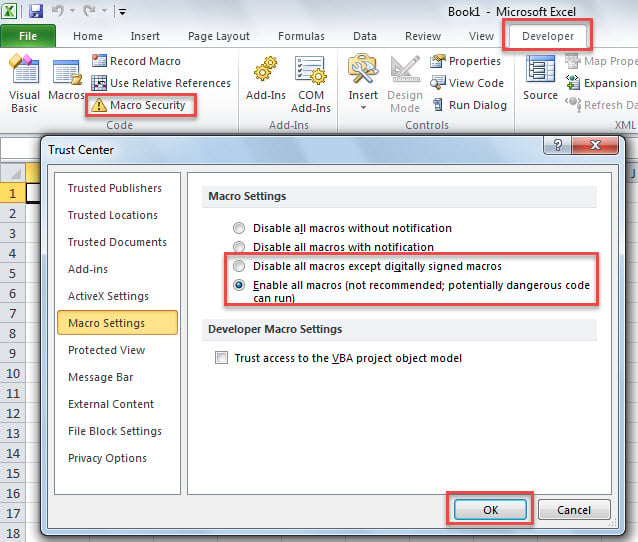
- ပထမဦးစွာ Excel ပင်မဝင်းဒိုးတွင်၊ "Developer" ribbon သို့ပြောင်းပါ။
- ထို့နောက် “ကုဒ်” အုပ်စုရှိ “Macro Security” ခလုတ်ကို နှိပ်ပါ။
- ထို့နောက်၊ ဝင်းဒိုးအသစ်တွင်၊ “ဒစ်ဂျစ်တယ်ဖြင့် လက်မှတ်ထိုးထားသော မက်ခရိုမှလွဲ၍ အခြားမာခရိုအားလုံးကို ပိတ်ရန်” သို့မဟုတ် “မက်ခရိုအားလုံးကို Enable” ရွေးချယ်မှုကို သင်နှစ်သက်သည်ကို ရွေးချယ်ပါ။

- နောက်ဆုံးအနေဖြင့်၊ ပြောင်းလဲမှုများကိုသိမ်းဆည်းရန် "OK" ကိုနှိပ်ပါ။
အဆင့် 3- Excel VBA Editor ကို အစပျိုးပါ။
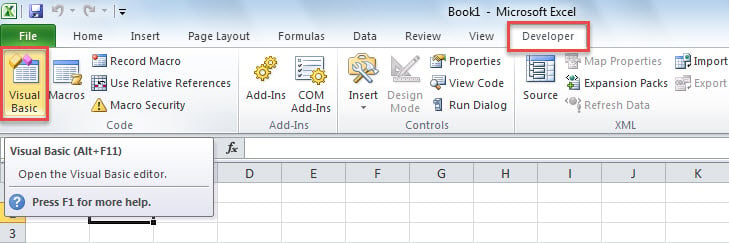
Excel VBA တည်းဖြတ်သူသည် သင်ကုဒ်ထည့်သည့်နေရာဖြစ်သည်။ ၎င်းကို နည်းလမ်း ၂ သွယ်ဖြင့် သင်ဝင်ရောက်နိုင်သည်။
- “Developer” tab တွင်၊ “Code” အုပ်စုရှိ “Visual Basic” ခလုတ်ကို နှိပ်ပါ။

- “Microsoft Visual Basic for Applications” ဝင်းဒိုးကိုတက်လာစေရန် “Alt + F11” သော့ဖြတ်လမ်းများကို တိုက်ရိုက်နှိပ်ပါ။
အဆင့် 4: VBA ကုဒ်ထည့်ပါ။
Excel VBA တည်းဖြတ်သူသို့ ဝင်ရောက်ပြီးနောက်၊ သင်သည် ပရောဂျက်တစ်ခု သို့မဟုတ် မော်ဂျူးတစ်ခုထဲသို့ သင့်ကုဒ်ကို ထည့်ရန် လိုအပ်သည်။
1. Code ကို Existing Project တွင်ထည့်ပါ။
သင်မြင်သည့်အတိုင်း၊ တိုးချဲ့ထားသည့် “Microsoft Excel Objects” ဖိုင်တွဲအောက်တွင်၊ အလုပ်စာရွက်တစ်ခုစီအတွက် ပရောဂျက်များနှင့် “ThisWorkbook” ဟုခေါ်သော လက်ရှိအလုပ်စာအုပ်အတွက် တစ်ခုအပါအဝင် လက်ရှိပရောဂျက်များကို သင်တွေ့မြင်နိုင်ပါသည်။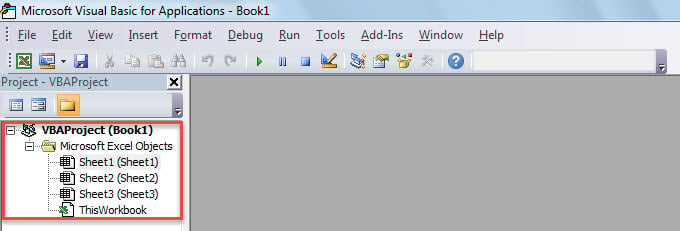
- စတင်ရန်၊ ၎င်း၏ဝင်းဒိုးကိုဖွင့်ရန် ပရောဂျက်တစ်ခုကို နှစ်ချက်နှိပ်ပါ။
- ပြီးရင် ကုဒ်ကိုထည့်လိုက်ပါ။

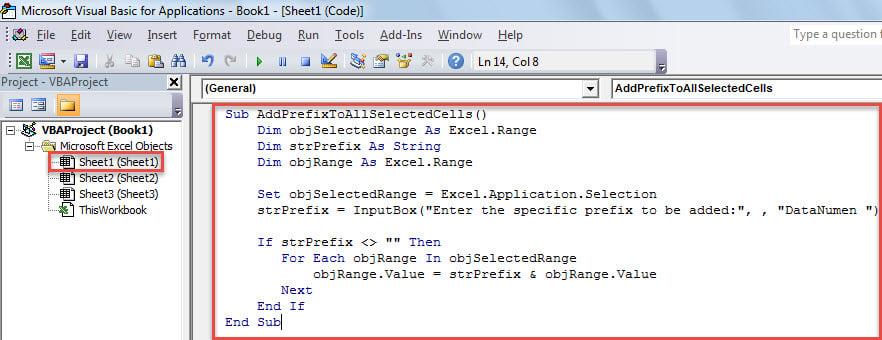
2. Code ကို Module တွင်ထည့်ပါ။
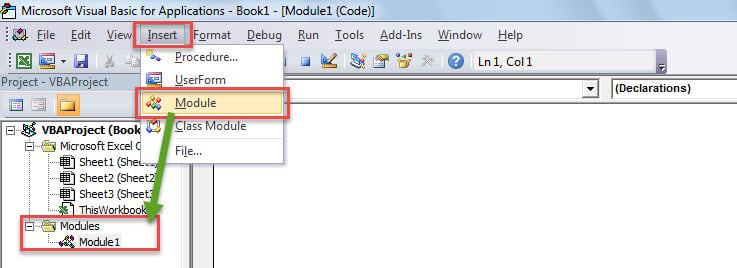
ထို့အပြင်၊ သင်သည် အောက်ပါအဆင့်များဖြင့် ကုဒ်ကို module တစ်ခုသို့ ထည့်နိုင်သည်။
- ပထမနေရာတွင်၊ toolbar ရှိ "Insert" ခလုတ်ကိုနှိပ်ပါ။
- drop down list မှ "Module" ကိုရွေးချယ်ပါ။

- ထို့နောက် module အသစ်တွင်၊ သင်သည်သင်၏ကုဒ်ကိုထည့်နိုင်သည်။
အဆင့် 5- VBA ကုဒ်ကိုဖွင့်ပါ။
1. VBA Editor တွင် Macro ကိုဖွင့်ပါ။
“Microsoft Visual Basic for Applications” ဝင်းဒိုးတွင် VBA ကိုဖွင့်ရန်၊ သင်သည် “F5” ခလုတ်ခလုတ်ကို နှိပ်ရုံသာ သို့မဟုတ် ကိရိယာဘားရှိ “Run” အိုင်ကွန်ကို နှိပ်နိုင်သည်။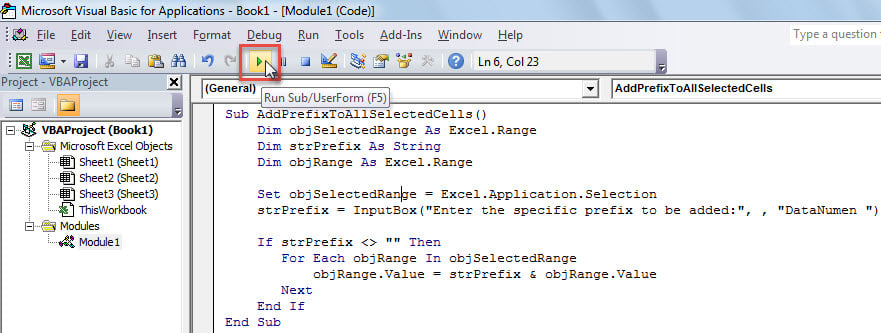
2. Quick Access Toolbar (QAT) မှတဆင့် Macro ကိုဖွင့်ပါ
ထို့အပြင်၊ သင်သည် မက်ခရိုကို Quick Access Toolbar တွင် ထည့်သွင်းနိုင်ပြီး အောက်ဖော်ပြပါ အဆင့်များအားဖြင့် ၎င်းကို QAT မှတဆင့် လုပ်ဆောင်နိုင်သည်။
- အစပိုင်းတွင် “File” > “Options” သို့သွားပါ။
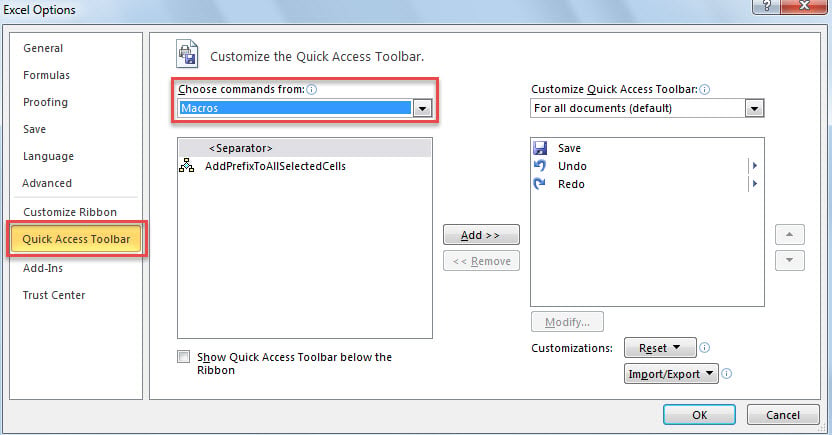
- ပေါ်လာသောဝင်းဒိုးတွင်၊ “အမြန် Access Toolbar” တက်ဘ်သို့ ဝင်ရောက်ပါ။
- ထို့နောက် “Choose commands from” စာရင်းမှ “Macros” ကို ရွေးပါ။

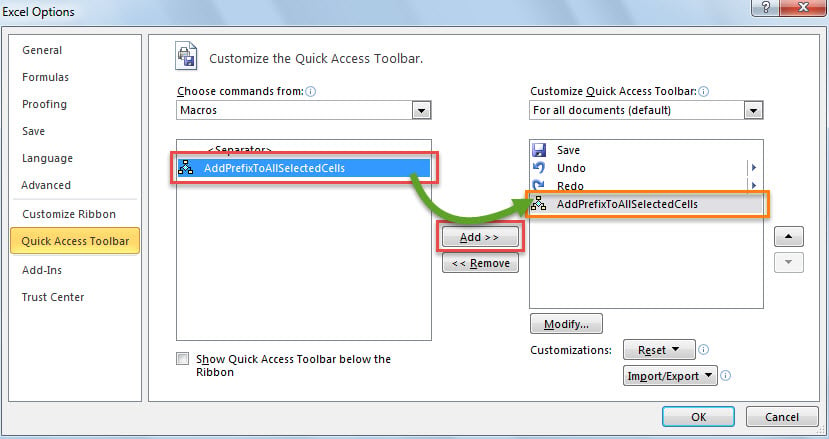
- ထို့နောက် ဘယ်ဘက်ခြမ်းရှိ မက်ခရိုကို ရွေးပါ။
- နောက်ပိုင်းတွင်၊ အလယ်ဗဟိုရှိ "Add" ခလုတ်ကိုနှိပ်ပါ။

- ထို့နောက် Quick Access Toolbar တွင် ပြောင်းလဲမှုများကို သိမ်းဆည်းရန် "OK" ကိုနှိပ်ပါ။
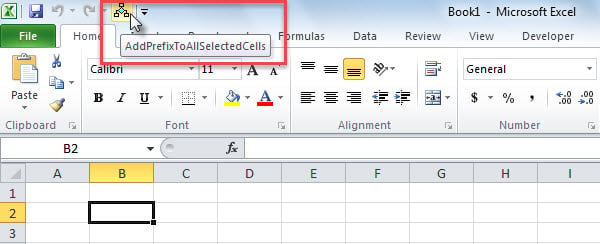
- နောက်ဆုံးတွင်၊ ပင်မ Excel ဝင်းဒိုးတွင်၊ ဤမက်ခရိုကိုလည်ပတ်ရန် အောက်ပါစခရင်ပုံတွင်ပြထားသည့်အတိုင်း Quick Access Toolbar ရှိ macro ခလုတ်ကို နှိပ်နိုင်သည်။

3. Macro ကို Ribbon မှတဆင့် Run ပါ။
ထို့အပြင်၊ Quick Access Toolbar ကဲ့သို့၊ သင်သည် ဖဲကြိုးတွင် macro ကိုထည့်၍ လုပ်ဆောင်နိုင်သည်။
- အစပြုရန်အတွက် "File" မီနူးသို့ ဝင်ရောက်ပြီး "Options" ကိုနှိပ်ပါ။
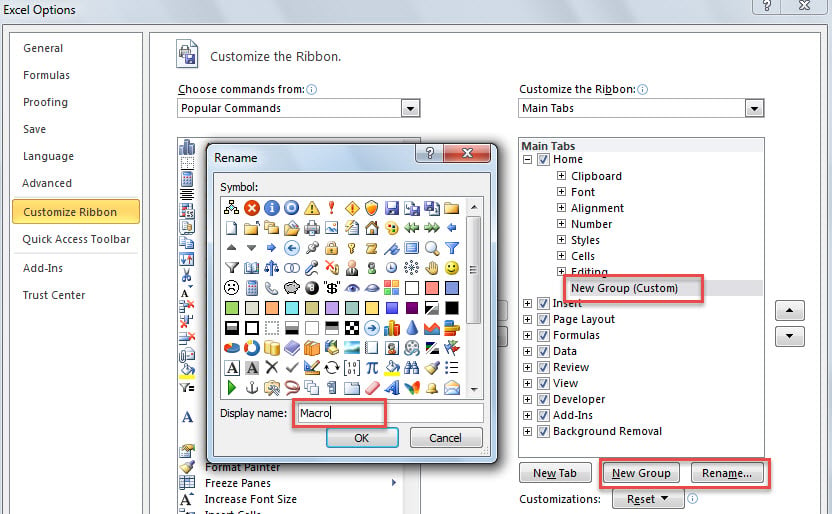
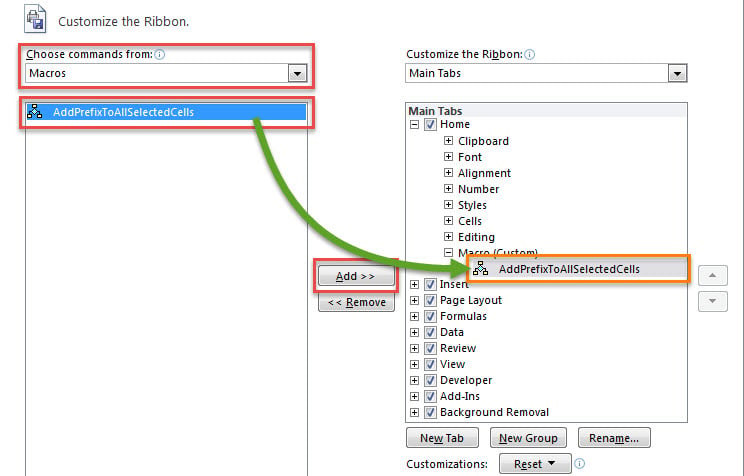
- “Excel Options” တွင် “Customize Ribbon” သို့သွားပါ။
- ထို့နောက် “အုပ်စုအသစ်” ဖြင့် “အိမ်” တက်ဘ်တွင် အဖွဲ့အသစ်တစ်ခုကို ဖန်တီးပါ။
- ရွေးချယ်နိုင်သည်၊ သင်သည် “Rename…” ခလုတ်ဖြင့် ဤအဖွဲ့ကို အမည်ပြောင်းနိုင်ပါသည်။

- ပြီးနောက်၊ “Choose commands from” စာရင်းရှိ “Macros” ကို ရွေးပါ။
- ထို့နောက် ဘယ်ဘက်ခြမ်းရှိ လိုချင်သော macro ပေါ်တွင် အကွက်ရိုက်ပါ။
- ထို့နောက်၊ ဤ macro ကိုအုပ်စုအသစ်သို့ထည့်ရန် "Add" ခလုတ်ကိုနှိပ်ပါ။

- နောက်ဆုံးတွင် ရွေးချယ်စရာများကို သိမ်းဆည်းရန် "OK" ကိုနှိပ်ပါ။
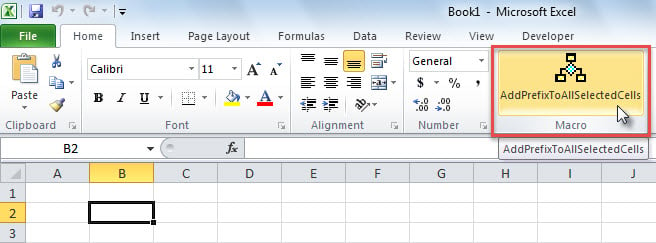
- ထိုအချိန်မှစ၍ ဤ macro ကိုလည်ပတ်ရန်၊ အသစ်ထည့်ထားသော macro ခလုတ်ကို ဖဲကြိုးပေါ်တွင် နှိပ်နိုင်သည်။

စာရေးသူနိဒါန်း:
Shirley Zhang သည် ဒေတာပြန်လည်ရယူရေးဆိုင်ရာ ကျွမ်းကျင်သူဖြစ်သည်။ DataNumen, Inc. အပါအဝင် ဒေတာပြန်လည်ရယူရေးနည်းပညာများတွင် ကမ္ဘာ့ခေါင်းဆောင်ဖြစ်သည်။ mdf ပြန်လည်ရယူခြင်း။ နှင့် outlook ပြုပြင်ရေး software ထုတ်ကုန်များ။ ပိုမိုသိရှိလိုပါကသွားရောက်ကြည့်ရှု www ။datanumen.com