
သင့်ကွန်ပျူတာကို စတင်ဖွင့်လိုက်ပေမယ့် “သင့်ကွန်ပျူတာ မှန်ကန်စွာ မစတင်နိုင်ခဲ့” ဆိုတဲ့ error message ပေါ်လာဖူးပါသလား။ ဒီဆောင်းပါးက ဒီပြဿနာအတွက် ထိရောက်တဲ့ ဖြေရှင်းချက် ၈ ခုကို မျှဝေပေးသွားမှာပါ။
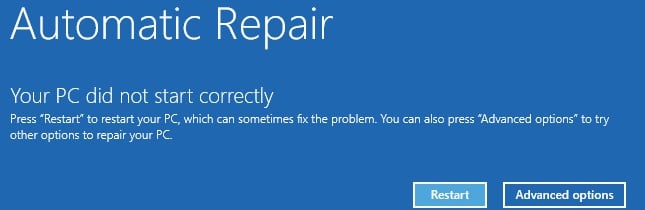
ကွန်ပျူတာကို boot လုပ်တဲ့အခါ “သင့်ကွန်ပျူတာက မှန်ကန်စွာ မစတင်နိုင်ဘူး” ဆိုတဲ့ error ပေါ်လာရင် စိတ်အနှောင့်အယှက်ဖြစ်စရာ ဖြစ်နိုင်ပါတယ်။ ဒါက သင့်ကွန်ပျူတာကို boot လုပ်လို့မရအောင် တားဆီးပေးသလို သင့်ကွန်ပျူတာဒေတာတွေကိုလည်း ဝင်ရောက်ကြည့်ရှုခွင့် မရအောင် တားဆီးပေးပါတယ်။ ဒါကြောင့် ဒေတာဆုံးရှုံးမှုကို ရှောင်ရှားဖို့အတွက် အမြန်ဆုံးပြင်ဆင်သင့်ပါတယ်။ ဒါကြောင့် မြန်မြန်လုပ်ပြီး အောက်ပါနည်းလမ်း ၈ ခုကို လုပ်ဆောင်လိုက်ပါ။
၂. System File Checker ကို run ပါ
အရင်ဆုံး စမ်းကြည့်သင့်တာက စနစ်ဖိုင်စစ်ဆေးသူ (SFC) ပျက်စီးနေသော သို့မဟုတ် ပျောက်ဆုံးနေသော စနစ်ဖိုင်များကို ပြုပြင်ရန်။ အောက်ပါအဆင့်များကို လိုက်နာနိုင်ပါသည်။
- Windows bootable သို့မဟုတ် installation drive ကို PC ထဲသို့ထည့်ပါ။
- ထို့နောက် ဤ drive မှ PC ကို reboot လုပ်ပါ။
- ထို့နောက် preferences ကိုရွေးချယ်ပြီး "Next" ကိုနှိပ်ပါ။
- နောက်ပိုင်းတွင်၊ "သင်၏ကွန်ပျူတာကိုပြုပြင်ခြင်း" > "ပြဿနာဖြေရှင်းခြင်း" > "အမိန့်ပေးစာ" ကိုရွေးချယ်ပါ။
- ထို့နောက် "Command Prompt" ဝင်းဒိုးအသစ်တွင်၊ "sfc /scannow" ကိုရိုက်ထည့်ပြီး "Enter" ကိုနှိပ်ပါ။
- ပြီးရင် Exit လို့ရိုက်ပြီး Enter ခေါက်လိုက်ပါ။
- နောက်ဆုံးအနေနဲ့ အမှားဆက်ရှိနေလားဆိုတာ စစ်ဆေးဖို့ PC ကို ပုံမှန်အတိုင်း restart လုပ်ပါ။
2. Boot Configuration Data ကို ပြန်လည်တည်ဆောက်ပါ။
ထို့အပြင်၊ booting ပြဿနာများနှင့်ပတ်သက်လာသောအခါ၊ boot configuration data သည် ပျက်စီးနေပါက ထည့်သွင်းစဉ်းစားရန် လိုအပ်ပါသည်။ ထို့ကြောင့်၊ သင်သည် data ကိုပြန်လည်တည်ဆောက်ရန် bootrec.exe tool ကိုအသုံးပြုသင့်သည်။
- ပုံမှန်အတိုင်း bootable drive မှ PC ကိုစတင်ပါ။
- ထို့နောက် အထက်ဖော်ပြပါဖြေရှင်းချက်ကဲ့သို့ “Command Prompt” ကိုဝင်ရောက်ပါ။
- ထို့နောက် အောက်ပါ command လိုင်းများကို အလှည့်ကျ လုပ်ဆောင်ပါ။
- နောက်ဆုံးအနေဖြင့် Command Prompt မှထွက်ပြီး PC ကိုပြန်လည်စတင်ပါ။
bootrec /fixmbr
bootrec /fixboot
bootrec /rebuildbcd
၃။ Antivirus ကိုပိတ်ပါ
Antivirus အင်္ဂါရပ်သည် ဤအမှားကိုလည်း ဖြစ်ပေါ်စေနိုင်သည်။ ထို့ကြောင့်၊ အောက်ပါအဆင့်များဖြင့် သင့် PC ကို ပြန်လည်စတင်နိုင်သည် ။
- အစပြုရန်အတွက် “အမှား” မျက်နှာပြင်တွင် “အဆင့်မြင့်ရွေးချယ်မှုများ” ကို ရွေးချယ်ပါ။
- ထို့နောက် “ပြဿနာရှာဖွေခြင်း” > “စတင်မှုဆက်တင်များ” > “ပြန်လည်စတင်ခြင်း” ကို ရွေးချယ်ပါ။
- ထို့နောက်၊ “8” သို့မဟုတ် “F8” ခလုတ်ကို နှိပ်ပြီး “အစောပိုင်းတွင် ဆော့ဖ်ဝဲဆန့်ကျင်ရေး ကာကွယ်ရေး” ရွေးချယ်မှုကို ရွေးချယ်ပါ။
- နောက်ဆုံးတွင်၊ သင့် PC ကို restart လုပ်ပါ။
4. Master Boot Record ကိုပြင်ပါ။
Master boot record သည် booting နှင့် သင်၏ drive partition အချက်အလက်များပါ၀င်သော အရေးကြီးသော အရေးကြီးသော boot sector တစ်ခုဖြစ်သည်။ ထို့ကြောင့် ပျက်စီးနေပါက သင်သည် error message ကိုလည်း လက်ခံရရှိနိုင်ပါသည်။ ၎င်းကို ပြုပြင်ရန်အတွက် သင်သည် အထူးပြုကိရိယာ သို့မဟုတ် ဝန်ဆောင်မှုများကို အသုံးပြုရန် လိုအပ်သည်။
5. Safe Mode တွင် Software အသစ် သို့မဟုတ် Drivers များကို ဖြုတ်လိုက်ပါ။
ဆော့ဖ်ဝဲလ်အသစ် သို့မဟုတ် ဒရိုက်ဗာများကို ထည့်သွင်းပြီးနောက် ဤအမှားကို သင်လက်ခံရရှိပါက၊ ဤကိစ္စရပ်အသစ်ကြောင့် ဖြစ်နိုင်ခြေများပါသည်။ ဤအခြေအနေတွင်၊ သင်သည် ၎င်းတို့အား လုံခြုံသောမုဒ်တွင် ဖယ်ရှားနိုင်သည်။
- သင်၏ PC ကို ပြင်ပ bootable drive တစ်ခုမှ စတင်ပါ။
- ထို့နောက် “Repair your computer” > “Troubleshoot” > “Startup settings” > “Restart” ကို ရွေးချယ်ပါ။
- ထို့နောက် ဘေးကင်းသောမုဒ်တွင် Windows ကိုစတင်ရန် "F4" ကိုနှိပ်ပါ။
- PC အောင်မြင်စွာစတင်ပါက၊ ဆော့ဖ်ဝဲလ်အသစ် သို့မဟုတ် ဒရိုက်ဗာများကို တစ်ကြိမ်တည်းဖြုတ်ပါ။
၆. Windows ကို Update လုပ်ပါ
ထို့အပြင်၊ ခေတ်မမီသော Windows စနစ်သည် ဤအမှားအယွင်းကို ဖြစ်စေနိုင်သည့် အခွင့်အလမ်းရှိသည်။ ထို့ကြောင့် Windows စနစ်အား Update ပြုလုပ်သင့်ပါသည်။ အပ်ဒိတ်များကို စစ်ဆေးရန် "ဆက်တင်များ" > "အပ်ဒိတ်များနှင့် လုံခြုံရေး" သို့ သွားနိုင်သည်။
၄. System Restore
လက်ရှိစနစ်တွင် တစ်ခုခုမှားယွင်းနေပြီဖြစ်သောကြောင့်၊ ၎င်းတို့ကို ပြန်လည်ရယူသည့်စနစ်မှ အစောပိုင်းအခြေအနေသို့ ဖယ်ရှားရန် သင်ကြိုးစားနိုင်ပါသည်။
- ပထမဦးစွာ “Repair your computer” > “Troubleshoot” > “Advanced options” > “System Restore” ကို ရွေးပါ။
- ထို့နောက် ပစ်မှတ်စနစ်ကို ရွေးချယ်ပါ။
- နောက်ပိုင်း “System Restore” ဝင်းဒိုးတွင်၊ system restore point တစ်ခုကို ရွေးချယ်ပြီး စတင်ရန် မျက်နှာပြင်ပေါ်ရှိ ညွှန်ကြားချက်များကို လိုက်နာပါ။
8. Windows ကို ပြန်လည်ထည့်သွင်းပါ။
အထက်ဖော်ပြပါ ဖြေရှင်းချက်အားလုံးသည် သင့်အား မကူညီနိုင်ဟု ယူဆပါက သင်၏နောက်ဆုံး DIY အပန်းဖြေစခန်းသည် Windows ကို ပြန်လည်ထည့်သွင်းရန် သံသယဖြစ်ဖွယ်မရှိပါ။ သို့တိုင်၊ ဤနည်းဖြင့် ဒေတာအချို့ကို ရှင်းပါမည်။ ထို့ကြောင့်၊ သင်သည် ပြန်ရခြင်းကဲ့သို့ ချွေးမချိုးဘဲ ဒေတာများကို ပြန်လည်ရယူနိုင်စေမည့် ထိရောက်သောဒေတာအရန်ကူးခြင်းကို အာမခံသင့်သည်။ အကျင့်ပျက် PST အရန်သိမ်းထားသော PST ဖိုင်များမှဒေတာ။
စာရေးသူနိဒါန်း:
Shirley Zhang သည် ဒေတာပြန်လည်ရယူရေးဆိုင်ရာ ကျွမ်းကျင်သူဖြစ်သည်။ DataNumen, Inc. အပါအဝင် ဒေတာပြန်လည်ရယူရေးနည်းပညာများတွင် ကမ္ဘာ့ခေါင်းဆောင်ဖြစ်သည်။ mdf ပြုပြင်ခြင်း။ နှင့် outlook ပြုပြင်ရေး software ထုတ်ကုန်များ။ ပိုမိုသိရှိလိုပါကသွားရောက်ကြည့်ရှု www ။datanumen.com