
အောက်ပါဆောင်းပါးတွင်၊ သင်၏ Word document တွင် ရက်စွဲ သို့မဟုတ် အချိန်ကို ထည့်သွင်းရန် မတူညီသော နည်းလမ်း 3 ခုအကြောင်း ဆွေးနွေးပါမည်။
Word document တစ်ခုတွင် ရက်အတော်ကြာ အလုပ်လုပ်ရခြင်းကြောင့် ဖြစ်တတ်ပါသည်။ အခွင့်အလမ်းများသည် အချိန်တိုင်းတွင်၊ သင်သည် သင်၏လုပ်ဆောင်မှုကို အမှတ်အသားပြုရန် ရက်စွဲ သို့မဟုတ် အချိန်ကို စာရွက်စာတမ်းတွင် ကိုယ်တိုင်ရိုက်ထည့်ရပေမည်။ သေချာသည်မှာ၊ အချိန်တိုင်း သင်ကိုယ်တိုင် စာရိုက်ခြင်းသည် ကြီးမားသော အလုပ်မဟုတ်ပေ။ သို့တိုင် သင့်လုပ်ငန်းကိုချောမွေ့စေပြီး Word ၏စွမ်းရည်ကိုရှာဖွေရန် လိမ္မာပါးနပ်သောလှည့်ကွက်များရှိပါသည်။
နည်းလမ်း 1- "ရက်စွဲရွေးချယ်သူ အကြောင်းအရာ ထိန်းချုပ်မှု" ကို ထည့်ပါ
အစပိုင်းတွင်၊ ပုံမှန်အားဖြင့် Word သည် "Developer" option ကို "Menu Bar" တွင်မထားရှိကြောင်းသင်သိရန်လိုအပ်သည်။ ထို့ကြောင့် ဤနည်းလမ်းကိုအသုံးပြု၍ "Developer" option ကို "Menu Bar" သို့ ဦးစွာထည့်ရန်လိုအပ်သည်။ ၎င်းကိုထည့်နည်းနှင့် ပတ်သက်၍ အခြားဆောင်းပါးကိုဖတ်ပါ။ နောက်ခံတေးဂီတကို သင့်စကားလုံးစာရွက်စာတမ်းတွင် ထည့်သွင်းနည်း
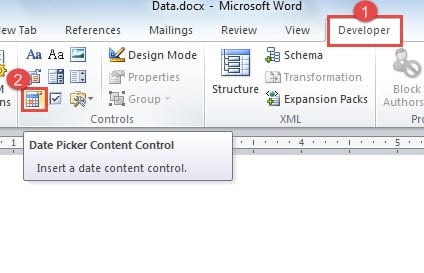
- ပထမဦးစွာ "Developer" ကိုနှိပ်ပါ။
- ထို့နောက် "ထိန်းချုပ်မှုများ" အုပ်စုရှိ "ရက်စွဲရွေးချယ်သူ အကြောင်းအရာထိန်းချုပ်ရေး" ကိုနှိပ်ပါ။
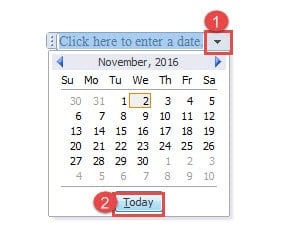
- ယခု ထိန်းချုပ်မှုပေါ်ရှိ drop-down ခလုတ်ကို နှိပ်ပါ။
- နောက်တစ်ခုကတော့ ပြက္ခဒိန်ကို ကြည့်နိုင်ပါတယ်။ "ယနေ့" ကိုနှိပ်ပါ။

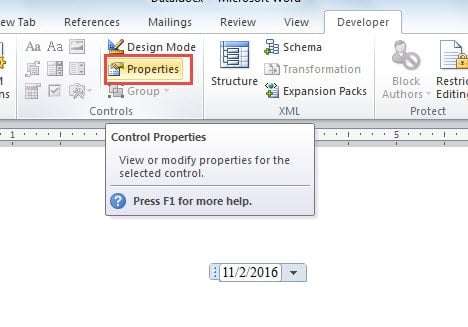
- ထို့နောက် "Controls" အုပ်စုရှိ "Properties" ကိုနှိပ်ပါ။

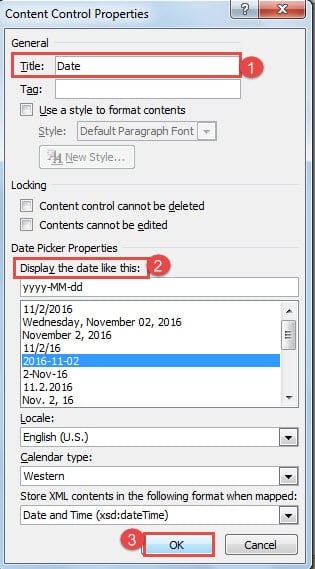
- ယခု “အကြောင်းအရာ ထိန်းချုပ်မှု စွမ်းရည်များ” ဒိုင်ယာလော့ဂ်ဘောက်စ် ပေါ်လာသည်။ “ခေါင်းစဉ်” စာသားအကွက်တွင် နာမည်တစ်ခု ရိုက်ထည့်ပါ။ ဥပမာအားဖြင့်၊ ဤနေရာတွင် "ရက်စွဲ" ဟုရိုက်ထည့်ပါ။
- ထို့နောက် ပြသမှုပုံစံကို ရွေးချယ်ပါ။
- နောက်ဆုံးတွင်၊ အပြောင်းအလဲကိုသိမ်းဆည်းရန် "OK" ကိုနှိပ်ပါ။


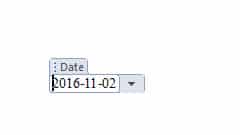
နောက်တစ်ကြိမ်၊ သင်သည် ဤစာရွက်စာတမ်းကိုလုပ်ဆောင်ပြီးသောအခါ၊ ထိန်းချုပ်မှုပေါ်ရှိ drop-down ခလုတ်ကိုနှိပ်ရုံဖြင့် "ဒီနေ့" ကိုအမြဲရွေးချယ်ပါ၊ ထို့ကြောင့် ၎င်းကိုသင်မွမ်းမံနိုင်ပါသည်။
နည်းလမ်း 2- ကီးဘုတ်ဖြတ်လမ်းများကို အသုံးပြုပါ။
ရက်စွဲထည့်နည်း-
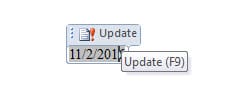
- ပထမဦးစွာ ရက်စွဲတစ်ခုရရှိရန် “Alt+Shift+D” ကိုနှိပ်ပါ။
- ထို့နောက်ရက်စွဲကိုနှိပ်ပါ။
- ရက်စွဲကို အပ်ဒိတ်လုပ်ရန် “Update” ကိုနှိပ်ပါ သို့မဟုတ် “F9” ကိုနှိပ်ပါ။

Time ထည့်သွင်းနည်း
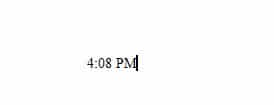
- အချိန်ရရန် ပထမဦးစွာ “Alt+Shift+T” ကိုနှိပ်ပါ။

- အဲဒါကိုကလစ်နှိပ်ပါ။
- အပ်ဒိတ်လုပ်ရန် "F9" ကိုနှိပ်ပါ။
နည်းလမ်း 3- "ရက်စွဲနှင့် အချိန်" ရွေးချယ်မှုကို အသုံးပြုပါ။
- ပထမဦးစွာ "Insert" ကိုနှိပ်ပါ။
- ထို့နောက် "Text" အုပ်စုရှိ "ရက်စွဲနှင့်အချိန်" option ကိုနှိပ်ပါ။

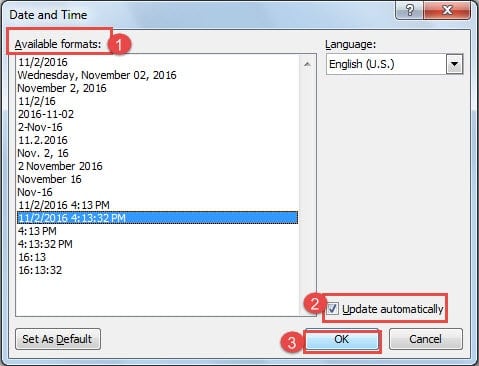
- ယခု "ရက်စွဲနှင့် အချိန်" dialog box တွင်၊ ပထမဦးစွာပြသမှုပုံစံကိုရွေးချယ်ပါ။
- ထို့နောက် “Update အလိုအလျောက် Update” အကွက်ကို အမှန်ခြစ်ပါ။
- နောက်ဆုံးအနေနဲ့ “OK” ကိုနှိပ်ပါ။

- ၎င်းကို အပ်ဒိတ်လုပ်ရန် ဦးစွာ ၎င်းကို နှိပ်ရပါမည်။
- ထို့နောက် "Update" ကိုနှိပ်ပါ သို့မဟုတ် "F9" ကိုနှိပ်၍ စွမ်းဆောင်ရည်ကိုလုပ်ဆောင်ပါ။


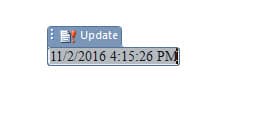
Update ကိုဘယ်လိုရပ်တန့်မလဲ။
သင့်စာရွက်စာတမ်းကို အပြီးသတ်ပြီး အချိန်နှင့်ရက်စွဲကို အပ်ဒိတ်လုပ်ရန် မလိုအပ်ပါက၊ အောက်ပါဖြေရှင်းချက်များကို အသုံးပြုခြင်းဖြင့် ၎င်းကို လုံးဝရပ်တန့်နိုင်သည်-
နည်းလမ်း 1 အတွက်:
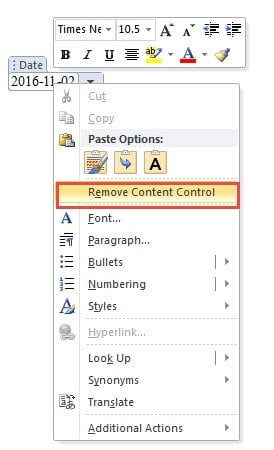
- ပထမဆုံးအနေနဲ့ ရက်စွဲကို Right Click နှိပ်ပါ။
- ထို့နောက် "အကြောင်းအရာထိန်းချုပ်မှုဖယ်ရှားရန်" option ကိုရွေးချယ်ပါ။

နည်းလမ်း 2 နှင့် 3 အတွက် သင်သည် “Ctrl+ Shift+ F9” ကိုနှိပ်ရုံပါပဲ။
နည်းလမ်း ၃ မျိုးကို နှိုင်းယှဉ်ခြင်း။
| နည်းလမ်းများ | အားသာချက်များ | အားနည်းချက်များ |
|
“ရက်စွဲရွေးချယ်သူ အကြောင်းအရာ ထိန်းချုပ်မှု” ကို ထည့်သွင်းပါ |
1. ကိုယ်တိုင်ထည့်သွင်းမည့်အစား drop-down ပြက္ခဒိန်မှ မည်သည့်ရက်စွဲကိုမဆို ရွေးချယ်နိုင်ပါသည်။
2. ရွေးချယ်ထားသောရက်စွဲသည် အမြဲမှန်ကန်သည်။ 3. ကီးဘုတ်ဖြတ်လမ်းများကို မှတ်သားရန် မလိုအပ်ပါ။ 4. ရက်စွဲကို ထည့်သွင်းသည့်အခါ နောက်ထပ် ထိန်းချုပ်မှုများ။ |
1. ကျွန်ုပ်တို့သည် “ဆော့ဖ်ဝဲရေးသားသူ” ကဏ္ဍသို့ ပြောင်းကာ ထိန်းချုပ်မှုအား သင့်လျော်စွာ ရွေးချယ်ရန် လိုအပ်သောကြောင့် အဆင်မပြေပါ။
2. အချိန်မဟုတ်ဘဲ ရက်စွဲတစ်ခုသာ ထည့်သွင်းနိုင်သည်။ 3. လက်ရှိရက်စွဲသို့ အလိုအလျောက် အပ်ဒိတ်လုပ်၍မရပါ။ |
| Keyboard Shortcuts ကိုသုံးပါ | 1. ကျွန်ုပ်တို့သည် ကီးဘုတ်ဖြတ်လမ်းများဖြင့် ထည့်သွင်းနိုင်သောကြောင့် အလွန်အဆင်ပြေပါသည်။
2. ရက်စွဲနှင့် အချိန် နှစ်မျိုးလုံးကို ထည့်သွင်းနိုင်သည်။ 3. Word မှထည့်သွင်းသည့်ရက်စွဲ/အချိန်သည် အမြဲတမ်းမှန်ကန်သည်။ 4. လက်ရှိရက်စွဲသို့ အလိုအလျောက် အပ်ဒိတ်လုပ်နိုင်သည် သို့မဟုတ် ကိုယ်တိုင်မွမ်းမံရန် “F9” ကို နှိပ်ပါ။
|
1. လက်ရှိရက်စွဲ/အချိန်ကို ထည့်သွင်းရန်အတွက်သာ အသုံးပြုသည်။
2. အသုံးပြုသူသည် ရက်စွဲ/အချိန်ကို ကိုယ်တိုင်ပြင်ဆင်နိုင်ပြီး မမှန်ကန်သော ရက်စွဲ/အချိန်ကို ထည့်သွင်းနိုင်သည်။ 3. ကီးဘုတ်ဖြတ်လမ်းများကို မှတ်ထားရန် လိုအပ်သည်။ 4. ကျွန်ုပ်တို့သည် ရှုပ်ထွေးသော အကွက်ကုဒ်များကို အသုံးမပြုပါက ပြသသည့် ရက်/အချိန်ကို ထိန်းချုပ်မှု မရှိပါ။ |
| “ရက်စွဲနှင့် အချိန်” ရွေးချယ်မှုကို အသုံးပြုပါ။ | 1. ရက်စွဲနှင့် အချိန် နှစ်မျိုးလုံးကို ထည့်သွင်းနိုင်သည်။
2. Word မှထည့်သွင်းသည့်ရက်စွဲ/အချိန်သည် အမြဲတမ်းမှန်ကန်သည်။ 3. လက်ရှိရက်စွဲသို့ အလိုအလျောက် အပ်ဒိတ်လုပ်နိုင်သည် သို့မဟုတ် ကိုယ်တိုင်မွမ်းမံရန် “F9” ကို နှိပ်ပါ။ 4. ရက်စွဲနှင့် အချိန်ကို ထည့်သွင်းသည့်အခါ နောက်ထပ် ထိန်းချုပ်မှုများ။
|
1. လက်ရှိရက်စွဲ/အချိန်ကို ထည့်သွင်းရန်အတွက်သာ အသုံးပြုသည်။
2. အသုံးပြုသူသည် ရက်စွဲ/အချိန်ကို ကိုယ်တိုင်ပြင်ဆင်နိုင်ပြီး မမှန်ကန်သော ရက်စွဲ/အချိန်ကို ထည့်သွင်းနိုင်သည်။ 3. ကျွန်ုပ်တို့သည် “ထည့်သွင်းရန်” ကဏ္ဍသို့ ပြောင်းကာ “ရက်စွဲနှင့် အချိန်” ကို လိုက်လျောညီထွေ ရွေးချယ်ရန် လိုအပ်သောကြောင့် အဆင်မပြေပါ။ |
ပျောက်ဆုံးသွားသော Word ဖိုင်များကို ပြန်လည်ရယူပါ
Word နဲ့ အလုပ်လုပ်နေစဉ်မှာ ဒေတာတွေ ပျောက်ဆုံးသွားတာက မဆန်းပေမယ့် သာယာတဲ့ အတွေ့အကြုံတော့ မဟုတ်ပေမယ့် စိတ်မပူပါနဲ့။ ဒီနေ့ခေတ်မှာ ပြန်လည်ရယူဖို့ အစွမ်းထက်တဲ့ ကိရိယာတွေ အများကြီးရှိပါတယ်။ ပြုပြင်သည့်စကားလုံး. ဒါကြောင့် သင့်ဖိုင်ကို ပြန်ရဖို့အတွက် တစ်ခုကို ရွေးလိုက်ပါ။
စာရေးသူနိဒါန်း:
Vera Chen သည် ဒေတာပြန်လည်ရယူရေးဆိုင်ရာ ကျွမ်းကျင်သူဖြစ်သည်။ DataNumen, Inc. အပါအဝင် ဒေတာပြန်လည်ရယူရေးနည်းပညာများတွင် ကမ္ဘာ့ခေါင်းဆောင်ဖြစ်သည်။ Excel ပြန်လည်ရယူခြင်း။ နှင့် pdf ဆော့ဖ်ဝဲ ထုတ်ကုန်များကို ပြုပြင်ခြင်း။ ပိုမိုသိရှိလိုပါကသွားရောက်ကြည့်ရှု www ။datanumen.com