
သင်မြင်သည့်အတိုင်း၊ Outlook သည် အဆက်အသွယ်အရာတစ်ခု၏ ပင်မမျက်နှာပြင်တွင် ဘုံအကွက်အချို့ကိုသာ ပေးသည်။ "Parents" ကဲ့သို့ Outlook အဆက်အသွယ်များသို့ နောက်ထပ်အချက်အလက်များ ထပ်ထည့်လိုပါက၊ ဤဆောင်းပါးပါ အကြံပြုချက်များကို လိုက်နာနိုင်ပါသည်။
အမှန်တကယ်တော့ ဆက်သွယ်ရန်အကြောင်းအရာ၏ ပင်မအင်တာဖေ့စ်တွင် ပြသထားသည့် ဘုံအကွက်များအပြင် Outlook သည် ကျွန်ုပ်တို့အား "အသေးစိတ်အချက်အလက်များ" အပိုင်းရှိ အဆက်အသွယ်များသို့ နောက်ထပ်အချက်အလက်အချို့ကို ထည့်သွင်းခွင့်ပြုသည်။ ဒါပေမယ့် နောက်ထပ် အချက်အလက်တွေ ထပ်ထည့်နေသေးရင် နောက်ထပ် အကွက်တွေရဖို့ "အားလုံး" ခလုတ်ကို နှိပ်နိုင်ပါတယ်။ ၎င်းသည် သင့်လိုအပ်ချက်များနှင့် မကိုက်ညီသေးပါက၊ အကွက်အသစ်များကိုလည်း စိတ်ကြိုက်ပြင်ဆင်နိုင်ပါသည်။ အသေးစိတ်နည်းလမ်း ၃ ခုကို လေ့လာရန် ယခုဆက်လက်ဖတ်ရှုပါ။
1. “အသေးစိတ်” ကိုထည့်ပါ
အဆင်သင့်လုပ်ထားသော အဆက်အသွယ်ပစ္စည်းကိုဖွင့်ရန် သို့မဟုတ် အဆက်အသွယ်အသစ်တစ်ခုဖန်တီးရန် နှစ်ချက်နှိပ်လိုက်သောအခါ၊ "ဆက်သွယ်ရန်" တက်ဘ်အောက်ရှိ "အသေးစိတ်များ" ခလုတ်ကို သင်တွေ့နိုင်သည်။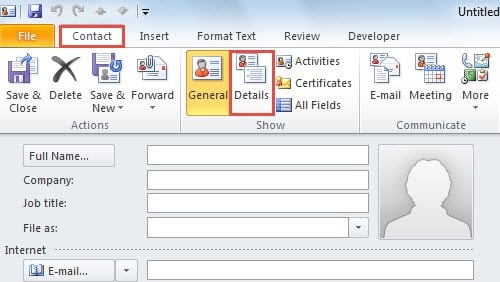
“အသေးစိတ်” ခလုတ်ကို နှိပ်လိုက်သောအခါတွင် “ဌာန”၊ “ရုံး”၊ “အိမ်ထောင်ဖက်/ပါတနာ”၊ “အမည်ဝှက်” ကဲ့သို့သော နယ်ပယ်များတွင် အသေးစိတ်အချက်အလက်များကို သင်ပိုမိုသတ်မှတ်နိုင်စေမည့် အခြားစခရင်အသစ်သို့ သင်ရောက်ရှိမည်ဖြစ်သည်။ .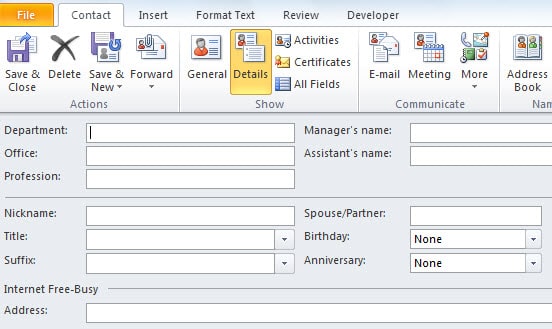
ဤအသေးစိတ်အချက်အလက်များသည် သင့်လိုအပ်ချက်များကို မဖြည့်ဆည်းပေးနိုင်သောကြောင့် ဥပမာအားဖြင့် ဤနေရာတွင် "ကလေးများ" အကွက်မရှိသောကြောင့်၊ Outlook မှ ပံ့ပိုးပေးထားသော နောက်ထပ်ပုံမှန်အကွက်များကို သင်ဆက်လက်ထည့်သွင်းနိုင်ပါသည်။
2. နောက်ထပ် ပုံသေအကွက်များထည့်ပါ။
နောက်ထပ် ပုံသေအကွက်များထည့်ရန်၊ အောက်ဖော်ပြပါပုံအတိုင်း ပြထားသည့် ဖန်သားပြင်ပုံအတိုင်း ပြထားသည့် "အကွက်များအားလုံး" ခလုတ်ကို ရှာပြီး နှိပ်ရပါမည်။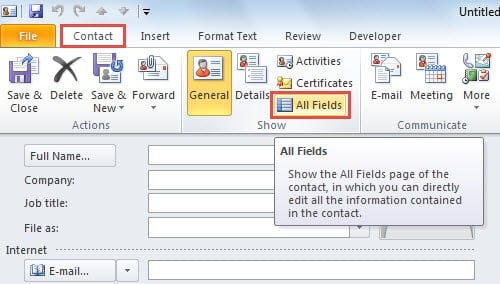
“All Fields” ခလုတ်ကို နှိပ်ပြီးနောက်၊ သင်သည် “Select from” စာကြောင်းကို မြင်တွေ့နိုင်သည့် အင်တာဖေ့စ်အသစ်တစ်ခုသို့ ရောက်ရှိမည်ဖြစ်သည်။ ၎င်းဘေးရှိ အောက်မြှားကို နှိပ်လိုက်သောအခါ၊ drop down list မှ ရရှိနိုင်သော ရွေးစရာများထဲမှ နောက်ထပ်အကွက်များကို သင်ရွေးချယ်နိုင်မည်ဖြစ်သည်။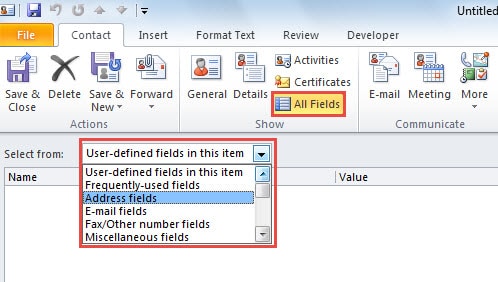
ဥပမာအားဖြင့်၊ သင်သည် dropdown list မှ "ကိုယ်ရေးကိုယ်တာနယ်ပယ်များ" ကိုရွေးချယ်ပါက၊ လိင်၊ ကလေး၊ ဝါသနာ၊ ဘာသာစကားစသည်ဖြင့် အဆက်အသွယ်များအကြောင်း နောက်ထပ်ကိုယ်ရေးကိုယ်တာအသေးစိတ်အချက်အလက်များကို သင်ရရှိမည်ဖြစ်ပါသည်။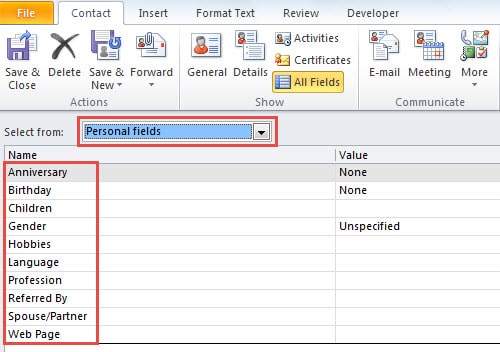
3. စိတ်ကြိုက်အကွက်များဖန်တီးပါ။
“Parents” သို့မဟုတ် အခြားသော အထူးနယ်ပယ်များကဲ့သို့ သင်အလိုရှိသော အကွက်များကို သင်ရှာမတွေ့သေးပါက၊ Outlook သည်လည်း သင့်စိတ်ကြိုက်နယ်ပယ်များကို ဖန်တီးနိုင်မည်ဖြစ်သည်။ ဤအင်္ဂါရပ်ဖြင့် သင်သည် မည်သည့်အချက်အလက်အမျိုးအစားကိုမဆို အလိုအလျောက်ထည့်နိုင်သည်။ "All Fields" မျက်နှာပြင်၏အောက်ခြေဘယ်ဘက်ထောင့်တွင် "New" ခလုတ်ကိုသင်ရှာသင့်သည်။ ၎င်းကိုနှိပ်လိုက်သောအခါ “New Column” ၏ ဒိုင်ယာလော့ခ်ဘောက်စ်လေးတစ်ခု ပေါ်လာလိမ့်မည်။ ၎င်းတွင် သင်သည် အကွက်အမည်၊ အမျိုးအစားနှင့် ဖော်မတ်တို့ကို သတ်မှတ်နိုင်သည်။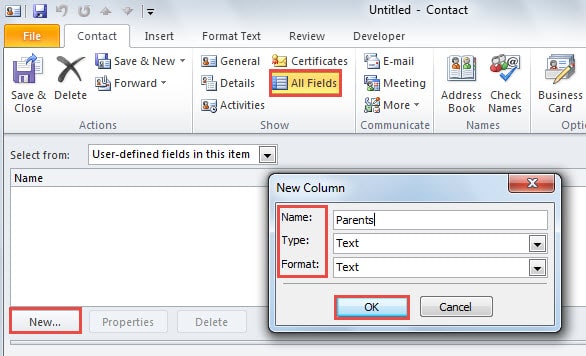
ထို့နောက်၊ ၎င်းကိုသိမ်းဆည်းရန် "OK" ကိုနှိပ်ရန်သတိရသင့်သည်။ ယခုမှစ၍ သင်စိတ်ကြိုက်ကွက်လပ်များ လိုအပ်သည့်အခါတိုင်း၊ drop down list အတွင်းရှိ "User-define fields in folder" entry ကို ရွေးချယ်ခြင်းဖြင့် ၎င်းတို့ကို ပြန်လည်ရှာဖွေနိုင်ပါသည်။ ထို့နောက် “တန်ဖိုး” အကွက်တွင် ခိုင်မာသော အချက်အလက်ကို ဖြည့်ပါ။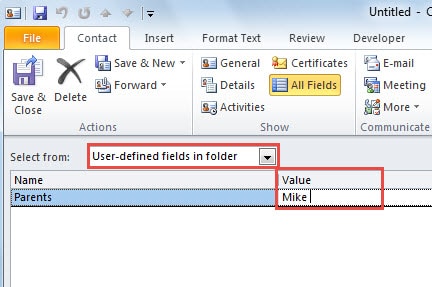
Outlook သည် Error ဖြစ်နိုင်သည်။
Outlook တွင် ကျွမ်းကျင်သော စွမ်းရည်များစွာရှိသော်လည်း အမှားအယွင်းများနှင့် အကျင့်ပျက်ခြစားမှုများမှလည်း ဝေးဝေးမသွားနိုင်ပေ။ ထို့ကြောင့်၊ Outlook ပုံမှန်အသုံးပြုသူများအတွက်၊ ၎င်းတို့၏ Outlook ဒေတာကို ကာကွယ်ရန် တသမတ်တည်း အရန်ကူးယူရန် အရေးကြီးပါသည်။ ထို့အပြင်၊ သင်လေ့ကျင့်ထားသော ပြုပြင်ရေးကိရိယာကို ရယူသင့်သည်ဟု ဆိုရမည်။ DataNumen Outlook Repair. နောက်ထပ်လည်း အဆင်ပြေလာနိုင်ပါတယ်။ PST ပြန်လည်ရယူခြင်း။ မိတ္တူများ ပျက်သွားသောအခါ သို့မဟုတ် အကန့်အသတ်တန်ဖိုးသာ ရှိသည်။
စာရေးသူနိဒါန်း:
Shirley Zhang သည် ဒေတာပြန်လည်ရယူရေးဆိုင်ရာ ကျွမ်းကျင်သူဖြစ်သည်။ DataNumen, Inc. အပါအဝင် ဒေတာပြန်လည်ရယူရေးနည်းပညာများတွင် ကမ္ဘာ့ခေါင်းဆောင်ဖြစ်သည်။ sql ပြန်လည်နာလန်ထူ နှင့် outlook ပြုပြင်ရေး software ထုတ်ကုန်များ။ ပိုမိုသိရှိလိုပါကသွားရောက်ကြည့်ရှု www ။datanumen.com