
ယနေ့ဆောင်းပါးတွင်၊ သင့် Word ရှိ ပုံတစ်ပုံ၏ နောက်ခံ သို့မဟုတ် မလိုလားအပ်သော အစိတ်အပိုင်းများကို မည်သို့ဖယ်ရှားရမည်ကို သင်ပြသပါမည်။
ရုပ်ပုံ သို့မဟုတ် ရုပ်ပုံကို တည်းဖြတ်ခြင်းနှင့်ပတ်သက်၍ အများစုမှာ PS အပလီကေးရှင်းများအကြောင်း စိတ်ကူးရသွားနိုင်ပါသည်။ ဝန်ခံရလျှင် ၎င်းတို့သည် အံ့သြဖွယ်ကောင်းသော အလုပ်တစ်ခုကို လုပ်ဆောင်နိုင်ပါသည်။ သို့သော် ခေတ်မီသော ဆော့ဖ်ဝဲကို ဝယ်ယူလေ့လာရန် ငွေကြေးနှင့် အချိန်လိုအပ်ပါသည်။ သတင်းကောင်းမှာ ဤသို့ဖြစ်သည်။ Word သည် ရုပ်ပုံနောက်ခံကို ဖယ်ရှားခြင်းကဲ့သို့သော ရုပ်ပုံပြုပြင်မွမ်းမံခြင်းဆိုင်ရာ အခြေခံလိုအပ်ချက်အချို့ကို ဖြည့်ဆည်းပေးနိုင်ပါသည်။
ပုံတစ်ပုံ၏ နောက်ခံ သို့မဟုတ် မလိုလားအပ်သော အစိတ်အပိုင်းများကို ဖယ်ရှားရန် အဆင့်များ
အောက်ပါတို့သည် ရလဒ်ရရှိရန် သင့်အတွက် သီးခြားအဆင့်များဖြစ်သည်။
- ပထမဦးစွာ၊ သင်၏ Word ကိုဖွင့်ပါ။
- ထို့နောက် "Insert" tab ကိုနှိပ်ပါ။
- ထို့နောက် “Illustrations” group ရှိ “Picture” icon ကိုနှိပ်ပါ။
- “Insert Picture” ဝင်းဒိုးတွင် ၎င်း၏နောက်ခံကို ဖယ်ရှားလိုသည့် ရုပ်ပုံကို ရွေးချယ်ပါ။
- ထို့နောက် "Insert" ကိုနှိပ်ပါ။
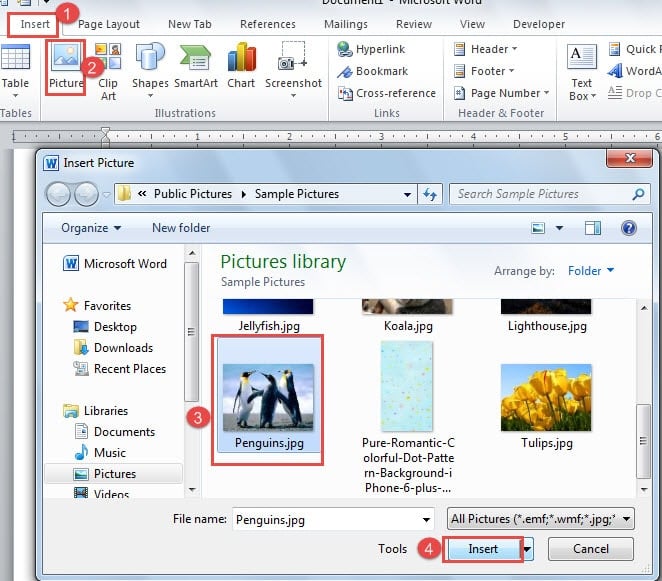
- ယခု တည်းဖြတ်ခြင်းသို့ ဝင်ရောက်ရန် ပုံကို နှစ်ချက်နှိပ်ပါ။
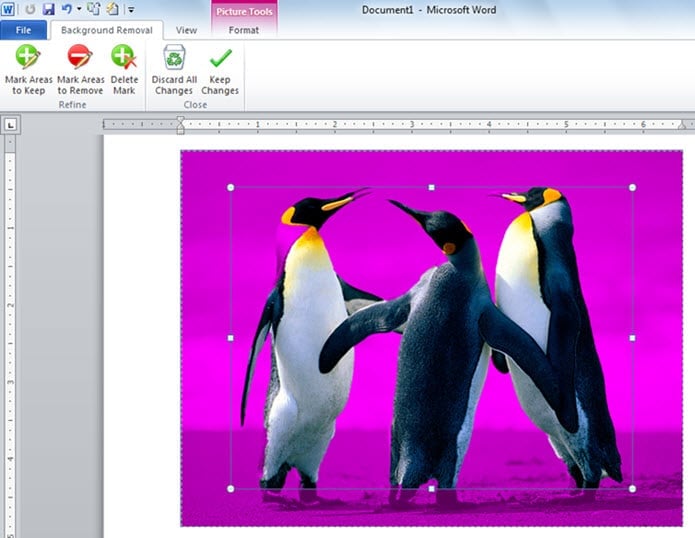
- ထို့နောက် ဖဲကြိုးပေါ်ရှိ “နောက်ခံကို ဖယ်ရှားရန်” အိုင်ကွန်ကို နှိပ်ပါ။

- ယခု ပုံ၏ နောက်ခံသည် fuchsia အဖြစ်သို့ ပြောင်းလဲသွားသည်ကို သင်မြင်နိုင်ပြီဖြစ်ပြီး သိမ်းဆည်းရမည့် ဧရိယာသည် လက်ကိုင်များပါရှိသော စတုဂံပုံးထဲတွင် ရှိနေသည်။ ဤလက်ကိုင်များပေါ်တွင် သင့်ကာဆာကို တင်ပါ။
- သင်ထိန်းသိမ်းလိုသည့်ဧရိယာကို ချဲ့ရန် သို့မဟုတ် ကျဉ်းစေရန် လက်ကိုင်များကို နှိပ်ပြီး ဆွဲယူပါ။

- ၎င်းကို ပြီးမြောက်သောအခါ၊ “Close” အဖွဲ့ရှိ “Keep Changes” ကိုနှိပ်ပါ။ သို့မဟုတ် ပုံ၏အပြင်ဘက်ရှိ လွတ်နေသောနေရာကို နှိပ်နိုင်သည်။


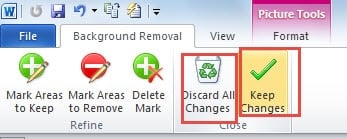
လုပ်ဆောင်ချက်နှစ်ခုစလုံးသည် သင့်အား ရုပ်ပုံတည်းဖြတ်ခြင်းမှထွက်ပြီး အောက်ပါအတိုင်းရလဒ်ကိုရရှိစေသည်-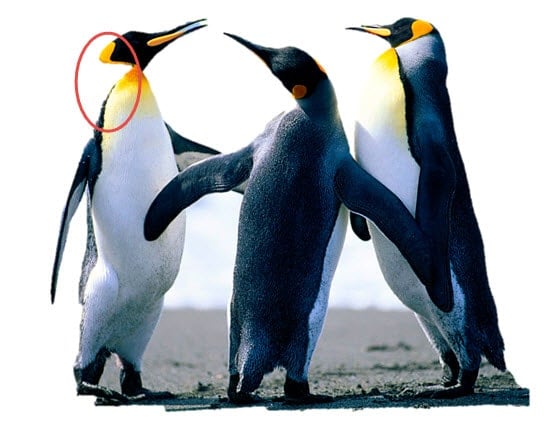
- အပြောင်းအလဲအားလုံးကို ရုပ်သိမ်းလိုပါက အဆင့် 10 တွင် “Discard All Changes” ကိုနှိပ်ရုံဖြင့် သင်၏ မူရင်းပုံကို ပြန်လည်ရရှိနိုင်ပါသည်။
ရုပ်ပုံနောက်ခံကို ဖယ်ရှားခြင်းကို ပြုပြင်ပါ။
အမှန်တော့၊ အထက်ဖော်ပြပါ အဆင့်များသည် ပုံတစ်ပုံ၏ နောက်ခံကို ဖယ်ရှားရန် အခြေခံအချက်များဖြစ်သည်။ ထို့အပြင်၊ အလိုအလျောက်နောက်ခံဖယ်ရှားခြင်း၏အကျိုးသက်ရောက်မှုသည်သင်၏ရုပ်ပုံနောက်ခံဖယ်ရှားခြင်းကိုပြန်လည်ကောင်းမွန်စေရန်မြေပြင်ကိုပေးစွမ်းသည့်အချိန်အခါအားလျော်စွာသင့်အားပျက်ကွက်နိုင်သည်။ ဤတွင်အသေးစိတ်အချက်များ
- အထက်ပါ ပထမအဆင့် ၉ ဆင့်ကို အပြီးသတ်ပါ။
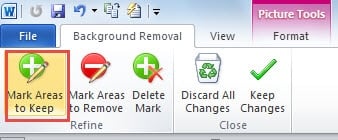
- ထို့နောက် “Refine” အဖွဲ့ရှိ “Mark Areas to Keep” ကိုနှိပ်ပါ။

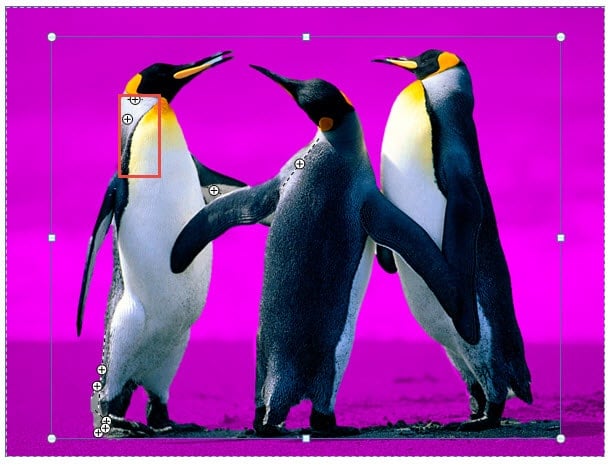
- ယခု သင်၏ကာဆာသည် ဘောပင်ပုံစံသို့ ပြောင်းလဲသွားမည်ဖြစ်သည်။ သင်သိမ်းထားလိုသော ဧရိယာကို နှိပ်ပြီး fuchsia အရောင် ပျောက်သွားပြီး အပေါင်းလက္ခဏာများ ကျန်ခဲ့သည်ကို တွေ့ရပါမည်။

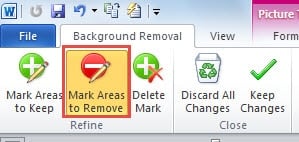
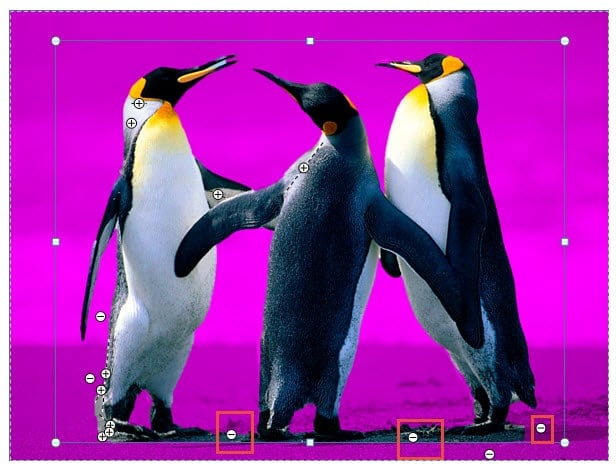
- အလားတူပင်၊ မလိုလားအပ်သောအစိတ်အပိုင်းများကိုဖယ်ရှားရန် “Mark Areas to Remove” ကိုနှိပ်ပါ။

- အဆင့် 3 ကိုထပ်လုပ်ပါ။

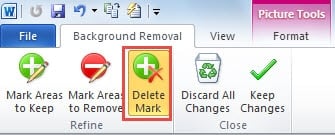
- အကယ်၍ သင်သည် ဧရိယာတစ်ခုကို မှားယွင်းစွာ အမှတ်အသားပြုပါက၊ သင်သည် “Delete Mark” ကိုနှိပ်နိုင်သည်။

- ပြီးရင် အမှတ်အသားကို နှိပ်လိုက်ရင် ပျောက်သွားပါလိမ့်မယ်။
- နောက်ဆုံးတွင်၊ “ပုံ၏နောက်ခံ သို့မဟုတ် မလိုလားအပ်သောအပိုင်းများကို ဖယ်ရှားရန် အဆင့်များ” တွင် အဆင့် 10 ကို ပြန်လုပ်ပါ။
ယခုသင်သည်အောက်ပါအကျိုးသက်ရောက်မှုကိုရနိုင်သည်-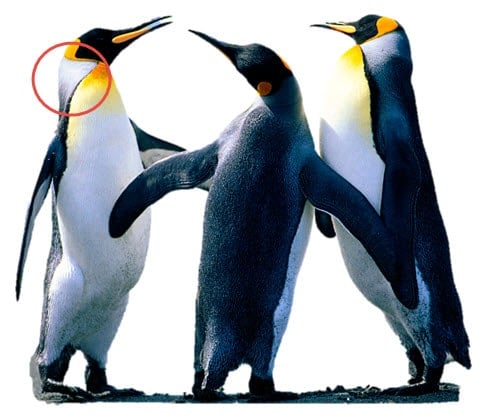
သရုပ်ပြမှုကို အောက်ပါ ဗီဒီယိုတွင် ကြည့်ရှုနိုင်ပါသည်။
စကားလုံး ခေါက်သိမ်းခြင်းကိစ္စ
Word ဖိုင်တွေ ပျက်သွားလို့ Word ဖိုင်တွေ ဆုံးရှုံးသွားတဲ့ အဆင့်ကို တချို့ ရောက်နေပြီလို့ ကျွန်တော်ထင်ပါတယ်။ နေ့စဉ်အလုပ်မှာ ဒီလိုအန္တရာယ်မျိုးနဲ့ ရင်ဆိုင်ရတာက ကျေနပ်စရာ အတွေ့အကြုံတော့ မဟုတ်ပါဘူး။ ပိုဆိုးတာက စလုပ်တဲ့အခါ ပိုဒုက္ခရောက်နိုင်ပါတယ်။ ပြုပြင်သည့်စကားလုံး. ဒါကြောင့် ပြုပြင်မှုလုပ်ဖို့အတွက် ပရော်ဖက်ရှင်နယ်ထုတ်ကုန်ကို ရွေးချယ်ဖို့က အလွန်အရေးကြီးပါတယ်။
စာရေးသူနိဒါန်း:
Vera Chen သည် ဒေတာပြန်လည်ရယူရေးဆိုင်ရာ ကျွမ်းကျင်သူဖြစ်သည်။ DataNumen, Inc. အပါအဝင် ဒေတာပြန်လည်ရယူရေးနည်းပညာများတွင် ကမ္ဘာ့ခေါင်းဆောင်ဖြစ်သည်။ Excel ပြန်လည်ရယူခြင်း။ နှင့် pdf ဆော့ဖ်ဝဲ ထုတ်ကုန်များကို ပြုပြင်ခြင်း။ ပိုမိုသိရှိလိုပါကသွားရောက်ကြည့်ရှု www ။datanumen.com