
ဤဆောင်းပါးတွင်၊ စာရွက်တစ်ရွက်တွင် မတူညီသော လိပ်စာအညွှန်းများ ဖန်တီးရန် Word ကို အသုံးပြုပုံကို သင့်အား ပြသပါမည်။
Word သည် ကျွန်ုပ်တို့အား တူညီသော အညွှန်းတစ်ခု သို့မဟုတ် အများအပြားကို ဖန်တီးနိုင်သည်ဟူသော လူသိများသော အသိပညာတစ်ခုဖြစ်သည်။ သေချာပါသည်၊ တစ်ကြိမ်တည်းတွင် တံဆိပ်များစွာရရှိရန် ကျွန်ုပ်တို့၏လုပ်ငန်းကို သိသိသာသာ လျော့နည်းစေသည်။ ဒါဆို မတူညီတဲ့ လိပ်စာတွေနဲ့ အညွှန်းတွေကို ဘယ်လိုဖန်တီးမလဲ။ အသံက ဆွဲဆောင်မှုရှိသလား။ ဆက်ဖတ်ရုံနဲ့ ငါတို့က မင်းကို ပိုပေးမယ်။
Word ဖြင့်လိပ်စာကွဲပြားသောလိပ်စာအကွက်များစွာဖန်တီးရန်အဆင့်များ
- ပထမဦးစွာ၊ သင်၏ Word ကိုဖွင့်ပါ။
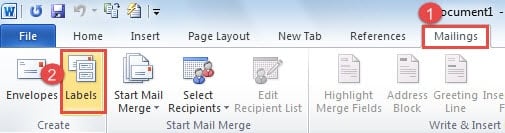
- ထို့နောက်“ Menu bar” ရှိ“ စာပို့ခြင်း” tab ကိုနှိပ်ပါ။
- ထို့နောက်“ Create” group ရှိ“ Labels” ကိုရွေးချယ်ပါ။
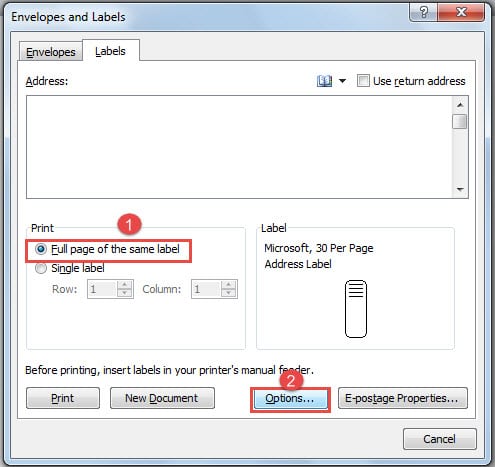
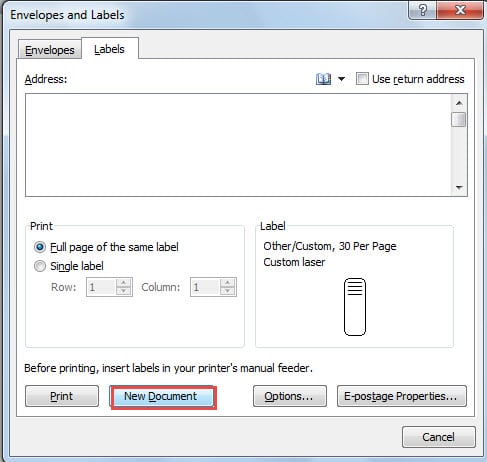
- ယခုတွင်သင်သည်“ စာအိတ်နှင့်တံဆိပ်များ” dialog box ကိုဖွင့်လိုက်ပြီဖြစ်သည်။ လိပ်စာတစ်ခုတည်းဖြင့် အညွှန်းများစွာကို ဖန်တီးလိုပါက ၎င်းကို လိပ်စာအကွက်တွင် ထည့်သွင်းသင့်သည်။ ယခုသင်လိုအပ်သောအရာသည် မတူညီသောလိပ်စာများကိုဖန်တီးခြင်းဖြစ်သောကြောင့်၊ "ပုံနှိပ်ခြင်း" ဧရိယာရှိ "တူညီသောအညွှန်းများ စာမျက်နှာအပြည့်" ကိုရွေးချယ်ရန်လိုအပ်ပါသည်။ ဤရွေးချယ်မှုသည် တူညီသော အညွှန်းများပါသည့် စာမျက်နှာတစ်ခုကို ဖန်တီးရန် ရည်ညွှန်းသော်လည်း၊ ကျွန်ုပ်တို့သည် နောက်ပိုင်းတွင် မတူညီသောလိပ်စာများကို ထည့်သွင်းရန် အခွင့်အရေးရှိနေဆဲဖြစ်သောကြောင့် ကျွန်ုပ်တို့၏ပန်းတိုင်ကို အကောင်အထည်ဖော်ရန်။
- ထို့နောက်“ Options” ခလုတ်ကိုနှိပ်ပါ။
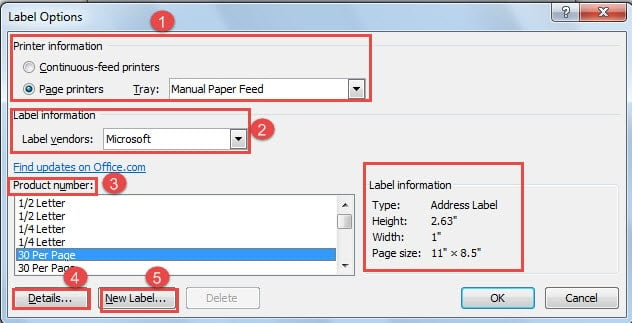
- ယခု "Label Options" dialog box ပေါ်လာပါသည်။ ပထမဦးစွာ "ပရင်တာအချက်အလက်" ဧရိယာတွင်၊ သင်သည် "Continuous-feed printers" သို့မဟုတ် "Page printers" ကိုနှိပ်နိုင်သည်။
- ပြီးလျှင် အမျိုးအစားတစ်ခုကို ရွေးချယ်ရန် "Tray" ၏ drop-down ခလုတ်ကို နှိပ်ပါ။
- ထို့နောက် “Label information” အပိုင်းတွင်၊ “Microsoft” ကဲ့သို့သော အညွှန်းရောင်းချသူကို ရွေးပါ။
- ထို့နောက် “ထုတ်ကုန်နံပါတ်” တွင် အမျိုးအစားတစ်ခုကို ရွေးပါ။ ဥပမာအားဖြင့်၊ ဤနေရာတွင် ကျွန်ုပ်တို့သည် “30 Per Page” ကို ရွေးချယ်ပါ။ ညာဘက်ခြမ်းဧရိယာတွင် အညွှန်းအချက်အလက်ကို သင်မြင်နိုင်သည်။
- ယခု "Label အချက်အလက်" ၏အသေးစိတ်အချက်အလက်များကိုကြည့်ရှုလိုပါက dialog box ၏ဘယ်ဘက်အောက်ရှိ "အသေးစိတ်များ" ခလုတ်ကိုနှိပ်ပါ။

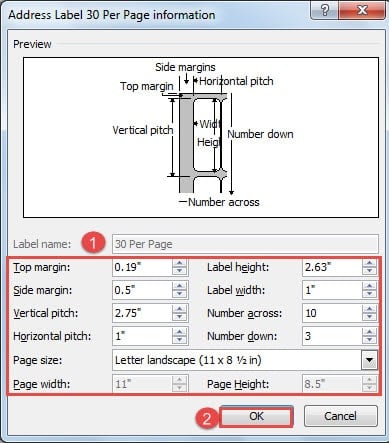
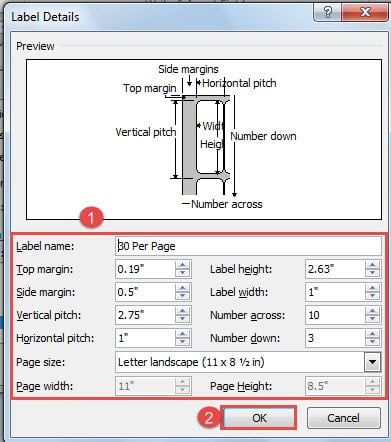
- “လိပ်စာတံဆိပ် 30 စာမျက်နှာအချက်အလက်” ဒိုင်ယာလော့ဂ်အကွက်တွင်၊ သင်သည် အညွှန်း၏ ပိုမိုတိကျသောအချက်အလက်များကို မြင်တွေ့နိုင်ပြီး သင့်လိုအပ်ချက်အရ ၎င်းတို့၏အစိတ်အပိုင်းကိုပင် ပြုပြင်မွမ်းမံနိုင်သည်။
- လိပ်စာပြီးဆုံးသောအခါ "OK" ကိုနှိပ်ပါ။

- အညွှန်းပုံစံအသစ်ဖန်တီးလိုပါက၊ “အသေးစိတ်များ” ဘေးရှိ “New Labe” ခလုတ်ကို နှိပ်ပါ။
- ဤတစ်ကြိမ်တွင် သင်သည် "အညွှန်းအသေးစိတ်များ" ဒိုင်ယာလော့ဂ်ဘောက်စ်ကို ဖွင့်ပါ။ အခြားတပ်ဆင်မှုနှင့်အတူ အညွှန်းအမည်ကို ပြောင်းရန် သင်သည် အဆင်ပြေပါသည်။
- သင်၏ပြောင်းလဲမှုကိုသိမ်းဆည်းရန် "OK" ကိုနှိပ်ပါ။

- ယခု "Label Options" dialog box သို့ပြန်သွားပြီး "OK" ကိုနှိပ်ပါ။
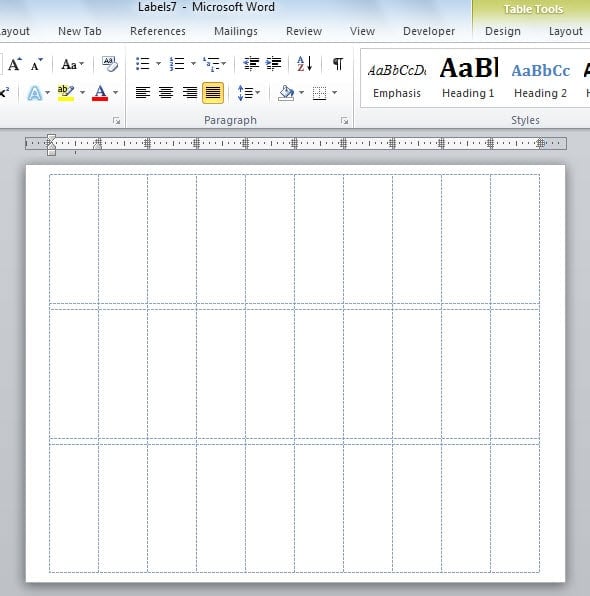
- ယခု သင်သည် “စာအိတ်များနှင့် တံဆိပ်များ” ဒိုင်ယာလော့ဂ်ဘောက်စ်သို့ ပြန်သွားပါ။ “New Document” ခလုတ်ကို နှိပ်ပါ။ စာမျက်နှာတစ်ခုတွင် အညွှန်းများစွာရှိသည်ကို သင်တွေ့နိုင်သည်။


- ယခု သင်သည် ဤအညွှန်းများတွင် လိပ်စာများကို လွတ်လပ်စွာ ရိုက်ထည့်နိုင်ပါပြီ။

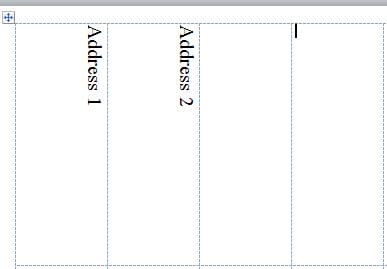
မှတ်ချက်- စာရွက်တစ်ရွက်တွင် မတူညီသော လိပ်စာတံဆိပ်များ ရနိုင်စေရန် ဤအဆင့်အထိ လိပ်စာထည့်သွင်းရန် မမေ့ပါနှင့်။ ထပ်တူထပ်မျှသော လိပ်စာတံဆိပ်များ ရယူလိုပါက၊ အထက်တွင် ဖော်ပြထားသည့်အတိုင်း အဆင့် 4 တွင် လိပ်စာကို ရိုက်ထည့်သင့်သည်။
- နောက်ဆုံးတွင်၊ ဤအညွှန်းများကို နောက်မှ ပြန်သုံးနိုင်စေရန် ဤစာရွက်စာတမ်းကို သိမ်းဆည်းပါ။
L ကိုရယူရန်နည်းလမ်းများost Files
Word ၏ အင်္ဂါရပ်များ အမျိုးမျိုးရှိသော်လည်း အမှားများနှင့် ဗိုင်းရပ်စ်များ၏ တိုက်ခိုက်မှုများကိုပင် ခံနိုင်ရည်ရှိဆဲဖြစ်သည်။ Word ပြိုကျသောအခါ၊ အထူးသဖြင့် သင်၏အရေးကြီးသောဖိုင်အချို့အတွက် ကြီးမားသော အပျက်အစီးတစ်ခုဖြစ်သည်။ ဒါဆိုရင် ပြဿနာက ဒီဖိုင်တွေကို ပြန်ရနိုင်မလား။ အဖြေက အပြုသဘောပါ။ ပထမဦးစွာ အသုံးပြုသူများအား ဖိုင်ဆုံးရှုံးမှုပြဿနာများကို ဖြေရှင်းရန် Word ကိုယ်တိုင်တွင် built-in function တစ်ခုရှိသည်။ ဒုတိယအနေနဲ့ အစွမ်းထက်တဲ့ Third-party tools တွေ အများကြီးရှိပါတယ်။ စကားလုံးပြန်လည်ရယူပါ။ အတိုင်းအတာတစ်ခုအထိတော့ သူတို့က အများကြီး ကူညီပေးတယ်။
စာရေးသူနိဒါန်း:
Vera Chen သည် ဒေတာပြန်လည်ရယူရေးဆိုင်ရာ ကျွမ်းကျင်သူဖြစ်သည်။ DataNumen, Inc. အပါအဝင် ဒေတာပြန်လည်ရယူရေးနည်းပညာများတွင် ကမ္ဘာ့ခေါင်းဆောင်ဖြစ်သည်။ Excel ပြန်လည်ရယူခြင်း။ နှင့် pdf ဆော့ဖ်ဝဲ ထုတ်ကုန်များကို ပြုပြင်ခြင်း။ ပိုမိုသိရှိလိုပါကသွားရောက်ကြည့်ရှု www ။datanumen.com