
ယနေ့ဆောင်းပါးတွင်၊ သင့် Word document တွင် ဇယားတစ်ခုဖန်တီးရန် မတူညီသောနည်းလမ်း 6 ခုကို သင့်အား ကတိပေးပါသည်။
ထုံးစံအတိုင်း၊ သင်သည် Word document တွင် ဂဏန်းများစွာကို တွေ့သောအခါ၊ သင့်စိတ်ထဲတွင် ပထမဆုံးပေါ်လာသည်မှာ ဇယားတစ်ခုဖန်တီးရန်ဖြစ်သည်။ သေချာသည်မှာ Word document ရှိ ဇယားတစ်ခုသည် သင့်အား နံပါတ်များစွာကို ရှင်းရှင်းလင်းလင်းနှင့် လျင်မြန်စွာ စီစဉ်ရန် နေရာတစ်ခု ပေးနိုင်ပါသည်။
ထို့ကြောင့် ကျွန်ုပ်တို့သည် သင့်အား Word document တွင် ဇယားတစ်ခုကို အောင်မြင်စွာထည့်သွင်းရန် ကွဲပြားသောနည်းလမ်း 6 ခုကို ပေးပါမည်။ ပြီးတော့ ဒီအကြံပြုချက် ၆ ချက်ထဲမှာ၊ မင်းရဲ့နေ့စဉ်အလုပ်မှာ အဲဒီထဲက တချို့ကို အသုံးချပြီးသားဖြစ်နိုင်တယ်။ ဤအတောအတွင်း၊ အမြန်နည်းလမ်းသစ်များလည်းရှိသည်။ ပိုမိုသိရှိနိုင်ရန် ဆက်လက်ဖတ်ရှုနိုင်မည်ဟု မျှော်လင့်ပါသည်။
နည်းလမ်း 1- ဆဲလ်အရေအတွက်ကိုရွေးချယ်ရန် Cursor ကိုအသုံးပြုပါ။
- စတင်ရန်၊ ဇယားတစ်ခုကို ထည့်သွင်းလိုသော အနေအထားတွင် သင့်ကာဆာကို မှန်ကန်စွာ ထားရှိပါ။
- ပြီးလျှင် Menu Bar တွင် "Insert" ကိုနှိပ်ပါ။
- ထို့နောက် "Table" ကိုနှိပ်ပါ။
- ထို့နောက် drop-down menu တွင်၊ ပထမ "Insert Table" အပိုင်းရှိ ဆဲလ်အစည်းများကို သင်တွေ့မြင်နိုင်ပါသည်။ ယခု သင့်ဇယားအတွက် သင့်လျော်သော အရွယ်အစားကို ရွေးချယ်ရန် ၎င်းတို့အပေါ်တွင် သင့်ကာဆာကို ရွှေ့ပါ။
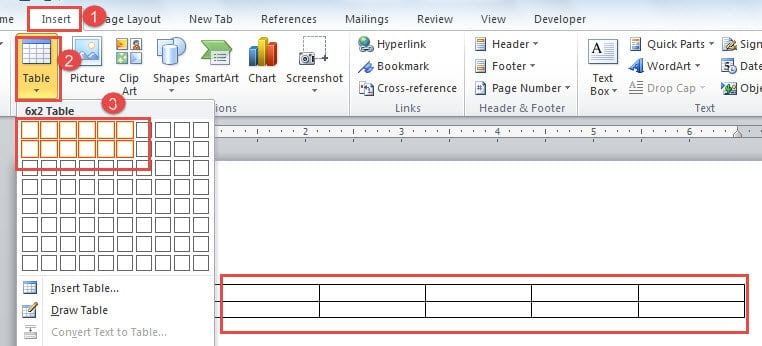
- နောက်ဆုံးအနေနဲ့ အရွယ်အစားသေချာတဲ့အခါ မောက်စ်ကိုနှိပ်လိုက်ရုံနဲ့ သင်ရွေးချယ်လိုက်တဲ့ အရွယ်အစားအတိအကျရဲ့ဇယားကို ရနိုင်မှာပါ။
နည်းလမ်း 2- "Insert Table" option ကိုသုံးပါ။
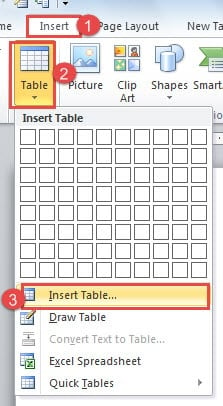
- ပထမဦးစွာ နည်းလမ်း 1 တွင် အဆင့် 3 မှ အဆင့် 1 သို့ ပြန်လုပ်ပါ။
- ယခုသင်သည် drop-down menu တွင် "Insert Table" ကိုနှိပ်ပါ။

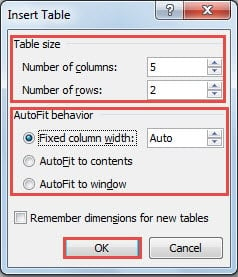
- "Insert Table" dialog box ပေါ်လာပါမည်။ ပြီးလျှင် “ကော်လံအရေအတွက်” အတွက် နံပါတ်တစ်ခုကို ရွေးပါ။
- ထို့နောက် “အတန်းအရေအတွက်” အတွက် နံပါတ်တစ်ခုကို ရွေးပါ။
- နောက်တစ်ခု။ "AutoFit အပြုအမူ" အပိုင်းတွင်၊ သင့်လျော်သော ရွေးချယ်မှုတစ်ခုကို ရွေးချယ်ပါ။
- နောက်ဆုံးအနေနဲ့ “OK” ကိုနှိပ်ပါ။

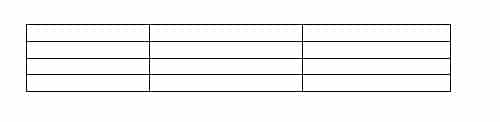
ယခုတွင် အောက်ပါအတိုင်း ဇယားတစ်ခုရပါပြီ။
နည်းလမ်း 3- ဇယားတစ်ခုဆွဲပါ။
- နည်းလမ်း 1 တွင် အဆင့် 3 မှ အဆင့် 1 သို့ ထပ်လုပ်ပါ။
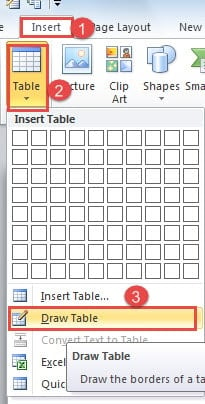
- သို့တိုင်၊ ဤတစ်ကြိမ်သာ "Draw Table" option ကိုနှိပ်ပါ။

- ယခုသင်သည် cursor ကိုဘောပင်အဖြစ်ပြောင်းလဲလိမ့်မည်။ ဇယားဘောင်များဆွဲရန် ၎င်းကိုဆွဲယူပါ။
- နောက်ဆုံး။ ပြီးပါက ပုံဆွဲခြင်းမှထွက်ရန် ဇယားအပြင်ဘက်ရှိ လွတ်နေသောနေရာကို နှစ်ချက်နှိပ်ပါ။
အောက်ပါ ဗီဒီယိုကို ကြည့်ရှုပါ။
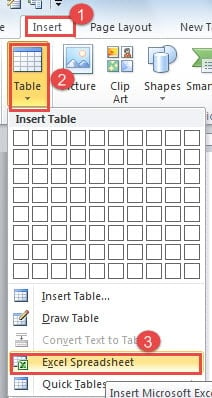
နည်းလမ်း 4- Excel Spreadsheet ကိုထည့်ပါ။
- နည်းလမ်း 1 တွင် အဆင့် 3 မှ အဆင့် 1 သို့ ထပ်လုပ်ပါ။
- ထို့နောက် "Table" ၏ drop-down menu တွင် "Excel Spreadsheet" ကိုနှိပ်ပါ။

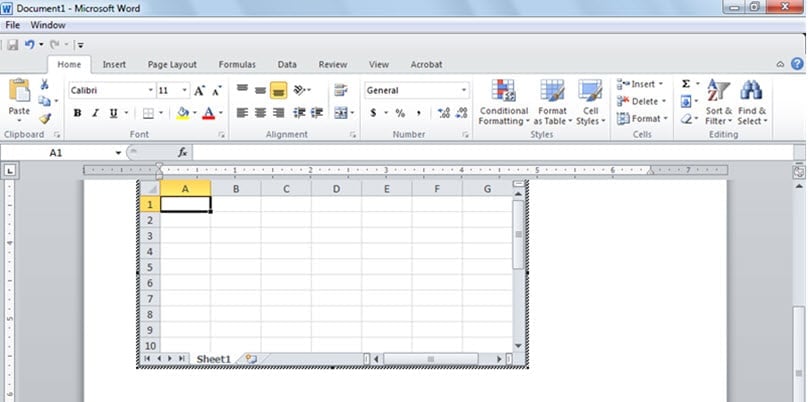
- ယခုသင်သည် Excel ဝင်းဒိုးတစ်ခုဖွင့်လှစ်သည်ကိုမြင်ရလိမ့်မည်။ သင့်ဒေတာကို စာရွက်တွင် ရိုက်ထည့်နိုင်သည်။

- ၎င်းကိုပြီးပါက Word document window သို့ပြန်ပြောင်းရန် စာရွက်အပြင်ဘက်ရှိ လွတ်နေသောနေရာကို နှိပ်ပါ။

နည်းလမ်း 5- "Quick Tables" မှ ဇယားတစ်ခုကို ရွေးပါ
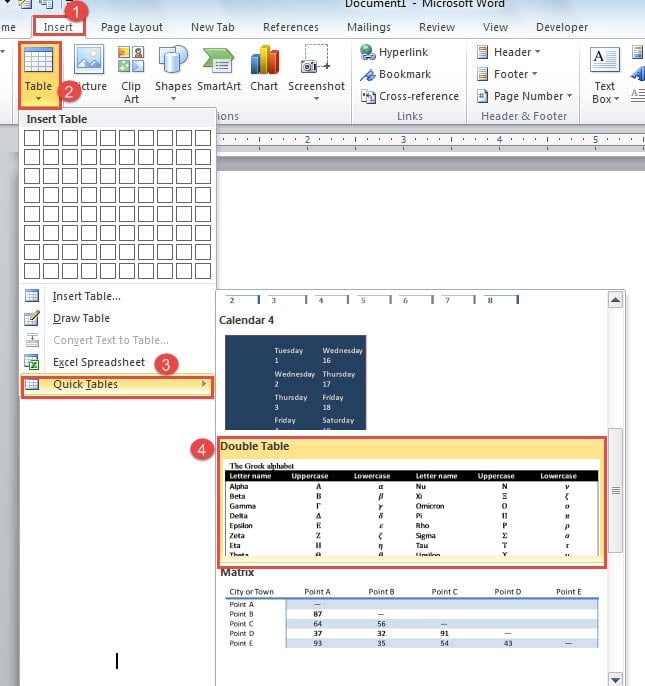
- နည်းလမ်း ၁ တွင် အဆင့် ၁၁ မှ အဆင့် ၁၄ သို့ ပြန်လုပ်ပါ။
- "ဇယား" ၏ drop-down menu ရှိ "Quick Tables" option ကိုနှိပ်ပါ။
- ထို့နောက် built-in ပုံစံများမှ ဇယားပုံစံကို ရွေးပါ။

- နောက်တစ်ခုကတော့ မူရင်းဒေတာကို ဖျက်လိုက်ပါ။
- ပြီးတော့ ကိုယ့်ကိုယ်ကို ရိုက်ပါ။

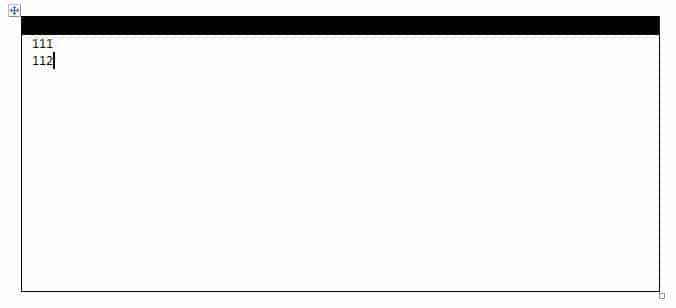
နည်းလမ်း 6- "Tab" ကီးကိုသုံးပါ။
ဇယားတစ်ခုဖန်တီးရန် "Tab" သော့ကိုအသုံးပြုရန် "AutoFormat" option မှအကူအညီကိုယူသင့်သည်။ ဆိုလိုသည်မှာ သင်သည် "AutoFormat" option ကို "Quick Access Toolbar" သို့ အရင်ထည့်ရမည်ဟု ဆိုလိုသည်။
"AutoFormat" ကို "အမြန် Access Toolbar" သို့ထည့်ရန် အဆင့်များ
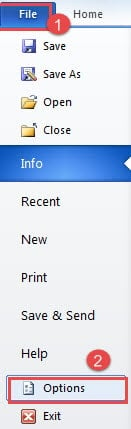
- ပထမဦးစွာ "File" ကိုနှိပ်ပါ။
- ထို့နောက် “Word Options” window ကိုဖွင့်ရန် “Options” ကိုနှိပ်ပါ။

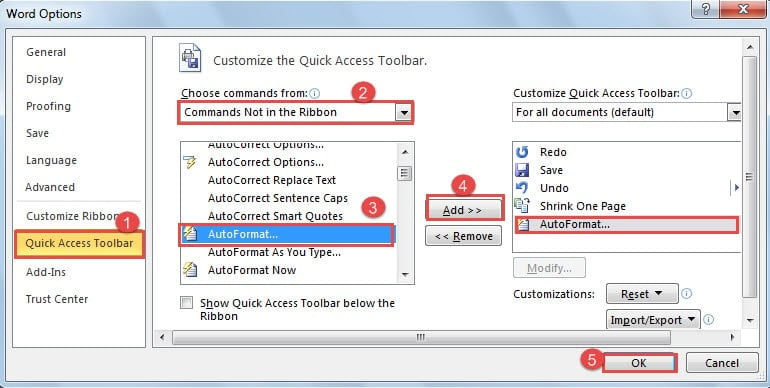
- ထို့နောက် “Quick Access Toolbar” ကိုနှိပ်ပါ။
- ထို့နောက် “Commands Not in the Ribbon” ကိုရွေးချယ်ပြီး “Choose commands from” ကိုရွေးချယ်ပါ။
- စာရင်းအကွက်များတွင် “AutoFormat” option ကိုရွေးချယ်ပါ။
- ဝင်းဒိုးအလယ်ရှိ "Add" ခလုတ်ကိုနှိပ်ပါ။
- နောက်ဆုံးအနေနဲ့ “OK” ကိုနှိပ်ပါ။

ယခု option ကိုအသုံးမပြုမီ၊ သင်သည် setting များကို အနည်းငယ်သတ်မှတ်ရန် လိုအပ်ပါသည်။ အသေးစိတ်အဆင့်များမှာ အောက်ပါအတိုင်းဖြစ်သည်။
"AutoFormat" option ကိုသတ်မှတ်ပါ။
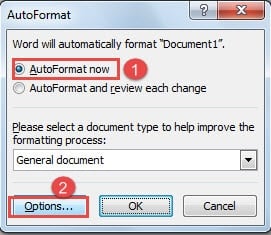
- ပထမဦးစွာ "အမြန် Access Toolbar" ရှိ "AutoFormat" option ကိုနှိပ်ပါ။

- ထို့နောက် "AutoFormat" dialog box တွင်၊ "AutoFormat now" ကိုရွေးချယ်ပါ။
- ထို့နောက်“ Options” ခလုတ်ကိုနှိပ်ပါ။

- ယခုသင်ရိုက်ထည့်သည့်အတိုင်း "AutoFormat" dialog box တွင် "AutoCorrect" ကိုနှိပ်ပါ။

- "သင်ရိုက်ထည့်သည့်အတိုင်း အသုံးပြုပါ" အဖွဲ့အကွက်များအတွင်းရှိ "ဇယားများ" အကွက်ကို အမှတ်ခြစ်ပါ။
- ပြီးလျှင် “OK” ကိုနှိပ်ပါ။

- “AutoFormat” dialog box သို့ပြန်သွားသောအခါ နောက်ဆုံးတွင် “OK” ကို ထပ်မံနှိပ်ပါ။


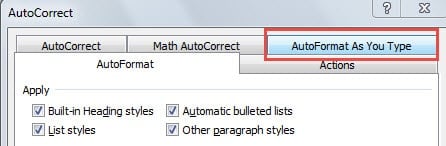
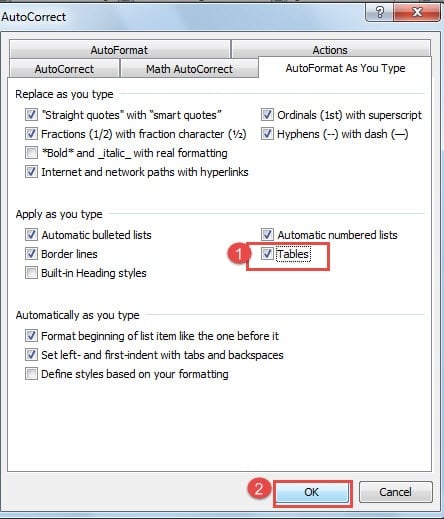
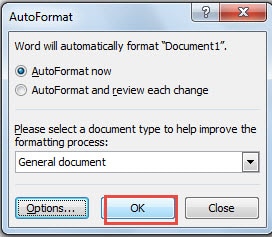
ဇယားတစ်ခုဖန်တီးရန် "Tab" သော့ကိုအသုံးပြုနည်း
- ပထမဦးစွာ ဇယားတစ်ခုသွားသည့်နေရာ၌ ကာဆာထည့်ပါ။
- ထို့နောက် အောက်ပါကဲ့သို့ အပေါင်းနှင့် အနုတ်လက္ခဏာများကို ဆက်တိုက်နှိပ်ပါ။


အသိပေးစာ: လိုင်း၏အဆုံးတွင် အပေါင်းလက္ခဏာကို အမြဲသေချာအောင်လုပ်သင့်သည်။ မဟုတ်ရင် စားပွဲတစ်လုံး ရနိုင်မှာ မဟုတ်ဘူး။ ဥပမာ၊ အောက်ပါနမူနာသည် မမှန်ပါ။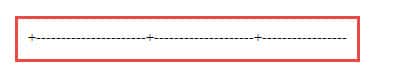
- ယခု "Enter" ကိုနှိပ်ပါ။ ထိုသို့သောအကျိုးသက်ရောက်မှုကို သင်အောင်မြင်နိုင်လိမ့်မည်-

- ထို့နောက်၊ ဆဲလ်အတန်း၏နောက်တွင် ကာဆာကို နေရာချပါ။
- ဆဲလ်အသစ်တစ်ခုထပ်ထည့်ရန် "Tab" ကိုနှိပ်ပါ။
- ထို့ကြောင့် အဆင့် 4 နှင့် အဆင့် 5 ကိုအကြိမ်ပေါင်းများစွာပြန်လုပ်သောအခါတွင်ထိုကဲ့သို့သောဇယားကိုသင်ရနိုင်သည်။


နည်းလမ်း ၃ မျိုးကို နှိုင်းယှဉ်ခြင်း။
| နည်းလမ်းများ | အားသာချက်များ | အားနည်းချက်များ |
| ဆဲလ်အရေအတွက်ကိုရွေးချယ်ရန် Cursor ကိုအသုံးပြုပါ။ | သေးငယ်သော စားပွဲတစ်လုံးကို အလိုလိုသိမြင်ရန် အလျင်မြန်ဆုံးနည်းလမ်းဖြစ်သည်။ အတွေ့အကြုံမရှိသေးသူများအတွက် အကောင်းဆုံးရွေးချယ်မှု။ | 1. သင်သည် အများဆုံး 10×8 အရွယ်အစား ဇယားကို ရနိုင်သည်။
2. စားပွဲအရွယ်အစားကို ကိုယ်တိုင်ချိန်ညှိရန် လိုအပ်သည်။ |
| "Insert Table" option ကိုသုံးပါ။ | 1. သင်သည်မည်သည့်အရွယ်အစားမှာစားပွဲကိုရနိုင်သည်.
2. သင်သည် စားပွဲအရွယ်အစားကို တိကျစွာ ထိန်းချုပ်နိုင်သည်။ |
တစ်ခါတစ်ရံတွင် ဇယားအရွယ်အစားသည် မှားယွင်းသော ခန့်မှန်းချက်ကြောင့် ထည့်သွင်းထားသော ဒေတာများကို လိုက်လျောညီထွေဖြစ်စေရန် လုံလောက်သော မကြီးမားသောကြောင့် ဇယားအရွယ်အစားကို ကိုယ်တိုင်ချိန်ညှိရန် လိုအပ်ပါသည်။ |
| ဇယားဆွဲပါ။ | ဆဲလ်အကျယ်နှင့် အမြင့်ကို မချိန်ညှိဘဲ မည်သည့်အမျိုးအစား၏ ဇယားကို ဆွဲနိုင်သည်။ | အရွယ်အစားကြီးသော စားပွဲတစ်လုံးဆွဲရန် အချိန်ကုန်သည်။ |
| Excel Spreadsheet ကိုထည့်ပါ။ | ရှိပြီးသား Excel ဇယားတွေကို အလွယ်တကူ အသုံးချနိုင်ပါတယ်။ | 1. Excel ကို သိထားဖို့ လိုပါတယ်။
2. ဒေတာကိုကိုင်တွယ်ဖြေရှင်းရန် Excel ဝင်းဒိုးထဲသို့ဝင်ရန် နှစ်ချက်နှိပ်ရပါမည်။ |
| “Quick Tables” မှ ဇယားတစ်ခုကို ရွေးပါ | အံဝင်ခွင်ကျစတိုင်ဖြင့် စားပွဲတစ်လုံးကို အမြန်ရနိုင်သည်။ | ဇယားရှိ မူရင်းဒေတာကို ဖျက်ခြင်းကဲ့သို့သော သင့်ကိုယ်ပိုင်လိုအပ်ချက်နှင့် ကိုက်ညီစေရန် အနည်းငယ်ပြောင်းလဲရပါမည်။ |
| "Tab" ကီးကိုသုံးပါ။ | အမြန်နည်းဖြင့် သင်နှစ်သက်သလောက် ထပ်တူဆဲလ်အတန်းများကို ရနိုင်သည်။ | 1. ပထမဦးစွာ "AutoFormat" option ကိုထည့်၍ သတ်မှတ်ရပါမည်။
2. ဇယားဖန်တီးရာတွင် အသုံးပြုသည့် အက္ခရာများကို သိထားရန် လိုအပ်သည်။ |
Word Crash ကို ကောင်းစွာ လက်နက်စွဲကိုင်ထားပါ။
အကြောင်းအမျိုးမျိုးကြောင့် စကားလုံးသည် စက္ကန့်ပိုင်းအတွင်း ပျက်စီးသွားနိုင်သည်။ ထို့ကြောင့်၊ ပြင်းထန်သောဖိုင်ဆုံးရှုံးမှုမှကာကွယ်ရန်၊ အရန်ကူးယူမှုများစွာကိုကြိုတင်ယူ၍ မှန်ကန်စွာသိမ်းဆည်းခြင်းသည် ပညာရှိပေလိမ့်မည်။ တစ်ချိန်တည်းမှာပင် ပရော်ဖက်ရှင်နယ်တစ်ယောက်ရဖို့ doc ပြုပြင်ခြင်း။ tool သည် အခြားသော အကောင်းဆုံးရွေးချယ်မှုဖြစ်သည်။
စာရေးသူနိဒါန်း:
Vera Chen သည် ဒေတာပြန်လည်ရယူရေးဆိုင်ရာ ကျွမ်းကျင်သူဖြစ်သည်။ DataNumen, Inc. အပါအဝင် ဒေတာပြန်လည်ရယူရေးနည်းပညာများတွင် ကမ္ဘာ့ခေါင်းဆောင်ဖြစ်သည်။ Excel ပြန်လည်ရယူခြင်း။ နှင့် pdf ဆော့ဖ်ဝဲ ထုတ်ကုန်များကို ပြုပြင်ခြင်း။ ပိုမိုသိရှိလိုပါကသွားရောက်ကြည့်ရှု www ။datanumen.com