
သင့်တွင် နေ့စဉ်အလုပ်အတွက် Outlook တွင် သင့်အီးမေးလ်များကို အမျိုးအစားခွဲရန် အလေ့အထမရှိပါက၊ တွေ့ဆုံမှုဆိုင်ရာ အီးမေးလ်များကဲ့သို့သော သင်အလိုရှိသောအီးမေးလ်များကို ရှာဖွေရန် ခက်ခဲပါလိမ့်မည်။ ဤဆောင်းပါးသည် Outlook ရှိ အစည်းအဝေးနှင့်ပတ်သက်သည့် အီးမေးလ်အားလုံးကို အမြန်ရှာဖွေရန် ရိုးရှင်းသော နည်းလမ်း 4 ခုကို မိတ်ဆက်ပေးပါမည်။
Outlook တွင်၊ သင်သည် သတ်မှတ်ထားသော အီးမေးလ် အမျိုးအစားကို ရှာဖွေလိုပါက ၎င်း၏ "Message Class" ကို အသုံးပြု၍ အသုံးပြုနိုင်ပါသည်။ ဥပမာအားဖြင့်၊ အစည်းအဝေးနှင့်သက်ဆိုင်သောအီးမေးလ်များအားလုံးသည် “IPM.Schedule.Meeting” မက်ဆေ့ဂျ်အတန်းအစားဖြစ်သည်။ ထို့ကြောင့် သင်သည် ရှာဖွေမှုစံနှုန်းများကို “IPM.Schedule.Meeting” သို့ သတ်မှတ်နိုင်သည်။ ဤတွင် တွေ့ဆုံမှုဆိုင်ရာ အီးမေးလ်များကို အမြန်ရှာဖွေရန် နည်းလမ်း 4 ခုရှိသည်။
နည်းလမ်း 1- စိတ်ကြိုက်ရှာဖွေမှု ဖိုင်တွဲတစ်ခု ဖန်တီးပါ။
- စတင်ရန်၊ Mail လမ်းကြောင်းပြကွက်ရှိ “Search Folders” ပေါ်တွင် Right Click နှိပ်ပါ။
- ဆက်စပ်မီနူးမှ “ရှာဖွေမှုဖိုင်တွဲအသစ်” ရွေးချယ်မှုကို ရွေးချယ်ပါ။
- ထို့နောက် ပေါ်လာသော ဒိုင်ယာလော့ခ်ဘောက်စ်တွင် “စိတ်ကြိုက်ရှာဖွေမှုဖိုင်ကို ဖန်တီးပါ” ကိုရွေးချယ်ပြီး အောက်ဖော်ပြပါ “ရွေးချယ်ပါ” ခလုတ်ကို နှိပ်ပါ။
- ထို့နောက်၊ နောက်ဆက်တွဲ ဒိုင်ယာလော့ဘောက်စ်တွင်၊ “တွေ့ဆုံခြင်းဆိုင်ရာ အီးမေးလ်များ” ကဲ့သို့သော ဤဖိုင်တွဲအတွက် အမည်တစ်ခုကို သတ်မှတ်ပြီး “သတ်မှတ်ချက်” ခလုတ်ကို နှိပ်ပါ။
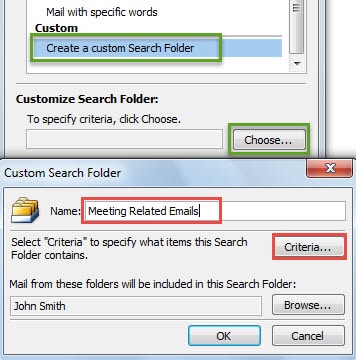
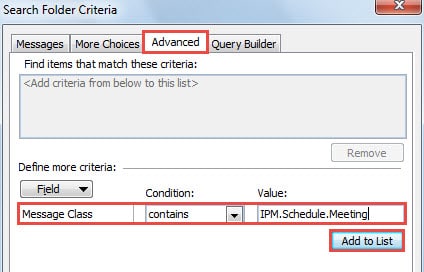
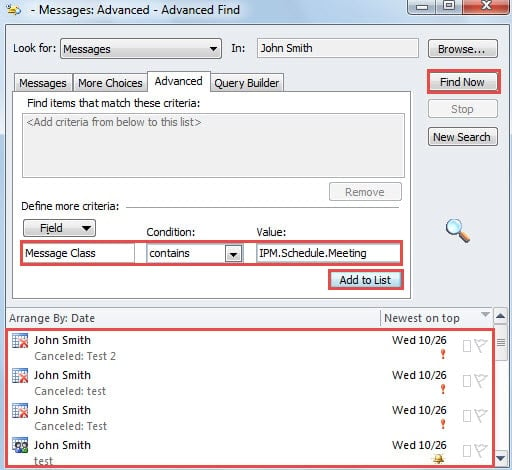
- “Search Folder Criteria” ၏ နောက်ဆုံး dialog box တွင်၊ “Advanced” တက်ဘ်သို့ ပြောင်းပါ။ ထို့နောက် “Field” ကို “Message Class” သို့ သတ်မှတ်ပါ။ “Condition” အကွက်တွင် “contains” ကို ရွေးပါ။ ထို့နောက် “တန်ဖိုး” အကွက်တွင် “IPM.Schedule.Meeting” ကိုဖြည့်ပါ။

- နောက်ပိုင်းတွင် အဆင့်မြင့်သတ်မှတ်ချက်များကို ဖွင့်ရန် "စာရင်းထည့်ရန်" ကိုနှိပ်ပါ။
- နောက်ဆုံးတွင် ဒိုင်ယာလော့ဘောက်စ်များအားလုံး ပိတ်သွားသည်အထိ “OK” စီးရီးတစ်ခုကို နှိပ်ပါ။ ယခုမှစ၍၊ ဖိုင်တွဲတစ်ခုတွင် အစည်းအဝေးဆိုင်ရာ အီးမေးလ်များအားလုံးကို သင်စစ်ဆေးနိုင်ပါသည်။
နည်းလမ်း 2- ကြည့်ရန် Filter ကိုသုံးပါ။
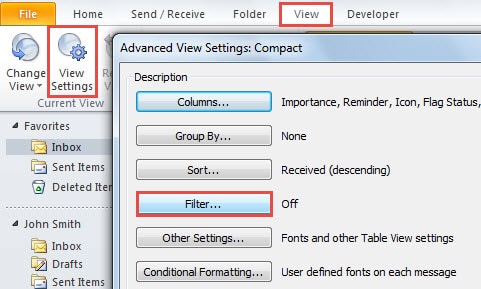
- အစပိုင်းတွင်၊ Outlook Mail အကန့်ရှိ “ကြည့်ရန်” တက်ဘ်သို့ ပြောင်းပါ။
- ထို့နောက် “Current View” အုပ်စုရှိ “View Settings” ခလုတ်ကို နှိပ်ပါ။
- “Advanced View Settings” ၏ dialog box အသစ်တွင် “Filter” ခလုတ်ကို နှိပ်ပါ။

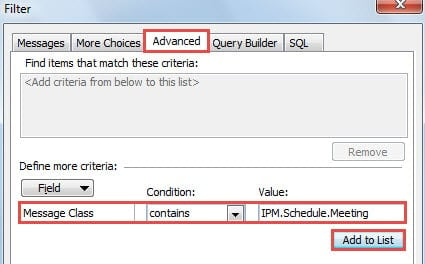
- ထို့နောက် “စစ်ထုတ်ခြင်း” ဒိုင်ယာလော့အကွက်တွင်၊ “အဆင့်မြင့်” တက်ဘ်သို့ လှည့်ပါ။ ပထမနည်းလမ်းတွင် အဆင့် 5 ကဲ့သို့ပင် သင်သည် “Field” သို့ “Message Class”၊ “Conditions” “contains” သို့ ပြောင်းပြီး “IPM.Schedule.Meeting” ကို “Value” တွင် ရိုက်ထည့်သင့်သည်။ “Add to List” ကိုနှိပ်ပါ။

- နောက်ဆုံးတွင် Outlook mail pane သို့ပြန်သွားရန် "OK" များစွာကိုနှိပ်ပါ။ စစ်ထုတ်ထားသော မြင်ကွင်းကို သင်အသုံးပြုသည့် မေးလ်ဖိုင်တွဲတွင် အစည်းအဝေး ဆက်စပ်အီးမေးလ်များသာ ရှိနေသည်ကို သင်တွေ့ရပါမည်။
နည်းလမ်း 3- Advanced Find Tool ကိုအသုံးပြုပါ။
- ပထမဦးစွာ၊ မေးလ်စာရင်းအပေါ်ရှိရှာဖွေရေးအကွက်ထဲသို့နှိပ်ပါ။
- ထို့နောက် “Search” တက်ဘ်သို့ ရွှေ့ကာ ရှာဖွေပြီး “Search Tools” > “Advanced Find” ကို နှိပ်ပါ။
- နောက်တစ်ခု ပေါ်လာသော ဒိုင်ယာလော့ဘောက်စ်တွင်၊ သင်သည် "အဆင့်မြင့်" တက်ဘ်သို့ ပြောင်းသင့်သည်။ ပြီးလျှင် “ပိုမိုသတ်မှတ်ချက်များကို သတ်မှတ်ပါ” ကဏ္ဍတွင်၊ သီးခြားရှာဖွေမှုစံနှုန်းများကို ထည့်သွင်းရန် ပထမနည်းလမ်းတွင် အဆင့် 5 ကို ထပ်လုပ်ပါ။
- “Add to List” ကိုနှိပ်ပြီးနောက်၊ အောက်ဆုံးအပိုင်းတွင်ပြသမည့် အစည်းအဝေးနှင့်သက်ဆိုင်သည့်အီးမေးလ်အားလုံးကိုရှာဖွေရန် “ယခုရှာပါ” ခလုတ်ကိုနှိပ်နိုင်သည်။

နည်းလမ်း 4- ချက်ခြင်းရှာဖွေမှုတွင် တိကျသောမေးခွန်းကို အသုံးပြုပါ။
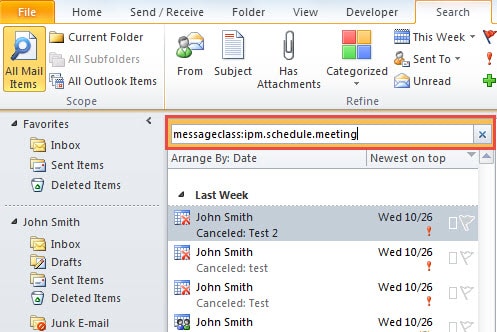
- အစပြုရန်အတွက်၊ ချက်ချင်းရှာဖွေမှုကိုဖွင့်ရန် ရှာဖွေရေးအကွက်ထဲသို့ နှိပ်ပါ။
- ထို့နောက် ရှာဖွေမှုအကွက်တွင် “messageclass:ipm.schedule.meeting” အတိအကျကို ထည့်သွင်းပါ။
- ထို့နောက်တွင်၊ တွေ့ဆုံမှုဆိုင်ရာ မက်ဆေ့ချ်များသာ ရှာဖွေမှုရလဒ်များတွင် ပြသမည်ဖြစ်ကြောင်း သင်တွေ့ရပါမည်။

Outlook Data ဆုံးရှုံးမှုကို တိုက်ဖျက်ပါ။
Outlook ဒေတာဆုံးရှုံးမှုကို တိုက်ဖျက်ရန် အကောင်းဆုံးနည်းလမ်းမှာ တသမတ်တည်းနှင့် နောက်ဆုံးပေါ် ဒေတာအရန်ကူးခြင်းကို ထိန်းသိမ်းထားရန်ဖြစ်သည်မှာ ငြင်းစရာမရှိပါ။ Outlook ပြန်လည်ရယူခြင်း။ မမျှော်လင့်ထားသော Outlook ပျက်ကျမှုများတွင် ပိုမိုလွယ်ကူသည်။ ထို့အပြင်၊ ကဲ့သို့သော အစွမ်းထက်သော ပြုပြင်ရေးကိရိယာကို သင်ရယူခြင်းက ပိုကောင်းပါသည်။ DataNumen Outlook Repairမိတ္တူကူးခြင်း ပျက်ကွက်သောအခါ သင့်အား ကယ်တင်နိုင်မည်ဖြစ်သည်။
စာရေးသူနိဒါန်း:
Shirley Zhang သည် ဒေတာပြန်လည်ရယူရေးဆိုင်ရာ ကျွမ်းကျင်သူဖြစ်သည်။ DataNumen, Inc. အပါအဝင် ဒေတာပြန်လည်ရယူရေးနည်းပညာများတွင် ကမ္ဘာ့ခေါင်းဆောင်ဖြစ်သည်။ sql ပြန်လည်နာလန်ထူ နှင့် outlook ပြုပြင်ရေး software ထုတ်ကုန်များ။ ပိုမိုသိရှိလိုပါကသွားရောက်ကြည့်ရှု www ။datanumen.com