
Outlook တွင်၊ ကျွန်ုပ်တို့သည် Outlook အဆက်အသွယ်များကို vCard ဖိုင်များအဖြစ် ဆွဲယူ၍ ချပေးရုံဖြင့် တင်ပို့နိုင်ပါသည်။ သို့သော် သင်သည် အဆက်အသွယ်များစွာကို vCard ဖိုင်တစ်ခုအဖြစ် တင်ပို့လိုပါက ၎င်းကို သင် မည်သို့အောင်မြင်နိုင်မည်နည်း။ ဤဆောင်းပါးတွင် ဖြေရှင်းနည်းတစ်ခုကို မိတ်ဆက်ပေးပါမည်။
တကယ်တော့၊ သီးခြား vCard ဖိုင်များအဖြစ် Outlook အဆက်အသွယ်များစွာကို တင်ပို့ရန် အလွန်ရိုးရှင်းပါသည်။ ကျွန်ုပ်တို့ ထုတ်ယူလိုသော အဆက်အသွယ်အားလုံးကို ရွေးချယ်ပြီး File Explorer ရှိ ဦးတည်ရာ ဖိုင်တွဲတစ်ခုသို့ ဆွဲချပြီး ချပေးနိုင်ပါသည်။ ထို့နောက် ၎င်းတို့ကို vCard ဖိုင်များအဖြစ် သိမ်းဆည်းမည်ဖြစ်သည်။
သို့သော်၊ သင်သည် အဆက်အသွယ်များစွာကို vCard ဖိုင်တစ်ခုထဲသို့ ပေါင်းစည်းရန် မျှော်လင့်ပါက အနည်းငယ်ခက်ခဲပါလိမ့်မည်။ ထို့ကြောင့် စျေးကွက်တွင် ဆက်စပ်သော ပြင်ပကိရိယာများ များစွာရှိသည်။ သို့သော် တကယ်တမ်းတွင်၊ Gmail ၏အကူအညီဖြင့်၊ 3 အတွက် အပိုငွေပေးချေစရာမလိုဘဲ ၎င်းကို သင်အောင်မြင်နိုင်ပါသည်။rd ပါတီကိရိယာများ။
Gmail ၏အကူအညီဖြင့် အဆက်အသွယ်အများအပြားကို vCard ဖိုင်တစ်ခုအဖြစ် ထုတ်ယူပါ။
- အစပိုင်းတွင် “File” > “Open” > “Import” သို့သွားပါ။
- “သွင်းကုန်နှင့် တင်ပို့မှု Wizard” ဒိုင်ယာလော့အကွက်တွင်၊ “ဖိုင်တစ်ခုသို့ တင်ပို့ရန်” ကိုရွေးချယ်ပြီး “နောက်တစ်ခု” ကိုနှိပ်ပါ။
- ထို့နောက် “ကော်မာခွဲထားသောတန်ဖိုးများ (Windows)” ကိုရွေးချယ်ပြီး “Next” ကိုနှိပ်ပါ။
- ရင်းမြစ်အဆက်အသွယ်ဖိုဒါကိုရွေးချယ်ပြီး “Next” ကိုနှိပ်ပါ။
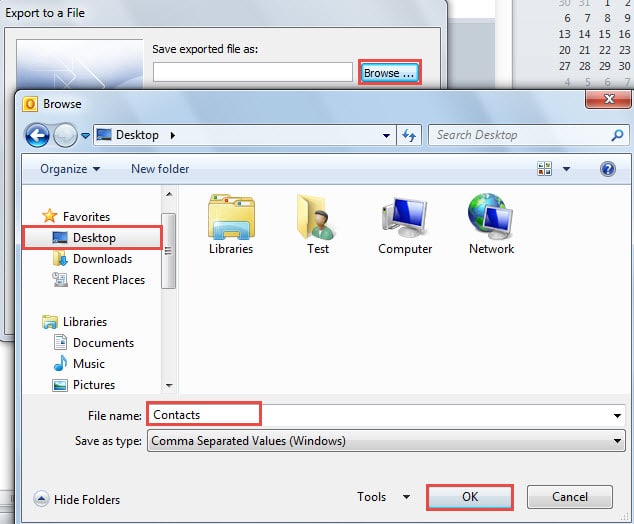
- ထို့နောက် "Browse" ခလုတ်ကိုနှိပ်ပါ။ နောက်ဆုံး “Browse” ဝင်းဒိုးတွင်၊ ပို့ကုန်ဖိုင်ကို သိမ်းဆည်းရန် တည်နေရာကို ရွေးချယ်ပါ၊ ၎င်းအတွက် အမည်တစ်ခု သတ်မှတ်ပြီး “OK” ကို နှိပ်ပါ။

- "Next" > "Finish" ကိုနှိပ်ပါ။ CVS ဖိုင်တစ်ခု ရရှိပါမည်။ အရေးကြီးတဲ့ အဆင့်တွေဆီ ဆက်သွားပါ။
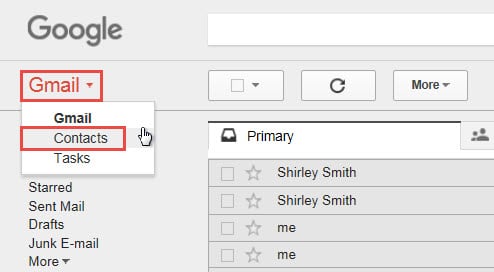
- သင်၏အင်တာနက် Browse ကိုဖွင့်ပြီး ပင်မအင်တာဖေ့စ်ကိုဝင်၍ သင်၏ Gmail အကောင့်ကို လော့ဂ်အင်ဝင်ပါ။ ဘယ်ဘက်အပေါ်ထောင့်ရှိ “Gmail” ကိုနှိပ်ပြီး drop down list မှ “အဆက်အသွယ်များ” ကိုရွေးချယ်ပါ။

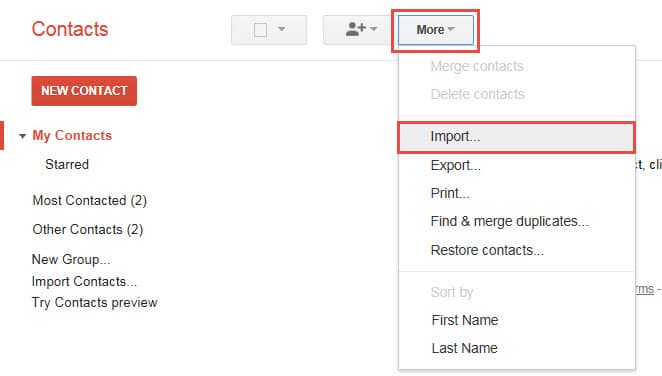
- Gmail Contacts များကို ထည့်သွင်းပြီးနောက်၊ ရှာဖွေပြီး “နောက်ထပ်” > “သွင်းကုန်” ကို နှိပ်ပါ။

- ထို့နောက် “အဆက်အသွယ်များကို တင်သွင်းပါ” ၏ ဒိုင်ယာလော့ဂ်ဘောက်စ်အသစ်ကို နောက်တွင်၊ အောက်ပါအဆင့်များကို လုပ်ဆောင်ပါ။
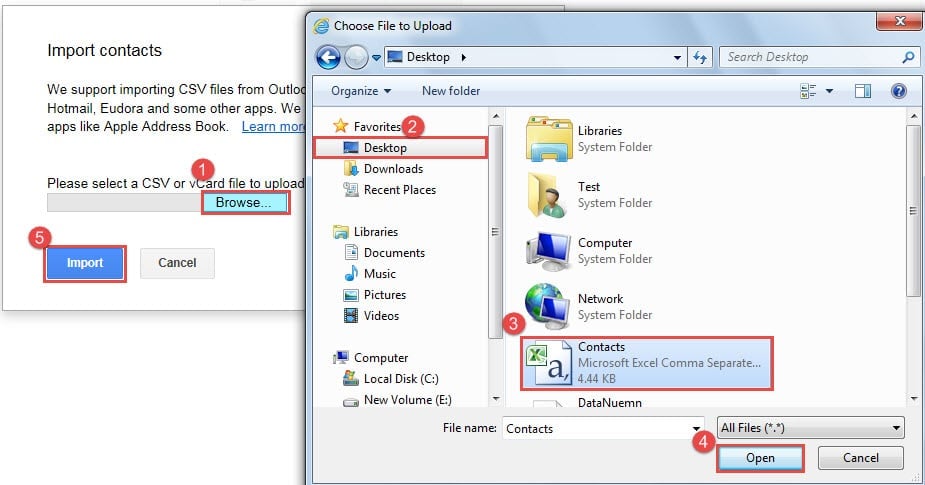
- ပထမဦးစွာ "Browse" ခလုတ်ကိုနှိပ်ပါ။
- “အပ်လုဒ်လုပ်ရန် ဖိုင်ကိုရွေးချယ်ပါ” ဒိုင်ယာလော့ဂ်အကွက်တွင်၊ ယခင် CSV ဖိုင်ကို သိမ်းဆည်းထားသည့် တည်နေရာသို့ ဝင်ရောက်ကြည့်ရှုပါ။
- ပြီးလျှင် CSV ဖိုင်ကို ရွေးပါ။
- "Open" ခလုတ်ကိုနှိပ်ပါ။
- Gmail ကို ကျောထောက်နောက်ခံပြုပြီးနောက် “သွင်းကုန်” ခလုတ်ကို နှိပ်ပါ။

မှတ်စု: CVS ဖိုင်ရှိ အဆက်အသွယ်များ၏ ပမာဏအပေါ်မူတည်၍ တင်သွင်းရန်အတွက် အချိန်အနည်းငယ် စောင့်ရပါမည်။
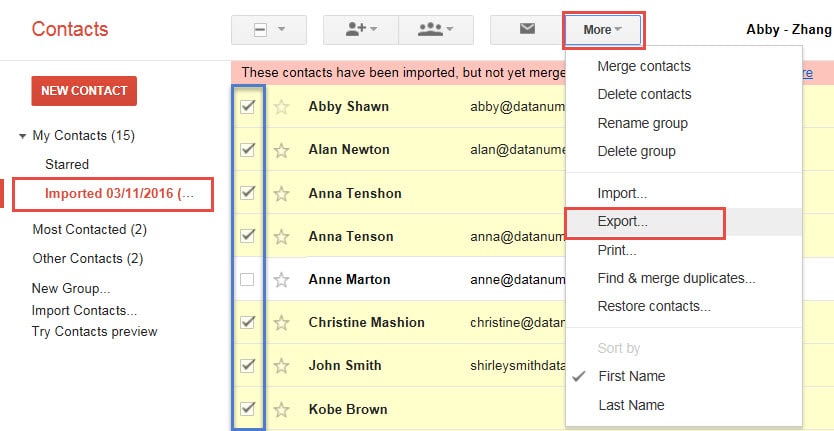
- အောင်မြင်စွာတင်သွင်းပြီးနောက်၊ သင်သည် vCard ဖိုင်တစ်ခုတွင် သင်ထုတ်ယူလိုသောအဆက်အသွယ်များကို ရွေးချယ်နိုင်သည်။ ထို့နောက် “More” > “Export” ကိုနှိပ်ပါ။

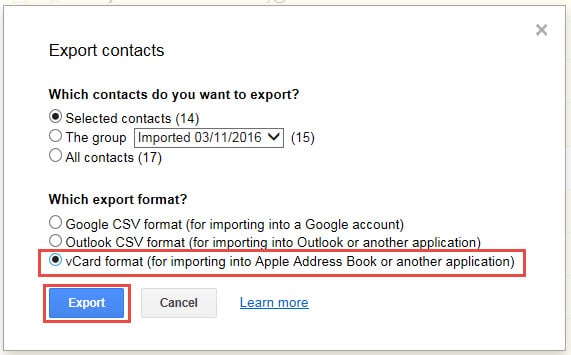
- နောက်ပိုင်းတွင် “အဆက်အသွယ်များ ထုတ်ယူရန်” တွင်၊ ထုတ်ယူမှုဖော်မတ်အဖြစ် “vCard ဖော်မတ်” ကို ရွေးချယ်ပါ။ "Export" ခလုတ်ကိုနှိပ်ပါ။

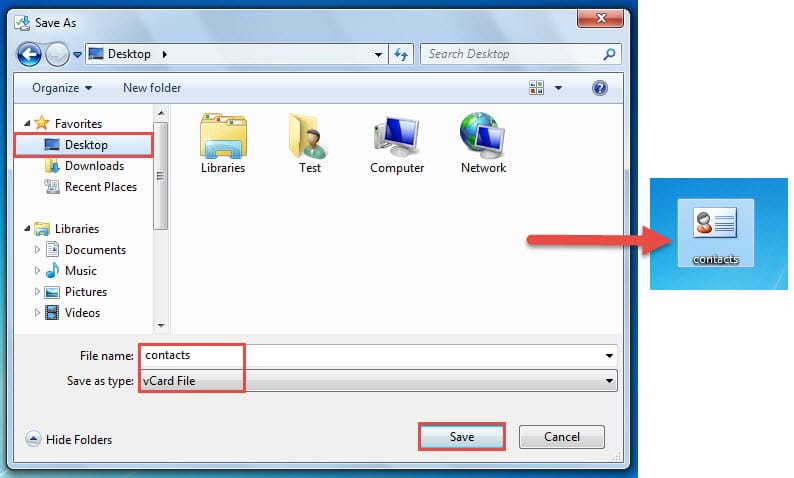
မှတ်စု: Internet Explorer တွင်၊ သင်သည် အောက်ပါဖန်သားပြင်ဓာတ်ပုံကဲ့သို့ "open" သို့မဟုတ် "save" ကို ရွေးသင့်သည်-
- “Save” ခလုတ်ဘေးရှိ အောက်မြှားကို နှိပ်ပြီး “Save as” ကို ရွေးချယ်ပါ။ ထို့နောက် တင်ပို့ထားသော vCard ဖိုင်နှင့် ၎င်း၏အမည်ကို မည်သည့်နေရာတွင် သိမ်းဆည်းရမည်နည်း။
- နောက်ဆုံးတွင် သင်သည် အဆက်အသွယ်များစွာပါရှိသော vCard တစ်ခုတည်းကို ရရှိမည်ဖြစ်သည်။

သင်၏ Outlook ဒေတာကို လုံခြုံအောင်ထားပါ။
သံသယမရှိဘဲ၊ အန္တရာယ်ရှိသောအီးမေးလ်သည် သာမာန်လုံခြုံရေးခြိမ်းခြောက်မှုဖြစ်လာသည်။ ထို့ကြောင့် Outlook အသုံးပြုသူများအတွက် ၎င်းတို့၏ကိုယ်ရေးကိုယ်တာဒေတာကို လုံခြုံအောင်ပြုလုပ်ရန် ပိုမိုဝန်ထုပ်ဝန်ပိုးဖြစ်စေပါသည်။ သံသယဖြစ်ဖွယ်ကလစ်များ၊ အမည်မသိ ပူးတွဲပါဖိုင်များနှင့် အခြားအရာများကို ကိုင်တွယ်ဖြေရှင်းရာတွင် ကျွန်ုပ်တို့ သတိရှိသင့်သည်။ ထို့အပြင် ကယ်ဆယ်ရေးလုပ်ငန်းများကို အချိန်မီဆောင်ရွက် နိုင်စေရန်အတွက် ထိန်းထားရန် လိုအပ်ပါသည်။ PST ပြုပြင်ခြင်း။ တူးလ်၊ DataNumen Outlook Repair.
စာရေးသူနိဒါန်း:
Shirley Zhang သည် ဒေတာပြန်လည်ရယူရေးဆိုင်ရာ ကျွမ်းကျင်သူဖြစ်သည်။ DataNumen, Inc. အပါအဝင် ဒေတာပြန်လည်ရယူရေးနည်းပညာများတွင် ကမ္ဘာ့ခေါင်းဆောင်ဖြစ်သည်။ sql ပြန်လည်နာလန်ထူ နှင့် outlook ပြုပြင်ရေး software ထုတ်ကုန်များ။ ပိုမိုသိရှိလိုပါကသွားရောက်ကြည့်ရှု www ။datanumen.com