
ယနေ့ဆောင်းပါးတွင်၊ သင်၏ Word document တွင် နောက်ခံတေးဂီတထည့်သွင်းခြင်းနည်းလမ်းကို တင်ပြလိုပါသည်။
တခါတရံတွင်၊ သင်သည် Word document ရှည်ကြီးကို စီမံခန့်ခွဲရသည့်အခါ အချို့သော အချိန်အခါများတွင် ကြုံတွေ့ရတတ်ပါသည်။ ပြီးတော့ အလွယ်တကူ ငြီးငွေ့လာနိုင်တဲ့ အခွင့်အလမ်းတွေလည်း ရှိပါတယ်။ ဒါဆို သင့် Word document မှာ နောက်ခံတေးဂီတကို ထည့်ဖို့ စိတ်ကူးက ဘယ်လိုလဲ။
ထိုသို့ပြုလုပ်ခြင်းဖြင့် ဖိုင်ကိုဖွင့်သောအခါတွင် သင်နှစ်သက်သောသီချင်းများကို ခံစားရမည်ဖြစ်သည်။ ၎င်းသည် သင့်အား ပျော်ရွှင်မှုများစွာ ဆောင်ကြဉ်းပေးနိုင်သော်လည်း သင့်အလုပ်ကို မည်သို့မျှ လွှမ်းမိုးမှု မရှိပါ။ ဘယ်လောက် ဆွဲဆောင်မှု ရှိလဲ။
“Insert” အောက်တွင် “Windows Media Player” ရွေးချယ်ခွင့်မရှိသောကြောင့်၊ ထိန်းချုပ်မှုများကို ထည့်သွင်းခြင်းဖြင့် နောက်ခံတေးဂီတကို ထည့်သွင်းဖော်ပြခြင်းအား ဤဆောင်းပါးတွင် အာရုံစိုက်ပါမည်။ အောက်ပါတို့သည် ထိုရည်မှန်းချက်ကို အောင်မြင်ရန် သင့်အတွက် တိကျသောအဆင့်များဖြစ်သည်။
Media Player ထိန်းချုပ်မှုများကို သတ်မှတ်ခြင်းဖြင့် နောက်ခံတေးဂီတကို ထည့်သွင်းရန် အဆင့်များ
အဓိကအားဖြင့် "Menu Bar" တွင် "Developer" option ကိုထည့်ရမည်။
"Developer" Option ကို "Menu Bar" သို့ထည့်ပါ။
- Menu Bar တွင် "File" ကိုနှိပ်ပါ။
- "Word Options" window ကိုဖွင့်ရန် "Options" ကိုနှိပ်ပါ။
- ယခု ဘယ်ဘက်ခြမ်းရှိ “Customize Ribbon” ကို နှိပ်ပါ။
- "Developer" အကွက်ကိုစစ်ဆေးပါ။
- အပြောင်းအလဲကို သိမ်းဆည်းရန် "OK" ခလုတ်ကို နှိပ်ပါ။
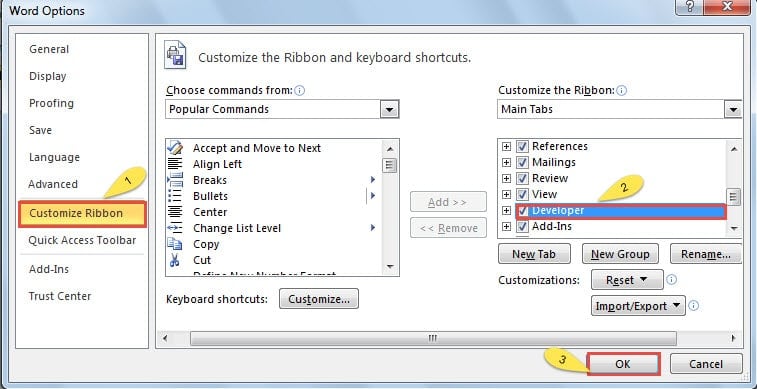
- ယခု သင်ရွေးချယ်စရာကို အောင်မြင်စွာ ထည့်သွင်းနိုင်ပါပြီ။


Windows Media Player ထိန်းချုပ်မှုများကို ထည့်သွင်းပါ။
- နောက်ခံတေးဂီတထည့်ရန် စီစဉ်ထားသည့် Word စာရွက်စာတမ်းကို ဖွင့်ပါ။
- အောက်ခြေမှတ်စုရိုက်ထည့်ရန် နှစ်ချက်နှိပ်ပါ။

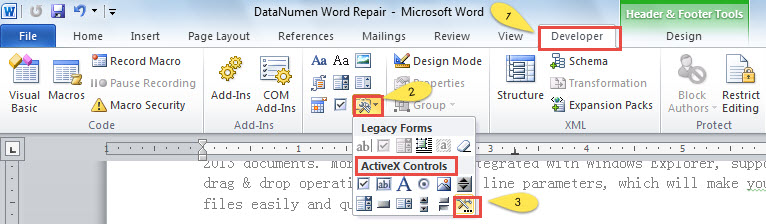
- ယခု "Developer" ကိုနှိပ်ပါ။
- ထို့နောက်၊ ဖဲကြိုးပေါ်ရှိ “ထိန်းချုပ်မှုများ” နေရာကိုရှာပြီး “အမွေအနှစ်ကိရိယာများ” အိုင်ကွန်ကို နှိပ်ပါ။
- “ActiveX Controls” အမျိုးအစားတွင် “More Controls” option ကို ရွေးပါ။

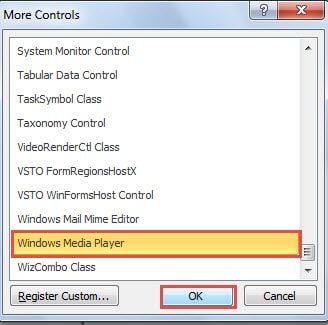
- "နောက်ထပ် ထိန်းချုပ်မှုများ" ဝင်းဒိုးကို သင်တွေ့နိုင်ပါသည်။ "Windows Media Player" option ကိုနှိပ်ပါ။
- အပြောင်းအလဲကိုသိမ်းဆည်းရန် "OK" ခလုတ်ကိုနှိပ်ရန်မမေ့ပါနှင့်။

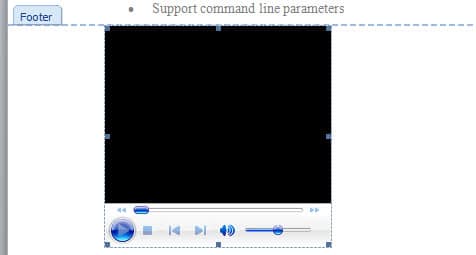
- အောက်ခြေဧရိယာတွင် မီဒီယာပလေယာတစ်ခုကို ထည့်သွင်းထားသည်ကို သင်သတိပြုမိပေမည်။

- "Developer" ကို ထပ်မံနှိပ်ပါ။
- ထို့နောက် "ထိန်းချုပ်မှုများ" ဧရိယာရှိ "Properties" ကိုနှိပ်ပါ။
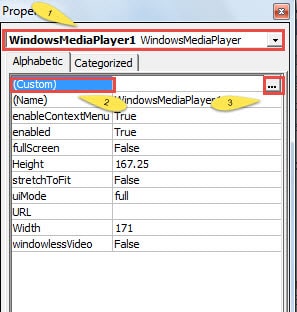
- အခုဆိုရင် “Properties” window တစ်ခု ပေါ်လာပါလိမ့်မယ်။ အပေါ်ဆုံး list box မှာ “Windows Media Player” option ကို ရွေးချယ်ရပါမယ်။
- ထို့နောက် "Custom" ကိုနှိပ်ပါ။
- “Windows Media Player Properties” ဟု အမည်ပေးထားသည့် ဝင်းဒိုးကိုဖွင့်ရန် ညာဘက်ဘေးရှိ “စိတ်ကြိုက်” ခလုတ်ကို ဆက်လက်နှိပ်ပါ။

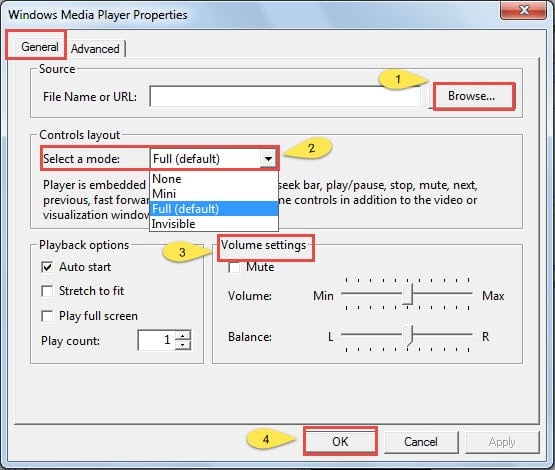
- “Windows Media Player Properties” ဝင်းဒိုးတွင် နောက်ခံတေးဂီတကို ရွေးချယ်ရန် ပထမဆုံး “Browse” ကို နှိပ်ပါ။
- “ထိန်းချုပ်မှုများ အပြင်အဆင်” နှင့် “အသံအတိုးအကျယ် ဆက်တင်များ” ကဲ့သို့သော အခြားဆက်တင်များလည်း ရှိပါသည်။ မင်းစိတ်ကြိုက် ချိန်ညှိဖို့ လုံးဝကောင်းပါတယ်။
- သင်လည်ပတ်မှုပြီးဆုံးသည့်အခါတိုင်း "OK" ကိုနှိပ်ရန်မမေ့ပါနှင့်။

- သင်ဖွင့်ထားသော ပြတင်းပေါက်များအားလုံးကို ပိတ်ပါ။
- အောက်ခြေမှတ်စုမှ ထွက်ရန် နှစ်ချက်နှိပ်ပါ။
- စတင်ကစားလိုပါက “Design Mode” ကိုနှိပ်ပါ။
- “Design Mode” ကို ထပ်မံနှိပ်ပြီး ကစားခြင်းကို ရပ်နိုင်ပါသည်။

Windows Media Player ၏ Configuration ကိုဘယ်လိုပြောင်းမလဲ။
- အောက်ခြေမှတ်စုရိုက်ထည့်ရန် နှစ်ချက်နှိပ်ပါ။
- Player ကိုရွေးချယ်ပါ။
- ပြန်လည်သတ်မှတ်ရန်အတွက် “Windows Media Player Properties” ဝင်းဒိုးကိုဖွင့်ရန် အဆင့် 9 မှ အဆင့် 13 သို့ ပြန်လုပ်ပါ။
- “Properties” option ကို မရရှိနိုင်ပါက၊ “Design Mode” ကို ဦးစွာနှိပ်လိုက်ရုံဖြင့် ပြဿနာ ပြေလည်သွားမည်ဖြစ်ပါသည်။
Player ကိုဘယ်လိုဖျက်မလဲ။
- အောက်ခြေမှတ်စုရိုက်ထည့်ရန် နှစ်ချက်နှိပ်ပါ။
- Player ကိုရွေးချယ်ပါ။
- “Delete” ကိုနှိပ်ပါ။
File Corruption ကိုဖြေရှင်းပါ။
ယခုအခါ Word document တွင် နောက်ခံတေးဂီတကို ထည့်သွင်းနည်းကို သင်သိလာပါပြီ။ ယခုအချိန်အထိ ကျွန်ုပ်တို့သည် Word တွင် ရုပ်ပုံများနှင့် ဂီတကို အလွယ်တကူ စီမံခန့်ခွဲနိုင်ပြီဖြစ်သည်။ သို့သော် သတိပြုရမည့်အချက်မှာ Word ကို စကားလုံးလုပ်ဆောင်ခြင်းအတွက် အများစုအသုံးပြုထားခြင်းဖြစ်သည်။ ဆိုလိုသည်မှာ ရုပ်ပုံများနှင့် ဂီတနှင့်ပတ်သက်လာလျှင် Word သည် ပျက်စီးသွားဖွယ်ရှိသည်။ မင်းရဲ့ Word ဖိုင်က ဒီလိုပါပဲ။
သေချာပါတယ်၊ အကောင်းဆုံးကြိုတင်ကာကွယ်မှုနည်းလမ်းကတော့ ပုံတွေအရမ်းများတာကိုဖြေရှင်းဖို့ Word ကိုအသုံးမပြုဖို့ပါပဲ။ သင်၏ဖိုင်ပျက်စီးသွားသောအခါ၊ သင်လိုအပ်သောကိရိယာများလိုအပ်လိမ့်မည်။ ပြုပြင်သည့်စကားလုံး. ကျွန်ုပ်တို့ အမြဲပြောနေသည့်အတိုင်း Word တွင် built-in လုပ်ဆောင်ချက်ကို ကောင်းမွန်စွာအသုံးပြုခြင်းသည် သင့်စိတ်ကို ပထမနေရာတွင် ဖြစ်ပေါ်စေသင့်သည်။ အကူအညီအတွက် ပြင်ပကုမ္ပဏီဆော့ဖ်ဝဲကိုလည်း သင်ရှာဖွေနိုင်သည်။
စာရေးသူနိဒါန်း:
Vera Chen သည် ဒေတာပြန်လည်ရယူရေးဆိုင်ရာ ကျွမ်းကျင်သူဖြစ်သည်။ DataNumen, Inc. အပါအဝင် ဒေတာပြန်လည်ရယူရေးနည်းပညာများတွင် ကမ္ဘာ့ခေါင်းဆောင်ဖြစ်သည်။ Excel ပြန်လည်ရယူခြင်း။ နှင့် pdf ဆော့ဖ်ဝဲ ထုတ်ကုန်များကို ပြုပြင်ခြင်း။ ပိုမိုသိရှိလိုပါကသွားရောက်ကြည့်ရှု www ။datanumen.com